midir2设置

粉丝80获赞199
相关视频
 01:45查看AI文稿AI文稿
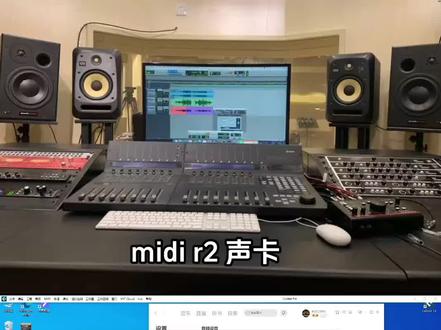
啊,然后现在听到这个声音呢?就是声卡是这个 mid r 二的这个声卡,然后麦克风是 s k 的 s 四四零,然后这是一个呃,聊天效果啊,当然这个声音有 稍微磁性那么一点点啊,加了插件,然后切换到这个唱歌效果,然后可以看一下。啊,这个声卡选择 midi plus 四丢丢,然后在这里能看得到这个 midi 的 r s 不, midi 的这个二二。啊,这个声卡,然后麦克风就是现在说话这个是找首歌来唱一下,感冒了就大概听一下就可以了。 哦,大概就这样,然后切换回来这个聊天效果,嗯,整体就是这样子的,但是声卡麦克风肯定都没有任何问题,然后性价比也很高。
15老狼音频工作室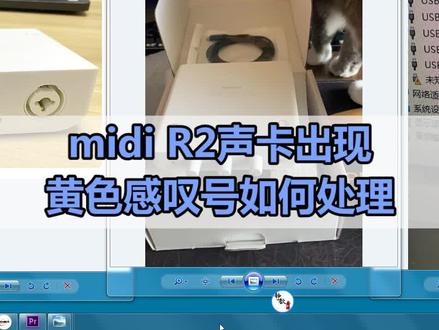 01:27查看AI文稿AI文稿
今天调试的这一款声卡,嗯,谜底的二二二,新出的一款声卡, 然后呢出现了这样的一个问题,就是安装驱动之后,设备管理系提示这样的一个错误,就是说黄色感叹号,而且未知 usb 设备设备描述辅请求失败啊, 那这个问题呢?嗯,一般解决的方法就是说驱动重新装,或者说从起啊,或者另一种方法,就是说有的时候呢,系统有一些补丁没有打啊,会出现这样的问题, 但是呢这个都都这样去试了之后呢,还是出现这样的问题啊,就突然用了一种方法啊,非常简单啊,就好使了。那也这个推荐给大家啊,就是说咱们看一下这个声卡, 他这个 usb 连接电脑的那一端呢,现在是这个 tfc 的这个这个圆口啊,不像以前的是那种 usb 的,是分上下的, 这种是不分上下的啊,就是,呃,哪一面插都可以啊,就圆的吗?像咱们手机充电器一样,没有正反,但是我们把这个 这一端啊,插在连接声卡的这一端,换了个个就掉了一下,就是上面朝下边这个这个方向换了一下就好使了。所以说如果说你们也遇到这样的问题啊,这样处理就可以了,就换一个方向重新插一下就可以了。
33声卡调试-静歆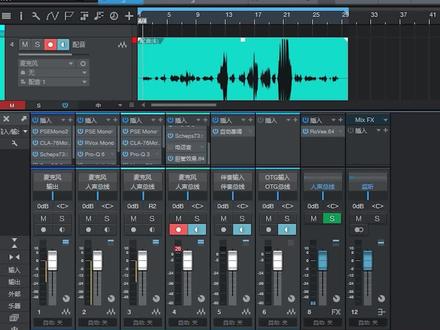 00:20查看AI文稿AI文稿
我曾经有另一个名字,如今我们是阿姨。 我曾触摸过星辰,曾见证过数千个太阳的光芒,而如今,我被这优雅蒙蔽了双眼。
53十一在摆烂 00:19查看AI文稿AI文稿
很多朋友都很好奇,我们怎么去一对一经调?你看一下我们家的调音师,就是连接这样的远程软件,然后去通过远程软件教你怎么去设置,怎么去调试,让机架有声音,然后再去通过耳机去听效果。
9不二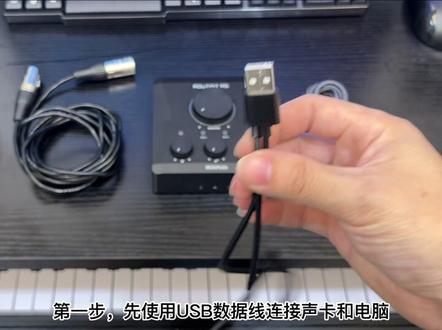 01:58查看AI文稿AI文稿
二系列的直播声卡要如何连接?其实很简单,我们一起来研究一下, 剪视频不容易,记得一键三联哦!大家好,接着我们继续讲一下 l 系列声卡的连接流程,先来看看我们需要用到的都有哪些设备和线材。一根话筒线,一个声卡 ltg 连接线和一根 usb 声卡数据线。 第一步,先使用 usb 数据线连接声卡和电脑,白 x 一端接声卡上, 另一端 usc 口连接电脑。然后我们找到配送的 otg 转接线,这个转接线有安卓版和苹果版的,下单的时候记得要备注好手机型号哦。我们按照接线口上面的标识,把标有声卡图案的一端接到声卡提 pg 口上,标有手机图案的一端则接到您的直播手机上。 otg 线还带有一个充电端,可以直接连到手机充电插头上,同时给手机充电哦。 接着我们要找到配送的监听耳机,这次我们是直接把耳机接到声卡前面的监听耳机接口上,最后再把我们的麦克风接上就可以了。 如果您还需要再借一台手机,可以使用三点五音频线来连接哦。但是这里需要注意,这里音频线连接是属于模拟信号传输,非有 tg 无损传输。 如果您还需要连接吉他等乐器,使用把吉他接到乐器输入接口即可。最后拿出你粉嫩粉嫩的吉他接 上,享受您的直播之旅吧!对了,二二声卡的连接方式是跟儿声卡一样的,区别在于二二声卡少了一个乐器输入接口,所以二二声卡连接流程也可以参考以上内容。好了,感谢您的观看,下期见!
82龙笛乐器专营店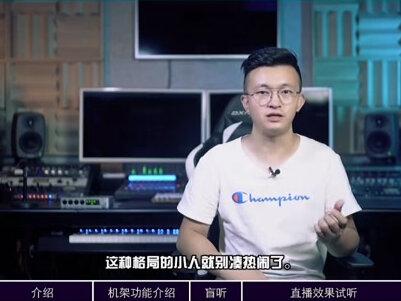 01:45查看AI文稿AI文稿
有没有一款不到千元,既能电脑超低延迟直播,也能无损支持 otg 手机直播,那并且呢,不需要任何转换器,不需要复杂的连线,还可以独立控制直播的音量,还不影响自己的监听音量, 并且呢,连麦的时候不卡麦,还可以控制对方直播间的音量等等等等,只要是涉及直播的问题,他都能解决的一款声卡呢?那到这有人会疑惑,那不到千元, 你在逗我吗?那并没有,今天给大家推荐一款直播极具性价比的声卡啊,重要的事情说三遍,直播!直播!直播,别再给一个不知道是不是脑袋的脑袋来杠。 那话说这个直播的声卡能不能录音呢?答案是,肯定能!那就好比货车可不可以载人拉客呢?那宝马可不可以拉货呢?答案是, 都可以。拿不同的应用场景的设备做自己最专业的事,那有些压根设备都没见过的,用过的,自以为自己是专业的人,跑出来拿别人的长处对比别人的短处,这种格局的小人就别来凑热闹了, 你快去用你那交过智商税的声卡和一台装着满满盗版插件的速度的电脑啊,实现您的音乐梦吧!那接下来就揭开这款带着神秘面纱的声卡吧!大家好,这里是钻研工坊,我是厂长王更新,你该让音乐人无限可能的准备!
964造音工坊(接调试、收徒) 03:13查看AI文稿AI文稿
给大家来个开箱啊,看看这个这个小玩意能给大家带来一个什么样的颜值。二二啊,开箱,哎呀,挺紧的,这个东西,一个手有点不太好猜。声卡啊,看他的颜值 挺漂亮啊,两个耳机,两个耳机,一只麦克风,包你腿。 otg, 这个是泰国 c 接口啊,这是 otg 的, 就这么大啊,一会咱们听一下,音质, ok, 现在就是,呃,说二五八 a 啊,咱们连上了这个一百二十八个彩羊下呢, 输入五点四,输出四点九,这个四点四啊,好啊,现在给大家放一段音乐啊,咱们听听那个他的音乐的表现咋样?还放,我直播间经常放那个啊, 不错啊,往后拉一点, 挺好啊,就是不过千这个声卡,然后我不看参数,只听只靠听感去听,我觉得不错,唱一首歌吧,还唱个那个玫瑰吧, 唱那个高音,我用点力看看能不能啊爆啊。
241小猪音频工作室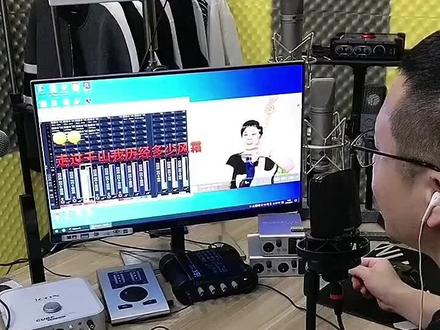 01:00查看AI文稿AI文稿
好,今天用咪迪声卡搭配德胜 sm 幺八唱首歌啊,听一下 呼风吹。
114鑫汇声卡直播设备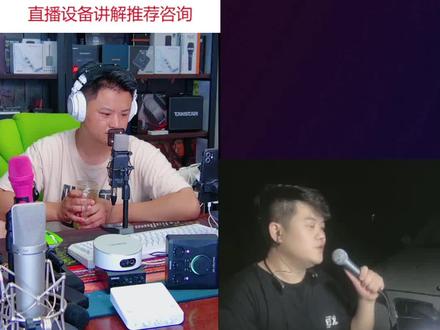 01:42查看AI文稿AI文稿
可以可以,这效果可以,非常不错, 比我那个手机声卡好太多。还太多 声卡哪家好?麒麟音频少不了, yeah 走的,相信下雨。
129麒麟音频直播设备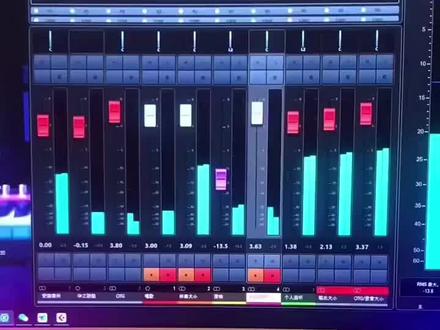 00:30查看AI文稿AI文稿
嗯,大家好啊,接下来用咱们这款迷 dr 透声卡 otg 直连搭配 akg p 二零的麦克风,为大家演唱一首歌曲。
32鑫汇声卡直播设备 01:22查看AI文稿AI文稿
花高价买的高刷显示器,上手后效果却不尽人意,你确定你的显示器真的跑满了吗?下面四个连接与设置的要领一定要逐一核对,不然显示器的性能就是在自费武功。一、连接线优先选 dp 线,次选 hdmi 线。不同连接口的传输线在不同分辨率下支持的最高刷新率是不同的。 当下技术最好的当属 dp 线,而稍微有点性能的显示器也都普遍支持 dp 接口。二、输出端插队接口这个分为台式机和笔记本,对于有读显的台式机,切记要插在显卡的输出接口上,千万不要憨憨的分不清再插在主板的接口。 而对于笔记本,首选雷电接口,再配合上一根品质过硬的 c 转 d p 转换线就可以了。以上两个物理连接正是保证满血输出的基础。三、系统设置桌面右键选择显示设置在缩放于布局下,大小和分辨率一般选择后面带推荐的选项,二 k 分辨率是二五六零乘以一四四零幺零八零, p 就是一九二零乘以一零八零。然后点击下方高级显示,设置刷新率这栏,选择能支持到最大的这项系统往往默认的才六十赫兹。四、读显控制面板的设置以英伟达威力右键打开控制面板,点击显示更改分辨率,核对连接分辨率、刷新率这三项是否设置到了最优?下方选择应用英伟达颜色设置 输出颜色如果有十比特,则选十比特,输出范围选择完全做完以上基础四步,显示器才算基本跑满了。关于连接键的选择,笔记本外接显示器主线控制面板的深度优化,这些内容兔子后面会分期进行讲解。
6.7万折腾到吐 01:12查看AI文稿AI文稿
价格便宜,创个轻松的设备,我来告诉你, caesar is home。
58麒麟音频直播设备


