SD怎么线稿上色
关于上色那么多教程看的人眼花缭乱,我猜你急需一份简单粗暴的上色全流程,这次来分享一下我平时上色的步骤和技巧。首先你需要有一张封闭性很强的线稿, 什么叫做封闭性很强哈,就是咱们在用这个魔棒工具的时候,选人物空白的地方,他是不会有漏到线稿内部的, 然后选好空白处之后,右击鼠标,然后找到反选,再直接用游戏统工具就可以一秒铺色之后呢,我们再在底色图层之上 新建一个图层,给底色加个蒙版,这样上人物内部颜色就会在底色的范围之内就不会涂出去了。在铺色的时候,笔法可以随意一点,我快速的把这个过友色给烧完,过友色烧完之后,我就 会重新开一个图层,整体给个偏蓝灰调的正篇叠底,然后用最硬的橡皮把寿光二分给擦出来,好完成之后呢,是不是感觉画面没啥色彩不通透对吧?这个时候咱们按住 ctrl 加鼠标,点击正篇叠底的那个图层, 就可以直接选中暗部好,然后再新建个叠加图层,用喷枪笔刷给二分加点透光效果,这样一来整体就会明快很多。之后有没有发现寿光处和整体不是很协调, 因为寿光根本就没有打光嘛,所以依旧是用同样的手法,咱们再新建一个叠加图层,把这个发光的效果给打开哈,这样寿光的边缘会产生一种色彩边缘的效果好大,效果做好之后就全部合并图层,重新 现在进行铺色。但是这个阶段的铺色要注意哈,要还原之前的调子,注意脸上的二分,可以把头发投影切的细一点,头发的寿光也是一样啊,把寿光切的切分的多一点,画面会更有细节,也会更细致。 二分做完之后,就可以开始所谓的三分四分细化了,其实三分四分画的就是体积感和厚度,可以看到我画头发的暗部用了更深的调子去铺的层次嘛,把每组头发的投影都画上,这个就是三分, 头发的层次感就变强了嘛。然后再用选区将部分头发勾选之后,加一点亮色透光的效果,把渐变层次做出来,头发就基本完成了。其他服装上也是用三分四分同样的手法把褶皱体积感画出来。整体调整好之后呢,就可以给人物加点相关的 简单背景和字体装饰一下,可以再用滤镜调色等一些工具再润一下色,这部作品就完成了。
粉丝32.5万获赞756.9万
相关视频
 00:49查看AI文稿AI文稿
ai 是怎么给复杂线稿上色的?这是一张细节元素超多的线稿图手绘方法,上色需要一天或者是两天。而在 stable debution 中,不管是人物还是场景,这种细化精修效果只需三十秒。方法很简单,来到 stable debution, 选择 alice in v 五模型 关键词,没有特殊要求,点击这个预设样式,多加一个黄昏光线。把线稿图裤衩拖到 ctrl net 里,点击启用三件套预处理器,选择 lart 提取线稿,点击小爆炸,然后开启第二个 ctrl net 把参考图同样裤衩拖进去。 这次选择沙够随机洗牌。点击小爆炸后就会发现图片变得很扭曲。最后一键出图快看限稿秒上色,真的超酷!
1135AI绘画设计师小胡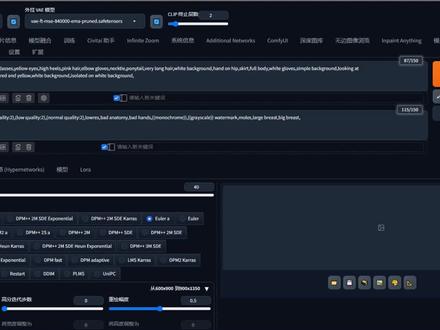 01:19查看AI文稿AI文稿
如果你没有什么配色方案,那就使用 s d 抽卡选出自己想要的,选择合适的大模型,填写好提示词,设定好参数, 导入线稿,这里的预处理器选择标准线稿提取。 如果你有大概的配色方案,那可以使用图声图里面的涂鸦进行绘制。 如果你有明确的配色方案,可以先到 ps 里面简单上色,再到图声图进行绘制。
45王羽羊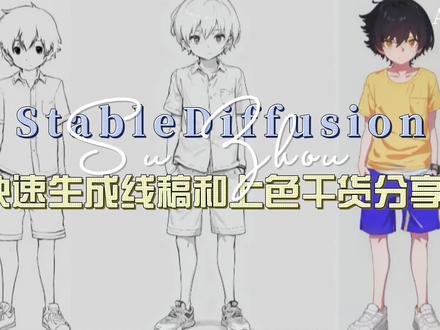 03:21查看AI文稿AI文稿
今天实现一下如何通过 sd 生成线稿跟上色。首先我们随便找一张原稿,当然如果你会绘画,也可以自己绘制。 打开 sd, 然后选择标签器 tiger 将原稿反推一下提示词,然后将反推好的提示词发送到图声图中。接着把我们的原稿拖拽到图声图选框 缩放模式,选择缩放后填充空白。采用方法保持 over a 默认调整一下重绘尺寸。我们可以通过 control net 来调整原稿的尺寸。 尺寸已经传递过来了,接下来我们开始抽卡, 这张生成的线稿已经可以直接拿来使用。然后我们把生成的线稿重新反推一下提示词,然后我们把提示词发送到文生图中。接下来我们先演示如何通过提示词加 control next 实现自动给线稿上色。 启用 ctrl net 与处理器,选择 tiny 模型,选择 scrabble。 然后我们检查一下提示词,将带有灰色部分的词语删除掉。开始声图,看一下 sd 自动上色后的效果 怎么样,还不错吧。 当然,如果你不满意,你也可以通过提示词控制人物的局部上色。我稍微修改一下提示词,让他穿上牛仔上衣和短裤。 虽然穿上了牛仔短裤,但是随着提示词带有颜色因素,也会跟其他提示词相互污染。因此我们可以借助 ps 手动上色,实现精准控制人物的颜色部分。 通过画笔工具对人物局部进行手动上色。因为是手动,所以需要有点耐心。时间原因,我替你们把衣服裤子也一起上完色。 然后我们截图,将上色后的图重新放到 sd 的图声图中。因为图片元素变化了, 因此我们需要重新反推一下提示词,然后将反推后的提示词发送到图声图中。固定好图片的大小后开始抽卡,可以一次生成多个批次,挑选一张自己喜欢的卡。我觉得这张卡不错,可以先保存下来。 然后我们重新将这张图片放到 ps 中进行重修,通过污点修复工具将不要部分删除掉, 然后再重新将图片保存到本地就可以了。好了,这就是如何通过 s d p s 来实现生成线稿和上色,赶紧去试一试吧!喜欢的话记得点赞收藏哦!
154大鹏AIGC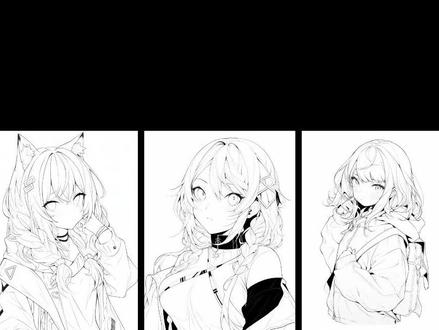 00:54查看AI文稿AI文稿
给线稿上色只需要十分钟,用 ai 就能做到。打开 sd 模型和 vip, 根据你想要的风格选择模型这里我用了和二次元相关的模型设置。 在图生图这里导入你想要上色的线稿图片迭代步数,设置了三十采样方法,选择这个。打开面部修复,根据线稿的比例设置一下你的生成图片尺寸,注意电脑配置不高的,不要设置尺寸太大。生成数量这里我选了四张。 点击 control net 选项,上传刚才的线稿。点击完美像素处理,允许预览预处理器,选 invert 模型,选这个。 在预设样式这里打开基础正负关键词,正向关键词这里输入你想要上色的描述词生成这样得到了四张上色精准的线稿图,选择保存就可以啦。关注我,今天一起学习未来的技能!
12蚁启AI学院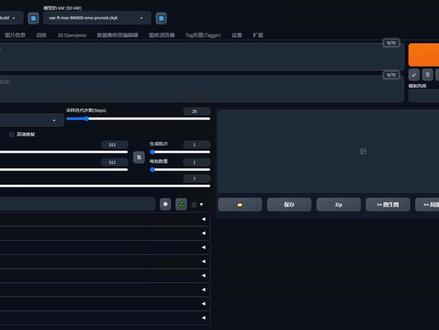 02:24查看AI文稿AI文稿
好,我们接着下节课的内容啊,那我们下节课画了一张草图,然后把这张草图的线稿放到这个 controlline 里面去。好设置,记得选择启用。然后是能来 art 啊,这个预期为期他对应的模型, 当首次跑一下好,看一下这个效果,那注意,这一步选择的是这一个 linebox 哈多了啊,首次升学,我会发现这个色彩好是比较随机的,那我首先考虑的是把这个哈啊关键词进行一个详细的描述啊,对色彩的越详情描述。 好,我们再跑一下,嗯,找到一个比较的接近我想要的一个效果啊,然后呢,进入到这一个举步重会里面啊,那举步重会的一个目的呢?是希望更精准的去控制某 布局的色彩哈,再比如说上半身,我需要是一个红色的衣服,那呃,把它萌白之后呢,我们呃调整的是这个呃重位幅度的一个哈系数, 但有一个问题啊,就是这个重温幅度你开大了之后,它的造型会发生一定的这个变化,那这时候呢,我们会来到这个 ctrl 那里面,再次把这个线头放进来啊,选择还是刚才的这个 line out 约出一气,还有 being 的模型啊,目的呢,就是为了控制啊,它的这个形状不会变化。 好,那这样子就得到一个啊,修改颜色的一个目的。嗯,好的,我们的流程还是又重复刚才的啊,是局部的修改指,嗯,某个特定的这个部分的这个颜色。 好,那这个调整完之后,我进入到了这 reflector 里面啊,把这个背景扣出来,那我的目的呢,是希望给他搭配一个比较好看的一个场景哈,我把这个背景单独扣出来,做成为一个蒙版,放到了这个啊,局部充亏,然后上传蒙版。 那这样呢?他只会对我蒙版的这个区域进行一个声称,那这样子他就不会影响到这个角色啊,搭配这个角色秀秀的这张背景,我挑一张比较满意的。好在福特秀里面再进行一些简单的调整, 然后再回到这个 s d 面,再生成几次之后进入到这个放大的流程。好,则党统治完全们。
77虫虫飞学园官方 00:46查看AI文稿AI文稿
什么甲方让我改颜色还改十级吧。好,你不仁就别怪我不义。拿着 steamboat defusion 选择需要风格的大模型,将线稿用 ctrl。 net 提取出来,必处理器在白底黑线的情况下要选择。 net 别傻乎乎的选择其他的。生出来图结果是给线稿的线上了个色。线稿越复杂,权重就要调的越高。引导中指时期选择零点八,这个功能可以在生成后期图片的结构大体和已经确定的情况下。此时中指线稿的引导可以使画面的细节更加生动,更加风格化。 将选择的线稿放入 comline 一中,用处理器选这个调整参数后生图来他个一二百张还给甲方挑起来,哎,虽然会选择第一张哈哈哈。
 01:16查看AI文稿AI文稿
线稿画出来了,如何进行上色却成为难题。今天教大家使用 s d 给线稿上色。打开 s d 的图声图界面, 上传一张与线稿图同比例的白底图片。将线稿图放入 control net 中。这里的预处理器跟模型组合有多种搭配。预处理器我一般会选择 lineart 的预处理器,包括无控制精度调整到最高。模型选择 lineart 则生成的图像会与线稿更贴切。 如果使用 m l, s d 或者 scribo 的话,会给 ai 更多的发挥空间。使用 canny 与 linear can 没生成出来的图像会有线条感,大家根据需求进行选择。我选择的是 linear to 模型, 控制模式选择更偏向 control net 然后根据想要绘制的风格选择 checkpoint 模型,然后输入相关提示词。提示词也非常的重要, 最好包含绘画风格及相关颜色。点击生成就得到了上色的图片了。这里输入的颜色并不一定能够被 sd 准确的识别。上色的图片颜色会有偏差,这时候你可以使用局部重绘或者涂鸦重绘等方式进行修订。而如果你有想要上色的色卡或者参考颜色的图片, 你可以启用第二个。 control net 预处理器和模型选择砂否进行色卡的随机上色。
125大包AI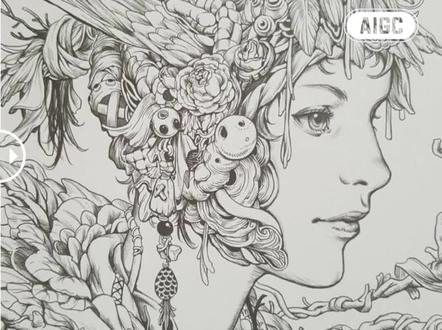 00:59查看AI文稿AI文稿
三十秒学会用 civil defusion 上色,让你的图片焕然一新, 从这样变成这样,简直惊艳!画好线稿后啊,选择一张喜欢的色彩图片作为参考,打开 stable defusion, 选择适合二次元的大模型 nancing v 五、在关键词中输入线稿画面, 参考超哥的秘籍进行描述,让画面更加的精细,细节到位。打开 continent, 将线杆呢拖入,选择 liar 的处理器和它相对应的模型, 按照超哥的建议调整参数。将参考图片呢放入 ctrled, 选择 scrap 与处理器和它相对应的模型,参数如下,点击一键生图, 你的线杆啊,瞬间被上色变得华丽炫彩,你觉得这样线杆呢还适合什么色彩呢?可以在评论区留言。
 00:17查看AI文稿AI文稿
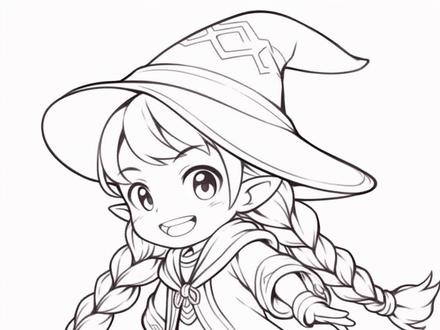
今天教大家如何现稿变三 d。 首先将 m j 生成小魔女现稿,打开 s d, 导入图片反推关键词,启动 lara 启动 ctrl net 选择 linear 模式,点击生成不断主稿。
153小希学插画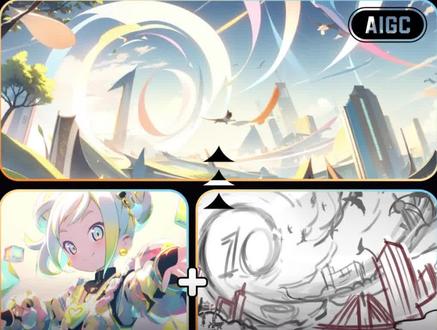 01:28查看AI文稿AI文稿
stable diffusion 每天一个小技巧,今天呢,教你参考画师颜色风格,并且运用到你的线杆里。 首先呢,我们打开搭建好的云部署服务器。第一步呢,打开 stable defusion, 因为呢,我们想画二次元风格,所以呢,咱们选择 izing v 五这个模型,专门画二次元的大模型。 正向关键词呢,描述线稿画质的内容,再搭配平台配好的让画面高质量的预设样式的模板和负面关键词预设样式的模板。 第二步重点来了,打开 ctrl net 放入这张比张飞还狂野的草稿图,使用我们的老朋友 line out 白底黑线,粉色处理器 lay address standard 和对应的模型提取线稿,选择第二个 control net 一,放入你的参考图,选择 shaf 与处理器和相对应的模型。我们呀, 洗牌一下,在这里呢,已经提取出颜色了。接着呢,就是第三步,一键成图。就这样,像张飞一样的图再也不狂野了, 参考风格与颜色像参考图一样文静多了。此时此刻,你是不是被惊艳到了呢?在评论区里刷屏了,让 stable 地修正帮助我们做什么呢?快快的告诉我吧!
56超哥Ai设计绘画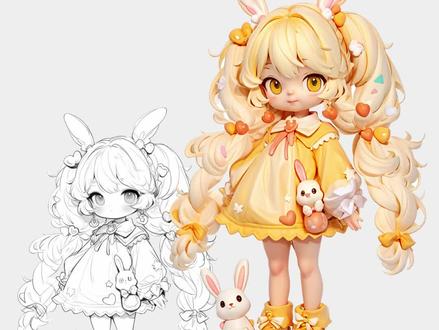 00:23查看AI文稿AI文稿
m j 生成的线稿如何一键变立体三底?选中这个大模型,导入线稿,点击反推关键词,完善正向和反向关键词,选择 d p m 加加采样,启动 laura, 启动 control net 开始生成图片,模型和安装包都在下方。
171小希学插画 01:45查看AI文稿AI文稿
前两天给大家介绍了 ps 贝特版,但相信使用了 ps 贝特版创城市功能的小伙伴对它的生成速度绝对是难以接受。为了解决创城市生成的速度问题,今天给大家介绍一款 ps 贝特版的 ai 插件 ipoc 羊驼,它不仅功能强大,而且是免费。 接下来我将为大家一一介绍 ipoc 的功能。第一个功能是基本的文字声图,虽然都是文字声图,但是它的速度比 ps 创城市生成的速度快好多,因为它将服务器部署在云端,类似 mate journey 对用户电脑的要求配置并不高,而且它还内嵌 stable diffusion, 大大提高出图的效率和质量。它的第二个功能就是限稿上色,你可以先用生图功能输入咒语生成限稿图片,然后再用这个功能填充支持全图和局部上色,对于做限稿的设计师来说, 简直就是提高工作效率的神器。第三个功能是局部重绘,这个就很好理解了,就是图片上有你不满意的地方,只需要框选输入咒语,他就能在框选的地方生成新的元素。第四个功能是图像拓展用法,和 ps 原本的创程是填充类似, 不过它的生成速度相较创成是填充还是要快上许多,虽然生成的色调不太一致,但后期再优化一下,效果还是相当不错的。第五个功能是图片放大, 就是将生成或者是已有的图片放大,支持四倍放大,再也不用担心图片不清晰了。第六个功能是图片深度, 这个功能对于画件铸图的设计师非常实用,可以通过图片的光影深度对图片进行重绘,加深图片的层次感。问题重点来了,这么好用的 ps 插件在哪里下载?老规矩,关注加评论,恋爱领取!关注我,带你体验更多好玩实用的恋爱工具!
98小因玩AI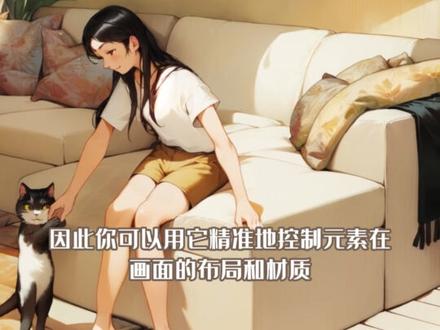 01:14查看AI文稿AI文稿
ai 是怎么给复杂线稿上色的?这是我前年练习空间透视画的一张线稿图,当时为了丰富画面,摆放了很多元素,但一想到后面的上色和细化就头疼。直到 sd 的出现,今天只需要给每个元素涂上特定的颜色,然后 ai 就帮我完成了接下来所有的细化工作, 效果相当不错,不当初预期的几乎一致。我所使用的就是 semantic segmentation, 简称 sec, 中文意思是羽翼分割。它可以针对不同物体使用不同的色块进行区分,因此你可以用它精准的控制元素在画面的布局和材质。 有两种使用方法,第一种是从参考图直接提取色块 ctrl net 虽然自带三个月处理器,不过识别的效果都不太好。这里推荐使用目前最新的羽翼分割算法 one former, 你可以在这里看到分析结果以及需要使用的色块图。第二种是直接手 手动涂色, sd 官方提供了一个颜色表,你可以通过搜索得到你需要的材质,然后在 ps 中涂上对应的色块即可,再把你的线稿导入,即第二个 ctrl net。 选择 invert 和 line art, 配合上你的描述词,就能直接帮你完成整张插画。不仅如此,你还可以尝试使用多个大模型体验各种画风。关注我,带你吃透 sd!
2145设计师雨晨 01:05查看AI文稿AI文稿
stable diffusion 每天呢一个小技巧,今天我教你怎么抄大师风格到你的相稿里。 首先,打开我们搭建好的云部署服务器。第一步呢,打开 stable diffusion, 选择二次元风格的 mcv 五,专门画二次元的大模型。正向关键词描述你香港画面里的内容。 在搭建平台高质量关键词预设样式和负面预设样式。第二步重点来了,打开 control net, 放入这张抽象的草稿图,使用啊咱们的老朋友 land art 白底黑线反色与处理器 land art standard 和对应的模型提取线稿选择呢。第二个 ctrl e, 放入你的参考图风格,选择 shaf 处理器和相对应的模型。咱们洗牌一下。接着呢就是第三步,一键升图。此时此刻,你是不是被惊叹到了呢?在评论区刷屏啦!让 stable tiposion 帮助你做什么呢?快快告诉我吧!
 00:42查看AI文稿AI文稿
又来了五百张上色打光的任务,看来又要加班半小时了。抓起一张草稿布置一下,给我扔到 steam bodyq 上里,记得点击启动。有的同学给我整一比一复刻,哎,但是说为啥效果就不行?你没有点启动呗,你还问我模型呢。根据我给大家总结的这个文档, 我这个线稿呢,你一瞅就知道是用这个梦想制作者的呀。到这呢,线稿上次就完成了。当当当当上打光。这里我总结了。都有什么类型的打光,咱们就按照这个打。 俗话说的好就光打得好。美丽少不了成龙。你永远不知道一天上班三小时到底有多累,下班约会去喽!
 01:45查看AI文稿AI文稿
难以置信!如今无需下载,在网上也可以免费实现以下炫酷的艺术自欧购效果了!来来来, 朕教大家如何白嫖 ai 算力,生成这些各种材质的艺术字体吧!让我们来看看如何进行操作。首先,进入吐司这个模型网, 可以看到这里汇聚了全网最人气的各种模型,朕很喜欢。点击右上角的在线生图,每天进入就可以得到一百算例,可以生成一百张图, 高清修复五十张图。废话不多说,第一步,选择大模型,点这个麦菊写实就可以了。第二步,添加控制模型,点击这个线稿上 上色,把 ps 处理好的文字图片导入进去,正提醒你这个字体一定要粗一点,要不然无法识别 va 模型,选择自动就可以。第三步,提示词按照正给的这个结构来, 主体描述和背景都要有,按自己的需求删改反向提示词就用默认的这个。第三步,其余参数设置 大小就调整和输入字体图片一样的大小,其余参考朕的就可以了。最后,点击在线生图,可以多生成几张, 选择满意的一张,进行单独的高清修复,就完美结束了。学会了吗?朕深感教学不易,点个关注,你的支持是朕的更新动力!
51榆木青杉 00:59查看AI文稿AI文稿
从线稿到上色应该是怎么样的上?很多小伙伴问到上色怎么上,确实这是一个大难题,所以今天月月带来一整张画的大概线稿,加上色流程,还有分享一些小技巧。首先讲的是线稿,画线稿也有个小技巧,比如头部、身子、手臂分成这三个大区域,分 别勾完每一个区域,这样就可以有条理有顺序的去画好线稿。勾线时要注意做好闭合,这样做是为了上色方便,如果是画成线稿,就可以不在意闭合,增加一些线稿质感。在五官这一块,要是上眼睑不作细化,可以 直接用深线稿代替即可。在完成线稿步骤之前,我们可以把线稿描边一边。首先新建图层,用油气筒把镂空的区域都填充一个颜色,之后隐藏线稿,对着图层按着 ctrl 提取选区, 按右键选择反向,把填充图层隐藏掉后,就可以看到外轮廓选区了。然后再右键描边,弹出窗口后把宽度改为三像素左右位置,这里改成句外或者居中都可以,确定后就得到了一个外描边了。下期就给大家带来上色流程讲解。
3357画画了玥玥 00:51查看AI文稿AI文稿
三十秒教你一个 stable defusion 小技巧!今天呢,我们教大家用 stable defusion 解决从二 d 的黑白线稿变成三维渲染的效果。第一步,打开 stable defusion 的云服务器,在正向词里输入你想要的主体物的详细描述。 第二步,选择一个三维的 lower 模型,例如盲盒。第三步,把画好的线稿上传到 stable defusion 的 control net 里面。第四步,关键就在这里了,打开 control net line art 里边的 invert, 将线稿啊做成 aa 能够识别的格式。 第五步,微调各种参数指标,点击生成图片。第六步,调整 prom 和更改 low 模型,就能生成各种各样的三 d 渲染图了。以下都是咱们学生的作品,你更喜欢哪个呢?
306超哥Ai设计绘画

