
粉丝1.0万获赞9.4万
相关视频
 00:57查看AI文稿AI文稿
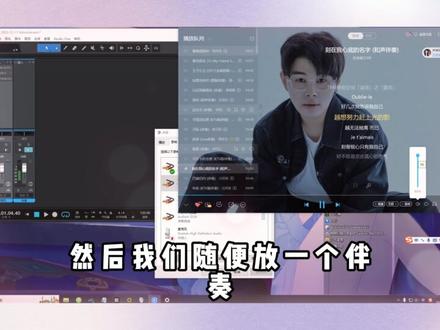
之前声卡一直正常,突然有一天你上麦没有伴奏,点击唱歌效果也没有混响,而且噪音很大,甚至只有一个耳朵有声音,这种情况通常是输出通道混乱导致的。今天教大家如何设置和整理输出通道。首先找到右下角小喇叭, 打开声音设置,找到控制面板会出来这样一个界面,然后点击输出,然后我们随便放一个伴奏, 然后看一下伴奏鬼的喇叭有没有打开,看一下伴奏鬼有没有信号,确定完之后,我们再回到刚才的界面, 看一下哪个通道他有声音有信号,那么除了这个有信号的通道,其他通道都可以禁用,右键点击禁用即可。整理完之后以后一般都不会出现这种情况,如果出现的话,说明你插了新的设备,比如说摄像头, 你只需要再次打开声音控制面板,就用掉摄像头的麦克风即可。
 00:59查看AI文稿AI文稿
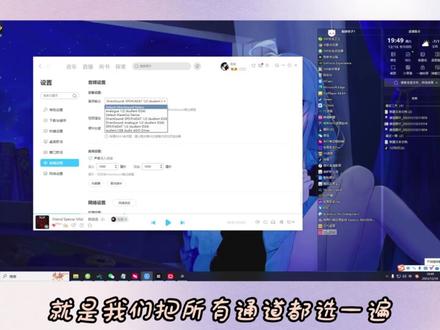
什么?我没有伴奏?你们有没有遇到过这种情况?就是你在这里表演的淋漓尽致,对面却听不到你的伴奏,然后你曾经在自己的世界里无法自拔,直到一整首歌唱完之后,你才发现你没有伴奏。 nice! 哈喽,大家好,我是画笔,今天针对没有伴奏的情况,教大家如何去处理。首先检查一下伴奏鬼的喇叭是不是打开,检查完没有问题,我们就看一下播放软件的通道, 以某狗为例,打开设置音频,鉴于每个声卡的不同,通道的名字也不一样,教大家一个傻瓜式的方法,就是我们把所有通道都选一遍, 哪个有声音我们就选哪个,如何看他有没有声音,看一下你的机架伴奏轨有没有信号,有信号说明已经进到机架,别人就能听到。最后重申一遍,伴奏轨的喇叭一定要打开。
 02:59查看AI文稿AI文稿
哈喽,大家好,我是兰博,这期呢给大家讲一下声卡问题啊,科普一下解决方法。 问题是什么呢?就是我们的音乐啊,播放器音乐,我们在播放的时候自己能听见,别人听不见了啊,这种问题呢,大多数都是因为你的播放器,他的音频是属于默认状态啊,就是默认系统声音状态没有和你的声卡关联在一起, 所以说你放音乐别人是听不见的,这种办法怎么解决啊?还是首先我们要找到我们声卡啊,调音师给你留下的声卡 里边的音乐通道,或者说自己去找一下,找测试一下啊,这个方法怎么找啊?还是电脑右下角找到小喇叭右键啊,点击 声音,然后这里啊,点击播放这里边。你打开之后可能会有很多个通道啊,我们一个个测试啊,我们从下往上测试啊, 当我们出现这种啊,测试的时候,他这边有反应,但是我们的声卡啊,我们的监听里没有反应,那这个通道就不是啊,我们挨个去测试啊, 好,我们听到了一个提示音啊,然后呢我们继续测试。 好,我们的测试这个的时候啊,这个的时候,我们的机架刚才是有反应的,看这里啊, 这个通道啊,这个通道就是你们的声卡的机架的这个音乐的通道啊,然后我们在那个播放器里边把这个设置成这个相应的这个通道就 ok 了啊,我们找到播放器啊, 点击右键,然后设置,找到音频设置啊,然后这边有一个音频输出啊,不同的播放器,他的设置和这个音频输出 啊,音频通道啊,大概位置不一样,但是大同小异啊,然后找到这个音频输出,点击这里,刚才我们测试的是这个啊,这个 cb 四 nv 一杠二啊,点击 选择上啊,然后这个时候我们在播放的时候,他这里还是没有反应的啊,这里还是没有, 我们切换一首歌啊,看啊,这里有反应,你们的机架通道这里有反应,之后你们去直播也好啊,或者说跟别人,呃,电脑上聊天也好啊,他们基本上都能听到了啊。 好了,嗯,基本上就是这样的解决方法啊,这期就这样,谢谢大家支持啊。
65兰博网娱音频🍊 09:18查看AI文稿AI文稿
哈喽大家好,这里是余音未凉,接上一期视频呢,我们继续来测试这一台克索斯的 p 六零声卡, 为了测试这个声卡的画放素质呢,我们今天所使用的话筒是这只来自舒尔的 sm 七 b, 选择这只话筒的原因其实很简单,它的主抗很高啊,所以克索斯的 p 六零能推动这只话筒的话,那么其他的一些电容话筒就全都不在话下。 然后大家可以看一下啊,现在我的这个呃话放增益的这个旋钮是开到了大概十二点钟这个位置,我们去一点点的去把它增强一些啊,大家来听一下。 嘿,哈喽,咱们直接拧到三点钟这个位置,实际上现在我的耳返里面听到 的声音是比较大的,北京时间二十五点七十二分,欢迎大家来到情感电台 fm 五二零,实际上这个声音太大了,我就开小一点啊 这个样子。哈喽大家好,这里是余音微凉,欢迎大家来到我的直播间,还是有一点点大, 开到大概一点钟这个位置吧。北京时间二十五点七十二分,欢迎大家来到我的直播间,这里是情感电台 fm 五二零。哎,放到这个位置我觉得是正好的。 然后呢,就这样一支高阻抗的 sm 七 b, 他也就大概开到一点钟左右的位置,他话放输入的这个响度就完全够用了,所以我相信他去推动一些 其他的电容话筒是完全没有任何问题的。然后呢,接下来呢,我还会教大家如何去下载和安装科索斯 p 六零的驱动程序,以及如何去跳线进行直播。 首先呢,我们仍然是打开百度,在百度上去搜索克索斯的这个官网, 搜索之后呢,记住了这个带有这个课所思图标的这个,哎,咱们点击进去,然后呢直接点击这个下载中心,下载中心这个左上角有一个这个 s 丢丢六六啊 v 二点一正式版,咱们直接点击下载, 下载好了之后呢,你的这个桌面上哎,会有一个这个压缩包, 咱们把它解压,解压之后进行安装,右键点击啊,直接以管理员身份去运行,然后点击这里下一步,下一步,下一步完成即可,因为我已经安装完了,我就不再进行安装了啊, 等我们安装完了之后呢,你会得到一个这个图标,叫做 s 六六,咱们打开它,哎,这个就是咱们这个克索斯 p 六零的一个声卡的控制面板,然后呢这个控制面板其实怎么说呢,特别的简单简洁, 就是很容易理解。首先呢第一个位置,我们点击这里,然后呢你能看到你的声卡上的呃输入输出的通道和你的硬件通道都是一目了然的,咱们可以在这里去控制每一条 通道的音量响度,然后这里这个位置是他的这个呃驱动的跳线的一个面板,然后这里是设置他的这一个采样率啊,采样缓存,我这什么都没设置啊,初始就是这个样子的, 然后我们详细的来说一下什么呢?说一下他的这个跳线是如何做到的,怎么用这个声卡去进行呃网络直播 k 歌。 首先呢,我们先看一下下面这两个位置啊,这两个位置一个是呃输入硬件的输入,一个是硬件的输出,你可以把这个输入部分的这个一和二理解成你的麦克风的一和二的接口, 然后右边这个位置呢就都是输出,哎,左边这个位置,哎,都是输出硬件的输出,哎。硬件的输出有哪些?有这个 呃,线路输出啊,包括你的什么音箱啊,耳机啊,包括你的这个连接手机的这个 o t g 的通道,都是这个硬件输出的部分。那我们如何进行跳线呢?首先先看一下啊, 我们打开 windows 系统右下角的这个小喇叭,哎,我们会看到我的录制和播放通道里面分别多出来了三组通道, 然后这三组通道对应着的就是你的这个 windows in 和 windows auto, 哎,实际上录制就是咱们所说的这个 windows in, 这里啊一二三四五六分别对应着这里的一二三四五六。然后呢 windows alt 就是你的播放通道,一二三四五六分别对应着你的一二三四五六。 然后这边的 asio 的这个呃呃,输入和输出分别对应着的就是你的宿主软件里面的输入和输出。那么我们如何进行跳线呢?实际上现在我已经是一个跳完的一个状态,但是我先把没用的先把它取消掉啊, 咳咳咳。 嗯,大家可以看一下啊。现在呢,实际上我把我的这个呃麦克风输入呃直接跳给了这个 asasio 的印,也就是咱们宿主软件里面的这个 啊输入,哎,也就是这里输入就是咱们的麦克风输入,因为我只使用了一个麦克风,所以我只 把这个一跳了过去,然后呢输出这个位置 asl alt 对应着的实际上就是你的宿主软件里面的输出,哎,输出的一和二,我需要把这个一和二呢给到我的这个呃 windows in, 也就是咱们的这个默认的录制通道,也就是这个三杠四, 哎,所以现在你们是能听到我的声音,但是我自己听不到,所以我需要把这个哎这个这个宿主软件里边的输出直接输入,输直接跳给我的耳机,现在我耳机的左边的耳朵是有声音的, 然后把这个二哎就是右声道,哎呦,现在我左右都有声音了,但是呢,这个我们如果现在去播放音乐的话,哎,我点击播放音乐 应该是没有声音的,因为这个输入我们实际上酷狗音乐里面的输入设置的是这个呃系统的五和六, 他实际上是在这里。然后呢宿主软件里面的输入呢,我们实际上是放到了三四上,所以我们需要把这个 呃系统里面的五六哎分别给到三和四,哎,这样的话大家也能像我一样听到音乐了,是不是?然后我们这里是有跳动的,可以看到。 然后呢,如果你需要你的耳机里听到你电脑里所有的声音,因为我现在呃系统里的播放默认的是这个一杠二, 所以我需要听到我电脑里所有的声音的话,我需要把这个呃 windows out, 也就是这个播放的一二哎,再同时给到我的耳机, 哎,这样就可以了。那这样就是一个简单的一个直播 k 歌的一个设置,如果大家买了这个克索斯的 p 六零声卡,可以像我这样设置一下啊,你就可以进行直播 k 歌了, 然后呢?很多人对这个声卡调试出来的这个直播效果感兴趣,那我现在就给大家测试一下这个声卡的 otg 通道连接手机去直播唱歌,效果是什么样的? 用的是我这台苹果十二的手机,给大家展示一下。
375余音未凉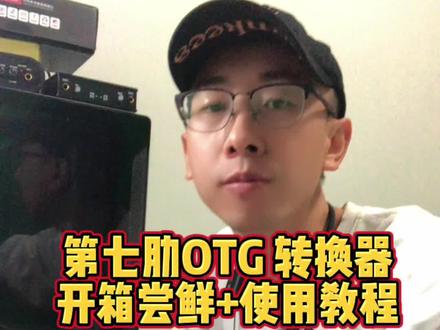 10:38查看AI文稿AI文稿
hello, 各位小伙伴,上周我们说到给大家录制一下克罗斯新出的第七类转换器来连接老旧声卡进行手机直播。那么今天呢,我们就到货了,我现在拿到了我们的这款转换器的研发样机,接下来我就给 小伙伴们进行拆箱并且试用,演示一下这款更具性价比的声卡手机直播转换器的使用教程。自此呢,买不起 r 三这种专业转换器的同学就可以以更平民化的价格进行手机直播了。话不多说,我们现在就开始讲解, 有些粉丝朋友啊,为了等待这款转换器,可以说一直在等,等了足足有一年多呀,今天我们终于看到了这款转换器的真面目,由于他是研发样机啊,所以他是没有包装的,那我们来看一下他都有哪些线材和设备啊。首先最核心的就是这款转换器的设备本身,那么 还有一条两头都是三点五毫米这种圆形的音频线,它是用来连接我们的声卡的。那由于我即将给大家演示的是用苹果手机,用苹果手机,因此啊,我们就啊用这条红色的线, 那这里还有一个这个充电头,这个充电头啊,它是用来给这个转换器进行供电的。呃,供电的话,你随便找一个这个给安卓手机充电的,这种充电线就可以直接插到这个 typec 这个口,给这个转换器供电就可以了。那在这里呢,我们其实就可以使用刚才这条灰色的来给我们的转换器供电。 那么这款转换器呢,它其实是像 r 三一样,可以用在任何的声卡设备上,不只是克克斯的产品,也可以用在任何其他品牌的声卡型号上,不仅仅可以用在硬件声卡,也可以用在软件声卡,也可以用在软硬件声卡。总之通过这样一款转换器,你是可以把你任何品牌任何 功能的声卡来做到连接到手机进行直播的,从而让你的观众听到你声卡中原本的声音。那接下来我就用这款克佐斯十年前最经典的一款硬件声卡 k 叉二究极版来给大家演示如何通过这款第七类 otg 转换器来连接到我们的苹果手机 啊,进行手机直播,进行手机直播,那么现在呢,我就给大家演示一下这个连接的过程,然后最终呢我会连接到话筒,并且把声音啊传传播到现在你们观看的这台手机里面,让你们听到我声卡中的声音, 感受一下这款转换器来进行手机直播的一个音质效果。那同时呢,在你们以后买到这款转换器之后呢,你可以参考我这个视频进行连接,做一个连接的教程。好,那首先呢,我们先来解决声卡到转换器之间的连接部分,那声卡我们知道他是声音输出的一个设备,那声音输出我们现在是 希望把声卡声音输出到我们的直播手机,那我们没有办法直接把声卡插到手机上啊,那所以才诞生的这种转换器产品。那所所以我们的连接方法就是说声卡首先要连接到我这个转换器,怎么连接呢?我们使用刚才这个 转换器中所带的这条两头都是三点五毫米的这个音频线,把声卡和这个转换器连接起来,那声卡呢,我们就可以把这个线啊插到声卡的这个耳机输出口啊,就这个圆孔耳机输出口, 那这个转换器呢?转换器你可以看到肯定是插到他的音频输入口,我们可以看到从这边开始看,他这边是有两个音频输入口的,所以我们声卡就可以插到任意一个这个输入口, 然后这个是给我这个转换器供电的一个电源接口,然后这个呢是用来连接连接到我们直播手机的,这个待会再讲。这个是解决我们转换器和手机之间连接的一个口,然后这边有两个耳机口,那就是说 当我们的声卡与转换器连接之后,我们的监听耳机啊,监听耳机就不需要去监听我们声卡的声音了,因为我们声卡声音已经传到转换器了,所以我们的监听耳机啊去插到我们的转换器的这个耳机接口中,那他既可以去听我们声卡传过来的声音,也可以去听我们手机传过来的声音,手机啊连麦的时候返回过来的声音。 因此啊通过这种转换器包括之前的啊三转换器是是可以完美的解决我们连麦以及这个呃抖音的 ktv 模式等,以及全民 k 歌这这种各种各样的需要互动的场景类型的直播的 个输入输入一上面,那么呢为了能确保我这个连接啊是有效的,是成功的,那么我接下来呢给我的声卡放一个啊音乐的伴奏,然后我在这边插上 我的监听耳机,看一下能不能听到这个伴奏,那就代表我的声卡跟转换器连接是成功的, ok, 首先呢我给我的声卡呀把电源给插上 好,我们的电源指示灯已经亮了啊,然后呢我再找一个伴奏电脑或者伴奏手机啊,把我们的伴奏传到我的声卡上,那给声卡去输入伴奏手机呢需要一条这种音频线,然后声卡这一端呢,我们插到这个音乐输入的接口上, 然后另外一头啊音频线的另外一头你可以插到你任何一台伴奏手机伴奏 mp 三或者是伴奏的电脑上就可以了。然后我们把声卡的音量啊都调大一点, 调大,然后回到我们转换器这边,转换器呢我需要,第一是转换器,转换器电源先插上 好,插上电源之后呢,可以看到转换器中间呢 中间这个蓝色的电源灯就亮起了,这是代表电源已经工作啊,你看这里有三个音量调节按钮啊,它是可以分别控制这个声卡输入进来的音量以及我们耳机耳机监听的音量,我们插上耳机之后监听的耳机的音量,以及我们啊 啊这个手机直播啊,插手机直播手机那个直播手机那边的音量,我们我们现在呢可以把这个输入音量调到最大,但是呢我们把我们的耳机监听啊调到最小,然后把我们的直播音量也调到最小,那以防我们这个呃设备啊输出来的音量太大,导致我们耳机啊震到耳朵,所以我们先调最小,等我们插上耳机之后呢,再慢慢调大,看一下能不能听到声音就可以了。 那接下来呢,我们就只需要把我们的耳机插到这个任意一个这边的耳机接口就可以了。那由于我们这里有一个科克斯的这个无线耳机啊,所以我们是使用无线的方式来插上就可以了,那这款无线耳机在之前的教程中我已经讲过了,这里就不再详细讲解讲解他怎么用了,我就直接 插上就可以用。那我这个耳机啊,接收器都已经连接成功了,那接下来啊,我就把这个转换器的音量调,监听音量调大一点,看一下我耳机中能不能听到。现在我把直播音量和监听音量都调大, 现在我耳机中已经听到我电脑中音乐的声音了,那就证明现在声卡跟转换器之间是已经连接成功的。 那接下来呢,我们再把我们的转换器连接到现在同学们正在看的这款手机,如果你们也能够听到伴奏的声音,那就说明这个转换器跟手机也是能够连接成功的。那为了防止待会我连成功之后,我说话你们就听不到了,所以现在呢,我先把我的话筒啊也插到声卡上,我们把我这个话筒拉下来啊, 这这是一款克尔斯挺便宜的一个支话筒啊,电容话筒,我们把话筒插到 k 叉二声卡的这个话筒输入接口。喂喂喂喂喂, ok, 我现在能够听到我话筒中的声音了,那接下来最后一步呢,就是把我们转换器中我听到的所有的声音传到我们同学们的手机当中,我们的 otg 数据线登场, otg 数据线的一头呢连到我们的转换器上面, 另一头呢就直接插到你的手机上。 hello, 大家好,我不知道大家现在有没有听到我的声音,现在的话我们的转换器已经连接到了我们的直播手机上,然后这个连接啊,这个灯可以看到已经亮了,这有个连接的灯。 那现在呢,我们已经把直播音量,监听音量都调到最大了,但现在我这个样机啊,我发现有点小问题,就是这个监听音量不好使,是靠这个直播音量 才能调节我的监听声音。相信在正式的量产机上和量产机上应该都会接触一些小问题吧。那么最后呢,我还是把这个调到声卡,调到唱歌模式,给大家唱一首歌,来结束我们今天的教程。 ok, 现在我调到唱歌模式,我简单的调一下我这个混响。 喂喂喂 喂,哈喽,喂喂喂喂,大家好, 喂喂,大家好,哈喽大家好,给大家唱一首歌, 哈喽大家好,给大家唱一首歌。哈喽大家好,给大家唱一首歌。 ok, 先这样吧,把电脑放到我的面前,放到话筒前面, 送给大家一首爱江山更爱美人。 好,今天我们关于 cos 第七类 otg 直播手机直播转换器这款产品的介绍和教程讲解就到这里, 如果你也喜欢这款产品呢,可以关注一下。好的,了解更多互联网技术和声卡音频知识,欢迎关注互联网老崔,感谢大家。
184互联网老崔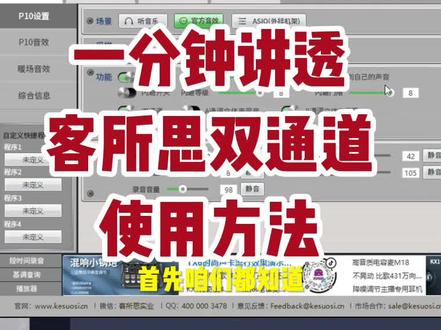 00:57查看AI文稿AI文稿
啊,来现现在重新讲过一遍啊,他为什么会有回声呢?首先咱们都知道开了这个立体立体声混声,也就是说放我电脑的背景音给别人听,对不对?是不是?这个可以理解吧?啊?我现在听不到我回声,为什么?因为你电脑的背景音啊,就是你的所有的背景音都走的是 播放 a 通道,对不对?是不是我声音在这里啊,对不对?你你的你的 a 通道你没开,立体声混声你没开,所以我听不到我的回声啊。但是你放歌呢,咱们歌看一下啊,歌歌的话走 b 通道不就行了吗? 音频设置歌走,你看是不是科首斯 alt b, 对不对?歌走 b 通道,然后放首歌,那么我就能听到了 啊,这音乐我能听到啊,而且没有回声啊,懂了吧,懂不懂?懂了, ok。
461小黑の音频工作社阿哲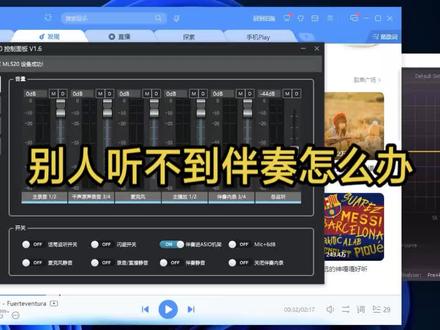 00:25查看AI文稿AI文稿
打开了播放器,但是没有音乐声音,或者是别人听不到音乐,怎么解决?首先确认系统播放设置主播放设备录制设置主录音设备,然后打开播放器,音频设置,以酷狗为例, 将音频输出设置为字母 d 开头放歌放伴奏设备,然后点击应用,点击确定,将歌曲切换下一曲,这样就可以了。
168天冷音频


