华为鸿蒙4.0双指按压识别功能设置

粉丝40.7万获赞377.4万
相关视频
 01:04查看AI文稿AI文稿
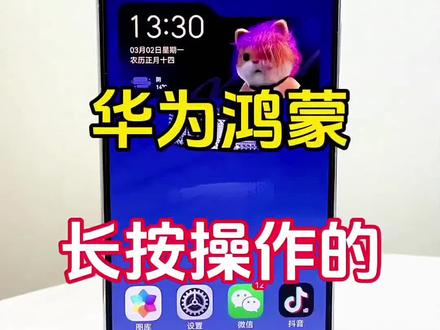
华为鸿毛长按操作的四个宝藏技巧,对着手机长按两秒,原来可以激发四个巨实用的功能,好多朋友忽略了使用技巧与你分享。双指捏合屏幕,选择想要移动的应用,长按即可快速整理桌面。 好友发来地址时,长按一道蓝光闪烁而过,点击一下,直接导航到该位置,超级方便。 长按图片轻轻抖动不松手,点击返回,打开备忘录即可收藏。勾读好的人物照片, 选择一张照片,点击创作,一键成编,勾选 ai 灵动效果,图片可以由静态变动带,而且还自带有背景音乐。图片中的人物可以有他们自己的动作,比如我想让他们招招手。输入创作像,选择独生视频, 然后上传一张照片,在下方描述一下,让读中的人物招招手,那么即可一键生成这样自己想要的画面。
662小梅花爱分享 00:22查看AI文稿AI文稿
兄弟们,我一直有一个疑问,华为是如何识别这样或者是这样的?来,我们来看一下,来,我们看啊,都是双敲啊,这样敲是截屏,这样敲他是锁屏,他是如何识别的?我感觉他好厉害啊,你看 这样是截屏,这样是锁屏,真的好厉害啊,包括那个质感握姿啊,一个这样,一个这样,大家你知道他的原理是什么吗?
1.8万墨玄机的朋友圈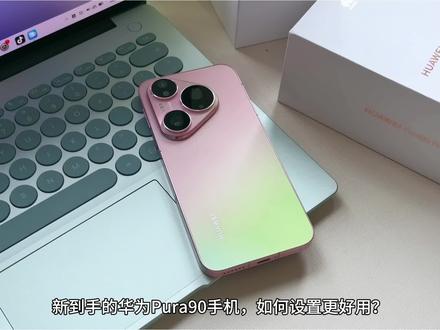 02:35查看AI文稿AI文稿
新到手的华为 pro 九零手机如何设置更好用?分享新机必备的十四个设置技巧,让你的手机使用更方便。 开机后,先设置一个喜欢的桌面主题,双指捏合屏幕,点击主题进入。这里有很多预设的主题,可以直接点击使用。点击底部加号进入,找到在线主题,有丰富的主题 可以直接下载使用。同样双指捏合屏幕,找到图标,可以手动调节图标大小,还能隐藏应用的名称。长按应用,点击卡片进入,可以添加卡片到桌面,长按拖动到另一个卡片上叠加,这样可以节省桌面的空间使用率。 拿到手机后记得第一时间去设置锁屏密码,常用的应用也可添加应用锁,提升手机安全性,这样别人就无法打开使用。点击查找设备,打开关机需要验证密码。锁屏状态下,别人是无法强制手机关机的, 但是下滑控制中心是默认打开的,别人打开飞行模式,你的手机可能就联系不到了。记得在设置中关闭控制中心按钮,这样锁屏状态下就无法下拉控制中心。打开移动网络。点击流量管理,选择更多设置。 在套餐限额中设置每月的流量额度,流量使用超额前会自动提醒和断网,避免被扣费。下滑通知中心也能查看每天的流量使用情况。 系统默认的沉浸光感失效是这样的,你可以在桌面和个性化中设置强度为强, 这样沉浸光感效果更透明。在桌面和设置中打开桌面上滑功能,在桌面上滑就可以快捷的打开应用中心。点击侧边卡片,你可以添加喜欢的卡片到桌面使用 设置中选择状态栏进入,记得打开网速功能,方便实时查看网速使用情况。一些常用的功能也记得打开,方便在状态栏可以实时查看。点击系统进入快捷启动和手势, 记得把这三个隔空操作功能打开,轻松解锁不同隔空操作玩耍。轻触锁屏记得打开,在桌面轻触两下就可以快速锁屏。 点击制控键,打开滑动开关,滑动指纹键就能快速打开通知中心,控制中心是可以就行修改的,点击编辑,你可以手动删除,不需要的组建。 点击加号进入添加使用底部,这里可以添加更多的小组建,大家可以去试试。
5716是阿羽同学呀 00:48查看AI文稿AI文稿
人类对鸿蒙的开发还不足百分之一,你猜我又发现了什么?这个短信的文字内容呢?我不需要像之前一样的复制,然后去粘贴,我直接可以按住, 然后你们看拖到输入框,直接选择发送就可以了,方便吧?那如果说这种文字不能直接拖动怎么办?比如抖音的文字内容我不能直接拖动,那么我们可以直接双指识别, 然后选中你想要的文字, ok, 再去拖动。好,把这个呢关掉 再打开我们的,比如说这个拖过来发送就可以了。
139吴奇不有 01:11查看AI文稿AI文稿
原来华为手机这个侧边指纹键有三个巨实用的隐藏保障功能啊,就用好了呢,可以让你的工作啊,生活效率啊再高一大截 看啊。首先第一个呢,就是下滑这个指纹键,就可以直接调出通知中心,然后单手向右滑呢,就可以直接到控制中心啊,你像以前想下拉通知中心,是不是就得另一只手这样去帮忙购, 现在有了这个方法,是不是方便多了?然后第二个呢,就是双触指文件,可以快捷启动应用啊,你像我在设置里是把双击电源键改成了秒开录音啊,你像有时候灵感来了,或者是要临时记个事的时候,就直接哒哒两下,还 录音界面就蹦出来了,特别的快。这功能里呢,你还可以设置成快速什么打开相机啊,或者是直接弹出支付宝啊,反正就是按照你的个人习惯来啊,日常用着特别的舒坦。那第三个就相机界面上下滑动指文件的,就比如说从一倍到三倍。 更妙的是呢,你轻轻长那个指纹键哈,他能帮你锁定对焦和曝光。哎,这个时候你在移动手机啊,画面的明暗和焦点是不会乱飘的,等你找到想要的构图啊,一咔嚓就拍上了相机界面啊,你快速双击指纹键啊,可以直接拍照 哎,这样一套下来,很多以前需要双手配合的操作,现在是一只手握着手机就全完成了。
2.7万小李同学呀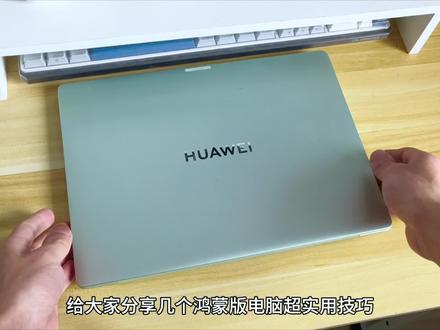 01:06查看AI文稿AI文稿
给大家分享几个鸿蒙版电脑超实用技巧,让你的设备使用起来更方便。鸿蒙电脑是可以使用 windows 系统的,四指在触摸板上左滑就可以切换到 windows 系统, 右滑切换到鸿蒙系统双指点击触摸板会弹出菜单来,点击添加卡片进入有很多应用,卡片可以添加到桌面使用。 打开设置,找到桌面与个性化,可以设置壁纸或者从图库中添加使用,还有桌面图标大小也是可以调节的。找到电池,打开电量百分比, 方便查看电量使用情况。还有键盘和鼠标对可以设置反应速度。找到多设备协调功能,记得打开碰一碰功能, 接下来你就会解锁手机,碰一碰屏幕就会传文件到电脑上。打开手机 n s 功能,放在触摸板位置就可以快速托屏到电脑上,文件也可以相互拖拽互传。通信共享功能也记得打开 就能电脑端轻松实现拨打电话和接收消息,后续有空再带大家解锁不一样的新玩法。
295是阿羽同学呀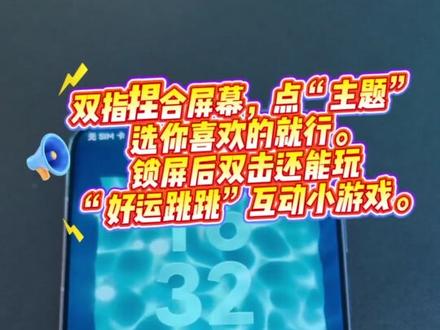 01:02查看AI文稿AI文稿
华为铺热九零系列到手后,这五个避开设置,让你手机更好用,跟着走顺滑又省心。第一个,主题设置,双指捏合屏幕点主题,选你喜欢的就行,锁屏后双击还能玩好运跳跳互动小游戏。 第二个,超级隐私,在设置里搜索之控键,开启后,双触电源键两下,摄像头、麦克风位置全保护,重要场合不泄露,在双触两下就关闭。第三个,恶意网址识别,打开短信点右上角设置,把这个开关打开,自动拦截钓鱼链接。 第四个,沉浸光感,在桌面和个性化里调到墙模式滑动图库或观影时,画面跟随手指丝滑移动。第五个,负一屏净化,划到负一屏点左上角头像右上角四个点设置,进入使用工具保留, 其他功能全关掉,只留常用工具和快递助手,清爽不打扰。记住这几个设置,你的铺日九零用起来才真的顺手!
44我是桔子钉 01:10查看AI文稿AI文稿
你用华为手机是不是就只用来打电话呀?留微信?说真的啊,这用的跟老年机的没什么区别。哎,其实呢,你的华为手机有巨多实用的懒人必备的功能啊!还就比方说这个双指长按两秒这个动作,只要学会了,你的工作生活效率呢,还能往上窜一大截啊 啊!第一个,你想分享聊天记录,又不想暴露别人的头像昵称啊,你就在微信界面呢,双指长按屏幕两秒,点一下隐藏头像昵称,系统就会自动打码。好啊,而且还能随手选中想遮住的文字。你想工作透明啊,社群分享直接一步到位了,再也不用像以前那样费劲的修图了,对吧? 第二个,碰到看不懂的外文网站或者是海报哈,同样也是双指长按选全屏翻译,你看整页内容刷一下就变成中文啊。另外还有一个滚动翻译长屏也是可以翻译的,而且日文啊,英语韩语都能切换, 这功能简直是给你配的随身翻译没错吧?再来第三个,用这个功能提取文字可就太方便了,你网上看到一段有用的文字想复制下来,你就对准这段文字的双指长按屏幕,他直接就能进入文字选择模式啊,轻松就能复制粘贴了, 不用像之前那样先截图啊,然后再发到别的软件去识别提取文字了,对吧? nice!
9152小李同学呀 05:18查看AI文稿AI文稿
鸿蒙系统特别实用的一些个小设置,今天应该是第三集了,想看前两集的你可以给我点个关注,到我主页里面去看,当然你不点关注也能看的 啊,废话不多说啊,老规矩,继续录屏,不小心双指哎,截了一个屏,那么我不小心把它打开,打开之后呢,我又一不小心把这个按了一下,这个时候系统也不小心就给我装了一个手机框, 这个弄的就很好看了,然后你一保存就可以了。那么当我是双折叠的时候,你把屏幕打开啊,然后我截屏的时候 又不小心点了一下这个照片,然后呢,不小心我这个手把这个又压了一下,这时候他又给我加了一个手机框,双折叠打开之后的手机框特别好看,特别实用啊,然后自己去保存就好了, 这时候我把它关掉。还有一个就是微信的,很多人都在问我这个微信,他为什么只要一来消息就会显示发信息的人和发信息的内容,我告诉你这个怎么关啊,你打开微信点,我点设置, 然后点消息通知,你把这几个全部都打开,打开之后,但是这个你必须要选,你收到了一条消息,仅显示你收到了一条消息,这个点完之后啊,不要觉得你就已经设置好了,这时候你点设置时候,这下面有一个 通知通知和状态栏,通知状态栏之后有个横幅通知,横幅通知往下滑,你把你这个微信 现在是选中的,如果是选中的情况下,你可以看上面这个显示的内容啊,仅机主注视时,这个是什么意思?就是说明 这你看着你的手机的时候,他这个微信的消息会显示人名,显示消息的内容,那如果不是你看手机的话,那他是不显示的,那这个你怎么关呢?那你就把下面这个给取消就好了, 把这个微信给关掉,这时候他就不显示了,就不显这个这个发信息的人和发信息的内容了。那么你如果点始终的话,那么就是不管是有没有人看你手机,不管是不是,你看你的手机,那全部都会显示出来。 还有一个就是防窥的保护,在这搜防窥,有个防窥保护,你把防窥保护打开以后啊,你看我是不是选了一个图库,我把这个图库选了,比如说我现在手机这个 打开着呢,打开着的时候我这样看是没有问题的,当突然把我的脸换成了别人,我没有看手机,那么这时候 相册就看不了了,他显示隐私保护,别人一张也看不见,连点都点不开,所以说这个我觉得是特别安全的,大家可以把这个打开,特别好用啊。还有人在说这个质感卧姿怎么打开他,他这个质感卧姿他是系统自动默认给你打开的,就是你左手拿着手机的时候, 他这个接电话挂电话,他是在你的左手边,你如果是右手拿的话,他就是在右手边,这个是默认打开的,如果你呢没打开,你可以去在在这个设置里面去搜索一下,搜 什么质感,我知啊,哎,这也能搜出来,搜完之后,你看他这是打开的,打开的话,但是你需要前往这个电话里面点这个东西去给他设置成横幅,那么你把这个打开之后点上面这个点,点完这个点之后点设置点,设置后之后他有一个通知 啊,这解锁后看解锁后他这有一个是全屏,有一个是横幅。什么是全屏啊?就是你手机在解锁的状态下来电话了,他全屏显示,全屏显示他就不会有质感握姿,如果你选择的是横幅的,他就会有质感握姿。这个质感握姿。很多人问是什么原理啊?他这个原理其实是什么?就是 华为的手机四周全部都是天线,他这个天线啊,你如果你左手握着手机的时候,他这个天线就会被遮挡, 那遮挡的时候他就会识别到你是左手在握着手还是右手在握着手机。因为你左手和右手握手机,他信号的遮挡是不一样的,所以说他就能识别出来你是哪个手在握着手机,这个也特别方便。对于这个双折叠的手机来说,他是很长的, 就是有时候你接电话不方便所,所以弄一个这个质感卧姿,我觉得是特别方便的啊。还有人在说微信他们收不到消息通知,这个微信消息通知我告诉你怎么设置啊?正常来说的话不会有这个问题的,就是我从来没有遇到这个问题,但是我上次跟跟别人说的时候,你把它下拉,下拉之后看我这是一个什么东风五 c, 这个东风五 c 其实是我自己设置的,但是这个位置它是什么?它是一个情景模式,你把这个情景模式打开之后,你看是不是免打扰或者什么东西在开启着, 如果是在开启的时候,你就把这个状态你要关掉,那这时候你手机就会显示,他就会通知了。微信铃声啊,微信铃声,你升到八点零点一四的时候, 他这个铃声是有的,但是这个铃声你不能单独设置。呃,目前这个版本你需要到其他的手机上把你的微信登上,登上以后你设置一个你喜欢听的铃声,然后你再使你这个红墨手机去登录,他就会显示这个铃声了,别人就能听到铃声了。 啊,这是第三集的内容,我这一天在整理第四集,等我整理好以后,我给大家再上一期。
1.6万秦奉天 01:26查看AI文稿AI文稿
来,一会我说什么,你就把平常的操作都给我演示一遍。好呀,截图这样就好了,指关节这样敲两下就好了啊,长截图呢? 也是这样啊,用指关节画 s 就 可以了。啊,这么截,那区域截图呢?这没有区域截图怎么截啊?也是用指关节画个圆圈就好了。 这么不方便吗?嗯,录屏呢?录屏,我会录屏,我会录屏, 看,这样双指敲两下就可以了。那我这个还方便啊,那锁屏呢?锁屏听这个键就好了,这样不就锁了吗?这样手指点两下就好了。啊,这些图片你怎么传给我呢?拿回去微信你看, 把这些图片全选,然后抓一下, 这样就传给我了。这么快,那你手不方便的时候怎么刷视频呢?手不方便怎么刷视频?你看,这样隔空就能刷了。 这些手势你都记住了吗?这么多,怎么记啊,你们记住了吗?
20.5万冤种老孟 02:49查看AI文稿AI文稿
华为手机的鸿蒙系统,双指在屏幕上长按,有两个非常实用的小功能,今天分享给大家。那么这两个功能的实现呢?首先要把手机做一下设置,点击设置 打开智慧助手,打开智慧食品,我们把智慧食品的这个开关给他打开啊,这样呢才会有效果。第一个小功能叫聊天隐私保护,比如说现在我要把这个微信的界面呢,要截图呢保存下来, 但是呢,为了保护对方的隐私,我们一般呢会把对方的这个头像给他做一下打码的处理。我们只要用两个手指在这个屏幕上按下去,就可以实现一次性打码, 然后点击一下这个同意好,他开始进行扫码了。我们看到这里有一个隐藏头像昵称,我们点一下 对方的这个头像,就已经全部的打码了啊,非常的方便啊。 接着再看一下,下面有一个保存的相册,我们点一下,现在呢就已经保存完成了。第二个功能叫智慧翻译, 比如说我遇到了这一篇文章,全部是英文的,我想把它翻译为中文或者是其他国家的语言。同样也是两个手指按在屏幕上面, 然后去松开,全部翻译为中文了。如果翻译为其他的语言,也可以在这里呢,中文后面有一个 三角形,点一下可以选择其他国家的语言啊,比如选择这个俄语, 你看到了吗?现在呢,如果我要把它再点一下,如果现在在屏幕上点一下, 现在他又回到这个英文了啊。如果我只是翻译某一段,在下面这里有一个选词翻译,点一下在上面呢,我们可以呢选择某一段呢,可以这样去双击一下,然后 这样呢去框选框选一段啊。在下面呢就会出现一个这个翻译的内容了,如果这个文章比较长,可以选择滚屏翻译,点一下 往下啊,就全部翻译完了。底下呢还可以继续点击继续滚屏,还可以把翻译好的内容进行一个复制,这个下面有一个复制移文啊。好,那这两种方法你学会了吗?赶紧去试一下吧。
2271电脑小杨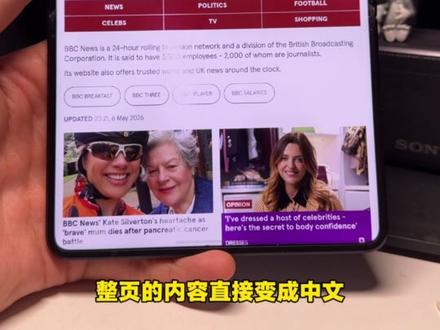 01:37查看AI文稿AI文稿
哎,华为手机双指长按的功能你真的会用吗?这个动作要学会了,工作和生活啊,都能省很多事,来看哈!第一个,微信隐私打码分享截图不泄密。在微信聊天界面呢,双指长按两秒,点击隐藏头像昵称,对方的头像和昵称呢,就自动打码了, 要是有关键文字呢,不想被看到,手动点选就可以直接打满,这样工作中啊,分享截图啊,我们就再也不用担心泄密了,而且比手动打码方便太多。第二个是全屏翻译外文内容啊,直接秒懂!刷到这种外文的网页,双指长按屏幕选全屏翻译, 整页的内容啊,直接变成中文,而且还能切换日语、韩语等多种语言,看外文资料,国际新闻啊,再也没有障碍。遇到长屏外文呢,直接选滚屏翻译,一整个屏都可以翻译,效率直接拉满。 第三个,快速导航,朋友发的位置一键直达,朋友在微信发了个地点名,双指长按文字选择导航至该位置,直接跳转到地图,开启导航,再也不用手动复制粘贴到地图 app, 找地方呢,省时又省心。第四个,实图搜索,看啥都能找到同款, 遇到想买的东西或者感兴趣的事物,直接双指长按两秒,点击实图搜索就能查到地点,找到商品同款, 旅游和购物都能用的上。最后一个,文字提取,看到图片甚至视频里的文字,双指长按两秒,选择文字提取页面的文字呢,就可以直接复制, 再也不用先截图再去第三方软件提取了,复制文字非常方便。所以也别再把你的华为手机当老年机去用了,赶紧拿起来试一试,挖掘更多的宝藏功能吧! nice!
2311张总听我讲 01:32查看AI文稿AI文稿
哎,华为手机新机到手啊,一定要把这六个设置打开,马上华为又要发布新手机了,新机到手怎么设置呢?首先啊,最重要的肯定是安全方面来看啊。第一个在设置里面选择查找设备,把关机验证密码这个选项打开, 这样在别人捡到我们手机的时候,他就不能通过关机来阻止我们查找手机,然后返回选择生物识别和密码,把这个控制中心关掉, 这样他在锁屏情况下就没法下拉控制中心,打开飞行模式了,这两部做完,就算手机被别人捡到了,也一定可以找回来。接着是隐私安全啊,在设置里搜索隐私,选择防窥保护,哎,把这个防窥保护打开,下面可以选上你不想被别人偷看的软件,尤其是微信和图库啊。接着呢,在图库里面点击右上角四个点, 点击设置下滑,找到防窥全屏保护,把它选上。这样啊,在我们浏览照片的时候,别人想要偷看,哎,手机直接一个打灭,休想。接着呢,是续航方面,首先向右滑,进入负一屏,点击左上角头像,然后点击右上角四个点,打开设置,把这个资讯关掉,接着点击下面的个性化推荐,哎,把它也给关掉。 然后呢,在设置里面找到电池,点进去选择电池健康,打开自定义充电模式,把这个最大充电电量设置到百分之九十, 质量不错啊,既能大大延长我们的手机续航,又能保护手机电池健康,非常好用啊。最后啊,是两个让手机更好用的设置啊,在设置里搜索锁屏下滑,找到这个轻触锁屏,点进去,把轻触锁屏打开,接着点击亮屏, 然后把里面两个设置都打开,这样设置完了我们双击锁屏,双击亮屏,这样平常使用起来就特别的方便好用,赶紧收藏起来,等着你的新手机哦买噶。
2516张总听我讲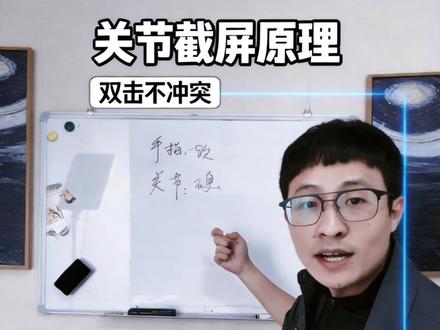 01:10查看AI文稿AI文稿
有没有发现一个非常离谱的事情,手指双击是吸屏,指关节敲两下是截屏,更离谱的是,他几乎从来不会搞错。那么问题来了,他是怎么分辨你用的是手指还是骨头呢?很多人以为这是普通的出口,其实不是,这是华为做了一个很多年的独家技术,方向,叫做关节手势识别。这套东西别加基本没有华为是怎么做的, 他不是在看你点了屏幕,而是在听你敲屏幕。手指是软的,关节是硬的,手指点是闷的,关节敲 是脆的。华为就是很离奇的能分辨这两种震动特征。这个不是普通的触控识别哦,而是华为在做的结构化识别。为什么他不会乱触发呢?因为华为的手机不止看一下,而是看你整个连贯的动作,触碰间隔再触碰。所以华为识别的是行为模式,不是单点触摸。真正厉害的点在这里,华为不是在判断你触没触摸屏幕,而是在判断 你想干嘛。这两个东西在猜你的意图,而且猜的非常非常的准,而且这套关节加行为识别的组合,目前只有华为在坚持的。那这个对我们来说有什么作用呢?不会误触,操作更顺,而且不用反复操作。别的手机是在做功能,而华为是在 理解用户。那如果再问大家,如果手机真的越来越懂我们,下一步他还能干嘛?评论区告诉我,我真的很想知道,我是陈十一,拜拜。
5538你好陈十一


