大家好,今天我们来看一台录音室里面用的专业声卡,这个声卡是福克斯特的幺八 i 二零。呃,我们直接打开看一下里面。 好,我们看一下里面啊,这个声卡送修主要原因是播放部分有电流声啊,现在已经修好了。再有一个就是 电脑回放的时候或者播放音乐这个数据会断续死机,有时候重新开关一次又正常了,过一会又会死机,主要是这个 主芯片工作不稳,然后我们这边给移植了一个新的主芯片上去做了一个最 新版的构件刷新。呃,好,现在我们盖好做一下测试。 好,现在已经连到电脑了,我们看一下这边电脑系统也已经识别到这个声卡的硬件啊,由于我们更新了最新版的固件,已经可以用官方最新的驱动程序啊,看一下。 好,再看一下这个采样率设置 啊,这个采用率我们一般采用四十八 k 或者这个四十四点一 k 都可以的,然后这个是横冲 大小,我们一般用啊,五幺二或者二五六都可以啊,现在就用个五幺二吧啊, 呃,然后我们直接打开一个 a u 的多轨录音软件,做一个简单的录音测试。 好,现在我们开始配置一下一到八通道这个输入 啊,首先设置一下这个声卡,这里还要设置这个缓冲器大小,一般就是用五幺二啊,采用率 四十八 k 啊,有这个输入输入,我们就第一通道啊,这个第二通道,第三通道。 好,一到八通道已经设置好了,然后我们返回到第一通道这里看一下。 好,我们在第一通道接了一根这个动迁话筒,现在来试一下这个争议。喂,一二三,哈喽,一二三四,好,可以开始录音了。 呃,现在测试的是第一通道,输入为一二三 哈喽,一二三四,好。我们拔出来接到第二通道,喂,现在测试的是第二通道,喂,一二三四,哈喽,一二三, 好,我们再来加这个第三通道 好了,现在测试的是第三通道,输入为一二三四,哈喽,一二三四, 好。再接到第四通道, 好。现在测试的是第四通道为,一二三四哈喽,一二三, 好,现在接到第五通道好了,现在测试的是第五通道,喂,一二三四哈喽,一二三,好。接着我们再接到第六通道, 喂,一二三四,哈喽,一二三,这是第六通道,好。再加第七通道, 好了,现在是第七通道为,一二三四,哈喽,一二三,好,第八通道, 好。现在测试的是第八通道,喂,一二三,哈喽,一二三四。好了,八个通道都测试过啊,我们将这个录音软件暂停下来 啊,听一下刚才录进去的声音, 好,开始播放。呃,现在测试的是第一通道,输入为一二三哈喽,一二三四, 喂,现在测试的是第二通道,喂,一二三四哈喽,一二三, 好了,现在测试的是第三通道,输入为一二三四,哈喽,一二三四, 好。现在测试的是第四通道为,一二三四哈喽,一二三, 好了,现在测试的是第五通道为,一二三四哈喽,一二三, 喂,一二三四,哈喽,一二三,这是第六通道 好了,现在是第七通道为,一二三四,哈喽,一二三, 好。现在测试的是第八通道,喂,一二三哈喽,一二三四。好了,八个通道好了,这个录音播 完毕啊,一至八通道这个录音输入还原度都是非常好,声音非常干净啊。本次测试就到这里了,这个 福克斯特的幺八 i 二零声卡完美修复,感谢大家观看。
粉丝8631获赞1.8万
相关视频
 03:57查看AI文稿AI文稿
呃,下面给大家讲解一下这个,呃雅马哈和福克斯特的这个声卡关联这个 au 的设置啊这边, 然后你的声卡插好电脑之后啊,然后要在你的电脑的这个右下角的位置有一个这个喇叭的位置啊,你要右键给他打开。呃,有的系统是有这个声音设置的,直接就能看到啊,但是有的系统是没有的,需要点这个打开声音设置, 然后打开之后这个界面的话可能会被挡住,你把这个窗口往右边拽啊,有一个这个声音控制面板, 然后你把这个点一下,他会弹出这样一个窗口啊,然后这个窗口出来之后,你如果说你用的是这个呃福克斯特设备的话,他这个名字会显示成这个福克斯特的一个英文啊,如果你用的 是雅马哈的话,跟我这个现在看到的是一样的。呃,录制和播放的意思就是说录制是你的话筒输入啊,然后, 嗯,因为我现在用的是我自己的声卡吗?所以你如果用的是你的录音声卡的话,你要把这个 你自己声卡设置成默认值这个位置啊,然后播放的话也要通过你的声卡进行播放吗?然后把你的这个声卡也点一下这个设置成默认值啊,把你的电脑和你的声卡的设置就是说给他,嗯,选好就可以 啊,都设置成你的这个就是这个有绿色的对号啊,一定要打到你的这个声卡的设备上面录制和播放。呃,还有就是在右侧有一个通讯的位置啊,把这个呃建议是调到这个不执行任何操作的位置啊,因为如果说 当你达到这个减到百分之八十的话,如果你在通话或者会议的时候,你进行录音,你的声音可能会被减小很多啊,这个啊,注意一下,然后这个电脑里面的设置,设置好之后啊,把这个都设置成这个对号,打在你的声卡上, 可以把它关掉了这边,然后打开你的哎呦啊,这边 那打开 io 的话,第一次打开是这样的一个界面,呃,因为你电脑已经跟你的声卡关联好了这边啊,他已经就是说选择到你的声卡的这个位置啊,设置成默认值, 那这个只是电脑跟声卡的设置,那么你 au 里边的话,上面有一排这个很多的选项啊,然后你 点第二个编辑,然后在最下面有一个首选项的一个设置的位置,找到你的音频键啊,左键点一下,然后把这个默认的输入输出改成你的这个声卡设备 啊,然后他出现这个提示的话,不用去管,直接点一下试就可以啊,都选成你的这个录音声卡设备输入输出就可以啊,这样的话,呃,点一下确定,那这样你的 au 就是已经设置完毕的。呃,那你录音的时候的话,也就是说录音声卡的话, 你只插了一个话筒,在你选择这个一条音轨经录音,或者是选这个多轨进行录音的时候,要把你的这个采用率改成跟你声卡一样的四四零六零,这个采用率是在你的也是在声音控制面板右下角 啊,打开声音设置声音控制面板的位置,然后双击你的这个声卡设备,在高级里面可以看到你的这个,呃,四四零零的这样一个采样啊,选择跟你声卡是一样的, 呃,选好之后这个下面的位置选择单声道进行录入啊,因为你的录音声卡插到一个插口上之后, 他只是一个单声道进行输入的,如果选立体声,那么你录出来是只有一个耳朵有声的,那这样选择单声道直接创建,那这样直接开始录音就 ok 了啊。
260changlianzhu 05:03查看AI文稿AI文稿
你好,这里是产后音频,接下来我将教给大家怎么连接福克斯特 solo 这款声卡。首先我们拿出声卡以及他的连接线,第一步我们是连接好话筒, 话筒的话这里是分为两种,左边这种像棍子一样的这种他是洞穴麦克风,右边这种体积很大,侧着对着这个网罩使用的这种叫电容麦克风,我们现在就以电容麦克风为例, 拿出您的卡通线,也就是话筒连接线,左边三根针的这一头可以把它插到声卡最左边,这三个孔里面可以对应着这三针,对着三孔旋转着找一下这个位置,就可以很轻松的插入进去,然后 右边的三个孔的也是对应着话筒的底部,三根针也是旋转着找一下位置,然后就可以咔哒一声就插上了, 然后连接好我们的耳机,耳机的话在这里和大家解解释一下。耳机我们是只能用这种三星的,也就是两个圈把它分成三段的这种耳机, 如果你用的是手机的那种耳机,三个圈把它分成四段的那种耳机的话,他插上去之后声音就会小一半或者发懵发 p, 因为他接触不良,所以建议只能用这种三星的,我们可以把它插到声卡最右边, 可以看到最右边这个耳机孔,它是一个大孔,那么怎么办呢?我们可以用这种送的,我们电视有送的这种金色转换头,通过它先连接好转接头,再把它插入进去。好了,最后可以连接一下我们的数据线, 也就是电脑数据线,一头是 usb 孔,连接到我们的电脑上, 另外一头扁孔可以插到声卡最左边这写的画了个 usb 一样的图案,把它插上去 好了,这就是连接好电脑了,连接好电脑之后就可以扭旋扭了,可以看到声卡。从左往右的话给大家介绍一下, 最左边这里写了个四十八微这个小按键,他就是用来给这种换向,嗯,电容麦给他进行换向供电的,他就是个供电开关。如果你用的是这种电容麦的话,就必须把这个四十八微给他点亮,可以看到他红光了。 如果你用的是这种动全麦克风,则不需要点亮,可以把它关闭就可以了。好了,我们现在用的是这种电容呢,就把它给点亮, 然后继续往右看,这写了个 a r, 这里一个按键,这个就叫空气画放,也算是我们福克斯特的一个特色的一个功能。建议的话大家把它点亮,点亮之后你录出来的声音就会稍微亮丽、饱满、动听一点。没错,他就相当一个美化的一个开关,所以把它敞亮就可以了 啊。最上面这个旋钮就是管话筒音量的,对话筒音量的,如果您是电容麦,像这种电容麦他比较灵敏的话,可以开到下午一点左右,对一点的位置就可以了。 如果您是这种动全麦克风,它比较难推,它天生声音就小,所以开大点可以开到下午两点甚至三点的位置都可以的。对,但我现在用的是电容麦,所以我可以先把它关到一点的位置就够了,要不然的话它底噪是很大的。继续往右看,这个是这 这个这个插孔,他就是插乐器的,比如电吉他、贝斯或者木吉他都可以插到这个孔里面的,然后最右边这里有个硬词的按键,他指的是一个高频的一个相当于衰减按钮。 如果您插的是电吉他垫被子的电声乐器,他那个底噪其实是很重的,可以把它点亮,直接音量就小一半来减小那个底噪的声音。如果是话筒或者别的乐器就不需要了, 那么对应的最这个这个按钮他就是调他刚说插的这个乐器的,他就是调音量的,一般也是开到下午一点或者两点的位置就够了。 那么最右边这个大的旋钮他就是调我们的监听耳机,也是最右边这个监听耳机音量的,一般键也是开到下午两点或者三点的位置其实就可以了。不过这些旋钮他都是根据您的实际情况可以选择,加大一点或者关小一点都 可以,只不过建议的是这两个旋钮都是按到一点或者两点的位置,耳机那样可以开大点,开到三点就可以了。 最右边这里有个按键,可以看到一个小绿灯亮起来了,他就是管监听耳机的一个一个开关,如果您不点亮的话,你是听不到耳机是听不到声音的,所以他是个反听开关,必须把他点亮之后,哎,你耳机就可以听到话筒传来的声音了,那么可以看到后面 最最后面的话,这是两个孔,这是接专业监听音箱或者公放的一个输出孔,如果您没有音箱,那么这两个孔你可以忽略了。以上就是这款声卡他的组装以及旋钮准备工作 啊,接下来您可以在电脑上安装一个驱动,就可以在录音软件里面进行录音了,感谢您的收看。
3148长厚音频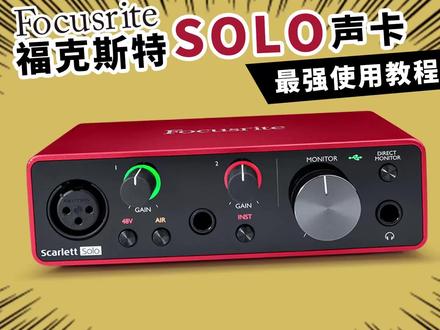 07:19查看AI文稿AI文稿
大家好,我是愤怒的调音师,今天教一下大家怎么玩福克斯的 solo 声卡。前面其实已经出过二挨二的教程了,我以为买 solo 的同学看了那个视频应该会用 solo 了,但很多冰雪聪明的同学表示一脸懵逼,索性再出一个 solo 的教程。看完这个教程,一定会用 solo 声卡, 还不会用就打自己一顿。还有些同学选购福克斯二挨二和 solo 时候很纠结,该选哪个呢?其实很简单,假如你平时录音直播只用一支话筒,那直接选 solo 就可。 因为二二和收搂最大的区别就是二二二比收搂多了两个输入接口而已。虽然二二二和收搂都是有两个输入通道的声卡,但收搂的通道只有一个话筒 输入接口和一个线路输入接口,左边只能接话筒,右边只能用来接一些线路输入的设备或者乐器。而二二二则是两个输入接口都是不合型的,两 整个接口都能接话筒或者线路乐器输入。也就是说,二二二能接两个话筒, solo 只能接一个。而其他方面,例如功能、音质这些都是一样的,没有一毛钱的区别。所以,如果你平时只用一只话筒或者一只话筒一把吉他,那买 solo 好了,毕竟 solo 要比二二二便宜。 但如果你可能会用到两个话筒或者一个话筒一个 diy 的话,那就用二哎二好了,记住楼主有卖就行了。好了, 单科普完两者区别后,上面讲讲声卡面板的功能,但收搂这么简单的声卡基本不需要用到他的软件了,所有操作在面板就能搞定了。废话少说,见面就拖,看这里,这是声卡通道一的卡龙输入接口,一个低主看的平衡 输入接口,我们连接话筒或者 di 盒要用卡龙线怼进这个头,这样子主看和电瓶才匹配的。特别是使用电源话筒和主动式 di 盒都是要四十八伏供电的,那就一定要用两 都是卡龙的话筒线怼到这个接口,并且按一下这里点亮这个四十八伏打开声卡的四十八伏供电功能,这样子电源话筒和主动是 di 盒才能正常使用的。而且一定要记住,我们点亮四十八伏之后,这通道一的卡龙输入接口是会有电的, 如果不需要供电的设备开了四十八伏供电后,一定不能接到这个卡龙输入接口,不然设备会有烧坏的风险。例如你的动全话筒,当然通到二的六点三五接口,开不开四十八伏都不会有电的,它是一个高阻抗平衡、非平衡都可以多 怼的接口,也就是说大二星、大三星的插头都可以怼到这个六点三五接口。当然,如果你是用大二星音乐器线把吉他或者吉他效果去怼 这个接口,那一定要点亮旁边这个 inst 开关,这是切换六点三五输入接口的主看开关点亮 inst 一之后,接口的主看就会从六十千欧变成更高的一点五兆欧,这样子 主看就能跟乐器匹配,能让乐器有一个良好的频率响应录,乐器的声音会变得更加结实,更加好听哦。然后我们再看这里,这是争议调节,耍扭是用来调节这两个输入接口争议大小的,也就是把输入信号的电压进行放大,以保证信号够大,动态够大、性照比够高,这是录音最关键的一步,没有之一。 而且这个争议甩扭还是带电瓶指示灯的,当输入通道有信号时,就会闪绿灯,表示你的头顶很绿。当输入信号很大,接近削波时,就会闪黄。 当输入信号他妈已经削拨了,就会闪红灯。所以有了这个功能,调争议就变得非常简单。例如接好话筒后,我们可以一边的使命狂吼话筒,一边慢慢的领到争议,直到争议的灯从黄跳到红,这说明信号已他妈过窄了。 这时候我们只需要反过来慢慢铃响争议,知道红灯不再亮就可以了,这样子就可以保证信号足够大,而且不容易过早。 如果你接的是电吉他,那也一样,先慢慢拧大争议,然后用力的狂刷吉他弦,让红灯跳起来,然后再慢慢拧小争议,直到红灯不再亮就可以了。这是大批吉他手教我用福克斯声卡录音时,亲口告诉我的。说完争议,大家看这里,这里有个谁在哎呀的小按钮点亮,他就会开启 这样模式。什么意思呢?他会改变卡龙输入接口,输入极易的频率响应,也就是改变卡龙口录音的音色其实就是个阴阳的, 这是根据福克斯经典的 isa 系列画放开发出来的染色功能,让你的录音能有这个 isa 画放的味道。一时间 就是就算你买不起大几千的 isa 话放,也能让你常常当土豪的感觉。当然,只有左边的卡龙输入接口才有这个染色功能,右边的六点三五接口是木有的,接着我们看这里写着 divatar monita 的按钮,这是直接监听功能, 整个声卡最难理解的功能就是这个了,其实很简单的,下面简单解释一下,听不懂也没有关系,没有关系,闭上眼睛,眼眼很快就过去了。我们把耳机怼到声卡做监听,能监听到的信号其实是分两种的,一种是声卡上的实时, 也就是这两个输入接口输入的实时信号。一种是来自电脑上的信号,例如录音软件里面的信号,或者电脑上的声音。 假如我们接话筒来录人声,如果想监听到没有延时的话筒信号,那必须监听话筒上的实时话筒信号,因为这个信号是话筒送到声卡后直接被你监听到的,是没有延时的。如果你不监听这个实时信号,而是监听来自电脑的话筒信号,也就是话筒信号先跑到电脑的 录音软件里面,然后再跑回到声卡被你监听到,你会发现这个话筒信号是有延时的。那唱歌录音就特别难受了,听到的人声总是慢半拍的,基本歌手都想打人了。所以我 我们录音一般是歌手监听声卡上的实时话筒信号,而伴奏和分享则监听来自电脑录音软件的信号。当然录音器也是这样的,所以这个直接监听功能是非常重要的,我们按一下,点亮它,就可以在耳机和监听音箱收听到来自声卡的 实时信号,如果点灭了,那就听不到实时信号,就是这么简单。至于来自电脑的信号,我们在耳机或者监听音响都是默认收听到的,我们点不点亮这个迪威特 monica 都不会影响到电脑的信号,所以我们一般录音时都要点亮 tivicon monita 收听话筒的实时 信号。至于伴奏和混响怎么样,监听来自电脑的信号就是这么简单。我们再看这里,这是耳机的输入接口,用来怼监听耳机的,而这个是耳机和背面这两个输出接口的音量控制旋钮。假如我们用这两个接口接到监听音箱,那这个音量旋钮就把耳机和音箱一起控制了,所以平时 别光顾着领耳机音量,忘记了还有一对监听音箱也在想,特别是使用话筒录音时,要注意关掉监听音箱,避免话筒跟监听音箱相较相较是会烧音箱的。这里还要提醒一下小白们,录音直播时, 你在耳机听到音量大不代表录音的波形大,我见过很多小白老说声卡底罩大或者话筒声音太小,其实就是耳机音量使命干到底, 输入的争议却领都不领,导致录音的波形很小或者性价比太低,把底罩搞大的一比,纯粹是自己做的。记住,录音最重要的就是这个争议大小的控制,不会调争议的同学一定要按照前面的方法来调。最后看背面刚刚说过的这两个接口是两个六点三五输 输出接口,他们可以平衡也可以非平衡输出的连接监听音箱建议要用平衡的线裁,也就是大三星对卡龙宫的线,或者大三星对大三星的线来连 连接监听音箱。还有这个是声卡的 usb 接口,用声卡自带的 usb 线连接到电脑就可以了,熨斗时的电脑需要安装驱动才能使用。这个声卡驱动可以去官网下载,也可以问我某宝店的客服,来某宝搜索愤怒的调音师 六连老店那个就是了。苹果电脑不用装驱动,直接怼就可以了。还有些同学装了驱动也用不了声卡,那可能是电脑系统问题或者 usb 线的问题,最有可能是因为电脑的 usb 接口供电不足,连不上声卡,一般换个接口再重启一万遍就可以了。好了,这个福克斯收搂就说到这里,最后大家一定要记住福克斯收搂二二二和各种录音直播设备楼主都有卖哦,买设备找愤怒的甜食!
2984愤怒的调音师@秦昭声音响 02:10查看AI文稿AI文稿
今天来教大家设置 au, 首先我们双击打开, 然后找到编辑首选项音频硬件, 第一次打开它,这里是 m m e, 我们一定要把它改成 a s i o。 当然如果你用的是 usb 的外置声卡,就一定要选择这个,如果你用的是 usb 话筒, 没有驱动的那种,他就选择 mme。 然后我们用的是 usb 声卡,我们选择这一个, 选择完之后呢,在这个位置针对你的声卡型号来选择, 比如说雅马哈的美琪的奥特特,然后根据你的需你使用的声卡来选择。 第二步就是这里音频声道映射,如果你不设置的情况下录音只有一边耳机有声音,因为我们一般只有一个话筒, 而且话筒插在大多数插在一口,二口是没有插设备,所以录制的时候你的右声道是没有 声音的,所以我们选择一把这个位置改成一点确定,然后点击拨行, 这个采用率可以根据自己的需求来改,一般常用是四四幺零零,点击这个确定,然后我们点录制,现在我就是在用 au 来录音, 好,这就是他的设置,这个视频就到这里,我们下期继续。
1451长厚音频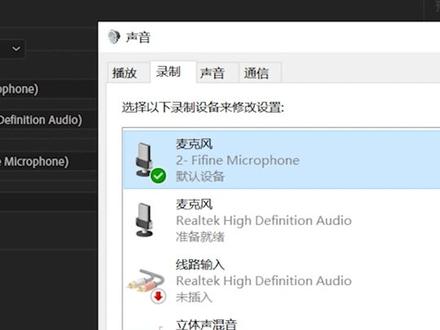 01:00查看AI文稿AI文稿
打开 a 后插入麦克风会弹出一个界面,首先来讲要选择输入,插入了六上去之后 都会在电脑面板的声音选项中显示,假如说没有输出的,也没有耳机或者外接音箱,你电脑里面没有声卡的情况下,那是录不了音的, 所以这个时候一定要插上一个耳机进去,要检测你有输入有输出才能够正常的录音。这个时钟这里就选择我们这个麦克风,等待时间的数值越小, 那对于硬件的要求越高,延迟就越低,比如说你设置的太小了,录好之后播放会有噼里啪啦的声音在那种噪音,其实就是这个选项设置的太低了,这个采样率的话就很关键了, 比如陆有声书的一个要求是要求这个四八零零零 k 赫兹的话,那就设置四八零零零 k 赫兹,全部设置好后就可以开始 新建文件,新建音频文件,在采样率设置中选择跟之前采样率设置的参数,建立文件后点录制就可以开始录音了。
241非梵迪影音旗舰店 05:34查看AI文稿AI文稿
你好,这里是长虹音频,今天给大家介绍的是福克斯特这款二二二声卡,可以看到我们已经把声卡的本体和他的电脑连接线拿出来了。首先第一步是连接好话筒, 话筒的话这里是分为两种,左边这种像一根棍子一样,这种叫动全麦克风, 右边这种很大体积,然后侧着对着这个网照使用的这种叫电容麦克风。我们现在就以电容麦克风为例,拿出您的话筒连接线,也就是这种卡龙线,把三针的一端插到声卡左边第一个孔 啊,当然一二孔是一模一样的,只是为了后期我们的录音软件,他默认的话就是 一孔输入,为了这个每次不设设置,这么麻烦的话,我们就把它插入到这个一孔吧。然后另外一头是三孔的,对着话筒底部三针进行插入, 只要对准位置之后可以很轻松的就插入进去了。接着是连接好我们的耳机, 耳机的话这里说明一下,我们只能用这用这种三星的,也就是两个圈把它分成三段的,如果您是这种手机耳机 三个圈把它分成四段的,就不建议使用,因为这个声卡它里面的耳机孔只有三个触点,你用这种四星的,他容易接触不良声音,发蒙发劈,甚至没有声音的问题。 好了,我们把它插到声卡的最右边,可以看到最右边这里是个大孔,那怎么办呢?我们有赠送这种六点五 转换头,先把它插入进去,然后再把耳机插入 好了,最后一步就可以连接我们的电脑了,电脑我们用的是他送的这种 usb 线,大头插到您的电脑上,如果是台式机,那就必须插到主机后面,如果是笔记本就不要用扩展器,直接插电脑,然后小口就可以插到声卡背后这个孔里面了。 好了,插入进去之后可以看到这个灯,绿灯他就亮起来了,说明已经连接好了。接下来我就从左往右和大家做一个说明。 首先我们话筒是插着一孔的,所以的话这个就是它的音量调节旋钮,如果您用的是这种动全,它比较难推,它 天生声音比较小,我们这个建,我们建议这个旋钮要调到下午三点的位置,如果您用的是这种电容麦, 他比较灵敏,底噪比较大,所以我们建议要关小一点,开到下午两点甚至一点的位置,这个是针对您的环境特别嘈杂时候才关小,如果你觉得安静,你可以开大点,无所谓,我们建议他电电容麦是一点或者两点的位置就够用了。 然后下面这有两个按键,左边这个就写了个 ins 的 i n s t, 这个按键就是乐器模式一个高阻抗的,如果您是插的电贝斯或者电吉他,这种吉他他底噪很足, 所以的话建议要把它点亮,这样的话他就会减少那个底噪。但是您插的是话筒就不要按了,你一旦按下去,声音就小的可怜了,几乎没有声音了,所以插话筒千万不要按了。而 右边这写了个哎呀,这就是一个空气画放,把它点亮,点亮之后您的声音就会大一点点,好听饱满一点点啊,当然不仔细听是听不出区别的,我们建议还是点亮吧,他肯定是有用的。然后看第二个孔,他也是跟第一个孔一样,也是差 那个乐器或者话筒都可以的。嗯,对应的右边这旋钮和这两个按钮跟左边一孔也是一样的,也是调二孔的音量和二孔的乐器模式和二孔的空气画放。当然我什么都没有插,所以我就不用点亮,也不用开了。 然后继续往右看,这写了个四十八 v, 这就是这个声卡的换向开关了。像如果你用的是这种动全话筒,他是不需要点亮的,因为他不需要供电,但是你用的是这种很大体积的这种电容麦,那你必须要把它点亮了,要不然你这个电容麦他就 不供电,就没有声音了。可以看到点亮之后,我现在在对着话筒说话,左边这个这个,这这个灯他就会一闪一闪的告诉你有信号,有信号可以看到他会闪烁的,这说明话筒连接好了。 好,继续往下看,这里有个小按键,我们一定要把左边第一个圈给点亮,如果您是同时接了两个一模一样的话筒,就把右边这两个圈的这个点亮了。但是我现在我们通常就只有一个话筒嘛,所以就把第一个圈点亮就 ok 了,要不然你的耳机是听不到任何声音的。 然后继续往右看,这里有个大旋钮,这个大旋钮就是后面这两个孔,就是接专业监听音箱那种几千块钱一个很贵的那种音箱,他是接着两个孔的,那么这个大旋钮他就是调专业监听音箱的输出音量的。建议我们也是开到下午两点或者三点。嗯,只不过我们现在没有插音箱 话就把它关掉就可以了。继续往右看这个小旋钮,他就是控制下面插的这个监听耳机的音量的,建议的话我们也是开到下午三点的位置。 那么以上这都是所有的旋钮说明,当然我们也可以根据自己的实际情况,然后加大或者关小这些音量都是可以的,只是我们建议就是刚才说的这些音量值了。呃, 接下来你在电脑上装一个声卡的驱动就可以实现录音了。好了,感谢您的收看。
390长厚音频 03:39查看AI文稿AI文稿
今天我们讲一下这个福克斯特第三代声卡设置, 首先一样的把这个采用率统一设置, 然后呢这里我们用了一个 w d 的插件通道插件虚拟通道用这个主要是为了稳定,就算你把声卡拔了,你再插回去它也不会乱。 然后这个播放器这个声卡面板设置, 要把这个 a r 空气自带的空气音这功能打开一下,点亮就可以了。 然后就是这个伴奏,伴奏是这个 w d 的设置一下, 然后呢就打开机架设置一下这个通道就可以了,这个比较简单,这个声卡设置 啊,我们采用率也要统一一下,把采用率统一设置, 嗯,我们这里要选中 usb 这个声卡,这有个 usb 的标志,哎呀嘶,不太正常, 六点零的就是不太稳定,现在是要用六点五的版本。 好,再设置一下声卡, 声卡音频选这个 usb 这个,然后这个 区块大小,呃,选一下,不能搞这么大,幺二八就可以了, 可以话筒一个,乐器一个,音乐通道一个自己听一个别人听,然后把混响跟随打开, 然后添加这个伴奏的这个通道插件拉到上面来, 这样伴奏就进来,然后添加一个内陆的插件插件,这样内陆就可以出去了, 这就完成了,这整个设置就完成了。 这个设置也很简单,基本上很多声卡都可以这样设置,通用的。
99花果园音频工作室 06:01查看AI文稿AI文稿
哈喽,欢迎来到美声乐科技,我是你们的技术小何,那么今天呢,给大家带来一个福克斯特声卡驱动的安装教程,那么废话不多说,我们直接进入正题,首先呢,大家会在客服或者在我们本期视频的下方链接里 获取到福克斯特声卡的一个驱动的下载链接啊,你们直接点击这一个下载链接进去下载这个驱动程序到你们的电脑里就可以了。 下载链接呢,我这边是整理好的啊,那你们到时候直接啊,也是获取到的是这个链接,我们直接把这个链接复制到你的浏览器啊,复制到你的浏览器,然后我们点回车,就会直接进入 到这个下载的页面啊,那他是进入到一个百度云的下载页面,如果说啊,你没有账户的话,那么你点击这个下载,他就会直接到一个百度云的注册的一个页面啊,那比如说像我,我把它退掉啊,我把它退出, 我把它退出啊,你们如果没有登录百度云账号,你们点击下载,它就会弹出来一个界面,然后你登录,这时候你只需要登录你的百度云账号就可以了,如果你没有,那你就点立即注册啊,然后填写一下相关的信息,然后再回来登录 啊,如果说你你有百度云的账号,比如说你手机上有,那么你就可以选择扫码啊,像我啊,扫码点登录啊,就会直接 登录成功,然后我们再点击下载啊,下载之后呢,他会弹出来一个,如果说你有这个验证码,那你就把这个验证码啊输一下, 好点确定。那如果说他弹出来啊,弹出来说你这个不安全啊,不要,不要担心啊,我们点这个三个点要选择保留,然后仍然保留,然后他就会帮你自动下载下来这一个驱动程序的安装包了。 当我们下载完之后呢,我们点这个文件夹,他就会打开到这个下载的程序下载的这个程序,那当然这个程序呢,我早早就已经准备好了啊,早早就准备好了, 那在这里好,这个呢,我在这里面,因为我把所有的驱动程序都已经下载了啊,那么我们找到我们需要的这个福克斯特的这个声卡的驱动程序。好,首先呢我就把它移到我的桌面上来, 这样方便大家观看。那我们获取到这个文件之后呢,我们要怎么使用?我们首先右键点击全部解压,说因为我用的都是 相应的这个压缩方式,所以大家的只要是 windows 十的电脑都可以直接十或者十一都可以直接右键点击全部解压缩,然后点提取 啊,他就会帮你提取完成了,提取完成之后,你看到的这个界面,或者说你就会发现你的桌面上多了一个文件夹啊,多了 这个文件夹,他跟他长得不一样啊,那这个文件夹双击进去啊,你就会看到我们的福克斯特的驱动安装包啊,我们双击 点试好,然后呢就会出现这个驱动安装了,那么我们无限的点 next, 这是一个同意协议,我们点我同意,然后 next next next next 安装 好,如果你有什么杀毒软件在这时候弹出来的话呢,记得不要让他阻阻止你的驱动安装 好,当他安装完之后呢,他就会显示成最终的这个界面啊,上面是是的,我要重启我的电脑,下面是不,我不需要,或者我等会再重启,那我们如果说 到了这个界面,我们就可以选择是的,然后直接重启你的电脑, 因为我是虚拟机啊,所以大家可以看到我重启的一个过程,也是大家实际操作的时候会遇到的一个过程 啊,如果说弹出来说有应用阻止的话,你可以选仍然要重启, ok, 当我们重启完之后呢啊,不要担心,那我们在桌面上会有一个福克斯特的图标,那我们双 双击打开这个图标之后呢啊,你就会看到你的声卡啊的一些选项啊,一些高主抗啊等等的一些设置。 如果说答案是没有任何内容显示的话呢啊,你也不用太过于担心啊,你也不用太过于担心,主要的关键点在于你的电脑右下角这里会有一个箭头,或者说 没有箭头都没关系啊,主要的是如果有箭头,你就看一下箭头里面点开来有没有一个 f 开头的图标,那这个 f 开头的图标如果在,那就证明你的驱动安装成功了。好, 接下来这些就是以上的内容,就是我们福克斯特声卡驱动安装的一个流程啊,当你安装完之后呢,你就会在你的 呃, studio one 或者说 cubes 等等一些宿主,一些 d a w 里面找到你的声卡作为你的 a s i o 啊,包括 a u。
209创音文化直播录音设备 06:16查看AI文稿AI文稿
今天呢给大家录一个福克斯特驱动的安装视频。首先我们福克斯特下载下来的驱动呢是这样子的,呃,文系统的话是这样子的, 苹果系统的话是有另外的安装文件,这里直叫 温系统,因为苹果系统像 solo 和二二二是不用装驱动的,四 s 及以上型号传销装,所以买了福克斯的 solo 的或者是二二二的 可以不用装驱动,直接下载,直接插上就可以用。 先退出电脑上的消毒软件, 然后右键以管理员身份运行下一步,我同意 下一步再下一步。这里是安装路径,安装路径的话这个位置不建议改,因为 在 c 盘的话他会更加稳定一些,再加上他的文件也不是很大,是八点几找很小的一个文件,我们在下一步在这个位置选一下, 这个呢是全部安装,这个呢是控制器加 usb 的驱动,这个是控制器加雷电的驱动。我们 福克斯的 solo 和 r 二都是 usb 的,不是雷电接口的,所以我们选择这一个就行了,没必要把雷电的给他装上,就选择这一个, 然后下一步再安装 好,这里提示让你充气电脑,然后我们点击完成充气电脑就可以 充气电脑之后呢我们再打开这个软件,打开左下角的开始菜单,找到这个福克斯特的这个驱动, 这个灰色的,然后我们这里可以改声卡的这个采用率,比如说我们想用四四幺零零来录的话,可以改成这个样子,这个巴塞子的话,这个在于你自己去选啊,他不是最大, 越越大越好,他反而是越小的,延迟越越好,越小,但是一般情况下我们用到的参数的话,我建议就是幺二八幺九二幺六零 二五六就行了,不要设置的太小,太小的话录音的话对电脑的负担越重,反而会产生一些爆音什么的,所以说我们一般就选择幺二八,什么都可以。然后设置完这里呢我们在右下角小喇叭这里 右键,然后打开声音设置,然后找到声卡的控制面板, 声卡的控制面板呢?点开 好,这里就是福克斯特 usb 饿掉,然后这里呢也有一个福克斯特 usb 饿掉, 把它设为默认值就行了,选中设为默认值,还有一点就是双击他,然后把高级里面把它改成。一般我们如果只差一个话筒的话,可以改成一通道的四四幺零零,然后应用确定只改这个录制这里面哦,播放这里面不用改, 然后打开录音软件 au, 这如果说有一个提示的,我们选择是,然后把这个 mme 改成 a s i o, 然后在这里面呢选福克斯特 u s b s i o, 选完 确定啊,这里采用一致就 ok。 让我们音频声道映射,很多录有声书的朋友呢,他可能希望录到的是上下都有波星的,所以 在这个音频声道映射这里要改一下。呃,这个是一,这个是二, 我们把二也改成一,因为我们的第二个接口是没有插话筒的,很多人只有一个话筒,对吧?我们把它改成一,就证明是录音的,是左声道,也是话筒一,右声道也用话筒一去录 输出不要改,输出不要改啊,输出不要改,只改输入这里,然后设置完之后呢,我们就可以开始录音了,我们 人声的话点击这个波形,然后在这边改成一,然后立体声可以点击这个确定,然后再开始录。 现在呢就是用福克斯特这款声卡在录音,可以看得到这个波形啊,还有这个平铺,这个平铺怎么出来的话,直接从下方往上一拖就出来了。对, 好了,这个呢, au 的使用的视频的话,可以看视频里面的其他的教程,然后还有就是福克斯特的旋钮的介绍,也可以看前面的视频都会有的。 至于声卡的旋钮的那些介绍啊什么之类的,可以 可以看一下我们这个 其他的我们抖音号里面的其他的一些视频啊,有对应的一福克斯特的啊和 solo 的一些旋钮啊连接啊的一个介绍,看那个视频就行了, 这里呢就讲到这里。
1952长厚音频 00:56查看AI文稿AI文稿
聆听灭绝的死寂吧!来和我战斗战斗吧,与我相会于死地。来, 我让你见识黑暗,我给你带来胜利,化身为憎恶战斗,否则就被遗忘。随我一同冲入毁灭吧。你认为你能杀掉我吗? 你无法摧毁我,见证不朽吧。你好,我是亚特克斯,我是超凡的天界存在,被困在一把刀里。你归心, 我像个恶魔,不过比较尖酸,是吗?
47狗哥Audio 00:52查看AI文稿AI文稿
最后看背面刚刚说过的,这两个接口是两个六点三五输出接口,他们可以平衡也可以非平衡输出的连接监听音箱建议要用平衡的线裁,也就是大三星对卡龙宫的线或者大三星对大三星的线来连接监听音箱。还有这个是声卡的 usb 接口,用声卡自带的 usb 线连接到电脑就可以了,晕斗时的电脑需要安装驱动才能使用,这个声卡驱动可以去官网下载,也可以问我某宝店的客服,来某宝搜索愤怒的调音师,六连老店那个就是了。苹果电脑不用装驱动,直接怼就可以了。还有些同学装了驱动也用不了声卡,那可能是电脑系统问题或者 usb 线的问题,最有可能是因为电脑的 usb 接口供电不足,连不上声卡,一般换个接口再重启一万遍就可以了。好了,这个福克斯收搂就说到这里,最后大家一定要记住福克斯收搂二挨二和各种录音直播设备楼主都有卖哦,买设备找愤怒的甜食!
563愤怒的调音师@秦昭声音响- 00:45查看AI文稿AI文稿
但 solo 这么简单的声卡基本不需要用到他的软件了,所有操作在面板就能搞定了。废话少说,见面就拖。看这里,这是声卡通道一的卡龙输入接口,一个低主看的平衡输, 我们连接话筒或者 di 盒要用卡龙线怼进这个头,这样子主看和电瓶才匹配的。特别是使用电源话筒和 主动式 di 盒都是要四十八伏供电的,那就一定要用两头都是卡龙的话筒线怼到这个接口,并且按一下这里,点亮这个四十八伏,打开声卡的四十八伏供电功能,这样子电源话筒和主动式 di 盒才能正常使用。 而且一定要记住,我们点亮四十八伏之后,这通道一的卡龙输入接口是会有电的,如果不需要供电的设备开了四十八伏供电后,一定不能接到这个卡龙输入接口,不然设备会有烧坏的风险,例如你的动全话筒。
1333愤怒的调音师@秦昭声音响  05:41查看AI文稿AI文稿
大家好,我是精品小老头,今天给大家讲一下 a u 的设置,首先我们打开 a u, 打开编辑 最下面首选项,打开常规,首先在常规里面我们选择余选 s 曲线, 不要选择线性对数,选择下面这一个外观不用管。 第四,一个音频硬件,如果你不是录音,而是做后期,把别人的音频导进来之后,你进 进行监听,一边播放一边监听,那就可以选择 m m e。 录音的时候一定要选择 a s i o, 这里面自动弹出你的声卡参数设置是默认的,你的声卡的参数设置 选择好之后,我们再看音频声道映射,因为我们是一个话筒,一般的录音是在单声道, 左耳选择第一个,默认选择第一个声道,那么第二一个也选择 l e, 也就是两个选择一样的。自动保存不用改, 你愿意改就把辈分位置可以自己改一下, 这不用改数据不用改,效果不用改。 缓存这个地方建议改一下。默认的是在 c 盘,时间长了,你 c 盘会有好多的垃圾文件,建议你把它改到 c 盘以外的其他的盘符,自己设一个文件夹就可以了。 内存,那么也就是说你在操作 a u 的时候, 如果你同时开着其他的软件,那么你就给其他的软件多留一点内存, 如果你操作 a u 的时候没有操作其他的软件,那么你就可以给其他的软件少留一点内存。 标记,这里面没有什么可改的。多轨,这里面一定要注意默认的是后面负三 d b, 那么这种情况下就是你做好最大音量负三,当你导出多轨文件的时候, 给你减少三个 db, 变成负六了,所以必须得选择前面这个对数,左右剪切对数,这样你导出文件的时候,它的音量就不会减少了。 脱轨编辑默认的是事实,你给改为选择下面那个已渲染 回放录制, 这里面选择集中,也看自己的习惯,不改也可以, 后面没有什么可改的了。好,我们点击确定。在多轨状态下,我们点击剪辑,点击伸缩, 点击启用全局剪切伸缩,把它打成勾,点它一下就打成勾了。 打上勾之后,我们看在多轨状态下它的音频文件, 但上面就多了两个白色的小三角, 如果你不选它,是没有这两个小三角的,看没有了,选上之后会多出两个小三角, 就可以直接进行伸缩,也就是说你添加一个音效的时候比较短,一个背景音乐的时候比较短,你可以直接点击这里给它拉长进行伸缩, 点 s 进行监听,听这个脚步声, 你坚定他的脚步声比较缓慢,你可以通过压缩 让他速度增快, 我们给它压缩, 然后再暂停,速度就快了。 所以剪辑伸缩这里一定要打勾。好了,今天就讲这么多,也就是 a u 的设置,首选项常规 一样一样的,按照顺序我们给它设置就好了。
320精品小老头 06:36查看AI文稿AI文稿
在很久以前呢,我们聊过福克斯特 folks right at the scarlet solo, 一个特别特别可爱的小的声卡,这个样子,标准的巴掌大小的尺寸。后来呢,有些朋友问我说,你能不能再聊一聊这个声卡,你对他怎么看?等等的,那今天我们就来说一说, 大家好,我是 alex。 之前呢,我们讲这个声卡的时候呢,我更多的集中在他赠送的插件,因为我觉得那个是这个声卡 最有价值的地方,作为一个千元级的声卡,送入你一堆的插件,可能价值有一千美金。非常非常好的插件,从音箱模拟到通道条 到牡丹处理到混响延迟,一应俱全,非常非常的丰富,还包括鼓的音源,包括键盘的音色等等的。但是呢,今天我们把这些软件放在一边,我们先聊一聊这个声卡本身, 我希望能够给大家一些参考。这个声卡呢特别简单,两进两出,一个麦克的输入,一个线性的输入,后面呢是立体声的输出,那你麦克的输入呢,有四十八伏供电,有艾尔,艾尔呢是模拟他的 sa。 前几的那个音色就是 正在为我服务的这个蓝色的盒子的音色,我不能说一样,但是呢,它还是多少会对音色有帮助的。线性输入,也就是我们经常说的 line in, 它这里面有一个 instrument 的按钮,点了以后呢,你可以把它当做一个 di 录 base 录吉他录进去的信号, 然后他有一个 director monitor, 就是你如果点亮他的话,你所有输入君的信号会直接返送到你的耳机里面,让你大概有一个概念,你在弹的是什么?此外呢,他是 boss power 的,也就是说你直接接一根 usb 线,你不用点圆就直接可以连到你电脑上的,就可以启动,所以这一点还是相当好的,你基本就是插上就用。那在这个地方呢,我回答大家经常问的几个问题,第一 个是他的延迟怎么样?我在用他的时候呢,我用差不多十六或者是三十二个三 pro 采样,我基本上可以达到非常非常非常低的延迟。 有机会的话,你可以去看我之前讲他赠送的那款妈手二五五的那款插件的视频。基本上在弹琴的时候,你是没有任何感觉的时候延迟的,包括唱歌的时候也一样,你可以拿它去做非常非常低的颜值。但是一定要记住一点的是,当你有一个比较复杂的项目, 或者是加了载了很多零延迟的插件,你的电脑可能会成为瓶颈,有时候会出现爆音。如果爆音的时候呢,千万不要怪这个声卡,因为往往是你的电脑不给力,跟不上了。第二个问题呢,是耳放,这个耳放怎么样?我用差不多一个三百欧的一个耳机,我的 音量一般要放到差不多三点钟,快接近全开了,但是呢,差不多三点钟的位置,我觉得是一个比较合适的一个音量。很多时候,如果我需要大声音的听的话,我需要开到头,但是呢,我也强烈见 建议你,如果你用这个声卡的话,就不要自己给自己找麻烦,去用特别特别高阻亢的耳机,没有任何的意义。关于耳机的阻亢,我觉得大家可能也有一种误区,觉得越高越好,其实不是这么回事,当然这是另外一个话题了,下一个问题呢,是他的 di 怎么样?我用 电吉他和贝斯测试过,我觉得还不错,我觉得信号还是比较干净的,他的低爱一定不如这个,像 clarit 是另外福克斯的一款声卡,或者单独的一个低爱,但是呢,可以用,就是娱乐是完全够的。再下一个问题是画放,他的画放的推力怎么样? 我在这个地方就不给大家讲各种各样的参数了,我个人认为呢,如果你用的是电容麦克,你不需要担心任何的事情,完全完全够用,我很难想象任何一个电容的麦,这个声卡推不动的。而且所谓声卡推不动麦克这件事情本身就有很大的误区,我们以后找时间再去讲。那如果你看到我现在 说话的这款 sm 七 b, 他可能是对曾义要求最高的动圈麦克之一。我用的时候呢,我经常会把这个曾毅这个扭前面,这个扭开到差不多三点钟,甚至全开,但是我录进的东西呢,是完全可用的,我在后期可以进行下面的调整。 那对于这个声卡在我来看呢,就是一个非常好的一个娱乐的设备,就像一个效果器,或者像一个帮助,我能够让我去做一些音乐,或者做一些关关于音乐相关的事情,是完全足够用的。 一定要记住了,你如果花了一千块钱买一个声卡,送了一堆的插件软件的话,你应该觉得很高兴,而不是说这个东西为什么不如那个五千的声卡,他能不能秒杀一万的声卡?千万不要那么想,那么想的话你只会给自己很多头疼的问号, 如果你抱着像我一样的一个用它做一个小工具娱乐的心态的话,这个东西是非常非常超值的,尤其是你买了它以后,你获得了那么多的插件,基本上可以不要 祝你非常非常好的去婚姻制作。说了这么多呢,其实我个人也会经常用这个小的东西,插上我的电脑就可以开始去娱乐,谈谈钱啊,或者是听听歌之类的,正好借这个机会呢,想给大家一些直观的概念,就是这个声卡加上这个非常非常挑剔的麦克,需要很多正义的麦克。撸 相琴大概是一个什么样的声音,那我就把我自己娱乐的片段发出来供大家参考。
1029Alex聊混音 07:23查看AI文稿AI文稿
你好,这里是产后音频,今天给大家介绍的是这款我卡斯特万这款福克斯特新出的声卡,这款除了轮录音以外,他主打的还有直播。 首先呢我将教给大家怎么连接,然后是他的旋钮,这些按钮都有什么作用,做一个讲解啊。我们已经拿出了这个声卡,他的本体还有他的数据线, 嗯,这个数据线他是直接可以连接电脑的啊,当然他也可以脱离电脑进行使用,一会会和大家做一个详细的介绍啊。首先我们是连接电脑, 拿出您的数据线的一头小头插到最左边这个 topc 这个孔里面好,然后另外一头就插到您的电脑上,如果您的电脑是主 台式的话,就插到主机的后面,如果是笔记本的话,建议直接插笔记本,不要用什么 usb 扩展器。好了,我已经连接好我的电脑主机了,然后紧接着他左边这里就是他的开关,我们把它按下去, 按下去之后就会发现,哎,有灯会亮起来,这里会有个显示红灯,然后扭这些旋钮的话,他明显发现会有光。对啊,紧接着我们是连接我们的话筒,话筒的话这里是分为两种, 左边这种是电容麦克风,然后右边这种是动全麦克风,可以看到它有很大的一个区别,一个是对着侧面使用的,一个是对着顶端进行使用的。那我们今天就以这个电容麦为例,因为很多人用它,我们先把这个动全麦放到一边好了,拿出你的电容麦之后还有 卡龙线,卡龙线的话就是两头都是大头的这种线,我们先把三个孔对应着话筒底部三根针进行插好,只要对好位置很好插的,然后另外一头就插到您的声卡最右边这一块 也是三针对着三空进行插,看好之后再插,不要盲目的插 好了,插好之后我们就可以连接耳机了。耳机的话在这里和大家说明一下,建议一定要用这种三型插头的耳机,也就是 两个圈把它分成三段的,如果你用的是那种手机耳机,就是三个圈把它分成四段的那种耳机啊,包括下面上面这个线有个疙瘩,松化器那个就不行的那种会造成接触不良,声音很小很闷,而且有时候 一边耳朵声音还没有。然后我们拿出这种三星的常规的这种监听耳机之后,再拿出赠送你的这种六点五转三点五的这种转接头,好了,我们把它连接好, 连接好之后就可以插到声卡正面的这个耳机孔了,好了插到位之后 再平放过来,那么这是接线就已经接好了。接下来是这这上面的旋钮以及音量怎么控制,我们一个一个来, 首先他这个可以看到最左边这个圆圈呢,他是无极调的,也就是他是一直可以旋转的,这个就是调我们话筒音量的,对,没错,话筒音量 我们建议呢是先把这个灯他有一个,有一个灯带,我们建议的话是先调到把下面这个长的给他调完,尽量不要让这个点 给他亮起来了,如果亮起来声音很容易爆,看到没有?现在就亮起来很容易爆,我们还是回一点点,对,也就是把这个灯带给他调完就可以了,大概百分之七八十的音量, 然后右边这个就是调那个监听音箱或者耳机的,他们是共同用这一个旋钮的,一样旋转。我们建议也是先开到下午三点的位置。对,不要开弯了,开弯的声音会很炸, 开到下午三点的位置就行了,左边就是开,把下面那个灯带开完,也就是百分之七八十的音量,给他留点余地。然后下面这些有三个按钮,他分别代表的就是如果把这个按一下的话,按量之后他会有一个自动音量匹配, 比如说很多人对音量控制他没有一个概念,要么声音太大,要么声音太小,所以这个亮起来之后他就会自动的,就根据您的实际情况,这个机器这块声卡他会自动给 你匹配合适的话筒音量,不至于说要么声音爆了,要么音量又太小了。对,这个按键,所以他一般经常是亮起来的,然后中间这个他是一个这款声卡自带的出厂设置的一个四款音效, 有什么清亮型,还有温暖型,还有广播型,他就是不同的,大概这个声音大家可以自己听吧,按不同的,通过按他他就会切换不同的效果。对,可以明显明显是因为,哎,让我偏亮一点,让我红厚点那个区别。对, 一般情况下你要不喜欢他的音色,你可以把它关掉,然后最右边第三个,这个叫一键静音,这个相信大家也懂什么意思,一旦按亮所有的变成红色,你的这套设备就直接就静音掉了,不用说你还得去,哎,把这个电音关掉啊,什么话筒音量关掉啊,直接一键关闭,所以这个是很方 方便的。好,我们现在把再把它给关掉,发现红色光消失,这就是正面的这么一个说明,然后我们看到他的背面, 背面的话从左往右,刚才和大家说的这个就是连接电脑的,然后这个就是电源开关,必须把它按下去,然后再往右的话,这就是个锁,一般像比类似于笔记本锁呀,然后在一些网上会有卖的,把它锁到您的桌子上,防止丢失。 下面这个孔画了一个相机的图案,这是您可以用一个三点五的对路线,对,通过它直接和您的单反或者摄像机录像机进行连接,声音就可以输入到您的单反里面了。没错, 继续往右这两个孔,他就是连接专业监听音箱的。对,我们经常看到录音棚的音箱一边一个。对,他就是输出接音箱的,然后上面一个 画的跟个手机一样的图案,他是一个双向的手机输入,也就是说我们常见的一些手机,我们一定要用一个四星的线,对,也就是他那个头是四星的三个圈,把它分成四段的插到这个孔,另外一头可以插到你手机的耳机孔, 像有些苹果手机,他没有耳机孔的话,要通过那个边孔转圆孔的那个头。哎,通过他连接之后,您所有的声音就可以到达手机里面呢,直接可以进行直播了,所以这个线网上也是有卖的。 好了,最右边这个四十八 v, 这个就是我们电容麦的开供电开关了,也就是像这种电容麦,那这种很大体积侧着对着这个网罩使用的,这叫电容麦,我们就可以把它点亮。对,可以,可以看到正面会有四十八, 这有个四十八微,可以看到四十八微红都亮起来。哎,您的电容在此刻说话,哎,我就能听到声音了啊。 如果你是动全麦,像这种的,很明显像这种这种的对着顶端说话的动全麦我们就不用按了,直接把它再按掉就行了,因为他只给这个电容麦供电。对,然后你要是电脑使用的话,那你就直接可以连接电脑,之后电脑安装一个驱动就可以用电脑录音啊,或者直播都可以了。 如果您是手机直播的话,就我刚才说通过这个孔或者说从正面买一个手机转接器连接他也可以实现的。对, 那么这就是这款我卡斯特万这款声卡的一个连接以及旋钮使用的一个说明,感谢您的收看。
29长厚音频 02:28查看AI文稿AI文稿
哈喽,大家好,我是老五,我们今天来说一下 ssl 声卡在 au 软件里面的设置啊,首先我们打开了 au, 然后点击左上角的编辑,首选下 找到音频硬件,点击好他默认的设备类型是 m m e, 那我们需要选择到 a s i o, 好点击试,然后我这边是默认到了 ssl 的声卡,我们如果没有默认的话,就需要选择最后这个选项,然后点击确定, 这样我们就可以进行录音了。然后我们可以到多轨模式上面也可以设置我们新建一个多轨的工程, 然后在这个每个轨道的默认输入里面点击箭头,然后选择音频硬件,也可以去选择音频类型和选择到声卡的驱动, 然后声卡是由两路输入,每一路都是单身道的输入,那我们需要建单身道的轨道录音,如果你只接了一个话筒的话,然后我们选择单声道,如果你的话筒接在第一路就选择第一路,接在第二路就选择第二路。 还有就是可以一路麦克风一路乐器来录音,就是比如说我第一路选择了麦克风,那我就把这一轨道输入选择到第一路,然后下一个轨道的输入选择到第二路,然后把两个 r 都点亮, 就可以两个同步来录音了。还有就是我们如果是接的是键盘类的和声器的乐器,是接了两个输入的话,我们直接选择到立体声输入, 那这样的话这两个输入可以同时输入进去,然后我们点击 r 来进行录音,这样的录出来的话就是立体声的, 如果你只接了一个话筒的话,选择立体声输入的话,就会出现一定的问题, 就会发现,哎,怎么我的话筒只有一边有声音?所以你就需要选择到一个单身道的输入来进行输入,这样的话每道耳机两边都会有声音的。
54老悟说备 02:49查看AI文稿AI文稿
今天教大家 au 录制有声小说的时候,如何只录你麦克风本身的声音,不带机架的效果, 因为录有声小说的话,很多甲方是不允许使用机架效果的啊,教大家如何处理啊?首先咱们打开 au, 然后点编辑首选项啊,然后这有个音音频硬件,咱们打开, 如果说你要不知道的话也可以这么选啊,编辑首选项常规。然后这有个音频硬件, 打开之后,咱们正常所有的选择的都是 m m e 啊,因为咱们教大家的是如何不用机架,那不用机架的话,咱们就首先可以把机架 关掉啊,确保说你说,哎,那我要开机架的话,是不是录的还是机架,那你就可以把机架先关掉,不用机架,然后选择 asl, 但是这个选项一定是你有独立的声卡,如果你没有独立的声卡啊,就是集成声卡的话,是没办法选择的啊,他没有这个功能, 选择完之后,因为我这个声卡里边声卡比较多啊,我选择一个 他就用不了,不工作啊,他就是不好使的状态。那我先这么选, 选完之后,设备之后啊,点确定就可以了。如果说你说那我不知道我哪一个声卡好使,从第一个开始选,选到最后一个,选完之后,咱们点确定,点确定之后咱 点录制,点确定,然后点确定,点录制,因为我这个设备他不识别啊,如果识别之后,你的 sl 确定好使之后,点录音之后,你的波形就会出来啊,就会露出波形, 那就证明说你现在不用机架也可以正常录音啊。然后有的人说,那我录音的时候我听不到自己的声音怎么办?咱们点到多轨, 多轨之后点 r 啊,这个 r 点亮之后咱们正常不就录录制吗?对不对?因为我这个选不上声卡, 选一下选不上声卡,然后咱们就正常录制的时候听不到自己声音的时候点一下这个,哎,把哎点亮和二 同时点亮之后点录音,这个时候你说话的时候你的波形就会录进来,因为咱们不是告诉大家这个,怕这个,大家说啊,那我录出来是不是还是机架?先把机架关掉,关掉之后你如果还录出来,那肯定跟你机架就没有关系了,所以说这样去操作就可以了。
57声卡调试-静歆 01:59查看AI文稿AI文稿
如果你使用 au 录音的时候,也出现跟我一样创建的文件是立体声,但是录出来的声音只有一侧有,一侧没有,教大家如何处理,咱们首先要按一下暂停, 录音的过程中要暂停才能选,如果你在录的过程中去选的话,看是灰色的啊,首选项是灰色的是点不了的,只有这里暂停了。选择首选项音频硬件选择, 在这里选择 mme, 点试点确定,然后咱们录一下,看一下,看是不是两侧都有声音了, 但是有的人说这股声卡就是 sl 的,支持的要更好,我不想用 mm 啊。还有另一种方法,选择编辑首选项 音频硬件,然后选择 asl, 点确定,然后再点确定啊。咱们首先要知道咱们是选择的 asl, 然后选择 asl 的时候一定要选择你的声卡,你看我的这这么多,但是我一定要选择声卡的 asl 正确了才可以。如果你选错了,比如说选择第一个,那你怎么设置都不行啊,没有声音,或者说只有一次有声音啊。 选择正确之后,咱们选择声音频声道映射第一个,但是你看现在我录的话啊,还是一侧有声音, 看还是上面有,下面没有看,没看到。那咱们暂停之后还是首选项映射,然后把第二个啊,这不是 l 和 r 吗?那证明我的 r 不 好使啊。第二个麦克风没插,那我就可以把 d r 的这个,右侧的这个也设置成第一个,麦克风也设置成零,这个时候咱们再录, 看说话的时候是不是两侧都响了,所以说如果大家出现这样的问题,按照这个方法去操作就可以了。
402声卡调试-静歆


猜你喜欢
最新视频
- 357走马