中科院pubscholar怎么用
好消息,大学生们有福了!中科院新建了 pop 高尔公益学术平台,可检索的科技文献资源量约一点七亿篇,免费下载的就有八千万篇。大学生再也不用去支网付费下载论文了,好,够我这个小小的本科生用了。

粉丝383.9万获赞22.9亿
相关视频
 02:12查看AI文稿AI文稿
大家好,我是杨多,最近很多粉丝问我这个泡泡斯高了如何才能免费下载文献,实际上他的数据库非常有限,仅有八千万个,听说只有中科院的文献才可以免费下载其他的文献,只要给你一个链接,你转跳过去之后还是要收费。我这里给大家演示一下如何免费下载文献啊。 别说我输入这个我的领域就是连续舒肤泰,输入之后可以看到他原文链接,主要有两个,一个是中科院科学语文数据库,一个是韦普啊, 我们点击围服进去,然后下载 pdf, 然后通过账号登录的话,如果你学校没有买数据库的话,他还是要收费的啊。 所以这时候我们把他的这个名字呃复制一下,打开我创建的这个呃,学术导航匣子,这里有个免费之网,点开他这个转跳这,这个是 使用教程,大家直接点击到后面的阅读全文,具体怎么用,大家可以详细自己去看啊。 然后点击到这里,这里可以看到有有万方之王微谱啊,刚才我们看到那个是 那个微谱的数据库,所以我们点开这个微谱中文,然后把刚才那个名字复制上去,选择解锁,然后下载 pdf, 然后就可以直接下载啊,就是如果像英文文献的话,点击这个中国科学语文数据库,还有个 dodl 号, 把它复制一下,然后继续打开,我创建这个呃,学术导航啊,点击这个纬度学术 粘贴上去, 就可以搜到这篇文章, 然后再来个文献求助啊,基本五分钟之内他就可以啊,可以送到你的邮箱,因为我已经求助过了,大家可以看到我的邮箱已经求助成功,我已经收到了这篇文献 啊。在中科院创办的这个平台,在做大做强之前,大家可以先用我的这个网站作为一个备用,就等到他这个数据库充实完整之后,大家再去用那个网站,因为现在他上面的数据库还是比较有限的。好,谢谢大家。
2520中南渣渣博士N多 00:21查看AI文稿AI文稿
昨天,中科院发布了 pops color 公益学术平台,提供大量学术资源的检索和下载超多合作数据库,主打一手免费公益, 目前可以检索一点七亿篇数据资源。我们搜索水凝胶试试看,可以看到检索到了九千多篇论文,两万多个专利,还有图书快讯等等,随时随地访问学术资源,家人们快卷起来。
350小李博士在德国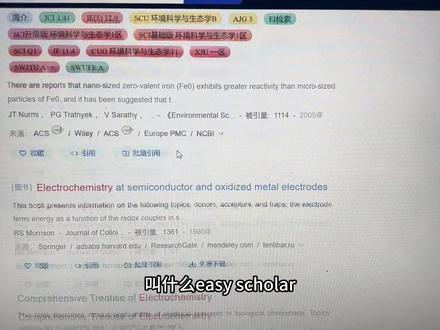 00:41查看AI文稿AI文稿
大家都知道我是一个大水波,我平时吧老是让我们看的文信还要高档次的,所以我每次查完了我都得用这个 lightpop, 我再来点开我再查这个期看他是几区,一台音响因子是多少, 然后我最近搁网上新学一招叫什么 e z s go 惹有安生之后他搁这百度学术啊,搁这织网啊,还有 whap 散散, 你看你看都能查着这文章的分区影响因子啥玩意呢?你就说他们有这好东西他偷门用啊,他们不告诉我我才知道,我这回我分享给你们,你们也用啊。
15.0万疯哒张 02:18查看AI文稿AI文稿
大家晚上好,今天给大家分享一个特别有用的小插件,就这个 s c i huber a d d o n。 耳道这个小插件它是用来干嘛的?就去看看动文,其他分区的可以实时在线的去看。之前我们不是有那个 e s colon 吗? e s colon 看的话, 对,之前不是有那个 inits in this corner, 这个 inits corner 开的话,呃,这样一点,他就在那个支网或者 its vivo lss 直接能看到他这些这些分区, 然后我刚刚介绍这个插件 s l q 啊,当然这个也能看到这些分区,你看像这儿这几个就是 ins 功能显示的分区,而这几个 s l, 呃,当然就是 s l 档显示的分区,而且 s l 呢,显示的比 e s 功能更加细致,你看到没有,他那 top 都标了。 呃, g c r 分区也输了, s c i 阴阳因子也输了。呃呃,中科院分区也输了,都输了啊, e s 空呢?一般只说了,只说,只说中科院分区嘛,这上面输的只有 这是一个他的方便之处,还有一个方便之处就是什么呢?就是这个 ensco 呢,你只能就在这种搜索出来的当中的这种大界面上能看到他的分区,但是你要是比如说这把注册,我搜了个关键词,哎呀,底下出现了相关文件的句子,我点进去之后,哎,点进这一篇文件出来了,出来之后 他也会给你显示,你看 ins 勾呢,这也不会给你显示分区,但是 sl 当面会显示分区是几区,而且你看旁边这个小鸟的,你随便点一下,只要是显示这个小鸟的地方,都都被这个 sl q 宝档解锁出,解锁出来能看到这个其他的分区你看都在你旁边能看到,这是一个特别好的点。还有一点要是我翻墙就这个, 对,现在现在翻译的时候,我发现就在例句的旁边,他也会出现这个小点,但我一点他也会出来这个例句相关的论文的切开的这些分区,我就知道,这个我看这个我看的,这个我需要,如果翻译论文的话,这个句子是来自来自什么层次的文章,我一眼就能看出来,这你看这影响性的物体,那肯定都是一区的,文章上面都标了,特别方便。 还有最后你可以如果说某篇论论文,你在线打开之后,你观看他的那个 pdf 版,观看他 pdf 版之后他的参考文献,直接在线看他的 pdf 版,他的这个呃参考文献, 对啊,有些也会把这些每一个参考文件他都会被 s i 呃 hu huber 到直接识别,直接就看他会,如果没有识别的话,你直接有些直接点一下这功能,我就直接出来, 某一频道我就出来,然后你就直接可以看到他的分区,就是特别的方便,这个插件比 e 比 e s 勾呢还方便,也是免费的,你直接就在呃 e d 记忆浏览器他的那个我的英语扩展里面,你就搜这名字,他就出来,你直接呃添加添加就行。
1880+旺仔羊奶 01:10查看AI文稿AI文稿
朋友们看看这个小插件多牛,就是这个小框框显示期刊等级的,他叫做 ez scolar, 我们就直接可以下载到你所用的这个浏览器当中,直接点这边的安装就可以了。 然后这边他是可以选择你有一些显示的单位,我选的是这些太多了,感觉看着也不太方便。 然后当我们看英文文献的时候,主要就是看这个,呃,三区二区的这种叫做中科院的分区, q 级的 是 gc 二的分区。然后这边是一个影响因子,我们在看中文的时候呢,就是看一个 c 刊北河和科技核心,因为中文的七刊比较良友不齐,所以我感觉没有这种标志的。就是啊啊,不看也行。 还有一个吃点,就是这种中科院的分区和 gc 二的分区为什么有的时候是不一样的?我这里简单画了一下,就是中科院的分区,他是按照这样的比例来分一二三四区,而 gc 二呢,都是百分之二十五,所以中科院和 gc 二的分区不同,其实是也会比较正常的。
17.5万费亦辰 (原:小陈学姐) 01:29查看AI文稿AI文稿
之前的视频中给大家介绍了如何利用 e z s gola 这个插件快速的判断你检索到文章质量的高低。中文的话它会告诉你是不是一篇中文的核心文章,英文的话它会告诉你一个基础的分区以及它的影响因子。但是有很多同学说 e z s go l 现在非会员版的功能显示的东西太少了, 那么这期视频给大家推荐一个升级版,就是这个 sci 哈白,当他有点类似于 easy scholar 收费之前的一个功能,他不仅显示 jcr 的分区,中科院的分区是不是预警期刊背影次数以及他的一个影响因子。他支持的学术网站呢,也是非常全的,像平时用到的知网、百度学术、 谷歌学术、麦 boom 三 s 这些常见的学术网站他都是支持的。我在这带大家装一遍。首先就是你打开 a 制的浏览器,然后点这个点,打开加载项,然后在搜索框这 搜他的名字,然后点击获取,点击添加扩展,然后再点扩展点管理扩展,他这儿是亮的,就证明我们已经添加成功了。然后为了直观的显示他的功能呢,我们把 escoder 先关了,然后还是刚才的这个界面,我们刷新一下, 第一次使用的时候是需要登录账号的,然后你注册一个账号登录一下,登录完以后我们也不用管他的这个付费信息,因为我们只用他免费的功能。然后再返回到刚才的那个界面,你就可以看到该有的信息已经全有了。 那有的同学会问我到底用这个还是用 e z s gola 找朋友才做选择,我们可以全都要,你把他俩全打开,他们的信息不就全有了吗?
2643任意常数大于零(全网同名) 00:15
00:15 00:46查看AI文稿AI文稿
读博前打开 pop mad, 有时候搜不到我们想要的最新文献,这时候还需要再打开 r o k 文来搜索最新的御印本文献。读博后打开赛车琴词,这是汉化版的 pop mad。 打开文信搜索功能,这里提供了拍外卖的文信解锁与官网实时更新哦。输入你的关键词之后,可以进行更加细致的分类和排序,同时也会给出文章的分区和影响因子, 而且他支持中英文双语搜索。除此之外还提供了文献的摘要一共阅读。不仅如此,也提供了预印本搜索,仅需要一个网站就可以实现插件和软件的多个功能整合,如果觉得对你有帮助的话,快去试试吧!
1.1万科研大聪明 01:05查看AI文稿AI文稿
当打开天津望闻线一眼根本看不懂,打开防疫网站,肯定错加 c man 一幅,单独做个记录文档复制过来,格式全乱,这样读文件可不是慢工出细活,这是纯纯的折磨。那这个时候我们必须要我自己很活啊,老妹,我直接打开小滤镜, 导入要读的英文文件,找到全文翻译这个选项,选好中英文对照,是上下还是左右,一键全文翻译,有的时候翻译可能会卡在百分之九十九啊,不过他们软件开发商应该也在解决,再试一下就好了。而且他如果翻译好了以后也会通过微信给你发消息。在阅读的过程中看到专业的单词术语,不懂的可以直接在文件检索中选, 选择你新一个数据库,搜索这个关键词相关的文章,进入扩展阅读就可以,针对篇幅不多的文章,可以滑词阅读,也是非常方便。针对这款软件的操作教学也是出了非常多期啊!回答大家几个比较关心的问题,这款软件呢,它是免费的,直接去他家 在官网下载就可以了。在全文翻译上,会员和非会员只会有次数的差别,看你使用的需求,如果大篇复的文献翻译,阅读频次不高,免费的功能也是非常的好用啊!家人们,也欢迎大家在评论区交流学术心得,关注我,打零七年带你读烟!
8.4万陈海心 01:53查看AI文稿AI文稿
有粉丝说,想知道这类险是影响因子的文献检索辅助插件是怎么安装的,今天教程来了,大家记得收藏。我平常使用的插件是 主要是能够显示影响因子,还能提供 cihub 的全文下载链接。 但是 sci hop 最近不再 free 了,需要有会员才行,不然只有试用期。我跟大家分享另一款 free 的文献阅读插件 is a pub mat。 安装的过程是打开谷歌浏览器的右上角,点击管理扩展程序,把提前准备好的 is a pub mat 扩展程序 拖进来就行。但是我这里不能演示了,因为我的浏览器版本不行。拖扩展程序之前,大家记得打开这个开发者模式,不然安装不上, 我给大家换一台电脑操作操作,先打开扩展程序,然后检查开发者模式是不是打开,拖入 ac pubmate 插件弹窗的时候 点击添加扩展程序,这样就安装上了。接下来打开 top man 去试试效果,随意输入一个主题,这里就会显示 jcr 分区影响因子引用次数,还有 全文链接,功能也很强大。 easy pubmet 扩展程序就在评论区,赶紧去试试吧!请点赞关注和评论哦!
418阳光小陈在读博 01:02查看AI文稿AI文稿
读过后才知道的 ai 科研神器有哪些?第一个,一分钟读完一篇文献的 ai 文献阅读神器,对着 paper 打开需要阅读的文献, ai 就会自动总结出这篇文章的主要内容,包括理论方法和创新点等。这样我们可以快速把握文章的主要框架,再回去阅读原文的时候会容易理解很多,让你一天阅读一百篇文献, 直接轻松入门新领域。第二个,集成了 chat g b t 的论文写作神器 made up here chat g b t 的加持,实现了自动生成目录和根据目录自动生成内容, 不仅省时省力,而且支持最新的 g t p 四版本。除此之外,还支持多人在线协同编辑,修改后可以同时保存三个版本,随时对比修改前后的差异。懂券的人已经开始去试了。第三个, 期刊智能查找匹配神器赛特新斯,只需要输入热门的关键词,系统就可以精准匹配到与你内容最相符的期刊,还可以在上方设定 影响因子和分区。点击期刊,还可以查看期刊的详细信息,包括影响因子范围、量的走势等等。有这个工具还怕不会选刊吗?如果觉得对你有帮助的话,欢迎点赞关注哦!
1.6万科研大聪明 01:22查看AI文稿AI文稿
读博后才知道的科研神器有哪些?第一个,一秒掌握领域内发展现状的文献搜索神器赛特新斯,打开文献调研功能,只需要输入关键词,右侧会给出推荐的阅读文献以及必读的经典文献和前两者重叠共赢的核心文献。 除此之外,你也可以以一篇经典文献作为种子,来找到领域内的开创性研究以及衍生的其他研究。 第二个,拥有百万科研注册用户的文献阅读神器小滤镜,该软件兼容 pdf 与 cag 格式 阅读页面,支持多种来源的实时画式翻译以及全文翻译的功能,而且翻译的精准度很高。除此之外,还可以 zeto 进行联动,实现文 线管理与阅读的强强联合。第三个,科研绘图神器 mate pier, 它有十万加的原创使量素材以及上千的点开模板可供使用, 包括实验室耗材、细胞结构以及核酸等等,几乎可以满足我们百分之九十九的科研绘图场景,只需要将素材拖拽到画板即可,可自由进行配色和组合,最高支持导出一千二 dpi 的图片。如果觉得对你有帮助的话,欢迎点赞关注哦!
8927科研大聪明 02:46查看AI文稿AI文稿
哎妈,不得了啊,搞学术的小伙伴们奔走相告啊,估计大多数人都不知道拆的 gpt 最近出了个大杀器吧,那简直是科研人员的福音呐,这就是传说中的 plugin 啊,插件 这个东西啊,就像早年某果的应用商店一样啊,用户可以选择用不同的插件来实现原本差的 g p t 实现不了的功能。作为一个科普博主,当然最关心能不能帮我更快速的了解科研的前沿内容。我就看到这么一个叫做 t x y z 点 a i 的插件,看这个名字啊,时空 t x y z 可不就是一维时间坐标加三维空间坐标吗?就这个 logo 啊,实在是丑了点,估计某宝五十块钱做了啊, anyways 啊,这个拆了 g b t 呢,原本是没有办法帮用户读论文的,但这个 t x y z 点 ai 类的插件用了之后呢,读论文就变得贼快了 啊!这搞科研的都知道,由于发论文的过程啊,旷日持久,论文从递交到发表差不多要一年时间,黄花菜都凉了。所以大家在发表论文 之前啊,都会在这个 archive 上先发上去,让所有人都可以免费的看。所以专业的科研人员刷的不是 nature science, 而是康奈尔大学搞的这个 archive。 这个 t x y z 点 ai 的这个插件厉害的点就在于啊,你在叉的 g p t 装上以后啊,就能够直接问 archive 里的文章了, 原版的拆掉 gbt, 不管是三点五还是四,你要直接问他一篇论文如何理解,他是做不到的。但用了这个 txyd 点 ai 插件的,简直是神了。你可以直接问 rcf 里的任何一篇论文,你都不用有这篇论文,你就可以直接输入论文的编号。比方我自己这篇文章啊,这个输入他的编号, 你看他,他就直接分析了。除了输入编号,也可以输入论文的标题,他也可以给你找到输入论文的 u r l 地址,居然也能找到,哎,这个也太智能了,更逆天的事啊,他居然可以同时问多篇文章,比方你比较文章 a 和文章 b, 然后呢,你都不用读这篇文章,你就知道这篇文章在讲什么了。就比方你问啊,这篇文章 创新之处在哪里,哎,你看他就说,哎,巴拉巴拉巴拉。再比方问问这篇文章里用了什么方法,又是巴拉巴拉巴拉。哎,这讲的还真详细啊,直接给你把文章里的用到的七个方法全给你啊,这个分门别类的给他列出来了,更加厉害的是,你问他文章里面哪个公式是啥意思,你看这 equation to, 他连公式都能给你读出来。我觉得他的回答内容啊,可以说是相当到位的,没想到这个回答质量还很有保证。我感觉我的饭碗啊,就要被这个 t x y d 点 a r 给他抢了啊。但是呢,犹豫再删, 这么炸裂的东西,不能我一个人独享,要知道啊,科研人员平时读论文那老费事了。我试了一下啊,这不光读物理的论文,其他领域的论文,像一篇一百四十多页的一个经济学论文啊, 问了差不多十个问题,居然就搞明白跟这个一百四十多页的经济论文在说啥了。感觉以后我做节目方便多了啊,要不我专门以后出个专辑就叫今日论文速递吧,哈哈,当然啊,这虽然能帮我们快速了解一篇论文, 甚至还能够帮助我们进行论文之间的对读原文还是很重要的。不过这个 t x y d 点 a r 的插件啊,至少能帮我们抓重点的带着问题读原文啊,这效率它就高多了。科研人士奔走相告啊,不能我一个人 happy, 听没听懂都点个赞呗。
7.5万严伯钧 02:26查看AI文稿AI文稿
嗨,大家好,今天分享个小白一下子就学会的 pap mad 文献解锁方法,纯纯大白话只说用了上的功能和方法。 首先你哪怕啥也不懂,你把它当做百度直接检索也很简单,你就把英文的关键词复制进去,不会拼就用翻译器,然后几个词之间用分号隔开,这样就可以搜出来文献了, 没问题,但我们有的时候会搜不出来,或者搜出来太多了。还有就是我们直接用分号,这个分号表示什么意思?是或还是且的关系,这就要了解一下他的高级搜索功能了。你点一下这个搜索框底下的 advanced, 这边搜索范围的话,一般我们都是默认所有字段,主要看这个右边的选项是 and 还是 or 还是 not。 比如我搜索一个淋巴瘤,还有两个蛋白,那我这两个蛋白都是同一个蛋白家族的,我只要满足一个条件就行了。也就是说 我这个淋巴瘤要么和蛋白一,要么和蛋白二,都可以。检索的顺序大概就是淋巴瘤和蛋白一或蛋白二。在这里的话就要注意一下,就是后面两个要打一个括号,不然的话他就是默认从前到后就变成了淋巴瘤和蛋白一这样的结果, 或只有蛋白二这样的一个结果。那就不对了,这几项呢就是我的检索历史这边可以导出的。了解完这个之后呢,我们再来看一下检索出来的页面,先看一下左边,左边的这些就相当于是过滤筛选的这样一个作用,就是你文献检索出来可能有点多,然后呢,你要把它筛选到一个 比较适于阅读的这样一个范围内,比如你筛选只看近五年发表的音响,音色大于十的,只看这个棕数,就是 review 添加了很多限制条件之后呢,这个筛选出来的结果就会少很。 现在我们再来看一下右上角其实就是阅读的选项,你可以在这里设置每一页显示多少内容,比较喜欢每一页显示一百篇,可以去设置这样的一个页面显示的内容,比如我喜欢在这里就直接显示这个摘要,方便我去筛选。再来看一下上方搜索框下面一排, 你了解一下第一个按钮就可以了,他就是把你搜出来的所有文件都按照隐文的格式导出,特别方便。最后我们再了解一个功能,就是你现在切换到首页,看到右下角一个 mesh ditabase, 这里面呢就是可以搜一些术语,就我们刚刚用翻译器翻译出来的那些关键词,在我们这个领域可能不是这么表达的,就是我们可以在这里去搜一下这个专业的表达方法。
5119迈学文化 00:37查看AI文稿AI文稿
分享一款特别好用的科研工具,错过了后悔!七年,硕士家博士,一共就差不多七年吧。这个工具可以帮你一键搜索出你想要的相关领域的文献。工具名字 connected papers, 是一个网站,很好找。首先在这里输入你想要搜索的文献领域或者关键内容。哎,进去了之后 下了这个像族谱的图,与你搜索内容相关的研究工作就都排查罗列出来了。左侧罗列的这些文件可以按照相关性强弱进行查看,可以看到相关领域的前期工作以及延伸工作,可以为我们自己的课题提供个发散思路。怎么样,是不是挺棒的?赶紧收藏吧!
1.5万李小妮 01:41查看AI文稿AI文稿
今天这期就很有意思了,你今天晚上的这招学会查文献应该只需要几秒。首先呢,它是一个浏览器的小插件,然后它的名字叫做 s c i hub x note, 功能就是能帮助你根据 doi 号一键调转到 s c i hub, 省去了你复制粘贴搜索的这个中间的所有过程。然后具体的过程是这样的,因为他现在从扩展商店下架了,所以大家可能需要从网上把它给下载下来。 靠谱一点的地方就是你们可以从 get up 上面把它给下载下来,大家可以自己试一下,如果实在不会的话,你可以进粉丝群,然后我把我网盘的分享码分享给你们。 你下载下来以后,嗯,然后把它解压,然后把它解压好,解压成一个文件夹,这个时候你打开你浏览器的扩展,然后管理扩展, 记得一定要把这个开发人员模式打开,然后你点击上面的这个加载解压缩的扩展,你找到你刚才解压缩好的那个文件夹,然后选择这个文件夹 就可以了。安装好以后你可以得到什么呢?就比如我们随便在之前给大家讲过的 web on sans 上面找一篇文章,然后这儿有它的 d o i 号,也就是它的身份证号,我们把它选起来,右键找到这个选项,一点一键跳转, 然后哪怕他不在这,他随便在一个网页上面有一个 do 爱好,选择他一键跳转,就这么方便,就太省时间了,大家可以安装下来玩一玩。
1.0万任意常数大于零(全网同名)


猜你喜欢
最新视频
- 2971砥