今天分享一个使用 esp 三十二加手机制作一个蓝牙键盘, 快速给 esp 三十二 s 三使用用未白第一烧录带键盘功能的固件,只需打开 google 或 edge 浏览器就可以完成烧录,无需任何别的烧录工具, 开发版直接进入了下载模式,按一下 rst 键重启即可。接下来大家注意看我操作 开发版烧录完成并启动成功。用手机 app 打开键盘小程序, 刚开始手机键盘是灰色不可用状态,因为还没有连上 e s b 三二,并且 e s b 三二还没有跟电脑做蓝牙配对。接下来操作一下 电脑上添加蓝牙设备,找到我们的 e s b 三二键盘,并确认连接。 现在在手机键盘右下角点一下,刷新手机连上 esp 三二,整个键盘就变清晰的可用状态了。现在随便输入一些字符试试, 输入反应还是很灵敏的。 这里使用到的固件 id 一 级手机程序都已经在网上开源,供大家参考学习。 视频分享就到这里就结束了,有问题请评论区留言。如果你也对 e s b 相关的电子设备 diy 感兴趣,别忘了点赞关注, 后面我会持续分享更多好玩的内容,感谢观看,再见!
粉丝79获赞738
相关视频
 01:07查看AI文稿AI文稿
挑战一天,学会一个新技能!今天学的是台式电脑如何连接蓝牙设备?台式电脑如果想要连接蓝牙耳机,蓝牙音响或者蓝牙鼠标键盘,要怎么连接呢?首先我们查一下自己的电脑是否支持蓝牙功能,找到桌面上的此电脑,右键点击属性, 然后点击设备管理器,看里面是否显示蓝牙启动,如果有显示,就证明我们的电脑支持蓝牙功能,我们只需要找到右下角的蓝牙图标进行连接即可。但是如果没有蓝牙启动,我们还想连接蓝牙设备要怎么办呢? 我们只需要购买一个蓝牙接收器,然后把它插到电脑上,这时候电脑上会显示一个蓝牙图标,右键点击添加蓝牙设备,然后点添加蓝牙或其他设备,再点击蓝牙, 这个是我的蓝牙音响,点击连接就可以了,来试一下,效果很难找补。嗯,只要兵哥今天调整挺快,音质顺畅,不卡顿。今天兵哥的前两把搞完了以后,第三把稳稳的吓人。
258拆机小能手.装机大饭桶 00:54查看AI文稿AI文稿
买了笔记本电脑的朋友们想外接键盘的看过来哈,这个就是比较标准的三种模式,然后这边是两个系统,这边啊这个三种连接方式, b t 的 话是蓝牙连接, usb 的 话是有线 二点四 g 的 话就是咱们的接收器,在一般是在键盘的背面可以看到,像这一款的话就是在咱们的这个地方可以把接收器拿出来来看一下。接收器拿出来 usb 的 啊,它呢可以直接插到咱的这个电脑上面, 然后呢就可以去使用了,接着的话是中间这个 usb 口播到 usb 口,然后 数据线连接,插上咱的数据线就可以去打字了,不管是玩游戏还是打什么字。最后一个的话就是 bt, 这个就是蓝牙连接,把这个电脑把键盘唤醒,然后电脑的打开咱们的蓝牙去连接就可以了。
1976联想电脑@四方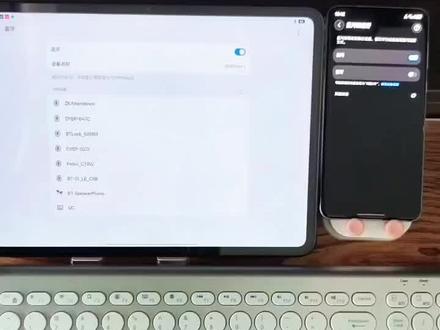 01:13查看AI文稿AI文稿
今天教大家 k 二零零幺键盘如何连接设备,蓝牙模式下,这款键盘有两个独立通道, b t 一, b t 二可以分别连接两台设备。首先把键盘开关拨到 on 的 位置,连接第一台设备平板, 先短按 fn 加 b t, 一 切到蓝牙 e 通道,再长按三秒, mode 指示灯闪烁,进入配对模式, 找到蓝牙名称,点击连接。 接下来连接第二台设备,短按 fn 加 b t 二切换蓝牙二通道,长按三秒,配对 mode 指示灯闪烁, 找到蓝牙名称,点击连接。两台设备连接好之后,只需要短按对应组合键就能秒切换。 fn 加 bt, 一 切到蓝牙通道一,蓝牙回连设备一, fn 加 bt 二切到蓝牙通道二,蓝牙回连第二台设备。
 02:01查看AI文稿AI文稿
家长朋友们暑期活动的时候,学习机会有两款蓝牙键盘的赠品,今天咱们这个视频给大家讲解一下这两款键盘怎样去使用。先是咱们这款科大讯飞 k 一 键盘,是咱们 t 九零系列一个专属赠品,您拿到手之后,咱们的蓝牙键盘上端这有充电口,旁边是开关按钮, 呃,关闭状态的话,它是会显示红色,你旁边一推显示绿色,就代表蓝牙键盘已经打开。之后咱们有一个连接按钮,就是长按这个 f n 和 f 十一同时去按,或者是 f n 和 f 十二同时去呃,去连接都可以啊,先按 f n, f 十一长按三秒左右, 它这个蓝牙的这个接收器就变成一个长闪的状态。学习机端您从上往下滑滑到咱们蓝牙这个位置,长按 点开与新设备配连连接,它会显示一个 k 一 键盘,你点开就点开配对就可以了,它俩就可以进行一个连接,孩子再去用键盘的话就会比较流畅,您可以让孩子点到咱们的呃,作文批改这个位置,点开这个输入,孩子就可以在上面进行练习打字。 这就是咱们这款 s 九零上面的一个键盘赠品啊。同样您打开之后,它也是一个充电款的,旁边有一个开关按钮,您去打开它之后,闪电这个位位置会亮个小红灯,之后您再长按这个蓝牙一 f 一, 这长按三秒, 这个蓝牙接收地方就闪烁的是小蓝灯。之后一样 您把学习机从上往下滑,也点开咱们的蓝蓝牙与新设备连接,他会显示咱们讯飞的这个标识,你点开之后同样可以进行配对进行连接,您看到这个键盘这亮了小绿灯,说明他就是配对成功了。 他给 k 一 的区别就是上面不会显示电量,但是如果孩子要进行练习打字呀,同样的也比较流畅,孩子进行一个正常的使用就可以了。
 00:44查看AI文稿AI文稿
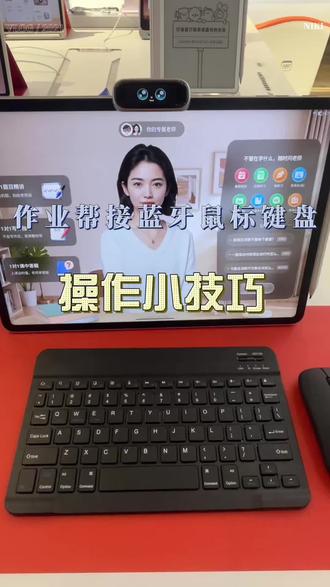
作业帮学习机蓝牙鼠标的匹配方法看过来,机器蓝牙打开, 找到蓝牙这一个键盘,把它打开,长按它这一个键半秒左右打开,打开之后你可以去看一下我们这个键盘上面有这些 logo 的, 它的图标就全部都有了,是不是你就直接是这里面选择匹配配对 作业帮的鼠标连接,直接这里面把它拨到最下面,鼠标蓝牙这个图标 播了之后,他这上面一样的按照刚才的键盘这样子操作,把它打开,然后他这里面会搜索鼠标这个键盘的账号,点击,然后进行一个匹配,正在匹配, ok, 成功就可以使用了。
17胖胖一家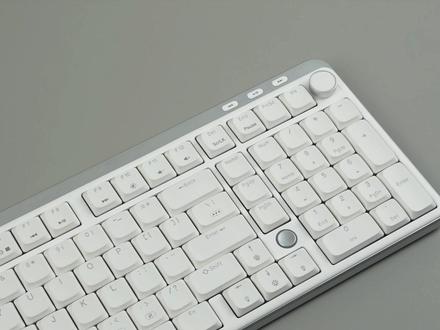 02:28查看AI文稿AI文稿
打开包装,你会看到一款一百件热插板 i 轴机械键盘,使用前准备先拿出说明书看一遍,对键盘的使用有个简单基础的了解。连接方式 i 九八支持三种连接方式,分为有线连接、二点四 g 模式和蓝牙模式。 有线连接,将三模切换开关拨到中间档位为有线模式,将 usb 线缆 c 口一端插入键盘对应端口,将另一端插进电脑对应端口即可。 二点四 g 模式,将三模切换开关拨到 g 的 位置,从收纳舱中取出接收器,插入电脑的 usb 端口即可。蓝牙模式,将三模切换开关拨到 b 的 位置,长按 f n 加 q w e 任意一组开始配对,此时 q 键快速闪烁,表示已进入配对状态。打开蓝牙搜索设备,完成连接。 旋钮功能,长按旋钮三秒,切换旋钮模式。音量调节模式,顺时针是音量加,逆时针是音量减,按压是静音。背光模式,顺时针背光亮度加逆时针背光亮度减按压切换灯效。 按键功能,摸鱼键位于键盘左上方,轻触返回桌面。支持驱动自定义零动键,短按计算器,长按进入官网,支持驱动自定义键盘灯光设置 iphone 加速线动态背光模式切换 iphone 加左括号背光颜色切换 f 加右括号切换按键灯效 f 加上方向键背光亮度加 f 加下方向键背光亮度减 f 加左方向键背光速度减 f 加右方向键背光速度加 自定义录制背光,先通过 f n 加一,选择要自定义的背光,按下 f n 加 back 进入背光录制模式,此时键盘指示灯持续闪烁,按下想要录制背光的按键,重复此步骤,录制自己想要的背光,完成后再次按下 f n 加 back 将保存并退出背光录制模式。 查看电池电量, f 加 enter 查看电池电量情况。自定义按键设置,选中要设置的按键,点击鼠标右键选择自定义功能,按照个人需求进行设置。 灯效模式,点击左侧灯效模式键盘即可展示对应灯效, 也可以手动调节灯光亮度、动画速度和无限休眠时间,还可以调节色板和勾选混色。音乐律动模式,点击音乐律动模式,然后打开音乐软件播放音乐即可应用成功。 以上是 i 九八的使用教程,感谢观看!
33珂芝KZZI外设 00:47112十二
 00:28查看AI文稿AI文稿
再差的台式机,其实也可以连上蓝牙耳机、无线键盘、鼠标等,只要把这个优越着蓝牙适配器插上主机,台式就有蓝牙功能了,无线键盘、鼠标、蓝牙耳机、音箱、游戏手柄等都可以直接连上,这样玩游戏、 听歌、刷视频都不用再被限速付了。而且它内置六点零高性能蓝牙芯片,传输延迟低,还能同时连五台设备小小一个,让台式机变得可方便了。
 00:27查看AI文稿AI文稿
兄弟的笔记本接口不够插鼠标键盘怎么办?今日安排前行者的一期无线鼠标 f 六一多功能键盘,鼠标和键盘都可以使用蓝牙无线连接,还可以直接使用接收器或者 usb 线连接,方法多样化选择,笔记本电脑 还是电脑都能用鼠标键盘颜色很多答,不选了!姜果红这款颜值拉爆了!下方链接赶紧抽!
 00:51查看AI文稿AI文稿
哈喽,大家好,今天跟大家分享一下我们科大讯飞学机是如何连接无线蓝牙键盘。首先我们把键盘的这个开关给它打开,把 wifi 点亮,再返回到学机的这个主界面,找到我们设置 好点开蓝牙,蓝牙打开之后与新设备配对 好,找到我们的键盘,看到没?我们就把键盘点着正在配对。同意配对好,现在就是配对成功了。小朋友在做卷纸的时候也是可以直接用我们的键盘打字的啊,那或者是我们还有个工具就是我们的编程, 这个编程课也是可以直接使用我们的键盘的。好,粘贴完毕,小红书。
 02:47查看AI文稿AI文稿
esp 三二四三开发版实现蓝牙键盘自动输入内容,以后那些重复性的输入工作交由它处理就好了。演示的所有程序由 deepseek 编辑,接下来看我操作 给 deepseek 描述需求, 复制 ai 写的代码到设备编辑器中, 打开 c 三的串口日记,方便发现问题。 ai 写的这个程序各种快捷键乱按,窗口也乱弹,但是说明 c 三已经能当电脑的键盘连接,并能通过 api 输入各种按键, 让它随便输入文本。试一下 具体一点,让它输入二十六个字母大小,显示下 叫它干具体的事情。方向明确,还是很丝滑的,不像前面各种乱弹窗,一块价值十几块钱的 c 三开发版就能实现,有兴趣的赶紧试一下吧! 好了,今天分享到这里就结束了,如果你喜欢别忘了点赞、收藏、关注哦!后面我会持续分享更多好玩内容,如你有什么好想法,欢迎评论区留言,看能不能实现, 感谢观看,再见!
16三只老虎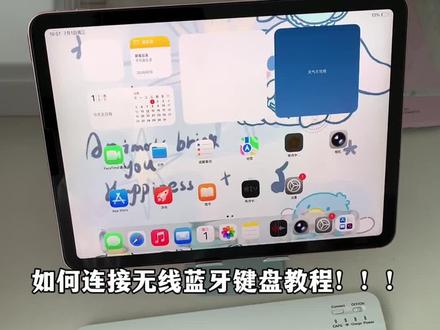 00:53查看AI文稿AI文稿
哈喽,大家中午好啊。今天教大家连接无线蓝牙键盘,我们首先打开这里,这是开关键,然后再点击这里显示正在连接,然后我们打开蓝牙, 找到像这串英文字母的进行匹配, ok, 这样子就已经连接成功了,我们去 像这样子打字就是成功,就证明已经连接好了,这次视频就到这里,拜。
 01:55查看AI文稿AI文稿
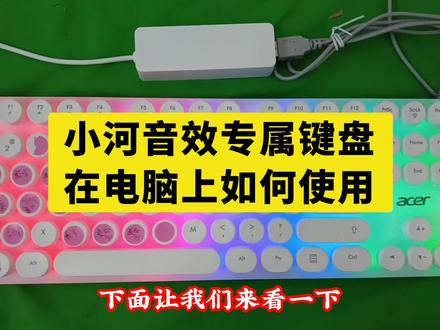
下面让我们来看一下小合音效专属键盘在电脑上是如何使用的。首先呢,我们在电脑上下载安装小合音效助手 app, 安装后是这个样子的。 电脑跟键盘的连接方式有两种方式,一种是通过蓝牙的方式,另一种是通过 usb 的 方式。我们先看一下通过蓝牙的方式,这样我们先给我们的键盘通电, 包括这个转换器,键盘还是连接到这个转换器上,然后我们打开电脑的蓝牙, 在这个软件 app 的 下边有一个专属键盘的按钮,我们点开,然后点起用, 看它显示,发现专属键盘,这样就可以了。再来看一下如何用 usb 的 方式连接电脑, 这个小白盒我们就不用了,把它拔下来,这个小白盒就可以不用了,直接把这个 usb 头插到电脑上就行了,这样我们在软件上已经默认了快捷键,比方说 a 是 主持音效,那我们在键盘上点 a 它就可以了。 如果我们想给这一个音效自定义快捷键,我们右键点击,然后点自定义快捷键,在键盘上按一下你想定义的快捷键,然后点确定就可以了。 如果你想添加新的音效,在这个地方点添加本地就可以添加你手电脑上的音频文件。
 01:21查看AI文稿AI文稿
台式电脑和蓝牙耳机如何连接?可以在电脑设置里找是否有蓝牙其他设备,然后在里面看 是否有蓝牙的功能,也可以在 wifi 这里,然后看是否可以用的 wifi, 然后这里 有没有蓝牙,这台电脑我也没有找到可以连接蓝牙的地方,然后呢在网上买了一个 usb 的 充电器,然后呢就可以有这个蓝牙,插上它就有这个蓝牙的功能了,像如果说现在哈没有它的一个状态,取掉 它这里就没有了,然后插上看 这边就跳出来了,很很方便。然后另外的话,像这台电脑没有插那个网线的,也是买了一个 wifi 的 接收器, 因为这里排网线有点不方便。然后我遇到的一个问题呢,就是在耳机连接的时候,我查不到这个手机,查不到这个耳机,一个耳机蓝牙一定要跟手机去断开,先取消 取消配对,然后再把手机蓝牙关闭,然后这个呢可以,我是后面通过什么办法,就是把耳机戴上,按着它这里,然后长按它就有显示提示音了,然后这里就可以搜到了,姐妹们可以试一下了。
3多更 00:46查看AI文稿AI文稿
来给你们看一下我的键盘,首先是所有的蓝牙适配,就是所有的设备,像手机,平板,然后电脑呀,所有能够连蓝牙的都适配,然后它的按键很舒服,我做的是两个非常漂亮的 kitty, 然后呢这个按键超级的舒服, 我特别喜欢用这个按键来打字,他的按键是那种,就是很跟手的,你敲一整天,不用担心手手会累的。嗯,他真的很舒服。我的姐妹,我来给你演示一下怎么来用好吗?开关在这边,你们打开蓝牙,然后我给你们看一下,这是我的平板哦,能看清了对不对?能看清吧?能看清对不对?我在打,就你们连接那个平板,没有任何问题,就随便去 给你们再听一下声音,我好喜欢这个声音,我的姐妹们,对,连接蓝牙,连接蓝牙,就你的那个设备,只要有蓝牙都 ok, 电脑也可以的。电脑呀,那个平板呀,那个我们的手机也行。
10伍伍好物 01:08查看AI文稿AI文稿
哈喽,今天我给大家分享一段用我们科大讯飞依然学习如何调节这个蓝牙键盘。首先我们拿到这个蓝牙键盘,这里是有个开关,把这个开关打开,这里是有个指示灯,它会闪烁, 当这个指示灯闪烁的时候,就意味着这个蓝牙键盘已经打开了,那我们那么我们再对应着这个学习机,找到这个设置,再找到这个蓝牙点心,这边匹配,当这个蓝牙键盘的这个标志出来之后,我们再点开配对, 当他配对成功之后,这里会显示这个键盘的电量,然后我们再返回去看一下,修修 这样子是不是随时可以打字了,是不是?今天我给大家分享的是科大讯飞 ai 学习知识如何调节蓝牙键盘,我们下个视频继续给大家分享干货,敬请期待哟,我们下个视频见。


