;表盘自定义工具替换安装教程
这个可以个性化设置智能手表、手环、表盘外观和功能的软件。米坛社区表盘自定义工具最新版, 很多小伙伴还不知道怎么安装,现在教程分享给你,我八十岁老奶都能学会。首先点击我视频右下角分享链接后复制链接,然后去打开这个没有的应用商店,下一个 打开后会自动跳出一个文件,我们点立即查看就好了。如果碰到没有跳的情况,在搜索栏搜索花妹精选也是一样,进去后找到这个文件夹,里面就有主播帮大家准备好的资源。

粉丝102获赞311
相关视频
 01:51查看AI文稿AI文稿
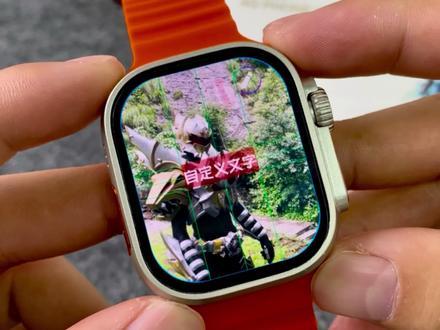
一个视频教你如何快速学会自定义视频动态表盘,快快学起来吧,喜欢留个关注支持一下,那么好,本期手表教学正式开始,学会轻松炫耀 安排。首先我们在短视频平台里面搜索相关的动态视频表盘,找到自己喜欢的,我们直接点击下载下来,当然你也可以用手表直接保存里面的视频, 然后在相册里面找到刚刚保存的视频,点击编辑把画面调节成三比四,再调节一下视频画面,确定看一下画面有没有对得上。 注意这个动态表盘时间只能十秒以内,所以视频后半段的要给它删除掉,这样就好了, 我们点击保存,然后点击下方的发送,直接点蓝牙发送,这里选择我们的手表,记住手表一定要开启蓝牙, 点击发送,发送成功,手表是可以直接接收到的,这里我们直接同意传送就行,我们看一下已经是传输成功了,传好去相册里面看一下视频在不在里面。 接下来找到叮叮猫软件,这里可以打造你的专属表盘,点击添加图层,选择动态图片,点击右上角文件加载,点击进去最底下添加图片进去,选择刚刚保存的视频,接下来基本没什么可操作的,加载好我们点击完成。 好的,这样的动态表盘已经是完成大半了,再点击生成给这个表盘取个名字,这都是自定义的,直接生成起用,是不是非常简单?本期的手表自定义动态表盘你们都学会了吗?
125迦哥智能手表 01:56查看AI文稿AI文稿
小米手环手表下载第三方表盘的时候,大家会用到表盘自定义工具,而经常也会遇到这种情况,就 sk 的 无法读取,这个问题怎么解决呢?今天老神再出个详细的教程,视频有点长,大家点赞关注加收藏,我们直接开始, 接下来我就以我手上的这台小米手环九 pro 给大家做一个演示。首先我们打开表盘自定义工具,然后找到工具, 然后大家可以看到我们 s k 提取会有一个提取芯,然后大家具体要看一下你的小米运动健康的一个版本,然后这里三点四二零以上或者三点三六零以前的版本就用到上面这一个,而如果你是三点三六以后的版本的话,就选择提取工具芯这一个,然后我们回到小米运动健康, 点开我的找到关羽,然后我的是三点五四点幺版本,所以这边的话我会用到的就是上面读工具这一个,我们直接点进去,然后会有个读取,然后再回到小米中心看疯狂点击这个, 然后就会点确认,然后我再回到表盘自定义工具,点击开始读取,这个时候小米手环九 pro 大家直接点复制,点完复制以后呢,大家直接回到表盘,然后任意选择一个,我就举例子选择嗯这个上班吧,然后点击蓝牙快速安装, 然后这里我因为之前连接了,我要断开连接,然后开始查找这个,然后我选择小米手环九 pro, 如果连接中出现这种情况,其实下面这个地方有个空白的对话框,刚才大家复制以后,大家直接把这个粘贴进去,相当于就是你的 s k, 然后直接点击确认,这个时候他就连接上了,然后我们直接再点继续安装, 他就在安装了。这个是一个非常简单也非常容易被忽略的点,大家直接复制粘贴到对话框就可以了, 目前第三方表盘就安装好了,大家学会了吗?
560老申说数码 00:33查看AI文稿AI文稿
这个可以个性化设置智能手表、手环、表盘外观和功能的软件。米坛社区表盘自定义工具最新版, 很多小伙伴还不知道怎么安装,现在教程分享给你,我八十岁老奶都能学会。首先点击我视频右下角分享链接后复制链接,然后去打开这个没有的应用商店,下一个 打开后会自动跳出一个文件,我们点立即查看就好了。如果碰到没有跳的情况,在搜索栏搜索花妹精选也是一样,进去后找到这个文件夹,里面就有主播帮大家准备好的资源。
2人生如🐻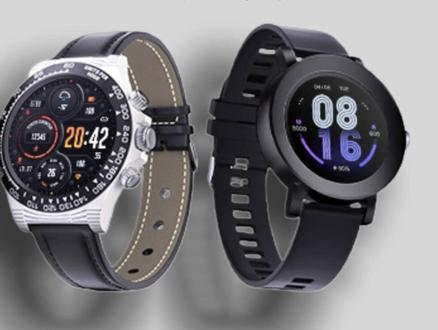 06:23查看AI文稿AI文稿
下一个是我的表盘,点击我的表盘进来之后,我们可以看到我们的这个 app 表盘市场里面这些展示的所有的表盘,那么这些表盘有一些是免费的,有一些是收费的,这个就是看个人需要来使用了, 包括我们这里有新品上线、火热推荐,动态专区,还有自定义表盘这些分类,大家也可以根据个人的需求和爱好来选择使用。然后我们来看我们的自定义表盘专区,点击进来之后第一个高级图片表盘, 它支持上传我们的图片来自定义我们手表的表盘,也就是说我们手表的这个主界面表盘可以自定义表盘的时间、日期, 这些元素都是可以自定义的好比如说我们点击进来,然后我们点击添加, 我们可以临时拍照来作为表盘使用,也可以在手机相册选择图片作为我们的表盘使用,点击允许完全访问我们的手机图片相册。好,然后进来手机相册之后,我们选择我们想要作为手表表盘的一张图片,点击选择, 然后这里可以放大缩小图片来调整图片的结构和位置好,调整好之后点击右上角完成 好,然后这里我们可以看到有一个时间它是可以用手指这样按住,然后随意拖动的,这个位置就是看个人需要来自定义就可以了,然后像这个第二个这个元素也是可以拖动的,不要让它挡住我们的这个重要的表盘。 好拖动之后,然后这里有数字表盘和指尖表盘,我们也就是说我们的指尖可以显示为数字,也可以显示为指尖,这个也是看个人需要来设置好,然后图片亮度也是可以调节的,这样拖拉 好。然后是我们的颜色,字体颜色也可以根据我们的这个表盘壁纸来设置合适的颜色 好再往下滑就是我们的字体,这里也是可以设置的。然后就是我们的文字功能,比如说就只显示时间 或者是显示心率在上面,或者是日期或者是电量,这里好选择,完成之后我们点击推送给手表,点击推送 好,安装成功之后,我们的手表端也就同步显示我们刚刚推送的这个手表壁纸了, 这个就是我们的高级图片表盘的设置。第二个是高级视频表盘的设置,一样的点击进来,点击左边这个添加,再点击从相册中选择, 那么这里我们就要选择一个视频来作为我们的视频表盘了,那么视频的话我们是可以截取它的段落来选择的,这里我们可以滑动选择 好,选择好之后点击右下角选取这样,然后点击右上角完成 一样的可以设置纸质或者数字表盘,这里可以选择它的样式,设置好之后,那么它就不像我们的数字表盘,它还可以设置字体啊或者是文字功能,纸质表盘的话,它只支持我们选择我们纸质的样式 好,设置好之后一样地点击推送 好,安装成功之后,手表端我们也可以看到它已经同步我们刚刚上传的这个视频表盘了,这个就是我们的视频表盘上传,然后我们再返回下面有一个图片表盘, 点击选择,然后这里我们可以点击更换背景,从相册选择,然后选择我们想要设置为壁纸的图片, 选择之后一样可以这样滑动调节我们的图片,或者是呃放大缩小图片,然后点击右上角完成点击之后一样的颜色选择,然后样式选择, 然后再往下就是我们的时间位置选择, 再往下就是文字上方的功能,自定义选择,然后是文字下方的功能。最开始我们的那个图片表盘,它不是呃可以滑动我们的这些 时间或者是其他的一些显示素材嘛,然后这个图片表盘的话,它就没办法滑动,它完全是只能根据它现在现有的这些来设置它的显示风格。好,全部设置好之后,我们点击保存 一样的同步给我们的手表推送,推送成功之后,我们可以看到我们的表盘现在也自定我们的图片表盘成功了。好,这个就是我们自定义表盘,可以设置高级图片表盘,高级 视频表盘和我们的图片表盘。那么要注意,在我们上传表盘的过程中,我们的手机不要退出我们的 app 或者退出我们的上传界面,这样会影响我们的表盘推送。同时我们如果输连接蓝牙的情况下,我们也可以在手表本身切换我们的表盘, 比如说我们可以旋转我们右侧侧边这个圆形按钮,这样旋转切换我们的表盘,或者是我们可以长按表盘 这样滑动,或者一样的旋转圆形按钮切换选择表盘, 这样选择好之后再次点击就可以了,同时我们还可以锁定表盘左下角这里有一把小锁,点击锁定,然后点击,那么我们就没办法再通过旋转圆形按钮来切换我们的表盘了, 我们滑动表盘右下角又没有删除 没有删除的,这个图标的表盘就是我们自带的表盘,这个是没办法删除的。但是如果说我们滑动,比如说像这个表盘,它右下角有显示删除,那么我们可以点击把这个表盘删除,删除之后,后面我们再次切换表盘的话,在表盘列表里面就是看不到这个表盘的,我们可以再去我们的 app 推送新的表盘到手表上面就可以了。
 01:58查看AI文稿AI文稿
这是我的表盘,如果想要进行表盘更换,就可以长按表盘,然后选择你自己喜欢的一个表盘,这个表盘也可以在手机里面设置, 手机里面找一个自己喜欢的, 比如说我选择这个表盘作为我目前的表盘,如果你想更换手机上,手机上的这些,比如说是百分百的 显示电量显示,或者是睡眠,或者是压力等这些情况,你可以长按表盘,然后选择自定义,自定义出来,你看下面有三个小小圆圈, 你就可以在这里进行一个选择,这里显示颜色,然后这个是样式颜色, 还有这个就是功能,选到功能这里,比如说我你可以选择让它显示锻炼,或者是记录,或者是活动热量, 锻炼时长步数等,比如说我在这里把刚刚那个电量改成步数,就选择它一会儿就会变成步数,比如说这里功能, 我想改成心率,我就选择心率,这个它就会变成心率, 等一下我把这个 这个电量改成情绪健康,它就会变成情绪健康,然后颜色,然后样式好, 我确定之后点击它就可以了,这样就可以再选择我们自己喜欢的表盘,并且该改动它上面所显示的功能。
18自渡。。。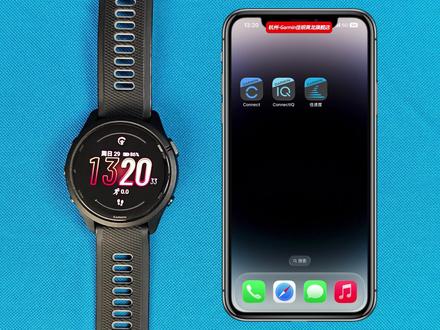 05:00查看AI文稿AI文稿
如果你看完这个视频,相信你也能够成功下载同款的宝可梦表盘。首先还是要确保我们的手表和我们的 connect 连接上,我们的话可以打开软件看一下,确保我们的手表和我们的软件是连接在一起的,不放心的话我们可以点击右上角, 目前的话就显示已连接,然后的话我们就可以切换到我们的桌面,打开我们下载软件的 iq 软件, 同样的也是推荐大家先点击我们的右下方的设备,先确保我们的手表和我们的 iq 也是连接的,那目前的话已显示连接,我们就可以点击搜索 我们的宝可梦表盘的话就是我们照了书就好了。 i choose u 大 小写的话都可以啊, c h o o s e 就这样子的话就可以了,大家如果不喜欢输英文的话,也可以输入我们的中文,就决定是你了就可以了。选择搜索 那第一个的话就是我们的一个宝可梦的表盘了,我们可以点击进去直接选择安装,选择允许 安装的话,我们可以返回,返回一下,然后再点击我们的设备,我们可以看一下在我们的下载队列里面,我们的表盘的话就在安装过程中了,最上方的话是一个进度条,我们可以通过进度条去把控我们的一个下载进度, 这里面的话也会有我们一些安装的一些一些详情,包括我的表盘,我的应用,我的字段,我的音乐等等。那目前的话这个的话只是下载了一些表盘, 大家后续如果对于已下载的表盘不喜欢了,可以就在里面选择卸载就可以了。 ok, 那 我们的进度条的话已经走完了,目前的话已经是安装上了,手表上的话也会有提醒,那这个表盘的话可能在我们的安卓内手机上会更快一点,苹果手机在室内的话可能信号没有那么好 选择。知道了,点击我的表盘的话,里面就有我们下载的一个队列了,我们点开详情看一下,这个的话是可以设置的, 包括一些蓝位,还有一个我们的宝可梦里面的话有非常多的一个宝可梦,大家如果有特别喜欢的话就可以选择相应的选择保存就可以了, 这个表盘的话在手表上也是可以支持更换宝可梦的,那接下来我们就到表手表上给大家去演示一下,先点开我们的手表,然后我们可以长按一下我们的一个左中键,第一个的话就是我们的表盘,点击确定 第一个的话就是我们的一个宝可梦了,选择右上角的按键,选择一个自定义, 这里面的话也是可以去更改一个数据电池心率步数,这个的话一般我就不推荐大家去更改,如果你有特别喜欢的侧重点的话可以再去修改,主要是给大家演示一下宝可梦的一个一个切换,点击 这里面的话也非常多啊,大概有四五十种,雷丘一步,水一步等等, 像我的话我是选了一个雷一, 我是选了一个雷一步啊,然后选择好以后,我们点击一下确定就可以了,更换完成以后,我们往上翻一下,选择返回保存,更改, 选择应用就可以了,那这样的话我们的宝可梦的表盘的话就已经下载好了,也是非常简单的,最上面的话是我们的一个时间,然后是我们的电池电量,再往下的话就是我们的一个睡眠时间, 这样很直观的就可以看到我们当前手表的话是一个晚上的十点到早上的六点一个睡眠阶段,下面的话是心率,还有我们的一个部署。 最左边这个的话是我们的一个身体电量,因为现在他没有戴在手上,所以那个能量条的话是没有显示的,后续他会根据你的一些状况,然后去切换不同的一个场景,也是非常好玩的一个表盘。 那本次的演示到这里就结束了,也是希望给大家做一些参考,希望大家都能选择到自己最喜欢的一个宝可梦。
 01:20查看AI文稿AI文稿
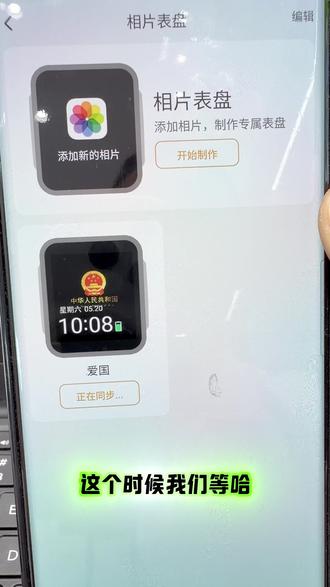
最近呢小天才的这个表盘真的挺火,经常刷抖音也会刷到,然后各个品牌的都在打这个爱国表盘,那么我们小天才的这个表盘他究竟是怎么制作的?然后我教大家哈,今天我们教一下大家,首先啊,我们要 打开咱这个家长端,首先我们要打开这个家长端啊,家长端找到右下角,更多更多呢,往下滑,一直往下滑,它有一个相片表盘,看到没?相片表盘打开以后呢,我们给它添加 添加,制作一个专属的表盘,添加别的也行哈,然后添加,然后选择从相册查找,这个里边呢,我们就可以选择一张这个提前制作好的啊,提前制作好的,然后点着选择,然后直接点完成,然后点下一步, 点到下一步以后呢,直接点完成给他,可以给他取一个名字啊,给他取一个名字,我们就随便写一个吧。爱国, 然后点确定,这个时候就已经制作完成了,制作完成以后我们直接点同步到手表哈,这个时候我们等哈,因为我们同步的是这个手表, 你看已同步到手表,已同步到,这个时候手表就已经收到了一个提示了,点开这个红色的提示,然后点开点击使用,这个时候这个表盘就已经上来了。
16小天才长楹天街店


