PS2023如何修改假条
粉丝66获赞262
相关视频
 00:20查看AI文稿AI文稿
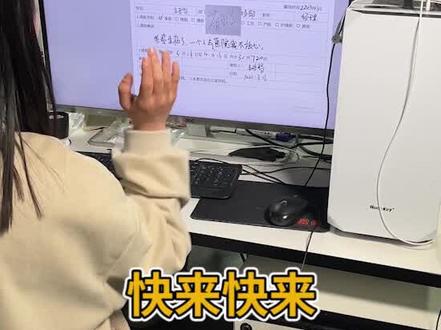
快来快来,我着急请假回家办事,老板让我自己批信价条,我不会啊。简单,我帮你。 首先我们拖入签名,给他调整一下位置和大小, ctrl 要掉入色阶,找到白色吸管吸一下颜色,发现这里挡住了。后面我们只要把混合模式改为正面叠底,这样签名就完成啦。
347PS轩轩设计工作室 00:44查看AI文稿AI文稿
你干啥呢这不是女朋友生病了,赶紧辟个请假条出去陪她。来,我帮你。首先 ctrl 加 t 调整他们的大小, 然后 ctrl 调出色阶,找到这个白色吸管工具,吸取灰色确定, 然后使用正片叠底, 这样就做好了。
33123IT课堂 00:31查看AI文稿AI文稿
美女说想修一下挡住漏的地方,如果按照网上教程,用套索工具选中漏的地方,再找到编辑里的内容识别填充涂抹掉不被识别区域确定 啊。但效果并不理想。其实方法很简单,我们只需要用套索工具选中衣服上面轮廓, ctrl 加勾复制出来,在 ctrl 加 t 右键变形,适当拖动覆盖住漏的地方就可以了。想 p 图找我吧!
345P图修图-芸影视觉 00:18查看AI文稿AI文稿
你干啥呢?我想请假!老板任务自己搞。 ps 十秒就解决。看我的。首先我们拖入签名,给他调整一下位置和大小, ctrl 掉入色阶,找到白色吸管,切一下颜色,发现这里挡住了。后面我们只要把混合模式改为正面叠底,这样签名就完成啦。
3287PS 00:46查看AI文稿AI文稿
强大的 ps 二零二三测评来了!更新后确实很牛!首先新增了一键删除和填充功能,对象选择工具,选中主体,右键删除和填充选区就能轻松去除杂物,比内容识别也好用多了。 点击颜色替换工具,还能一键上色。上一个版本非常火爆的神经滤镜裤新增了老照片修复功能,减少划痕,拉到最大照片就修复了。再点击自动着色就能智能上色了。 修图师是不是越来越省事了?还有 kimero 十五点零新增了人像自适应功能,一键增强皮肤、眼睛、眉毛、牙齿、脸部轮廓、头发等,还可以进入蒙版微调每一个部位的颜色色调。 windows 麦管安装包插眼自提吧!
134347设计研究所 03:28查看AI文稿AI文稿
哈喽大家好,细心的朋友可能会发现本期视频的封面颜色变了,没错,因为这节课稍微有那么一丢丢含金量,如果非要我给这节课评个分的话,我给他一颗星还是多了不说,少了不唠, 开始我的表演。打开我们的 ps, 点击新建按钮,新建一个画板,尺寸咱们随便搞一个。将画板选项打上对勾, 然后点击创建,在左边工具栏里找到文字工具并选中,然后我在画板里新建一个文本图称, 在画板空白处点击鼠标左键,在这里我输入一键修改四个字,把文字放大,注意看左下角我使用的快捷键,调整下文字图层的位置,然后 我们再拉进来一个元素,调整一下他的大小,注意看左下角快捷键。我先给画板填充一个底色,点击图层控制面板的下方这个按钮,找到纯色选项,并点击调整下图层顺序,选中这两个图层,然后按住 ct 二 l 加 g, 给两个图层变成一个组,上级这个组的名字重新给他命名,我给他命名为一键修改组。在图层面板里选中这个编号的组,然后右键在这里找到 转化为智能对象选项,鼠标左键点击一下,转化为智能对象,在这里说明下智能对象是个什么玩意?听名字我们可以知道,智能对象是图层的一种比较智能的格式,可以理解为可编辑 的智能图层。好了,我们继续表演,我们选中画板衣,然后按住 boss, 既然不松手, 鼠标左键拖拽再拖。这时候我们看到有三个一模一样的画板,把三个画板全部选中,继续拖,最后得到六个一模一样的画板,把他们名字分别改下,找到画板一这里的一键修改组的图层。为了方便大家看明白, 我把这六个画板都展开,找到画板一的这个意见修改组的图层。注意,这里便是这个图层的缩略图 主标一,到这里双击这个说略图,欧货啊!我们看到 ps 窗口新出来了一个文件,我们展开这个文件的组,可以发现正是我们刚才创建的那个一键修改组。来我, 我就在这里修改一下文案和头像,双击文本的缩略图进行编辑修改。我要变身,把头像也改下,我选择图层面板最下方这个案子, 给头像添加一个图层样式,添加一个渐变叠加图层样式。简单修改下渐变的参数, 点击确定整个组现在变成了这个样子。接下来就是见证奇迹的时刻了,我们按下最后的快捷键, ctrljs, 这时候我们就可以把这个文件给关掉了。看这里, 六个画板清一色齐刷刷的全部修改。好了好了,意见修改这个就给大家演示完成了,大家在下边多练习练习 相应的快捷键,拿小本本记下来,也可以前往个人主页领取我的课堂笔记,关注一品,带你欢乐 ps。
294可梵设计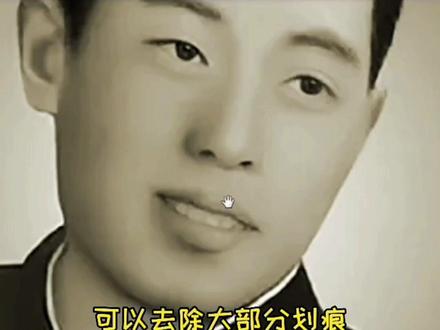 00:41查看AI文稿AI文稿
你咋还在用二零一八版本 ps 啊?给你个二零二三,他增加了很多实用的功能。第一点,一键删除填充。以这张图为例,把人物去掉, 选择对象,选择工具,选中主体,右键删除和填充选区,这样人物就快速去除啦。第二点,滤镜里的网络神经滤镜,点击照片恢复功能,照片增强和增强脸部,可以提升照片的清晰度,拉动减少划痕,可以去除大部分划痕,效果就出来啦。 第三点, commode 滤镜十五点零,增强了人像自适应 ai 功能,可以选择皮肤、眉毛、头发等区域进行调整,看一下效果。苹果和 windows 全套软件都准备好啦,想要安装包的宝子们,扣三三三带走哦!
65ps初南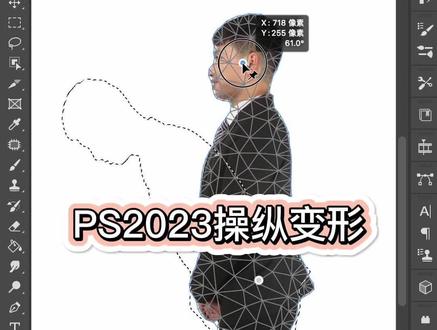 00:23
00:23 03:02查看AI文稿AI文稿
今天来录一个如何让一个物体发光的视频,好像到二零二三年了,还有很多小伙伴都不知道如何让一个东西去发光,然后我们先建一个黑色的桌面,然后做一个圆形的轮廓, 怎么让他发光呢?其实这里用到的是那个图层混合模式,里面有一个叫线性简单添加的这个图层,然后只要我们复制一层,然后让他改为线性简单添加,然后执行高斯模糊, 第一层控制在五个像素以内,然后后面的就逐步的把那个高斯模糊的那个数字加大,大概做到六到七层这样子,一个 圆形发光的效果就做出来了, 这个发光的效果是比 ps 自带的那个 fx 效果做出来外后,外发光的那个效果是更好的。然后这边 在底色我们改一下他的那个颜色,你会发现他这个效果是有他那个发光的效果是有益处的,就更偏向真实世界里面的那个发光的效果。 然后我们还可以把这个图层合并,然后把这个单独的图层改成那个线性简单添加,然后调出那个色相饱和度着色,把那个明度降下来一些,然后我们改他的色相,你会发现一个很神奇的事情,嗯,挺 自己蹦迪了。然后像我最近绣的那个 ad 的海月,他的那个背板,我直接把他拷贝出来单独一层, 像他上面的这些纹理,我直接可以用钢笔工具把它给抠出来复制一层,然后在执行之前教大家的那个发光的那个流那个动作,就直接可以他这个轮廓就可以直接发光了。 在最后再给大家看一张图,小恶魔如果我想让他的周围全部亮起来, 我还需要一点点一点的去抠吗?其实这样也可以,如何让这些东西一次性亮出来?其实有一个工具一步就可以做到了。嗯,至于怎么做呢?看大家感不感兴趣,如果感兴趣的话,我下次再录一个视频告诉大家。
 02:35查看AI文稿AI文稿
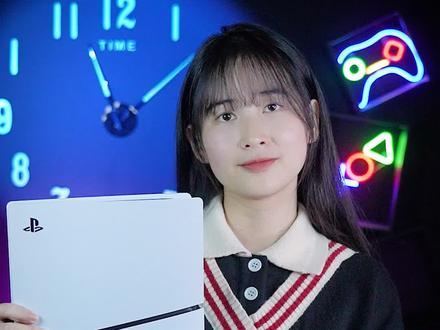
二零二三年可以堪称是游戏觉醒之年,在这一年里,有很多游戏大作跟玩家们见面,让大家彻彻底底的爽了一把。 二三年最后一大作季度也拉开了序幕,一波顶级 ip 星座即将上线,将使命召唤如龙、阿凡达、漫威、蜘蛛侠二等都在年末轮番登场,你对哪款的期待值最高呢?说到沉浸式体验游戏大作,就不得不提 ps 五了, 随着 ps 五轻薄版的发布,整个游戏界都对这款新型号充满了期待,它包括光驱版和数字版。 今天呢,咱们拿到手的就是光驱版,用它来和原版 ps 进行对比,来看看 ps 轻薄版都在哪些方面做了升级。首先, ps 轻薄版整体体积是变小了的,官方数据是缩小了大概百分之三十, 确实变薄了,也变轻了,减重大约是百分之二十,看着更像是一个大号的路由器了。与原版偏四五的单一大面板设计相比,轻薄板外观采用了四大面板的系统,两侧互盖改为两节式设计, 材质竟然还是不一样的,顶部是光泽面,底部是哑光处理,这种设计似乎是受到了控制器分割面板的美学启发,给人一种更现代化的感觉。同时呢,新版的光区也变成了可拆卸的了,很容易就能拿下来,也是给了不少玩家后悔的机会。 接口方面也有了变化,从之前 ps 五上的一个 usb c 和一个 usb a 接口换成了两个 usb c 接口,背面的 usb a 端口保持不变,但布局和位置有所调整。另外是在储存空间上, ps 五轻薄版也全线从之前的八百二十五 gb 升级到了 etb, 这对于需要储存大量 游戏和媒体文件的玩家来说是一个明显的优势。最后呢, ps 五轻薄版的散热系统是其最引人注目的变化之一。它采用了由富士康制造的十九叶片风扇,与原版的 ps 五的十七叶片和二十三叶片风扇设计有明显差异。它 它包括一对散热器和多条直接连接到芯片的热管,可以在更小的机身内有效的散发热量。从测试中看呢,尽管体积缩小,轻薄板在长时间运行高性能游戏时仍能保持合理的温度。 总的来说, ps 轻薄版在体积和重量上的减少对于那些居住在较小空间或者希望保持娱乐区域整洁的玩家来说 无疑是更合适的选择。在性能方面,尽管轻薄版保持了与原版相似的水平,但在散热和储存配置方面带来了提升。目前呢,国行轻薄版 ps 五已经正式开售啦,价格和旧版基本持平,国行购买有保修,售后方便。感兴趣的小伙伴可以立刻前往官方渠道瞧瞧啦!
1.2万小九机训营


猜你喜欢
- 2882宁波晚报