佳能五十五系列设置 i 三 b 扫描设置扫描分为三步,第一步为共享文件夹,第二步为设置地址部,第三步为测试。该步骤是在外部端实现的。 先建一个文件夹,随便命令,打开文件夹属性,点击共享,在网络文件和文件夹共享,向点下共享,选择 everyone, 添加权限级别为读取与泄入, 然后点下共享,完成网络陆地先把复制下,等下用得到再高级共享,打开高级共享,勾选共享此文件夹, 点下权限 everyone 的权限允许全部勾选。先点应用,再点确定,接着点下应用,再点下确定, 点向网络共享中心在每一项开启启用网络,发现启用文件和打印机共享。启用共享以便可以访问网络的用户可以读取和写入公用文件夹中的文件。关闭密码,保护共享, 每一项都要展开一一操作,最后点一下保存修改到这里,共享文件夹就设置完成了。现在来设置 vip 端,打开浏览器,输入设备 ip 地址。有些登录界面需要登录用户名和密码, 需要的话用户名是 ida minis, 推特密码是七百六十五万四千三百二十一。点击登录就可以进入这个界面了,这里没有设置登录选项, 所以可以直接进入操作界面。找到地址,不打开可以看到许多地址列表,选择一个地址列表打开,然后点下注册新接受方类型,选择文件,然后点下设置,在文件向下 名称输入一个自己的,或者随便输入一个通讯协议。 windows r n b 主机名为共享文件加路径,也就是刚才复制的路径,然后点下设置 在文件夹路径,设置向下,文件夹路径就不需要输入了,只要输入用户名,用户名是 app, 密码是开机密码,然后点下确定再确定,这样地址列表接受方就设置完成了。 最后回到设备上测试,在操作屏幕上选择扫描后发送,点下地址部选择接收方,也就是自己创建的十一,然后点下确定,确定好后,把原稿文件放置输稿器或者玻璃面板, 回到电脑上,打开文件夹,可以看到文件已经扫描过来了,表示已经成功了。 这里有许多扫描键是因为之前测试的区别,可以看修改日期就知道哪一个是你的扫描键。还有就是在开始扫描的时候设置下名称就能可以区分。

粉丝7846获赞11.7万
相关视频
 02:05查看AI文稿AI文稿
家里没有,那如何在线播放电脑磁盘里的电影?无需优盘拷贝?三步教你解决。这是用 win 十系统作为展示 win 十一办法,通用版本需要是专业版小 tips, 电脑和电视,电视盒子或投影仪式连接在统一网络。 第一步,电脑新建用户使用于搜索不到权限或者提示错误时使用。在开始菜单图标或此电脑打开计算机管理或管理,然后我们找到本地用户和组 鼠标右键用户,选择新用户,然后设置用户名和密码,设置完成后把用户下次登录时需更改密码,取消勾选, 然后把密码永不过期勾选上创建新用户,然后点击开始窗口切换刚刚新建的账户配置,完成后重启电脑。第二步,开启 smb 共享支持,点击开始界面选择 设置,打开,在搜索框输入启用或关闭,找到启用或关闭 windows 功能之后会弹出登录选项,设置了密码的小伙伴输入密码后登录,没设置的直接按回车登录即可。然后找到 smb 一点零 cifs 文件。共享支持,把所属的三个选项都勾选 确定后根据提示重启电脑。电脑重启后找到需要共享的文件夹,鼠标右键打开找到属性,选择共享共享,然后点击右边倒三角图标找到创建的新账户,注意无问题情况。选择电脑账号或 everyone 权限级别,设置为读取写入,然后点击添加共享,输入密码,最后选择是这个时候电脑共享已设置完成,然后点击开始图标,找到网络连接,点击属性,把网络配置文件由公用改为专用, 记住 ipv 四地址,记得关闭电脑网络防火墙。第三步,使用播放器登录 smb, 当备播放器和扣的都可以。这里我用简单一点的办法打开当备播放器,找到网络,点击 samba, 然后手动添加电脑的 ipv4 地址、 用户名和密码,然后点击连接电视或投影仪,就能直接播放电脑硬盘上的资源了。关注我,分享更多电视小技巧!
1960当贝市场 04:25查看AI文稿AI文稿
共享文件夹扫描一直是大家比较喜欢的一种扫描方式,它不用安装软件,但是对电脑的系统和权限要求比较高,特别是 win 十家庭版成功率更低。 那么今天给大家分享几款一键共享的工具,有三个一键共享的工具,我们在桌面上一一对应有一个文件夹,我们进行这三款工具的测试,那么每个文件夹就对应一个软件, 我们打开第一款,他是需要以管理员身份运行的,运行之后呢,我们直接点击推荐的下一步,然后添加共享的文件夹,找到我们扫描一这样的一个文件夹,然后确定之后进行下一步即可 完成。那么接着第二款啊,一键共享的软件,我们同样打开软件之后呢,找到我们文件文件夹的一个位置,那么我的文件夹在桌面上扫描二第二个软件对应的扫描二, 选择完全控制,然后点击共享,这样共享的文件夹已经操作完成 好,接下来我们进行第三款软件的测试,第三款软件打开之后呢,选择新建文件,然后无需要密码选择,然后下一步找到扫描三的文件夹, 然后点击完成密码,不用输入成功即可。三款三个共享 文件夹通过,三款软件都已经共享完成,那么接下来我们进入通讯部,打开通讯部新注册,选择 smb 名字里边第一个账号用扫描一,然后文主机地址呢,我们依次用 i p v 四, i p v 六和电脑名,首先我们找到这台电脑的 i p v 四,输入 i p v 四 路径呢,我们就输入共享文件夹的名字,扫描一 id 和密码,输入本台电脑的登录的账号和密码 来注册,接着注册第二个账号。扫描二, 主基地 地址呢?我们用 ipv 六的主机地址,文件路径用扫描二账号 id 和密码,同样是电脑的登录的账号和密码, 接着注册第三个。扫描三,我们用电脑的电脑名 复制这台设备名称,前面需要打勾,然后文件路径扫描三,同样输入的电脑的登录账号和密码,那么三个用户名已经注册完成。选择扫描,找到是刚才设置的三个 用户,扫描一,扫描二和扫描三,这时间会看到扫描失败了。在新款设备上,我们还需要进行以下功能的一个设置,首先登录到屏幕,以管理员的身份登录,输入管理员的密码, 然后我们找到网络 s m b 设置,在客户端设置里边有一个 s m 安全签名设置,要把它关闭, 同样的在 s m b 服务器设置里边也需要把安全签名关闭即可, 这样我们再去复印机上进行扫描测试。 好,我们打开三个文件夹,发现全部都已经扫描成功,记得关注哦。
 00:42查看AI文稿AI文稿
max 系统技巧 windows 访问 max 共享文件,首先在 max 上添加用户系统编号,设置用户与群组解锁,点击加号,新账号选项选择仅限共享,输入名称和密码,记住此账号密码, 然后添加共享文件夹,系统编号设置共享,勾选文件共享,然后点击加号,添加文件夹,修改需要的权限, 点击选项,选择使用 s m b 共享都选刚才添加的用户,输入刚才设置的密码,点击完成。现在只需把 ip 地址添加的用户和密码告诉使用微信系统的朋友就可以了。
196pojiesp 02:28查看AI文稿AI文稿
大家好,在上一个作品当中,我教过大家如何创建共享文件夹,但是这种共享文件夹任何一个在局以往的用户他都是可以访问的,这么说来的话,他的安全性和隐私性 就很低,那么今天我教给大家,如果不输入账号密码,他就没有办法访问这个共享,那么为了节约时间,我就接着上一个作品来讲具体创建文件夹共享的整个过程,我这里就不再重复的说了, 如果还不知道如何创建文件加共享的同学,请去翻我前面的一个作品,那么我现在具体要做的是在我共享的这台电脑上,右键点开始下单,点计算机管理,点 本地用户,合主点用户,这个时候我们把盖死的用户给他禁用了,那么这个时候通过盖死的用户他就访问不了了, 然后我们创建另外一个用户,比如说创建一个 cat 啊,然后我们设置一个密码,先点创建关闭,然后对 cat 点右键点设置密码,我现在设置一二三四五六 点确定,然后这就设置好了,设置好了之后,我们对开始下单,点右键 选择运行输入赛克破点 mc, 好,这个时候我们点本地策略,点开用户权限分配,把拒绝从网络访问这台计算机的之前的盖茨的给他加上去,不让盖茨的访问了, 然后点击确定关闭之后我们点安全选项, 然后往下拉,找到网络访问本地账户的共享和安全模型,双击打开,在下拉列表框中选择经典,然后点击确认 关闭,这里就变成了经典了。这个时候我们还是看看我们的 ip 地址是多少,我们对开始的难点,右键选择 pos 下输入 ip 康费格, 我们的 ip 地址是幺九二点幺六八点两百点一十四。好,这个时候我们到这边来看一下能不能访问了。最开始下单点右键选择运行幺九二点幺六八点两百点一十四, 回车,输入我们创建的 ct 用户密码,一二三四五六点回车,看见没有就能够访问了,我们双击他也是可以的。看见了吗?都看到这里了,点个赞吧,你们都学会了吗?
1838四哥电脑学堂 02:21查看AI文稿AI文稿
首先在电脑上添加共享文件夹,右键新建文件夹,从命名后 点击右键属性,点击共享,选择 iphone, 点击添加。在权限级别中选择读取写入,点击共享,点击完成。 然后点击高级功效勾选勾选功能使文件加点击权限, 选择 apple 完勾选完全通知。点击应用,点击确定,点击网络用卡中心,选择所有网络 使用共享,选择无密码宝库的共享,点击保存更改,点击应用,点击关闭, 选择开始最近添加,点击简短十八杠七言,打开 icu, 点击链接,点击下载。 在左边栏中点击方框,点击 sd 快速拨号网络扫描地取物,可选择的维护地图为 sd 四十一到 sd 五十,此处选择 sd 四十一距离,双击打开 sd 四十一, 高选 smb 姓名以及名称。二、可以根据自己需要的目的地地址进行自定义 地址简写,电脑 ip 地址目录,输入共享文件,加名称,放好信息,勾选专用照片, 用户名称与密码,填写当前电脑的登录用户名与密码就设置完成。点击确定, 点击上载,点击断开,至此网络扫描设置完毕。嗯,保存一下,然后最后再录一个。
109震旦苏州代理商 03:44查看AI文稿AI文稿
科美 pc 扫描设置,先设置共享文件家,文件名,中英文皆可,右击属性共享最好添加 everyone 用户权限级别,改成读取写入, 看下安全里面是否添加成功, 这个网络路径,复制下来备用。打开任意浏览器,输入打印机 ip 目的地注册 新注册选择 smb 协议, 建议使用空号 号名称随意输入中英文皆可。把主要勾上,防止找不到主机地址书计算机名时,勾上粘贴刚刚复制的网络地址,只留下前面的计算机名 文件陆径填文件加的名称、用户 id 和密码,输入开机的账号和密码,如果没有开机密码可不填,确定后就注册好了, 到打印机这边就可以使用了。 选中刚刚注册的地址,其他参数按照需要设置,如单双面按复印件就可以开始扫描了。观察数据传输图标 消失了,就说明扫描成功了。如果扫描失败,会弹出提示,在作业列表里面查看失败原因。 看下常用的处理方法,网络和共享中心里面的高级共享设置, 关闭密码保护,看一下 smb 服务有没有开启, 一定要重启电脑才会生效。查看方式切换成大图标, 找到本地安全策略,本地策略安全选项往下拉。到底账号使用空密码时,只允许控制台登录,没有开机密码的一定要改成已禁用。如果开启了防火墙,把文件共享设置成允许通过, 咱还可以使用文件共享工具,一键开启所有设置。
1599佳普科技 02:49
02:49 01:26查看AI文稿AI文稿
windows 访问共享时输入正确密码仍然提示密码错误的解决方案?我们在公司经常会访问网上邻居,输入正确的用户名和密码就可以访问另一台电脑的资料,为我们的工作带来很大的便利。下面我要说的是可能会遇到的一个问题, 我明明输入了正确的用户名和密码,为什么还是提示用户名密码不对呢?在这里我们排除输入错误的情况,有可能是网上邻居这台电脑的安全设置影响了你的访问, 下面我们对网上邻居这台电脑进行一下安全设置,按下 win 加二键,输入 gp e d i t 点 msc 回车,打开本地策略组左侧竖行菜单,依次点开计算机配置。 windows 设置安全设置本地策略安全选 像,在右边一栏找到网络安全 lan 管理器身份验证级别,鼠标双击打开,在默认状态选项下下拉那个默认选项,选择仅发送 ntlm 响应。 在右边一栏找到网络访问本地账户的共享和安全模型,鼠标双击进入, 在弹出的对话框中选择经典对本地用户进行身份验证,不改变其本来身份,完成重启电脑,这时候再通过网上邻居来访问这台电脑就可以了。
4475六艺 02:12查看AI文稿AI文稿
共享添加密码 windows 电脑共享的文件夹如何设置访问密码凭据?首先我新建一个需要共享的文件夹,演示取名共享,新建后对共享文件夹右键属性选择上方的共享 最下方的网络和共享中心,里面专用网络和公用网络,还有所有网络都把网络发现,选择打开。 如果需要设置共享访问密码,把最后一个密码保护的共享选择打开,回到文件夹属性,点开高级共享选项,选择共享文件夹,打勾选择权限,先把里面 everyone 用户删除,添加自己需要设置的用户, 如果没有,可以自己新建一个对桌面我的电脑右键管理左侧点开本地用户,合组用户,右侧空白出右键新建用户, 我新建一个 aa 用户名,在设置一个密码,把下面的用户下次登录更改密码选项,勾选取消,紧接着后面两个勾选上,找到 guest 账号,右键停用此用户关闭,回到共享文件加属性界面,选择高级 立即查找,找到刚才新建的 aa 用户,确定再确定。回到文件属性界面,选择最上方安全选项,点开编辑里面选择 aa。 用过应用确定 用户组里面就多了一个 aa。 共享设置之后需要到本地策略组设置,开始里面选择运行输入策略组命令 the pedit miss c, 左侧点开计算机配置 windows 设置安全设置用户权限分配,右侧找到 从网络访问词计算机,点开同样方法点添加用户和组,再选择刚才新建的 aa 用户确定现在就可以到同网络下的其他电脑访问这个文件夹,试一试,打开我的电脑网络, 双击刚才共享的电脑名字出现,需要输入网络凭据,输入刚才新建的用户密码, 再点确定整个文件夹共享设置评剧就是这些过程,有问题可以留言交流,再见!
3130御峰数据 01:08查看AI文稿AI文稿
电脑在访问共享打印机或者共享文件的时候,勾选了记住我的评剧,这样系统啊就记住了访问的账号密码,想要更换访问账户或者其他原因,想彻底断开连接,这个教程教你怎样实现。我们点开开始菜单,输入评剧 之后选择凭据管理器,在窗口中啊选择温度是凭据,这里面记录着防过的地址和账号密码, 点开之后选择删除,这样系统记录就去掉了,但是这个时候系统还有缓存,如果需要马上断开连接记录,我们右键开始挨单,很容易行。 之后输入 cmd 回车,在命令体制服窗口中输入命令, at 空格, usb 空格、信号空格斜杠 del 回车未提示继续运行 会取消连接,输入字母 y 回车确认操作完之后等待一分钟就会彻底断开连接。如果是更换账号就再次打开共享地址会提示输入账号密码,填入新的账号密码就可以了,你学会了吗?
688电脑一招 01:38查看AI文稿AI文稿
在我们设置电脑共享文件时,遇到共享需要账户和密码,只需要关闭密码共享即可,但是关闭密码共享时却不能关闭时,怎么回事?下面教大家关闭密码共享。 在设置共享文件夹时,打开网络和共享中心,找到密码保护的共享,点击关闭保存后再回来看密码还是启用的, 出现这种情况可以这样做,回到桌面,找到计算机,鼠标,点击后选择管理, 找到本地用户合组,选择用户,找到 guest, 双击 再弹出窗口,可以看到用户下次登录时必须更改密码,他前面是打勾的,我们把它取消掉, 下面三项都打勾,最后点你应用确定即可,然后再来关闭密码保护共享, 选择关闭,然后点下保存修改,再来看密码保护就可以关闭了。如果你的电脑也像这种,赶快按这种方法去试一试吧!
726略懂星识 02:12查看AI文稿AI文稿
哈喽,大家好,我是清凉。 windows smb 文件共享怎么设置?首先呢,需要开启 smb 服务,搜索启用或关闭 windows 功能,找到这两个 smb 开头的选项,勾选点击确定配置,成功以后会提示你重启计算机。 之后选择需要共享的词盘或者文件夹,右键属性选出共享,点击高级共享,勾选共享词文件夹 权限里设置共享的用户,或直接添加艾瑞万,这是文件的,如写权限, 利用以后切换到安全。点击编辑添加,将刚才共享的操作再做一遍,利用以后就可以在别的设备网络中找到共享的设备。也可以 win 加二或文件资源管理 一中输入两个斜杠,加共享电脑的 ip 地址,如果没有找到对应的设备,打开设置,检查配置文件类型,然后搜索管理高级共享设置,看一下网络发现等是否开启,下面的都开起来,也可以 密码保护共享自己看情况开不开。如果还是找不到设备,搜索计算机管理 服务和应用程序服务,找到这个选项,然后右键属性改成自动点击应用,然后重新启动手机查看共享文件。可以下载 es 文件浏览器, 然后点击局域网扫描以后就可以看到设备。 但是个人觉得这款叫文件管理器加的软件比 es 好用, es 会时不时弹广告,而且速度没有的快。 需要这款软件的可以在公众号回复日期获取。那以上就是本期分享的全部内容。
139清凉TaoH 01:18查看AI文稿AI文稿
想把你的电脑变成大事吗?或者想把文件啊无准传给其他电脑?这个教程教你不使用任何工具实现电脑文件共享。首先我们选择一个文件夹作为共享文件夹,右键这个文件夹, 选择属性,点击共享选项卡,点击共享按钮,记住这个当前显示的账户,之后再点击共享按钮,点击完成,这样共享文件夹就设置好了,这里面存放的文件访问者都可以看见,之后我们设置系统的访问方式,到右下角网络图标处,鼠标右键本着打开网络和 internet 设置,再点击高级网络设置, 上面点击高级共享,设置当前配置文件,下面的两个选项都打开,再点击所有网络,把公共文件夹共享,关闭下面的密码保护的共享打开,返回到桌面,在此电脑上右键选择属性,查看计算机名,之后我们到另一台电脑上,右键开始拆单,选择运行,输入两个斜杠,后面跟着主机的计算机名, 确定之后会弹出验证窗口,输入主机共享时显示的账号和密码,就是激活系统的时候啊,设置的账号密码输入之后点击记住我的凭据,点击确定供应文件夹就显示出来了,那时文件夹里面的文件可以随意操作。 还有一个右侧是文件夹,如果不想显示,可以在此电脑右键管理左侧共享文件夹下面的共享设置,把右侧的右侧是右键,停止共享就不会显示了,学会了吗?
1865电脑一招 00:58查看AI文稿AI文稿
无饮时共享需要密码怎么办?烦死了?不用发愁,教你搞定。一、依次打开此电脑键盘,设置 tist 文件夹共享。 二、添加访问共享 case 的文件夹用户 ylvy one 权限为读写权限。 三、点击网络属性打开。 四、点击更改高级共享设置。 五、找到密码保护的共享这项,并选中下面无密码保护的共享并确定即可。关注北漂哥,不长知识!
1163电脑杂谈 03:11查看AI文稿AI文稿
如何祠堂共享 window 霞儿,打开运行,输入 gapetet mc, 打开本地策略编辑器,双击计算机配置,双击管理模块,双击网络,双击案案工作站,双击使用不安全的来宾。登录, 选择启用,点击应用,再点击确定。点击控制面板, 双击程序与功能,双击喜用或者关闭 window 松能 勾选 snb 一点零 sf 文件共享支持,点击确定, 点击立刻重新启动。 双击控制面板,点击网络与共享中心,双击更改高级共享设置,点击专用当前配置文件里面全部选择启用来宾或者公用里面全部选择启用 所有网络里面选择启用,选择无密码保护,点击保存更改,点击我的电脑,右击需要共享的磁盘, c 盘除外。选择属性, 点击共享,点击高级共享,选择共享此文件加点击权限,这边按照你的需求进行选择。 点击添加,点击高级, 点击立刻查找, 找到瑞文,双击,点击确定, 点击应用,再点击确定。继续确定,找到需要共享的词盘,又即属性, 点击安全,选择编辑,点击添加,再点击高级,点击立刻查找, 找到 fvy, 双击点确定,选择 fvy, 点击应用,等待一下再点击确定。 全部设置好后,找一个在同一个局域网的电脑试验一下,按领导价输入 cmt, 点确定。 在闪标出输入十二动向磁盘的那个电脑的 ip 地址,举例如图所示,然后回车, 这里就能看到你所需要的共享磁盘了。
758常州奥古斯丁 01:59查看AI文稿AI文稿
今天我们来分享一下创建文件共享,大家如果有需要解决的问题可以评论区留言,小周会更新在后面。 在工作中,我们经常会遇见自己的电脑上某些资料需要被同事来调用,这个时候创建一个文件共享是比较方便的,接下来我们来分享一下。打开我的电脑,我们选一个比较大的盘, 选择地盘,然后新建一个文件,取一个比较简单名,方便同时记忆又记点属性 点共享共享,下拉箭头,选择用户, 选 everyone, 允许所有人访问点完成。在文件夹下设置完共享之后, 我们还需要在控制面板里设置下网络的一个权限,点开控制面板,点网络和共享中心,然后点更改高级共享设置,在所有网络里选择启用共享, 再选择无密码保护点保存更改,这样就完成了。顺便更改一下电脑名,以便同时更好的找到又记我的电脑点,重名名重启生效。 我们用另一台电脑验证一下我们的操作。打开另一台电脑,点我的电脑 点映射网络驱动器,点浏览,找到刚才秘密的电脑,下拉小箭头, 选择共享的文件夹,点确定就完成了,下次点我的电脑,共享的文件夹依然在里边。
353524H自助打印 01:00查看AI文稿AI文稿
上期我们介绍了局域网内用 smb 协议映射,像在本地硬盘一样读写纳斯上的文件,那是否能在外网通过官网 ip 来实现这一功能呢?正好小智现在正在外地出差,本 本期就来演示一下如何使用 nose 中的 vd av 服务在本地电脑上挂载远程 nose 中的共享文件夹吧。 webdav 是一种基于 http 协议的通信协议,使一些特定的应用程序 我对 web server 直接进行读写。今天我们使用的是 rae brave 这款软件来实现远程那死文件夹的挂载。首先我们先进入 note webb 后台,打开套件中心,找到 webd av server 套件,选择安装。 然后在左上角的开始菜单中找到刚安装好的套件,勾选启用 http, 启用 https 以及 whybdav 日制,并点击应用保存设置。
604网络存储百晓生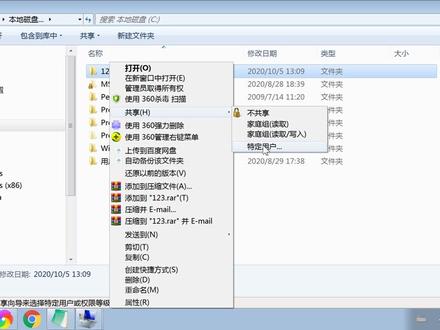 01:45查看AI文稿AI文稿
大家好,我是老盖,今天给大家讲一下设置网络共享文件夹,共享文件夹添加新用户,设置用户的权限,我们先创建一个新用户,对着计算机点右键点管理,左侧有一个 本地用户和组,在用户里边,然后新建一个用户 abcd 密码设置以下 这个用户就是用于啊共享文件夹的,添加的这个一个用户,我们在打开计算机,然后找到要共享的文件夹,我这里新建一个,比如 一二三,然后里边放一个文件,比较简单的共享方式就是对着他点右键点特定用 共享,里边选特定用户,这里边选择刚才的 abcd 添加一下,这里可以设定权限,可以是读取,也可以是读取加写入,我这里设置啊读取加写入,然后点共享,这个时候这 的一二三文件夹已经共享完成。我们在计算机管理里边,然后看共享文件夹,这里也可以看到一二三这个已经共享完成,这个时候网络就可以访问这个一二三这个共享文件夹, 我们也可以点右键点属性在共享这里边啊,这两个按钮也可以共享的,比较有经验的用户可以手动设置一下这个共享。好,今天这个视频就讲到这里,感谢大家的观看,我是老盖,好,再见。
807老盖聊技术

