好,今天给大家讲解一下啊, ps 五怎么安装交易库冷战舰哦,硬盘,好,这个 ps 呢是正面,是正面,那硬盘在这个这里面的在关机,这里面 这个脚扒起来,然后这只这这这只这只手,这这个脚扒起来,这只手往下推,这个就打开了, 拍之后可以看到这里是上热风扇,这里是硬盘,这个是光驱的,其他我们就不用管,他好,拿螺丝刀把这个盖子给卸开, 拧开之后把这盖子给打起来,打开,打开之后可以看到里面的一个插槽,他这个是三零四二六零八零幺幺零都可以用的。好,咱们现在来拆一下这个散热片, 在这个 ke 扩容中间把这个盖子呢是吧? 嗯,这产品拆开之后,里面有灰片,合格证,螺丝刀、配件包,还有 u 型件,还有主产品就这几样。首先我们把灰片拿出来, 像这种四点零双面颗粒的硬盘,我们直接用粉红色配石小片,这个一点零的就不需要了, 粉红色的把膜给揭开,只有一面有膜,粉色的。好,现在硬盘我们来贴龟片,这个是四点零的硬盘,双面颗粒的,两面都有颗粒的,咱们就使用这样子来搭配。龟片里面配有十小片的啊,十小片往芯片和主控里面贴, 这里为了节省时间就没贴那么漂亮。那给大家示意一下,这是正面,然后背面呢贴这一一面粉红色的,这白色这一面呢有膜,把它揭开之后往上贴, 哇,拼好之后就往 u 型架上面装 u 型架,这样子套上去, 放上去,然后上热片盖上,盖上之后有个小气球,就是说往这里比一下,把这个旁压到下面,这样子这个尾部这里就会持平,这样子就比较完美。现在就把螺丝装上, 好吸一下,就用两个螺丝了,他这侧面是一共左右各三个螺丝,拧螺丝的时候尽量压紧,压紧他,再来拧紧他, 这样子就保证硬盘和散热片接触面是最好的,也对散热有很好的帮助。这里也是压紧, 然后绕眼拧啊,这里三颗螺丝,这里也三颗螺丝,为了节省时间就不掩饰太多啊。现在咱们来装机器,首先把机器里面的这个护航螺丝拧开, 拧开之后他这个这一颗是移动,这个座子是可以移动的,你是什么规格的印堂?你要对应套在哪个位置啊?现在是八零的印堂,咱们就把它套在这里,插的时候四十五度角插入,然后卡上去就 ok 了。接着就上这颗固定螺丝 啊,上完柜房螺丝就 ok 了,这个界面刚刚好,不会超 超高,然后就盖上这个自带的盖子啊,盖上把螺丝给拧上去, 哇,这个房顶装里面安装完成的,然后盖上盖子,盖子跟盖呢也是一样的,这样子套上去一步,这里往上一推,一推,听到啪的一声就 ok 了,好,收到。

粉丝4515获赞1.6万
相关视频
 01:31查看AI文稿AI文稿
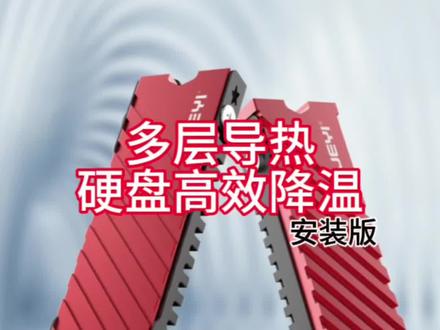
部冷战舰二代安装演示, 首先把全部配件拿出来备用,贴心配备高效导热硅胶垫,三片 m 二硬盘贴上导热硅片,透明的这个膜要轻轻撕开,再贴 这片也要撕开贴平整放置好, 对准凹槽 检查固定好, 按顺序放置并固定好侧方螺丝, 这样子很帅!
 00:57查看AI文稿AI文稿
第一步,给 m 二硬盘贴上导页龟片, 另外一面也贴上 对准凹槽位置安放好, 按顺序放置并固定好侧方螺丝。
 04:26查看AI文稿AI文稿
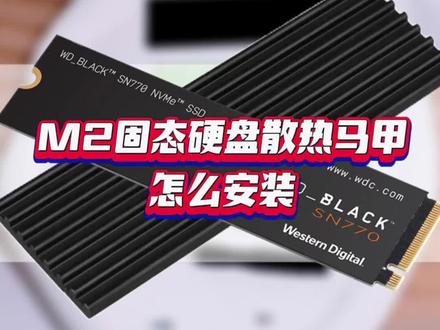
今天给大家讲解一下啊, ps 五怎么装?加 e 库冷上键五硬盘。好,这个 ps 呢是正面,是正面的硬盘,在这个这里面的在关注这一面, 然后这个脚扒起来,然后这只这这这只这只手,这这个脚扒起来,这只手一下推开门就打开了, 打开之后可以看到这里是上热风扇,这里是硬盘,这个是光须的,洗了我们就不用管,他。好,拿螺丝刀把这个盖子给卸开, 拧开之后把这盖子给打起来,打开,打开之后可以看到里面的 m 叉槽,他这个是三零四二六零八零幺幺零都可以用的。 好,咱们现在来拆一下这个散热片,这是隔翼扩容的片, 把这个盖上, 这产品拆开之后,里面有灰片,合格证,螺丝刀,配件包, 还有 u 型架,还有储藏点,就是这样子的。首先我们把黑片拿出来, 像这种四点零双面颗粒的硬盘,我们直接用粉红色配石桥片,这个一点零的就不需要了, 粉红色的把膜给揭开,只有一面有膜,粉色这边好,现在硬盘我们来贴硅片,这个是四点零的硬盘,双面颗粒的,两面都有颗粒的,咱们就使用这样子来搭配。硅片里面配有十小片的啊,十小片往芯片和主动里面贴, 这里为了节省时间就没贴那么漂亮,那给大家示意一下,这是正面,然后背面呢贴这一一面粉红色的,这白色这一面呢有膜,把它揭开之后往上贴, 哇,挺好。 之后就往游行架上面装游行架,这样子套上去,套上去,然后上下片盖上,盖上之后有个小细节,就是说往这里抵一下,把这个盘压到下面,这样子这个尾部这里就会持平,这样子就比较完美。 现在就把螺丝装上。 no, 好,吸一下,就用两颗螺丝嘛,他这侧面是一共左右各三颗螺丝,拧螺丝的时候尽量压紧,压紧他,再来拧紧他,这样子就保证硬盘和上下片接触量是最好的, 也对于上次有很好的帮助。这里也是压顶吧,然后亮眼顶啊,这里三颗螺丝,这里也三颗螺丝,为了节省时间就不 吃太多。好,现在咱们来装机器,首先把机器里面的这个固糖螺丝拧开, 拧开之后他这个这一颗是移动,这个座子是可以移动的,你是什么规格的硬盘,你要对应套在哪个位置?好,现在是八零的硬盘,咱们就把它套在这里,插的时候四十五度角插入,然后卡上去就 ok 了。接着就像这颗固定螺丝 啊,上完库房螺丝就 ok 了,这个界面刚刚好,不会超高, 然后就盖上这个自带的盖子。好,来上,把螺丝给你上去。 哇,这个产品终于安装完成了,然后盖上盖子, 盖子的盖呢也是一样的,这样子套上去之后,这里往上一推,一推,听到啪的一声就 ok 了,哦,行了。
 00:59查看AI文稿AI文稿
mr 固态硬盘散热马甲怎么安装?首先拿出需要安装散热马甲的 m 二固态硬盘,将散热马甲配件取出,先撕开硅汁贴的一面塑料膜, 将龟汁贴在硬盘贴纸处安装。切记,硬盘上的贴纸是不能撕掉的,撕掉后就会失去保修哦。再撕开龟汁贴的另一面塑料膜,拿出散热马甲,找到光滑的一面, 将散热马甲和硅脂贴对齐后贴紧,如果没贴紧会影响散热效果哦。 接着拿出橡皮筋,将两头固定,橡皮筋不会影响马甲的散热和硬盘性能。 散热马甲安装完毕,快去升级你的电脑吧!
5087西部数据茗玥专卖店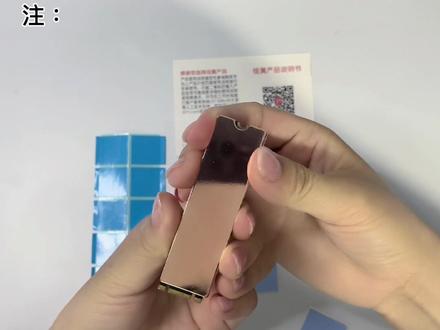 02:06查看AI文稿AI文稿
十二个人 observe a fruit in the mind display as you give it your ailings on a gold plate to twine live on thousand boulder in the hidden open suit does common sense i'm become full of at all i thinks not me the heart,
 01:02查看AI文稿AI文稿
m 二固态硬盘散热片安装指南 打开包装,取出 m 二固态硬盘,拿出散热片包装, 内含散热片导热硅支点螺丝刀皮筋螺丝等。 第一步,先撕掉导热硅脂垫上的塑料膜。 第二步,将导热硅脂垫贴到固态硬盘上,注意直接覆盖贴硬盘正面上,不要撕掉硬盘标签,否则影响保修。 第三步,将散热马甲瓶的那面贴于硅脂垫上,凹凸那面朝 上。第四步,贴好的散热片用皮筋和固态硬盘固定,散热片安装就完成了,是不是特简单。
1367闪迪创作者官方旗舰店 01:41查看AI文稿AI文稿
现在很多小伙伴啊,都喜欢买这种 m 点二的一个固态硬盘啊,这个 m 点二固态硬盘的和传统的固态硬盘的有什么区别呢?它是一个读取和写入的速度比较快, 然后经常会有商家会送咱们这一个三人一个马甲,那么这个三人马甲呢?有没有有没有必要安装呢? 其实我觉得也是比较有必要的啊,有小伙伴会说,为什么传统的 ssd 固态硬盘他没有三十马甲?我可以告诉你啊,他其实他整个机身好一点的 ssd 固态硬盘他好的整个机身他都是 女的,他是一个冰冻散热就等于这个整个深度的他的马甲,所以说咱们这个也是有必要安装这个马甲的啊,今天我们讲一下怎么把这个马甲给他正确的安装上去。我们打开这个塑料袋啊, 没有倒着贴,那倒着贴呢,他两边都是贴的那个塑塑料的塑料皮,把他皮撕掉,然后呢咱们直接把这个这一头插口正面朝上把它贴上去啊, 这面有芯片的这一面给他贴上导热贴,咱们主要是给他这个芯片进行三个贴了以后,当手稍微按压一下,然后把上面这个膜啊给他撕掉,上面还有一层导着贴的,还有一层膜撕掉,然后咱们把这个平滑的这个山上杯中山上片再给他贴到这个上面, 然后就给他固定住了。那么咱们送的这个橡皮筋呢?再给他把这两头给他固定住, 这样在 m 点二硬盘高速堵血发热的时候,会帮助他进行散热。
1251上海芊鑫娄哥电脑 01:38查看AI文稿AI文稿
刚刚装这个 cpu 散热的时候,发现它这个固态散热片把这个 cpu 的底座给挡住了,现在把它拆掉,给它换上我们的雪松镜, 把它拿出来。这个本来这里是要贴那个散了胶的,但是像一般有这样散了胶的厂商,自己贴了的就尽量不要去撕它,因为你把它撕掉,它可能就不保修了。 所以现在我们直接在这个上面贴上,贴上一层上料硅胶, 再拿出我们的硬盘 有线的一面啊,这样有线的一面是在屁股上的,他头上的话是没有线的 啊,应该是这样,应该是这样, 最后要把外面这个膜撕掉,把螺丝拧上,我们现在用下面这个插槽线的接口,同样采用的是无转灯的封口,现在我们把它点亮看一下效果。
 01:50查看AI文稿AI文稿
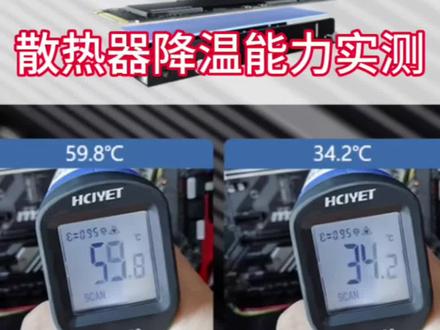
先把安装配件拿出来,然后给 m 二固态硬盘两面都放置导热龟片, 要把这个透明的膜撕下来, 这个也要撕下来,贴好导热龟片, 对准凹槽安放好, 最后拧上螺丝即可。 最后我们来实测一下安装前后的温度对比。
 00:59查看AI文稿AI文稿
saint laurent or a stenchish code activate for flu in invent cash boat。
 00:13查看AI文稿AI文稿
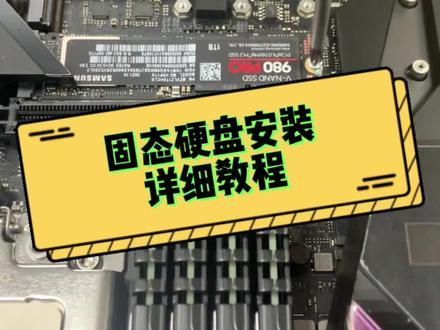
打开卡扣,装好 m 二硬盘, 如果有散热马甲,卸下硬盘。散热马甲,装好 m 二硬盘,装上硬盘散热片,固定好螺丝。
542兆梦电脑diy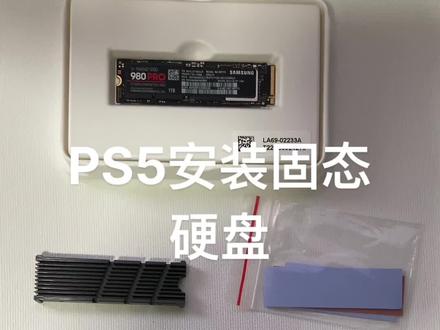 02:30查看AI文稿AI文稿
今天给大家分享一下 ps 五安装固态硬盘的方法,总共分为五步,一、购买 m 二接口的固态硬盘。二、在硬盘上安装散热马甲。三、将固态硬盘装入 ps 五四、设置 ps 五。 我买的是 et 的三星九八零 pro, 先将硅胶贴片贴上, 注意这里的贴纸不用撕掉 啊啊! 现在散热马甲安装好了再来。把 ps 五盖子拆开,将 ps 五的背面朝上,注意右手边是散热出口, 右上角向上掰开,然后右手用力向上一拍,底部就开了, 然后安装固态硬盘。 安装好之后打开 ps 五,它会自动提示格式化硬盘 格式化完成之后,打开设置,找到存储,然后将 ps 游戏存储设置为 m 二就好了。
384pany 08:02查看AI文稿AI文稿
赠送的散热马甲如何安装?后续步骤可参考。首先取出这个黑色的散热片, 然后有一个绿色的硅脂贴,硅脂贴两面覆盖有保护膜,我们先撕掉其中一面的保护膜, 将归之贴粘贴在黑色散热贴脚平滑的一面上, 粘贴好后撕掉另外一面的保护膜, 注意不要把散热贴拉下来,然后安装到固态硬盘上, 注意不要撕掉固态硬盘上的标签,然后将两个橡皮筋一头一尾套上去, 这样就完成了一个散热马甲的安装。 m 二固态硬盘安装,这里以微信的 motor 系列作为演示。首先取出主板,可以看到主板上有两个硬盘安装位置, 一个是自带散热装甲的,一个不带散热装甲。两个插槽安装 mvmb 协议的固态硬盘都是可以提供 pcie 乘四的通道,上面这个插槽优先 安装,上面的插槽支持 sta 协议和 mv mb 协议,下面这个插槽只支持 mv mb 协议。我们现在安装第一个插槽。首先取下散热装甲,保存好取下的螺丝, 取下后可以看见马甲背面有一个硅脂垫,硅脂垫上面有一张膜, 一会安装的时候需要把它撕掉,然后可以看到主板上有两个铜柱,我们大部分安装的都是二二八零的硬盘规格, 所以我们需要取下这个铜柱,避免顶到我们的 m 点二硬盘,然后将 准备好的 m v m e 协议硬盘安装上去,建议插拔一至三次,确保针脚完全接触, 然后再放到对应的位置,再撕下散热马甲上面的保护膜, 最后安装回原位,拧上两颗螺丝。 固态硬盘安装完成, 将做好散热马甲的 m 点马尔固态硬盘安装到主板,不带散热装甲的 m 点马尔固态硬盘位, 还是建议插拔一至三次后再固定, 是由 m 二硬盘 固定螺丝固定硬盘即可。 华硕主板安装 m 点瓦尔固态硬盘的教程首先取出主板,可以看到主板上有两个 m 点瓦尔固态硬盘安装位置,一个是有散热装甲的, 一个是不带散热装甲的,然后可以看到他上面的支撑同住高度是不够的, 所以主板包装内配有增加高度的螺丝。注意一部分的主板带有 wifi 接口, 可能存在螺丝高度不一致的情况,所以安装时请注意区分。 我们优先安装带散热装甲的 m 二固态硬盘位。用螺丝刀拆下散热装甲, 拿出主板配送的支撑铜柱,将其安装在相对应的位置上。我们这里使用的是二二八零规格的 m 点二固态硬盘,首先将 m 点二固态硬盘的铜柱螺丝 安装到支撑铜柱上,方便将铜柱安装到主板上,然后将它放在这个位置上,使用螺丝刀把它固定 定了, 再拧下螺丝, 然后我们拿出 m 二固态硬盘安装到这个位置, 建议插拔一至三次,确爆针角完全接触, 然后放到对应的位置上,撕下散热装甲的保护膜, 撕掉以后将它安装到原来的位置上, 注意区分散热装甲的正反。 完成有散热装甲的 m 二固态硬盘安装。下面再说一下另一个 m 二接口的安装。 将已经安装好散热马甲的 m 二固态硬盘安装到没有散热装甲的 m 二固态安装位 首先根据硬盘规格补齐同住,然后将安装好散热马甲的 m 二固态硬盘放上去,插拔一至三次, 拧上固定螺丝即可完成安装。 g 家主板安装固态 m 二硬盘,首先我们得了解固态硬盘的协议, 下面的固态硬盘为金融思考协议和 mzmb 协议,上面的固态硬盘位只支持 mzmb 协议,具体情况请参考主板说明书 部分主板的 m 点二支撑同柱上是有固定螺丝的,首先将其取下, 取下螺丝后,将制作好散热马甲的 m 二固态硬盘 装到 m 点二安装位置上。 and the m b 协议的固态硬盘优先安装到上面的接口, salt 协议只能安装到下面的接口,然后拧上螺丝安装完成下面的接口同上安装即可。
393比特云专营店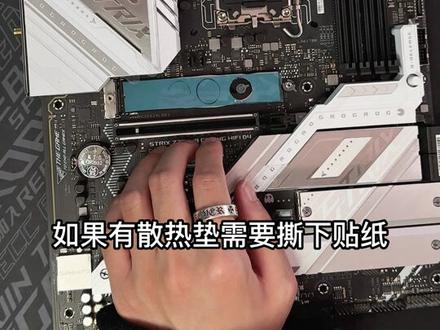 00:48查看AI文稿AI文稿
今天给各位小伙伴介绍固态硬盘如何安装和散热马甲怎么贴,可以看到散热片和硬盘上都有一个半圆的缺口,对准散热片贴在主控和颗粒这面,散热片背面的贴纸也需撕掉,不然影响散热效果。 首先我们需要找到硬盘的安装位置,可以参照主板的说明书,通常在上面都会标注 m 点。二、取下这块散热马甲,如果有散热垫,需要撕下贴纸,把硬盘按斜四十五度的角度插入, 按住硬盘后拧上螺丝,像吹雪这样比较高端的主板,给到一个免螺丝卡扣就很方便。最后装回主板的散热马甲就可以了。如果主板没有自带散热,那你还需要额外安装硬盘包装里的散热马甲,撕掉散热垫的贴纸,对齐螺丝孔位贴上就可以了。
153ADATA威刚官方旗舰店 00:13查看AI文稿AI文稿
一般在我店里装电脑,如果主板上没有这个散热马甲的话,我一般都会自己装一个没有几块钱的东西,但是对这个散热提升的效果是非常好的。
99孔高兴之人在新安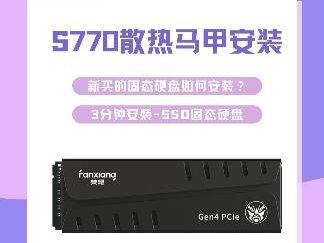 02:04查看AI文稿AI文稿
观众老爷们大家好,这次我们来简单说明 s 七七零散热马甲安装和拆卸教程。一般固态硬盘散热马甲可结合固态硬盘直接装在台式机电脑和 pro, 并能起到更好的散热作用, 这时我们需要进行散热马甲的安装,但是散热马甲一般因为过后不能装在笔记本电脑, 这时我们需要进行散热马甲的拆卸。首先我们需要来认识三个部件,这是 s 六六零固态硬盘,这是固定固态硬盘用的散热马甲,这是散热魔贴,厚度大概是零点五毫米。另外配件有固定固态硬盘用的小螺丝和螺丝刀, 切记螺丝刀只能用于安装固态硬盘,安装时螺丝不要拧太紧,点到为止即可,这些都可以在你硬盘和 盒子里的配件包里找到。接下来我们来分六步进行散热马甲安装。一、撕掉零点五毫米厚度的导热膜,贴入底部卡槽内。二、将 mr ssd 硬盘放入底座卡槽,请注意主控芯片朝上。 三、调整 mrssd 位置,露出金手指和螺丝孔。四、顶盖散热片的底部 撕掉另一个零点五毫米厚度的导热垫薄膜,并贴好导热垫。五、卡住卡槽一边后,感受下硅脂厚度是否合适。六、按压另一卡槽到位,按压上下盖锁紧两侧四个螺丝, 螺丝可以在安装包里找到,锁紧后就安装成功。接下来我们来进行散热马甲拆卸,这一步直接将四个螺丝卸除即可 拆除散热马甲。拆除散热马甲后,固态硬盘仍可自由安装到的速度台式机和笔记本电脑等设备。如果有其他问题,各位可以在评论区留言, 如果这个视频能帮到你,就点个赞吧,谢谢!听说长按 b 站点赞大拇指会发生神奇的事情,有兴趣的老爷可以试试。
70小白做评测


