visio怎么开启自定义功能区
点击文件选项,选择自定义功能区,勾选开发工具,点击确定就可以了。开发工具选项卡有很重要的功能,一定要学会如何调出来啊!

粉丝4660获赞2.0万
相关视频
 00:45查看AI文稿AI文稿
要添加开发工具选项卡主要有两种方法,第一种点击文件,点击选项, 找到自定义功能区,这里有一个开发工具,你们勾选一下,点击确定就可以了。 第二种还是点击文件,找到选项,找到高级向下拉一下, 在常规下面有一项是以开发人员模式运行,勾选一下,点击确定就可以了。我们看到多了一项开发工具选项卡。
 01:39查看AI文稿AI文稿
大家好,上期视频有朋友提问,想要画出这样的形状,添加连接点之后,如何让连接点等距分布, 比如这里我们按住快捷键, ctrl 加 shift 加一,切换到连接点工具之后,选中一个形状,按住 ctrl 键单击添加连接点之后, 毕竟因为我们是手动添加的,具体位置会有所偏差,那么我们该如何精确调整连接点的具体位置,让他们等距分布呢?其实这个也很简单,我们先点击文件选项,自定义功能区,勾选开发工具,然后回到主页面, 选中这个矩形,然后点击开发工具选项卡的显示, ship shit, 就可以看到一个一堆英文的窗口,我们滑动鼠标往 下滑,滑到第四个表呢,这里就是连接点的具体数值,我们选中第五行的横坐标,修改为宽度的零点二五倍,也就是四分之一,然后按回车键确认,接着把第六行的横坐标修改为宽度的零点七五倍。 回车确认之后,我们关闭这个窗口,这时候我们再来看连接点,他们就是等距分布的了,如果你还想再调整,就可以再次选中形状,打开这个 cvc 的页面, 去调整具体的数值。当然了,在开发工具选项卡启动的状态下,右键直接单击形状,你也能看到显示 cpc 的的选项。 那么以上就是关于如何让连接点等距分布的教程,希望对你有帮助。好了,这里是飞速流程的部落,我是加号,我们下期再见。
350Visio流程图部落 00:20查看AI文稿AI文稿
熟练使用软件内置的形状领域,包括商务工程, 一遍之后使用。这里我们新建了一个 pmos, 保存完之后,使用的时候直接从自定义的形状里拖出来即可。
 01:51查看AI文稿AI文稿
master cam 如何自定义功能区?大家好,今天讲一下如何自定义功能区, 我前几期发的那个如何删除重复投诉的指令,很多人评论问我说如何把它调到我们的菜单栏里面,那今天我们就来说一下啊,我们在这个菜单栏里面呢,点击鼠标右键, 然后自定义功能区。那首先我们要新建一个选项卡,新建一个选项卡之后呢,然后再把它移到最下面啊, 然后呢这个名字的话我们是可以自定义的啊,然后我们找到这个选择命令里面的 加载项,加载项里面的这个查找图数就是我们删除重复图形的那个指令,然后点击一下添加 啊,我们要选择这个新群组这里啊,然后点,点击这个查找图数,再点添加,然后的话这个指定就被我们添加到这个菜单栏里面了,然后点击确定,我们看一下,这里有一个新建选项卡, 查找投诉啊,查找重力投诉就出来了,当然我可以把它放在这个加载项的后面。怎么去做呢? 我们在右键自定义功能区啊,点击加载项,然后新建一个组,然后再点击加载项里面的查找重叠给他添加进来,然后确定, 这样的话啊,这个指定的话就在我们这个主页的菜单栏里面了。好的,谢谢大家, nice。
 09:17
09:17 00:22
00:22 02:15查看AI文稿AI文稿
本期视频向大家介绍如何安装激活 vco 二零一三,安装前请通过公众号下载软件安装包,那么接下来我们开始进入安装步骤。 首先打开我们下载好的软件安装包,鼠标右击软件压缩包,选择解压到当前文件夹, 解压完成后打开解压的文件夹,继续打开 vcu 二零一三文件夹,在打开的文件夹中找到 setap 安装程序,鼠标右击选择以管理员身份运行, 勾选我接受条款,然后点击继续点击自定义,开始设置软件的安装路径,点击文件位置,然后点击浏 懒,建议安装在除 c 盘以外的磁盘这里我选择直接安装到了地盘,设置好安装路径后,点击立即安装软件,安装过程中请耐心等待,安装完成后点击关闭。 接下来我们返回到解压的安装包,打开破解文件夹,然后鼠标右击破解文件程序,选择以管理员身份运行, 直接点击激活 office 二零一三 vl 弹出的窗口,点击确定,然后关闭程序即可。 接下来我们在桌面左下角的开始菜单中打开软件, 点击空白绘图, 点击软件左上角的文件,然后点击左边选项中的账户 显示激活的产品说明,安装激活完成,软件界面如视频中所示, 那么本期的微信有二零一三安装教程到此结束。
2879软件装机助手 01:19查看AI文稿AI文稿
大家好,我是嘉浩,你遇到过下面这种情况吗?有朋友问,为什么他的连接线交叉呢,是这个样子,而别人的连接线交叉就看起来好看一些。今天和大家聊聊跨线,当我们连接线不得不交叉的时候,就会出现跨线,通过跨线我们 我们能分清楚两条交叉的连接线各自的走向。想要修改跨线的样式,我们可以点击设计功能区 款式选项卡的右下角箭头,在弹出的页面设置对号框布局与排列。找到跨线这一栏一共有四个选项, 将跨线添加到,我们可以选择无跨线、水平线条、垂直线条等等。一般我们使用默认的水平线条就可以,跨线钥匙一般默认是弧形开头。那位 朋友的跨线样式用的就是间距,看起来就不太好看,一般呢建议大家设置弧形或者五个面, 看起来会好看一些。另外跨线的垂直大小和水平大小默认就好,一般不需要改变。好了,这期视频和大家聊一聊跨线样式,你在遇到跨线样式不对劲的时候,就可以在页面设置中进行修改。还想掌握微收的更多实操技巧,点赞关注我们,后期接着聊。
442Visio流程图部落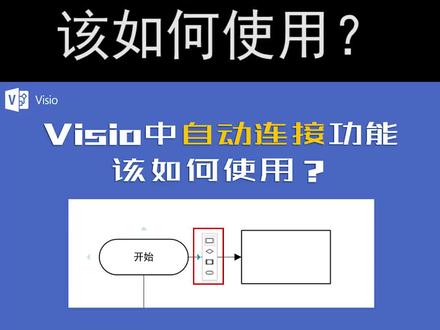 02:14查看AI文稿AI文稿
visor 的自动连接功能有什么用呢?大家好,我是佳浩。在 vs 里有这样一个非常有意思的功能,他就是自动连接。 当我们点击视图选项卡,勾选上自动连接之后,我们再编辑形状的时候,把鼠标悬停在形状上或者形状附近的时候,就会发现形状的上下左右出现了四个淡蓝色的三角形。 把鼠标移动到任意的一个三角形上,就会发现出现一个列表,四个形状,我们点击其中一个形状,就可以在原线的这个形状旁边快速的创建一个新的形状,并且是自动添加连接线的。 当然,如果你只是单击了这个三角形,那么他就会自动创建一条连接线去自动连接最近的一个形状,如果这个方向上没有形状,他就会自动创 创建一个新的形状,那么这个新的形状呢?一般默认的是刚才那四个形状里的第一个,这就是 vs 里的自动连接的功能,如果初始形状的某一侧已经连接了形状,那么这一侧就不会再出现淡蓝色三角形。 当然需要注意的是自动连接创建形状的列表,这四个形状来源是你左侧形状窗格里当前选中的模具, 比如呢,我这里选中的是基本流程图形状,那么这个列表里的四个形状就是基本流程图形状里的前四个。我们切换到工作流程对象模具之后,再去点击蓝色三角,就会发现出现的形状就变成了工作流程对象模具里的 前四个形状。借助自动连接,我们可以快速的创建新的形状和连接线,省去从形状窗格里拖动形状,再挨个添加连接线的麻烦。 但是他的缺点在于,当你调整绘图、排版等等工作时,容易不小心误触这个功能,不小心多点一下鼠标就创建了新的连接线和形状, 这是我们使用这个功能时需要注意的地方。以上就是本章节关于自动连接这个功能的内容,希望对你有帮助。好了,这里是微测流程度部落,我是小号,我们下期再见。
270Visio流程图部落 00:56查看AI文稿AI文稿
大家好,我是嘉浩,之前有朋友提问如何快速复制形状并排列成几行几列等具的版式, 其实用微搜中的排列形状功能就可以完美解决这个问题。首先在微搜中创建一个形状,当然你也可以拖进去图片或者文本框都是可以通过排列形状的功能快速复制的。 我们先拿这个形状举例,鼠标左键单击选中你要复制的形状,之后点击试图选项卡的加载项,其他 v 组方案排列形状,我们可以输入横竖复制个数间距,这里我们可以先把下面的间距选项修改为形状边缘,然后再在上面输入具体的数值就可以 设置完成之后点击确认就可以快速复制出形状矩阵了。另外这里的与主形状的旋转保持一致,我给你看一组对比你就明白了。好了,如果觉得今天的分享对你有帮助,欢迎点赞关注,这里是微走流程度部落,我是加号,我们下期再见!
143Visio流程图部落 01:20查看AI文稿AI文稿
如何用 h 浏览器打开 vso 文件?安装了最新 windows update 更新的伙伴注意了,由于 ie 浏览器再也无法直接打开, 因此打开 vso 格式的文件时会自动调用 h 浏览器。但是 h 浏览器必须用 i 兼容模式才能正常打开 vso 文件。如果你也遇到了这个小问题,可以跟着接下来方法解决。 打开浏览器,利用必应搜索关键字 vsdx 空格 h, 注意,一定是微软的必应搜索引擎哦! 点击进入画面中第一个搜索结果就可以找到。设置方法,如果您具备一定电脑知识,到这里就可以跟着文档去设置了。首先确保电脑已安装了最新版的 vco vivo 程序,可以点击这里进行下载安装。然后滑动页面到视频这个位置复制这一串注册表内容, 在桌面新建文本并粘贴刚刚复制的内容,保存并关闭,重命名文件名为 vsl。 点 r e g 双击这个文件设置会自动导入注册表。然后再次双击打开 vsl 文件,操作系统会自动调用 h 的 ie 兼容模式打开 vsl 文件,点击下方弹出的允许阻止的内容就可以了。
76运维大师兄 00:21查看AI文稿AI文稿
幺 v 六六爱的一个自定义功能区啊,一共八个按键,一到八按键是针对默认的八个一到八的个程序,我们只要是把程序存到第 一到八上,比如说存到一,我按一的时候他就调用你的第一个程序啊,所以这个自定义按键功能是很实用的。
 01:06查看AI文稿AI文稿
好的,那我们进来看一下,在无意锁当中如何去设置上下标呢?比如说我们这里有个 q t, 我们想把字母 t 设置成 q 的下标,那这个时候我们可以这样呀,我们先选中这个字母 t, 右键找到 字体,这个时候在字体里面我们再找到字体,然后这有个位置,我们可以选择上标或者下标,比如说我们先设置下标,点击确认。你看这个时候是不是已经设定成功了呀?我们 ctrl 加这里撤销,我们同样的右键,再演示一下, 如果说你发现右键没有字体选项的时候,把那个提示拼写错误的给忽略,忽略完毕之后我们再来看字体,然后呢同样找到下标,找到上标来试一下,这就是成功了,这个呢就是我们给他 分享的。那同理,如果说你要选择这个也是可以的,我们单独选一个字符,右键字体,同样也可以选择上下标,以下标为例,点击确认。好的,那这个呢就是给大家分享的。
127编程小书童


