怎么禁用xbox game bar
不管你电脑有多贵,必须关闭两个最无赖的设置,来吧,展示我们 win 加 i, 打开设置, 然后找到隐私。进入以后找到常规设置,将这里的四个选项全部关闭,这四项都会窥探你的隐私,然后返回主页,找到更新和安全, 点击传递优化。一定要将这个关闭,他会占用我们大量的 c 盘空间,你赶紧去试试吧!最后关注我,我是祖安的老小糖糖,带你了解更多电脑小知识!

粉丝116获赞1039
相关视频
 00:32查看AI文稿AI文稿
大家都知道 win 十系统自带游戏视频录制功能,可以帮助我们在玩游戏的时候进行录屏,但是开启这样的功能呢,也会导致运行游戏的时候出现掉针严重和游戏运行卡顿的现象,那么该如何关闭呢? 我们同时按 win 加 i 键,然后在弹奏的窗口往下拉,我们选择游戏控制 x game bear 打开和识别你的游戏方式,这边是打勾的,我们把它关掉就可以了,这样的话就可以成功关闭 win 十的游戏录制功能。
709乐倍电脑(远程技术服务) 00:22查看AI文稿AI文稿
白条的知识,担心电脑也会窥探你的隐私,这个设置一定要关闭,按住温家按键,打开系统设置,点击隐私,点 你左边的常规,然后关闭这些选项,再到左边找到诊断和反馈项,先关闭这两个选项,再点击删除,然后下滑,将自动改为从步,回到左边,找到活动历史记录,将这两个选项取消勾选,最后下滑,点击清除,点击确定就搞定了。哎呀,赶紧白嫖。
7.6万白嫖的知识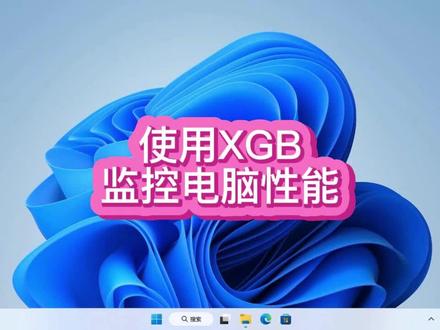 01:51查看AI文稿AI文稿
使用 x g b 监控电脑性能?大家好,在上节课呢,我们介绍使用任务管理器监控电脑的性能,但是呢监控的内容比较少,而且一次性只能监控一个,那么接下来使用另外一个工具,也就是常说的 x g b, 我们搜索一下 x, 它就会弹出 x g b, 也就是 xbox game 工具。我们打开它以后呢会全屏显示啊,我们可以看一下,里面有捕获性能,资源,社交和上面的控制柄,然后在控制柄上呢,我们可以显示或隐藏下方这些工具。那我们今天来主要介绍两项,一个是性能,一个是资源。那么 把资源啊,我们固定一下,性能也拖到我们需要固定的位置,然后单击固定,我们来固定一下,好,固定完毕以后,我们单击空白处,他就会固定在我们的电脑屏幕当 中了。从资源这个板块中,我们可以看到当前系统中啊,资源占用率较高的这些程序,我们单击显示更多呢,在这里可以按照我们需要监控的资源硬件的类型 来进行排序,来看一下哪些程序或者进程占用资源率较高,我们就可以去结束它。在上方呢是显示了我们当前的 cpu 的占用率, gpu 也就我们显卡的占用率,显存的占用率,内存的占用率,因为现在我没有运行游戏,所以看不出 fps, 也就是游戏左上角这个帧数显示。 嗯,从上面呢,我们可以很方便的选择我们需要监控的内容,从下方呢也可以看到,或者说我们需要查看的啊, 最消耗资源的这些任务或者程序,我们可以结束它就可以了。那如果想取消固定呢?我们可以重新运行 x g b, 然后取消它的固定,把它挪到不妨碍 在我们使用的位置,然后单机回原处,他就消失了,这就是 s g b 的使用方法。好,本节课内容就介绍到这里,感谢大家观看。
18玩转PC 01:21查看AI文稿AI文稿
大家好,今天继续给大家分享电脑知识,有一个网友在我的视频下方留言说他的电脑呢,在玩游戏的时候出现一个错误的提示,就像这样的提示, 他这个提示呢就应该就是他的一个游戏的 x 报告,缺少一个文件,怎么解决这个问题呢?咱们去系统的设置当中找到这个 x 报告词,然后把它关闭掉, 就能解决这个问题。下面我在电脑上给大家操作一遍,下面我在电脑上给大家演示一遍如何解决这个问题。首先点开始找到设置, 在这个设置窗口我们找到游戏,在这个界面啊,这个地方有一个为录制游戏剪辑、与朋友聊天和接受游戏邀请等操作, 启用 xb 八这么一个提示,这个地方也是默认是打开的,我们把它关掉, 关掉之后我们再去把游戏退出,重新进入,这个问题就能解决,你学会了吗? 好了,以上就是关于这个玩游戏报这个错误提示的一个解决方案,希望能帮到碰到这个问题的朋友。今天的视频就分享到这里,感觉视频对你有帮助,请帮忙点赞,关注评论区进行评论。
419老裴说数码 00:27查看AI文稿AI文稿
v 十的坑人功能?用 win 十系统的注意了, win 十有个特别坑人的功能,他既占用磁盘空间,又可能泄露隐私,因此我们一定要关闭他。首先点击开始菜单, 选择设置,找到更新和安全,点击传递优化,把允许从其他电脑下载关闭这个没用的积累功能啊,就被拿下了。
2593易点云 00:49查看AI文稿AI文稿
电脑史上最变态的两大设置,关闭后电脑一直流畅如新安排,不管你的电脑有多贵,这两个设置都一定要关闭它不仅会造成电脑卡顿,还会导致系统崩溃。 首先按住键盘, ctrl shift 加 esc, 打开任务管理器,点击文件,点击运行新任务。再打开的运行框,输入 services, 点 msc, 勾选管理员权限运行, 点击确定。在弹出的页面下滑,找到 sisma in 这个选项,双击打开,将这里的启动类型改为禁用,点击确定。 这个设置会占用大量后台资源,关闭后电脑运行将得到大幅度的提升。接着按住键盘, win 加 i, 打开系统设置,点击更新与安全,点击传递优化将允许从其他下载关闭,不关闭的话,他会占用你百分之七十的磁盘资源和网络代宽。
262程序员瑾瑾 00:45查看AI文稿AI文稿
不管是台式机还是笔记本,都会有一款预装软件,会大量的占用我们后台资源,拖慢我们电脑的运行速度,而且这款软件权限特别高,会删除一些我们正常安装的一些软件,就这还要收费呢,所以我们一定要删除他。首先桌面左下角点击开始 选择设置,点击应用往下滑,找到麦克菲安全中心,点击卸载,选择卸载, 这里我们把麦克风程序全部勾选上,点击删除,等待删除完成。卸载完成以后,我们点稍后重新启动, 然后把麦克菲的相关图卷全部卸载,这里我们选择,不谢谢,请卸载,然后重新启我们的电脑,麦克菲全部卸载完成。
189建忠 04:37查看AI文稿AI文稿
ok, 本期视频我们解决一个问题啊,就是 win 十和 win 十一里面它带的一个功能就是 xbox game by, 这个是自带一个,你看 one 按问加计件,他会出来这个东西,然后他这个小组件里面他带了一个性能, 但是我新装的这个 win 十一系统啊,他不带这个性能这个组件,因为我的系统是最新的二二 hl, 最新版的也是刚装的,但是装好以后他就不带这个功能, 这个性能,这个功能啊,他可以监测电脑各个配件的一个使用情况,非常的好用,但是他不带,我们也把它这个解决。解决也很简单,就是登录你的微软应用商店,最好是登录一下啊,然后在这里直接输入那个 xbox m by, 然后就出来了, 出来了,你看他下面有一个更新,但是大家要注意,有时候你搜出来啊,他不带更新,不带更新,你可以重新再搜一下,重新打开一下,他这个更新就会出来, 有时候不出来啊,大多时候是会是会出来的,不出来的话你把它重新搜索一下,重新打开一下就行,然后我们直接点一下来更新, 更新嘛,就是把那个 xbox game 版也更新了一个,新的一个版本更新那个更新也很快的,然后直接安装好它,那个性能那一项就出来了, 然后好多人可能就不知道这个是怎么回事,其实就是很简单,在这个微软应用商店里面更新一下,你看更新好了,直接按问价计件,他整个就出来了,出来把这个关掉,关掉,然后这里 是那个录制视频,下面是音频的一个设置,然后看这边他就是性能,性能这一项,你比如 cpu 的使用率、显卡使用率、显存使用率、内个内存的使用率,在下面是一个 fps 帧数的一个普货。 然后在这里嘛,有时候这个征率不出现啊,因为我没有开游戏,或者说是不用出现嘛,你把它重启,把整个电脑重启一下,他这个就会出现的,也是非常好用,因为这个性能啊,这个监测他不占用电脑本身的一个资源就非常好。 然后平时呢,我们在使用的时候就直接把它打开,打开放在这里就可以检测我们电脑一个各个配件的一个使用情况。你比如说是现在卡死了,卡死了,你要看一下是哪 一个使用已经呃拉爆了,比如说内存拉爆了,或者是呃 cpu 的使用率已经很高了,或者是显卡的使用率很高了,我们很直观就可以直接看到。 而且他是不占用系统的一个本身自带的一个资源,因为我们别的监测软件嘛,你本身用行,他的话也要占取一部分的一个系统资源,这个就是系统自带的, 就很方便。然后这个还可以调试,我们把它稍微调试一下, 然后可以把它直接放在顶端,因为你不放在顶端的话,你左击一下鼠标,你按问加几键调出来,然后你鼠标左击一下,他又会消失嘛?我们把它放在顶端,放在顶端的话,他就不会消失,也不会 影响你的使用。在这里还可以把它调成透明的,然后调成透明以后,我们下面他你要监测哪一项,可以打个对勾,你比如说不需要 fps, 那你就把 fps 的对勾可以打掉 啊,你不需要显卡,你就把显卡打掉,显卡这个勾去掉就特别的直观,然后把它放放到不影响的地方,这样看着就更加的那个明了了, 透明的看看很直观,每一项都可以看到。当你电脑卡顿或者是慢的时候,你可以看一下哪一项是爆了,哪一项的使用率已经超高了,我们就可以看出来短板在哪里。 他最主要的是这个不影响那个不占用那个本身系统的一个资源,这个就是非常好,就很直观的,然后 把它放在中间,你看这个就不占地方啊,一目了然,而且也不影响你的一个使用,不影响你正常的一个使用,就非常好, 这个比其他的那个建设软件要好很多,最主要是简单,不占用资源 就非常好。 ok, 本期视频就到这里了。
2218我是一条酸菜鱼2020 00:48查看AI文稿AI文稿
最近呢,有很多小伙伴问我自己的笔记本呢,一开机啊啊,就弹出这个 插 boss 的这个程序啊,他这到底是什么东西,每次开机都会弹出,那怎么样把它啊,让他开机不弹出来呢?其实非常简单啊,我们只需要对着这个开始菜单的图标鼠标右键,然后点击我们的任务管理器。 点击任务管理器之后呢,我们这边会看到有一个启动应用啊,启动应用,启动应用里面呢,我们找到这个 xbox a p p service 这个程序啊,对着它鼠标右键,然后我们点击禁用 啊,这样子呢,你在下一次开机的时候呢,这个程序他就不会自动弹出来了啊。
2283城大Lenovo-小沈哥 00:25查看AI文稿AI文稿
玩游戏前避开的电脑设置添加 a, 打开设置,找到游戏,打开游戏模式,进入图形设置,在浏览这里添加你的游, 进入选项,选择高性能模式保存,然后右键桌面打开 nv 点控制面板,打开管理三 d 设置,找到程序设置,在自定义的程序中添加你的游戏,在首选图形处理器中选择高性能 mv 点处理器,点击应用重启电脑,游戏真率就起飞了。
28.9万科技杜小白 01:02查看AI文稿AI文稿
新笔记本终于到了,五个步骤让你的心机更快人一步。步骤一,开启存储感知,点击开始设置 系统存储,开启存储感知,让机器开启自动清理垃圾的功能。步骤二,禁用机器的启动项,选择设置, 选择应用,选择启动,建议出 hp 和 rute 和应用,其他的程序全部关闭。 步骤三,关闭后台应用,选择隐私,选择后台应用选择关。步骤四,更改 c 盘默认存储位置,点击系统存储,更改新内容的保存位置,选择空间较大的盘辅保存。 步骤五,检查系统更新,点击更新与安全检查更新,和惠普服务一起学技术,喜欢记得点关注哦!
3964惠普服务 00:49查看AI文稿AI文稿
你们大家无论使用的是新电脑还是老电脑,在我们电脑上有这几个设置,必须要把它关闭掉,这样可以让我们电脑一直流畅运行,而且还不会泄露我们的隐私。下面我来教你们。在桌面找到左下角开始拆单,点击设置, 点击系统,找到通知和操作,将通知选择关闭,点击专注助手,选择第一项关闭,点击储存,将存储感知选择打开, 点击远程桌面将启动远程桌面选择关闭,然后返回温度设置,找到应用,点击启动,将这里开机,无用启动像全部选择关闭, 再次返回温度式设置,找到隐私,将这里面常规隐私选项全部选择关闭。操作完成之后,重新启动一下电脑就可以关注我,每天给你们带来不一样的电脑。
582圣宇金航专营店 00:43查看AI文稿AI文稿
如果你使用的是 win 十系统,在系统里面有一个快速启动选项,我们需要把它关闭掉,这个选项如果不关闭会导致系统出现卡顿, 玩游戏的时候会出现掉针或者是卡顿的现象,那么具体应该如何操作?下面我来教你们。首先桌面鼠标找到左下方,开始菜单选择设置,找到系统,在左侧找到电源和睡眠选项, 在右侧找到其他电源设置,找到选择电源按钮的功能,选择更改当前不可用的设置,将启用快速启动这个选项给他取消勾选,选择保存修改,这样操作完成之后,把电脑重新启动一下就可以。
522圣宇金航专营店 00:25查看AI文稿AI文稿
电脑一定要关闭这个设置,不然你的千张网卡还不如百兆网卡快呢,并且会大量占用磁盘空间。按键盘 windows 加 a 键,快速打开 windows 设置,然后下滑,找到更新和安全点。 传递优化选项,把允许从其他电脑下载关闭。这个设置一旦开启会大量在你的磁盘空间以及网络资源,所以你的磁盘和网速都会受到影响,建议把它关闭掉。
3.3万晓电脑 00:18查看AI文稿AI文稿
如果你的机器是专门用来玩游戏的,那么这个设置一定要打开,可以有效的提高游戏的流畅性。别卡没眼睛,来跟我学微加打开设,选择游戏,点击游戏模式,开启游戏模式,点击图形式,点击浏览,选择要添加的游戏,点击添加就可以。
1.5万君君网吧二手电脑【量身定制】 00:29查看AI文稿AI文稿
四个电脑里超级危险的设置,快把他们关掉!兵家爱打开设置,进入隐私,允许广告投放、访问本地内容,跟踪应用显示建议内容。这些看似贴心,实则都是在窥探你的隐私。 然后回到设置界面,选择更新和安全,左侧菜单栏传递为优化将允许从其他电脑下载,点击关闭,他不仅会占有此的空间,还会抢占你的网络资源哦!快去看看你的电脑被窥探了吗?关注我,看你实用的玩具技巧!
8.5万联想拯救者 00:26查看AI文稿AI文稿
游戏模式的正确设置,无印加挨打开设置,进入游戏,选择游戏模式并打开 下方,进入图像设置,打开硬件加速 gpu 计划,完成以下一系列操作即可。


