如何用sd生成家具
我花了一万多,用了不知道几个月,做了一个高达河流桌。想说大家都在做,那我也试试。预算五千到六千,没想到花了一万三千多,桌子重量高达两百多公斤。一起看看艰难制作过程吧。哈哈哈哈哈。 先把在仓库里尘封已久的 sd 高达拿出来洗一洗,数量比我想象的还要多。收拾收拾摆出来还挺壮观的呢。因为要做战斗场景,我就将所有高达做旧战损。不知处理了多少个小时,终于搞定,效果不错。 我特喜欢牛高达,整体来说满意。但是接下来我就踏上了寻找木头的艰难道路。去了几家牧场,木头都这样的,我还被咬了一腿蚊子包。最后终于在海鲜市场找到 到了。合适啊。开始摆放对战场景,左边扎古军团,右边高达战队,中间是作战区, 感觉还不错。确认了木头的摆放形式,就开始粘贴木头,给他整个型。手动制造一些纹理。一些纹理。纹理手动不了了,上工具 好撸,这下轻松多了。然后清理一下粉尘,就可以进入漫长的场景制作了。不断的上色上色调颜料上色上色。换个颜料,这里涂涂那里涂涂。 给这块大木板贴上胶带,方便到时候脱模。给四个角也贴上胶带。然后每条边都打上热熔胶,防止后面漏胶。坐上阿姨的小三轮,去买缺的小工具。一切准备就绪。配胶、搅拌,倒胶倒胶, 交判防尘。我已经记不清做了多少天,也记不清花了多少钱,反正就是不断倒交与买。交道交道交交碰,防尘道交道交交碰,再防尘,无限重复。 就在快要没过木头时,我发现高达还是高太多,以这样的高度,成本可能要超两万,桌子重量的超三百公斤,这下可怎么办呀?
粉丝4.6万获赞214.0万
相关视频
 05:25查看AI文稿AI文稿
哈喽大家好,欢迎来到今天的 stable diffusion 教程。今天我们来讲一讲 sd 在室内设计当中的一些用法,希望能帮助一些做室内设计的伙伴提高一些效率。了解过 sd 的伙伴们应该已经知道,如何把一张草稿图或者实拍的照片转化为线稿,然后生成不同风格的效果图。 今天呢,我们来讲一讲如何对画面中的定向物品进行修改,甚至于可以把我们自己的产品,比如说凳子、电视机等等的家具替换到这个 片当中。先给大家演示一下传统用法,就如果我们现在有一张实景的图片,或者是本身就是一张线稿,我们如何给他出不同风格的效果图呢?我们要找到一个对应的用于建筑表现比较好的大模型,我目前用的是这个,如果有需要的话,大家也可以到 粉丝群里面去取。我们声图的逻辑就是在文声图当中用 ctrl net 来控制一下我们这个图片的线条轮廓,我没有相关的 素材,我是在 mr 点里面生成了一张类似于线稿的一张图片吧。啊,我们要点击启用完美像素以及允许预览这个方式呢,他会把这个线条控制的非常细,甚至有一些线条会叠加了,那我觉得这个效果其实不是很好,我们也可以用这个呃,线稿莱尔特,他会相对来说更加的粗略一点,在这种时候 使用其实可能效果更加好一点。还有这个软边缘更加的粗略一点。其实做室内建筑设计呢,我们最建议是用这个直线检测,这个控制器呢就只能检测图片中的直线部分,这样的话在非直线的区域就给这个画面留了很大的创作空间。 接下来呢,我需要生成跟这个大小一样的,我就点击一下这 ctrl 的发送尺寸,他就自动帮我们编辑了这个生图的尺寸。提示词的部分呢,我写的也不是很专业,我就写一个这样的效果图,卧室工业风格,高级质感,红黑色,我就直接把这一段翻译的英文输入到这里,然后我再加一些质量词,质量词呢, 我又准备好了一个简单的预设,这个预设大家也不用特意找我拿,无非就是一些真实高清大师制作最佳质量通用的子弹,去 c 站找一个类似的,复制下来就能用。采用方法,一般真实系的我都喜欢用这个 sde 迭代步数呢,我们就选了三十,让他稍微的描绘的细致一点。接下来呢,我们就可以点击生成看看效果,我们可以看到这次的效果其实是会更好一点,如果我们是一张实景照片,我们也可以将它上传上来, 来进行这个直线线条的检测,他同样会帮我们检测成这样的直线的轮廓。当然了,如果只到这一步,我相信大很多伙伴都已经会操作了。那今天呢,我们具体要来讲就是 一个定向修改局部的一个方式,比如说客户觉得,哎,整体都不错,那我觉得这个墙面的红色我想换一下,或者是这个床的材质我想换一下,怎么做到呢?我们就要用到一个插件叫 inpenting anything, 我把链接也会放在粉丝群当中,大家可以直接在扩展当中,从网址安装,装上 之后呢,我们需要在第一个模型的地方首先下载一下他的模型,这里呢我们只在前三个当中进行选择,上面这个 h 呢是精度最高的模型,但是他需要的显存也会比较大,那我是十二级的显存,我用的是这个第二个,如果你的显存更低呢,你就用最下面这个,当然越大的他的精度越高了。 选中这个之后,然后点击 download model, 它就会自动进行下载,我们可以在后台看得到它的进度。下载完之后我们就正式的来使用这个插件,这个插件整体的功能还是比较多的,比如说它可以直接在这里重绘,通过指令进行重绘,或者啊通过这个 ctr net, 但是呢前三个功能相对来说都比较积累啊,相信我你不用特别去学习它,我们着重用的它是第四个控蒙版的功能, 那接下来我们正式使用一下,我们把一张已经生成好的图片给他上传上来,然后我们点击一下这个 run sigma nac, 那经过短暂的运算之后呢,他就帮我们把这张实景图分割成了这样一块一块的按不同色块分的区域。如果 真的说这个插件有什么不太好的地方,就是他实在分的是太细致了,他把甚至把一张床上这个床齐的他分了两块,他也给按照两个颜色分了。比如说我现在想把这个地毯整个给他更换一个颜色,但是其他区我要保持不动,那我就需要把地毯这个蒙版给扣出。 正常,如果我们要操作的话,需要导入到 ps 里,把它扣出来,然后再导出来蒙版。但是这里呢,我们只需要用在这张图上,用画笔点击一下,选中我们要改的区域,比如说第一个这个棕色是地毯, 然后呢这个绿色部分也是地毯啊,这边的这个浅棕色的部分也是地毯。我们选中这三个区域之后,点击获取蒙版,这里我们可以看到高亮的区域呢,就是他帮我们把蒙版选中了,然后呢我们在左边这个选到第四个模式,也就是说我们使用插件这个主要的模式啊,仅得到蒙版, 我们这里选择一下,得到蒙版,他就帮我们把这个地毯的部分非常精细的给扣了出来,扣出来之后我们可以直接点击发送到图升图中, 这样的话他就直接帮我们在这里把原图跟蒙版。图都已经准备好了,那我们这里可以尝试一下,针对我们要改写的部分,我们进行一个描述,比如说我想把这块地毯换成红色的,我就直接打一个红色,其他的全是我的质量词,我们可以给他加点权重,以防他不生效。然后呢,我们在下方的区域要选择重绘蒙版区域,然后这里要选到景蒙版区域, 采样方法还是一样用我们的真实系,然后迭代步数也可以适当的给他升高一点尺寸,这里我们直接点击一下三角形来获取他的实际尺寸。 最重要的用过蒙版的伙伴都知道,它在边缘部分经常会出现问题,所以我们最好搭配一个 ctrl net 我们把这张图再上传一下,用这个软边缘来控制一下它的轮廓,我们现在呢来点击生成一下。 ok, 我们这里可以来对比一下两张图片,这一张是我们的原图,他的地毯是这样的,然后呢,这一张是生成之后的图,我们可以发现除了地毯变成了红色之外,其他的区域完全是没有任何的变化。既然有了指定区 区域的控制,那我们能不能把自己的产品融入到这个场景当中呢?比如说我的一盏台灯,比如说我的一把椅子,我如何把它给放进来呢?那其实这个内容我已经讲过了,大家可以去看一下我这期视频就是把我们的产品融入到场景中, 这个方式也是能做到的,如果你是做家具的,那完全可以把我们的产品融入到实景图当中,这样就不用再去拍或者用 p 图的那种效果来给客户去看了。 ok, 如果学会了的话,就快去尝试一下吧。
2205大桶子AI 02:24查看AI文稿AI文稿
我们今天来说一下那个 staff depitation 的一个风格迁移的简易尝试。那么首先那个我们来看一下,我们需要一张底图,我们需要用这一张底图建立我们的那个线框跟那个 家具的区分,用装底图通过这张的参考啊,来把这个我们需要的这种感觉加在我们这个底图的上面,启动 step defusion。 然后呢这个选择,你需要那个 俄斯 d 一点五的大模型,这个地方你可以选择自动,也可以选择你需要的这个 v, 所有的关键词都不用添加在这下面呢,这个 ctrl net 的里面。第一个里面我们先启用完美像素,我们把 我们的需要的这个地图转入进来,我们需要他进行予以分割,这个地方可以运行了,看一下这个家具的这个区分,这个地方由于我们将来没有关键词,所以我们更偏向于 controlled。 然后第二个我们现在也请 啊启用,因为我们的第一张图像他只是进行了简单的语音分割,在室内设计当中呢,像这个顶面 灯槽啊,有点小细节呢,这个语音风格并不能很好的识别。那么我们需要在第二个里面继续用这张图像给他一张线条的这个限定选择,我们还是刚才那张图像倒入进来,这个地方也是允许预览, 我们使这个软边缘,但是你使这个硬边缘或者是直线也是可以的。在最后一个这个里边 请我们需要那个参考的这个选择,这个后面这参考的这个我们这个大模型现在使的是一点五,所以我们现在选择一点五的这个预处理器 跟一点五的模型就可以在 ctrl net 那个网站上进行下载,然后把我们需要参照的那张图像呢拽入进来,然后呢点击最开,我们需要是用这个底图的这个大小来, 现在五幺二乘五幺二的,我们可以把这个推上去,改成那个幺二七二乘七四四的,我们现在直接生成就可以了,没有加正关键词跟反向关键词,现在就根据我们那个参考图呢, 还有我们这个底图就生成了一张新的这个图像。
34沐桐筑境 00:18查看AI文稿AI文稿
找个大模型输入咒语,波西米亚风格设计师, ustina black 内设计,绿松石墙编制品、藤制家具、摩洛哥蒲团图案地毯等等,调好参数点,生成正宗的异国风情就出来了。
 00:55查看AI文稿AI文稿
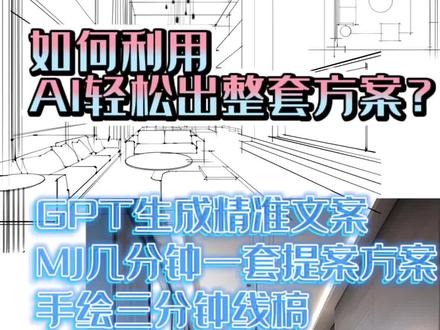
如何利用 ai 轻松完成整套方案?打开纯粹 ai, a p p, 使用 g p t 精准生成文案, 把文案拷贝到 mj, 一分钟快速生成概念方案。通过这样的方式,几分钟我们即可出全套的概念方案提案 sd 结合手绘可精准生成,可根据整体框架放进我们的空间底部,再来延伸整体的设计方案。 根据底面的平面比例,再来结合软件的直线跟弧度的辅助功能,轻松画出家具 墙体。根据整体的比例把我们的设计方案,只需要两三分钟就能够画出来了,即使没有基础,也能跟着我们轻松学会跟掌握哦! 画好的线稿放入 sd 里面,调整好对应的数据,然后一分钟即可生成四张效果图,还可以随意的进行局部的修改哦!
 01:48查看AI文稿AI文稿
速加 stable diffusion 出效果图有哪些步骤?零一, su 导出控制图,这里我利用了 su 的样式制作跟穿奈的控制图。 零二, s t 中加载预测无形用的 realistic v 二零设置,采用方法加载 logo 模型 low 外用的是国风三点二零三上传控制图,语音分割, 深度线性检测。 零四,调整参数,先调整 ctrl night 参数,然后是全局参数。零五,生成图片, 也就是传说中的抽卡,也可以理解为渲染。我这里设置的生成批次是四,每批数量是五, 他一共会计算二十张图片生成 计算完毕来看一下效果, 每一张效果都不错,但是我们要去选取适合的, 根据生成空间的材质、物体质感去选择合适的,之后利用水技术生成更加接近的准确的图。最后就是高清修复出大图了,看到这的都是真爱,就给个三年吧!
1856阿歪梦工厂 01:57查看AI文稿AI文稿
注意看,这是效果图,这是原图,再看这个,这也是原图,这是效果图,那怎么做的呢?下面来看干货,别忘记点赞。第一步呢,我们先把产品放到我们 ps 里,简单的拼下图,然后呢给他保存一张我们的底图, 然后呢,我们再保存一张深度图,用来放到我们 ctrl。 net 里面,打开我们的 sd 来看一下,我们的模型,是我们的麦菊写实模型 ve 呢,用的是这个 ve, 然后把我们的一个刚才的产品呢放到我们的一个图深图里, 点击打开我们刚才一个产品,放入我们的底图,这里呢,我们直接反推一下,加入我们的一个基础的骑手式,把刚才反推的词语粘贴进来。王嘉华,打开我们的 comesonite, 把刚才的一张 的地图我们给它放进来,启用我们的 ctrl net 然后呢模型呢,我们选择深度模型,这里呢,我们把重绘的幅度大概调整百分之零点五, 直接给他生成一张来看一下,生成好了,我们打开来看一下, ok, 我们把这张图呢粘贴到我们的 ps 里面,然后呢把包包的这个图层打开,给他添加一个蒙版,稍微的把这些下面给他涂一下。 接下来呢,把这个图层啊我们给他复制一份,放到最上面来,我们给他处理一下光影的部分。这里呢,我们可以直接的给他来一个叠加,然后 ctrl 加 u, 我们把饱和度呢稍微的给他降低一点, 给他创建一个剪辑模板。同样呢,我们添加一个模板,把一些瑕疵的部分给他处理一下。 ok, 这就是我们处理完成的一个效果。来看一下,这是我们之前的效果,这是结合了我们 s d 的一个效果,效果是不是非常好?我会把笔记放到评论区,不要忘记点赞、收藏。
5668懂老师-设计教学 05:13
05:13 01:14查看AI文稿AI文稿
大家好,这里是 old 官文野设计,我是设计师关晓野,前段时间在研究 ai 绘图,尝试制作一些设计类的 lol 模型,因为比较喜欢像轴色分析图一类的渲染图, 于是在网上收集了一些三 d 轴测模型渲染图片作为数据集调试了很多版,在经历各种奇奇怪怪的失败图后,终于炼制了一款还可以的 low 模型, 该模型主要用于生成室内轴侧模型渲染图,包括客厅、厨房、餐厅、卧室、卫生间、书房等。 一起看一下具体的效果吧!如果觉得还不错,还请一键三连支持下。评论区有下载链接,有疑问可以弹幕评论区发问。
 07:08查看AI文稿AI文稿
大家好,我是老克,平时经常有小伙伴留言或者私信询问关于 stable diffusion 软件和插件安装,还有模型下载之类的问题, 其实基础教学晚餐已经有很多了,我今天就简单的介绍一下我的 stable 的培训资源,并和大家分享内容,非常的新手相,希望能对有需要的小伙伴有所帮助。 关于 stable df 选的硬件需求,其实这个要看大家对生产时间的忍耐程度了。 stable df 选本身可以在没有独立显卡的情况下依赖 cpu 运行,但速度会很慢,建议配置是使用六 g 显存以上的显卡,最好是 n 卡,内存不低于十六 gb, 它运行的过程当中 gpu 的负载会很大, 所以散热差的笔记本电脑是不推荐的。如果不想配电脑,也可以考虑租用云主机,我现在使用的云端主机运行速度就比 比我的电脑要快很多。关于怎么安装 stable diffusion, 因为我本人使用的是 windows 系统,使用 a 卡和苹果系统,目前来说安装还比较繁琐,我也不是很了解, win 系统的话最好是 win 十版本以上,过低的系统容易出现兼容性问题。大家都知道 stable diffusion 是个开源免费软件, 可以部署在我们自己的电脑里面,我使用的是喵手的整合包,在这里我说明一下,我目前安装的整合包只是适合我自己的系统环境和使用习惯,而且我下载的时候版本还是比较早的, 后来通过不断的升级,界面已经和刚安装的时候很不一样了。有些小伙伴问我的 controlled 插件为什么是汉化版本的,那我的整个包里面他已经是自带汉化插件了,所以后面再安装的插件也是汉化版本的。每次打开启动器,在一键启动之前,我建议大 大家在版本管理下面要检测一下更新软件主体更新不会很快,选择稳定版的最新版本就可以了。扩展就是插件这一块,几乎每天都有更新,像红色的这些都是可以更新的插件。 这里面有一个无法直接更新的是因为它属于非 get 安装,是直接拷贝的,所以没法在线更新。这里就要说到 stabbed 培训的插件安装问题了,最简单的方法就是直接把下载好的插件包解压缩拷贝到软件根部,录下面的 extensions 扩展文件夹, 这种方法的缺陷是无法在线更新。如果知道插件的 get up 地址的话,我们可以在扩展下面找到,从网址安装,然后输入地址直接安装就可以了。安装完以后记得应用更改并重启。不知道插件地址的话也可以在扩展下面找到, 可下载点一下加载扩展列表,找到你需要的插件,点击后面的安装就可以,也可以输入关键词搜索。安装完以后插件会出现在已安装下面,我们也可以在一开始的启动器的版本管理下面找到它。 装完插件我们来讲讲模型。第一个要知道的就是 checkpoint 大模型,在软件界面的左上角第一个按钮就是用来切换大模型的。 大模型是什么呢?我们可以把它理解成为风格级,每一个模型都是用海量的图片训练出来的,模型的质量决定了我们出图的质量,同样的提示词,用不同的模型出来的效果是完全不同的。 大模型的容量一般有几个 g 安装位置,我们来到 stable dc 选根目录,这个根据整合包的不同名称会不一样,我的整合包解压以后是这个名字。根目录下面有一个叫做 models 的文件夹,在里面找到 stable defusion 目录,这里就是我们存放大模型的地方,大家可以看到在每一个大模型边上都有一个同名的 png 文件,这样在模型选项里面就能够看到预览图了。刚装好 stable defusion 的时候没有模型,我们可以通过启动器里面的模型管理来进行下载。 点击刷新列表,看到有很多大模型可以下载,点击右边的这个按钮就可以下载到本地硬盘。下载完以后,模型会出现在刚才说的那个 stable 级飞雪目录下面,这个方法下载的模型他不带预览图,所以你得清楚自己想要什么模型才行。 大部分人会到西站下载模型,因为有预览图一目了然。国内现在也出现了很多原创或者转载的模型网站,我在这里简单的介绍一下我的必备大模型。按照风格,我把它们分成三类,二 次元、二点五 d 和真实系。二次元和真实系好理解,二点五 d 类型的模型其实就是介于这两者之间,我个人还是比较喜欢这种融合了写实和二次元的独特风格。这类模型我重点推荐 ref animated, 大家在我之前的教程里面也经常看到这个模型,如果说 stable diffusion 只能保留一款大模型的话,我会毫不犹豫的选它。这个模型可以用最少的提示尺获得惊人的效果,对于科幻动漫场景出图都很友好。 其他的还有 is real mix 和 never ending dream 也是比较推荐的。真实系的大模型有很多,目前我最喜欢的是 deliberate 和 realistic vision vr 点零,这两个相对来说适用性比较广,出土质量也比较稳定。至于晚上大热的 chill out mix 和 b i a 这种偏向人像出土的也 可以选择使用它们。二次元的模型就更多了,数都数不过来,像 counterfeit minimix, 九五二七这些都是我的选择。 除了大模型,我发现大家还很关注我的 v a e 模型。 v a e 是大模型右边的这个按钮,它的作用是让我们的出土不会灰灰的,可以理解成为后期调色里面的邋 t。 加载 vie 以后生成的图像就会变得鲜艳,不同的 vie 色彩饱和度和对画面的微调都会不一样。有些大模型会自带 vie, 也有大模型会有说明最好使用哪种 vie。 下载完以后的 v a e 模型,拷贝到 models 文件夹下面的 v a e 里面,我会把我经常使用的几个 v a e 模型也打包分享给大家。还有大家关注度比较高的硬板点,这个我们可以理解成为提示词打包,有的时候我们需要手动输入 很多不要让 ai 生成的内容描述,这个就是反向提示词。而我们经常使用到的反向 inbend 模型,相当于集合了大量的相关负面提示词,只要点击一下就能够省去我们输入的烦恼。这个模型的后对名是 p t, 文件很小, 存放在根部下面的硬板点文件夹里面,这些同样也分享给大家。接下来是罗拉模型,罗拉模型是一种小模型,他可以用相对较少的数据训练量来改变大模型的风格。 我们可以拿罗拉来生成特定的人物特征,包括脸型、动作等等,也可以拿它来生成不同的画风,比如说小人书、大头娃娃等等。 罗拉模型是几种模型里面数量最多的,风格也最杂,我在这里就分享少量的罗拉模型,大家还是看自己的需求到网上去自行下载。关于模型这一块, 最后还是要建议大家不要贪大求全,毕竟太占用硬盘空间了,而且也会影响软件的加载速度。在这里我介绍几个模型下载网站,大家根据需要自己可以下载使用 关于 stable defusion 的配置,掌握了这些基础知识,我们就可以愉快的玩耍了。至于其他的高级应用,我会在后续的分享里面陆续给大家介绍。好了,今天的分享就到这里,我是你们的老朋友,设计师老客,我们下期见。
999设计师老克 00:23查看AI文稿AI文稿
m j 生成的线稿如何一键变立体三底?选中这个大模型,导入线稿,点击反推关键词,完善正向和反向关键词,选择 d p m 加加采样,启动 laura, 启动 control net 开始生成图片,模型和安装包都在下方。
171小希学插画 02:27查看AI文稿AI文稿
大家好,我是米斯记。上节课我们把制作电商模特的问题解决了,这节课我们解决产品图背景的问题。给图片更换背景有很多方式,相信大家脑子里最先蹦出来的是抠图,是的,抠图是更换背景的第一步, 生成新的背景内容是第二步。大家知道抠图的工具有很多,但是抠图工具只能解决人物和背景的分离, 不能解决新背景的创意式生成,这也是生成是 ai 的意义所在。那么我们把这两个步骤都交给 ai 会所工具 stable diffusion。 话不多说,我们进入 s d 的实操。首先在 s d 中选择 inpent anything 工具, 导入我们想要更换背景的图片,生成右边这种色块图。整张图中,我们想留下哪里,我们就点哪里,哪里不会点哪里, so easy。 最后生成的蒙版图发送到 图中图中,这样最重要的一步我们就完成了。下面我们只需要设置好图中图的参数,输入你想要背景的提示词就可以了。这里因为作品展示使用,我就输入一个词,热带雨林 rainforest。 其他提示词我们先不填,点击生成好文生图,完成了背景生成,填充并融合在了原图中。看过我之前课程的朋友应该会很熟悉, 我分享过 ai photoshop 一键更换图片背景,刚才讲的操作和 ai photoshop 更换背景的原理是一样的, ps bate 二零二三自带 ai 功能。大众朋友们追捧的是 生成是 ai 这个噱头,而并非 ps。 那么这两个工具哪个好用呢?两者背后的 ai 引擎不同, ai photoshop 是 firefly, 生成的内容能力暂时不如 stable defusion, 但是识别内容能力也就是一键抠图的能力,非常强大,针对内容不复 复杂的图片一键就能解决问题。那么能不能结合一下这两个工具的优势呢?后续我会讲到 ps 中直接使用 sd 的方法和技巧。好,回顾一下本节课的内容,使用 inpent 制作蒙版,其实此写明需要什么样的背景,交给 sd 出图,两步操作就能完成电商产品图背景的 创意生成。看到这里,我们学习了两节课的时间,就能把一张换脸换背景的电商模特图制作出来了,不禁要想,有没有一步到位的方法呢? 答案是肯定有的,下节课就会讲到,之所以一节课就能搞定的事情分成两个知识点来讲,是想让大家把这两个知识点的操作过程和原理理解的更加透彻,这样后续在使用 sd 的时候就能融会贯通,举一反三。好,今天的分享就到这里,我是米斯记,持续分享 aigc 课程内容,我们下期见。
70米斯特冀 06:33查看AI文稿AI文稿
今天给大家介绍一下 stable diffusion 的另一种打开方法, confusion comfortui, 它是一个记忆节点的 stable diffusion 的 ui 界面,在这里它可以将各个功能转换为一个个节点,通过节点的连接来进行图片的输出和控制。 它的好处是比我们平常用的的 stable diffusionwi 更加容易操控,因为内部做了优化,生成图片的速度相较于 wibi 有了百分之十至百分之二十的提升。话不多说,开始今天的内容堪非 ui 安装和 wibui 的对比。 为了简化安装步骤,这里我们采用云端部署的方法。首先我们需要来到阿豆豆这个平台,这是个作用云端服务器的平台, 个人感觉性价比比市场上其他平台高一些。登录之后点击算力市场。在这里我们可以看见地区,每个地区都有可供租用的机子,我们先选择一个地区,按照型号租用空闲 机子即可,型号推荐 a 五千或者三零九零都是可以的。 这个平台的机子不算少了,但是还是供不应求,找了好久才发现一个。 确定型号后直接点击租用,然后会跳转到这个界面,我们往下翻,点击社区镜像,输入 t z w m。 我们这里使用 t z w m 这位大佬的镜像,然后继续往下翻,寻找到 confi u i 的镜像, 这个就是 confi ui 的镜像了,大家选择的时候千万别选错了,选择好后点击立即创建,我们会跳转到容器实力的界面,在这里有我们创建的镜像,下次使用时我们需要到这来 打开咖啡外,第一次拉去镜像速度比较慢,之后使用就不需要再次拉去镜像了。镜像拉去完成后,可以在右边看见几个功能选项,我们点击第一个进入控制台, 来到控制台后,只需点击这个按钮弹出的对话框,点击红色这个大佬这里已经为我们打包好了所需要的所有文件,我们只需要等代码运行完成即可。 代码运行完成后,我们拉到最下方可以看见一串本地网址,但是这里不能点击这串网址。进入 cumptui, 我们需要返回之前的容器实力界面,点击右边的自定义服务功能按钮,进入弹出的对话框,点击访问, 等待一会就可以进入康菲 ui 的界面了。想玩转康菲 ui, 我们首先得了解生成一张图片会有哪些步骤,这里用我们最熟悉的 vipui 举例。文生图中最 最重要的莫过于提示词的输入,也就是这里标红的正向和反向提示词输入框。有了提示词,我们就需要模型来作为基础生成图像。讲到模型,我们就很容易可以想到毕业一最基础的东西搞完了, 那么我们就需要一些功能来配合生成图像,这些功能包括采样器、采样步数、图片尺寸、图片数量、关键词、引导系数等。配置好这些参数,就差不多可以出一张能看的图片了。接着让我们来到康菲 ui 中认识一下这些参数节点。 首先点击最右边的悬浮框中的科尔,清除所有的节点,重新布置一遍弹出的对话框,点击确定清除所有节点后,来到画布最中央,右键选择 annoy 添加节点,继续选择三 pro 添加采样器节点。作者这里给了我们两个采样器节点,第一个是基础,第二个是高。 这里我们先选择技术采样器节点。滚动滑轮可以放大屏幕,这里我们可以看见采样器的左边有几个节点。我们将第一个 model 拖出来,选择大模型,选择完成后,它会自动帮我们链接起来。 细心的小伙伴会发现连接的节点的颜色是一样的,这里我们再将第二个节点拖出来。 position 指的是正向提示词,所以我们要选择这个文本节点, 移动一下屏幕位置。 negative 指的是反向提示词,这里我们也给拖出来。同样选择文本节点,调整一下画布的大小和位置, 将最后一个节点拖出来。 latent a mat 是控制图像大小和数量的,这里我们 要选择最后一个节点选项。左边部分的节点已经全部连接完成了,我们可以停下来观察一下节点的颜色。这些相同颜色的可能是需要互相连接的节点,大模型的运行肯定是需要文本来控制的,所以别犹豫,直接将这些相同颜色的节点连接起来。 如果我们不能判断这两个相同颜色的节点是否相关时,可以不着急连接。最后我们会讲到其他方法。紧接着我们来看采样器右边的节点,有了大模型 提示,此图片数据控制后,我们回想一下 y b u i 中还差的东西,很容易想到 va e 还没有。这里我们就可以用 ladent 来连接 va e 节点。将节点拖出来后,选择 va e 的扣到这一步,纹身图百分之九十的工作就已经完成了,最后还差一个图片预览的地方, 这里点击 in my 来完成最后一步,图像预览节点,选择最后一个 preview image, 这样我们的纹身图工作流就已经搭建完成了。图片预览窗口太小,是可以自由拉大的,方便出图预览结果。 最后让我们来仔细检查一下整体的工作流程,可以看见这里还有个紫色的节点没有连接,但是别慌,我们可以通过其他方法来找到需要连接的地方。 q prompt 是图片生成按钮,这里我们先写一个正面提示词,负面提示词控制不管, 然后直接点击生成,看一下运行情况。这里发现报错了,看不懂没关系,他已经用红色给我们标注出来了,他用红色的大框标注出了出错的节点,用圆圈标注出了具体出错位置。仔细检查, 我们将这个 vie 节点和这个 vie 节点连接起来,然后再次点击生成运行,看一下效果。点击运行后,程序没有报错,说明工作流已经搭建成功。可以看见这个节点区有了一个绿色边框,说明工作流已经运行到了这个位置。 图片已经生成了,我们再次点击生成试试看运行速度。连续点击后,可以看到这里正在运行的次数, 运行速度相比较 y b u i 来说得却有所提升。这样今天一个简单的堪菲 u i 纹身图工作流就搭建完成了,小伙伴们学会了吗?有什么不懂的欢迎评论区留言,期待下期再见!
211AI新视角 15:06关于SDXL 1.0,这个视频里有你想知道的全部 | 15分钟全面解读,AI绘画即将迎来“新时代”?Stable Diffusion XL大模型安装及使用教程#XL大模型安 #ai绘画 #ai绘画生成查看AI文稿AI文稿
对很多烟烟绘画的爱好者来说,这两天最大的新闻一定是 sdxl 一点零这个号称是迄今为止最厉害的图像生成大模型的正式发布。在他的带领下, stybilics 即将迎接开园以来第一次真正的净化。 试想一下,我们将来书读作画的时候,或许可以不用再吟唱冗长的咒语,配置繁多的 lora, 甚至完全不用任何扩展插件。没错,很多关于他的传言都是真的。 让我猜现在点击这个视频的你,心情大概是一半的紧张、激动加上另一半的烦恼和困惑,他到底是个什么东西,要在哪里下载,如何去使用?以及对我们现阶段在 sephific 上的学习和应用又会有什么影响?说,这白点我用了会怎么样?不用又会怎么样呢? 绕蚊子了。在这一期视频里,我想为你针对 s d、 x、 l 做一个全面的科普和应用讲解,看完以后,你不仅可以学会将它手把手部署到你的 y、 b、 y 中,出图作画,还能了解它 对于你探索 ai 绘画的意义。相信我,一个 ai 绘画的新时代马上就要来了。一句话概括, s、 d、 x、 l 是 stebody fashion 的开发公司最新开源出来的图像生存大模型,它的参数总量达到了百亿的级别,是之前唯一版本的十倍左右。 官方数据,相比起一点五、二点一版本的 sd, 使用者对生成图形审美偏好的评价也有大幅提升,就是用过了都说好。 之前官方其实还发布过一个 sdxl 零点九版本,但当时只可以在更为专业的 ctrl ui 上使用,体验的人并不多,而这次开源的一点零版本是可以在绝大多数朋友正在使用的 a41 的 wib ui 上运行的,终于可以算是一个消费者版本了。 sdxl 这个东西到底厉害在哪里?和我们从前使用过的 sd 模型有什么不一样?首先要讲的也是最重要的一点,就是他对提示词的包容度变得非常非常高。从前我们写提示词 除了准确描述你想要的东西以外,还要加入大量诸多 masterpiece、 high quality 之类复杂晦涩的咒语来提高产出质量。但 sdxl 支持以非常少的提示词来进行描述,并且不需要在质量方面额外念咒。 输入一个在森林里漫步的女孩,指定使用真实摄影照片风格,除此之外,不加任何质量提示词,也不加任何负面提示词。 excel 生成的结果是这样的,看上去还不错,照片真实感很强。为了对比,我特意找来了很早以前的一点四版本的 stebolifu 模型。生成的结果吗?是这样的, 而即便是一些经过微调的老版本,模型,在比较低的提示次水平上表现很多时候也是不尽人意的。这样一对比,你就能看出他的优越之处了。此外,有一个小细节,原来我们会要求以词调式的方式向 ai 传递信息来提高引导 ai 的效率,但 excel 能够更好地识别自然语言,从 而实现更好的用嘴出图。做个对比。同样是描述一个场景,使用一整句话来描述和拆分成单词其实没有太大区别。而在旧版本的模型里,只有将概念词条化,并且将我们想突出的核心元素权重提高到一点三,才能在画面上得到统善表现。 而纵向对比, xl 在对这些概念的理解上比这些老模型确实更为准确,对意境氛围还原更加到位。因此,在肉眼可见的未来里, 提示词这件事情的门槛会被逐步降低。对自然语言的进一步支持,也会让许多英语基础薄弱的朋友做起图来更加轻松。 在翻译软件遍地跑吗?讲英语很简单的啦。第二点则是更大更高清的分辨率。在之前的版本中, sd 基础模型使用的训练样本尺寸大多为五百一十二像素或七百六十八像素的正方形图片,这导致我们在使用较大的分辨率作图,是 ai 会误以为是在生成 多张图片,从而让画面中出现多人多头的现象。分辨率对图片质量的影响是非常显而易见的。如果你做的图只有五百一十二像素,那细节再怎么丰满,看上去也会非常粗糙。但 xl 的基础训练样本扩大到了一千零二十四像素,这意味着他可以植出更大尺寸的图片。经过我的测试和对比, 定性是更高的。结合前面所说的第一点,也不容易出现肢体错乱、画面混杂的现象。换在以前,要实现这个精度的高分辨率输出,必须依赖高清修复或者 tile differs 一类专为高清升级打造的扩展才能做到。 说到精度,来聊聊第三点,单纯使用 xl 生成的图片,比起以前会具有更多细节,这一点要归功于他创新性的 refiner 结构。这次开源出来的大魔性其实包含了两个部分,一个是基础魔性,另一个被叫做优化器,均为 safe tenser 格式,各占七至左右。 face model 是基础模型,平时出图作画主要是使用它。在你得到了一个想要的结果以后,可以再使用另一个 refiner 模型对它进行精加工,使细节水平得到飞跃。在外部 ui 里,要充分利用这个 refiner, 你可以在完成一次生成以后,将结果输入进土生土里重跑一遍,然后把模型切换为这个 refiner, 重回幅度建议在零点五以下, 其他参数保持完全一致。点击生成细节是不是就变得更加丰满了呢?如果你想深交 refiner 的算法原理,可以查阅官方刊发的论文。它有点类似于我们在用 ad tele 插线对面部局部重绘时,一样,会识别出那些需要细节的部分,额外进行加噪续噪来获得更高清的结果。 其实呢,这个图深度再跑一次的操作算是个土方法。最有效的使用方式其实是在康复以外,利用多重节点实现一种类似于前半段在被子上跑,后半段在 refine 上跑的流程,可以干净利落的依次铲除非常 高质量的图片。如果你感兴趣,可以看视频。最后一部分的教程内容,我会为你梳理一个在 w b u i 中就能利用康复 u i 搭建 x l 出图工作流的方式。第四点则是生成内容更加准确。首先, x l 似乎已经初步具备了能写字的能力,要知道,在以前扩散模型生成的图片里,涉及文字的元素一直非常别扭, 但在给 x 要下命令时,你可以尝试直接使用类似的句式,让他生成一个写有特定文字的图片。我试了,不能说毫无瑕疵,偶尔会多几个字,但至少能看得出他在辨认这些文字结构。比起老版本模型来说,效果已经非常不错了。 这项技术进步对 ai 绘画的影响可能是更为深远的,因为现阶段 ai g c 没有被广泛应用在设计领域里的一大阻碍,这是对文本内容的精确呈现。克服这个难关会激活他在更多应用场景里的创新。还有一个关键的点是人体结构准确度的 大幅度提升。 ai 不会画手这件事情是过去一年里鉴别 ai 生成的一大主要特征。但根据我的测试, xl 已经初不具备了画好手的能力了。 可以在任意一张力图里加入注入 hands up 之类的提示词,让人物把手举起来。和文字一样。虽然偶尔还是会出现六指请模的经典场面,但 ai 已经算是能完整识别出手的这个人体结构了。换在以前,你需要使用大量的负面提示词、此嵌入,甚至动用插件才能画出一个过得去的手。 这块拼图也被完善了以后,我们就真的没法通过箭手来识别 ai 生成的图片了。最后, xl 为使用者提供了更丰富的艺术风格选项。 sdx 的默认模型风格其实更接近于照片风真实系的,但根据官方介绍,你可以通过提示词让他在十余种不同风格之间做无缝切换。这些风格包括数字插画、胶片摄影、三 d 建模、像素画,甚至是儿童绘本, 你最喜欢里面的哪一个呢?换在以前,这种画风的切换必须通过微调大模型或者是合适的画风 lora 来实现,但在以后,这句话我都快说累了,以后或许就不需要了。看到这里,你一定觉得 sdxl 很厉害,并且迫不及待的想要尝试一下了,对吧? 其实我做这期视频的核心出发点反而是建议你不用急着去下去。用 s d, x l 的出现对于 stable diffusion 的使用与应用,其实意义更大于作用的本身。这个意义到底是什么呢? 回味一下我们刚刚提到的所有优势,不是指向更高的产出质量就是更低的操作门槛。 steppertification 一直因为其高昂的学习成本而被使用者们诟病, 复杂的提示词语语法 inmeas, lora 和各类扩展插件,不花上大几节课的时间根本学不明白怎么用。而 xl 提供的这一套组合犬,让一个新手能在完全不研究这些东西的情况下,以更简单的方式做更 更好的图。这些便利语说是恰好就是隔壁月收费六十美元的 me johny 骄傲的资本。 m j 一直以来就是一个包罗万有事的大模型,为用户解决所有问题的将靠嘴出图发挥到了极致, 但现在 s d 也能做到了。在 x 上面,由我博主展示了 x l 和 m j 的出图品质对比可以说是不相上下。再结合 ctrl net 或者插件,我们或许能得到一个可控性更高的秘制而已。这谁用了?不说一句真相呢?现在压力就来到 m j 这边了。 如果你是一位 ai 绘画的重度爱好者,我会很推荐你尝个鲜,提前感受一下这个美好的未来。但如果你只是一位初学者,或者更关心他的实际用途的相关行业从业者,那我觉得可以再等等。 原因其实也很简单, sdxl 是一个基础模型,没有经过微调,也并非为了满足某一个特定需求而量身定制的。他虽然也可以绘制插画风、日漫风等二次元风格的作品, 但实际效果一般,可能不如 ctrfic、 aom 等经过了反复微调融合的老牌模型,在其他风格领域中也是类似的。今天应该没有使用者会拿官方的基础模型,比如我们刚刚拿出来对比的一点四来直接出图,但也千万不要小看它们的作用。现在大家广泛应用的一系列热门模型, 其实都是基于以前的一点几、二点几版本的官方模型微调出来的。所以将来我们一定能体会到 xl 的这些好处的,但不一定是通过使用 xl 本身,而是去用基于 xl 训练出来的新模型。目前 c 位他已经上线了 sdxl 的魔性训练活动,预计很快就会有一系列用 xl 微调的 checkpoint lower 供大家使用。 我的判断是, sd xl 的作用真正传导到应用端应该还需要一到两个月的时间,到那个时候,我们才会见证 xl 带来的这一轮全新进化。最近我也在筹备基于 xl 进行模型训练的相关教程,如果你感兴趣,可以照例把想 是打在公屏上做出来了,以后我会第一时间和你分享的。有一点必须要说明,在 excel 作为大模型的基底模型被普及了以后,原来很多基于一点几、二点几版本训练的 lora 可能会存在一定兼容性的问题,就像当初从一点五换代到二点零时一样。所以到时候我们的模型库存可能也会面临一次小小的洗派。 那些旧的模型还是可以用的,所以你也可以维持现有的模型组合不变,继续用老方法出图。除此之外, xl 也不会过多的改变原有 stebote future 与外部 ui 的操作方式。操作的简化并不意味着无限阶段在学习探索的一切就失去了意义。 句话归纳在以后得到同样的阐述结果,需要的操作可能更简单,而使用同样的操作生成的图片精度就会更上一层楼。说直白点,他是一种净化,而不是替代。到那个时候,现在学习的一切会成为我们去探索更多令人激动的心 课题的基石。对了,如果你是一位模型训练者,有基于自由美术资产训练模型需求的从业者,再或者是正在基于 stepticution 搭建生辰工具的企业平台,那真的应该尽快用上它,开始使用它,训练新的实用模型或者开发相应工具,并在这样一种新的模型应用秩序被固定下来之前掌握它的精髓。 目前,你可以在官方的 honking face 主页和一些模型网站上下载到这两个模型。为了方便大家下载,我也在网盘里备了一份,如果您有需要,可以在视频简介中查收。要想在本地顺利使用这个大模型, 需要先将你的 wib ui 版本更新至最新的一点五版本,如果你是自主部署安装的,请在 wib ui 的文件夹里打开命令行地址栏里输入 cnb, 敲回车就可以了。然后分别输入这三行代码,敲三次回车。看到这个已经是最新版的提示以后再运行文件夹里的 wib ui user, 点 b a t 文件,看到最上方 提示版本号为一点五点一就完成更新了。对了,如果你有比较长时间没有更新过 ui 了,建议先将跟陌路里的 vnv 文件夹删除,再直行上述步骤,让他重新下载各项依赖。如果你使用了一些开发者制作的整合包或启动器,请根据作者的相关指引进行更新。一般会比敲代码更简单,比如非常受欢迎的修业整合包,打开 启动器,点击版本管理,点一点五点一版本右侧的切换,就可以快速实现版本跟进。更新完成以后,把这两个模型都放进 what vi 文件夹里的 models step for the future 文件夹内,打开 whatwhy, 这个时候你就应该能在左上角的模型选单里调用他们了。 那需要说明的是,因为 sdxl 更为强大,带动他的配置需求也相应有所上升。官方推荐在拥有八 g 以上现存的显卡上运行,比起原来最低六 g 即可畅玩的门槛又高了一个台阶。调用 xl 出图的方式和其他大模型没有任何不同,但在写提示词的时候 后,可以尝试着用刚刚我提到过的更为简单的自然语言进行描述,并利用我列举的一系列风格提示词引导他给出不同画风的答案。有一个小提醒,在上传图片时,如果碰到类似这样的报错,大概率是因为 vae 的不兼容,可以把出头 bae 设置为五,就可以规避类似问题了。 调用翻译脑的时候,一种选择就是我前面说的,在文声图以后,再调用一次图声图来进行重绘。而如果你想在 yby 里搭建一个完整的操作认路,就一定要使用到 confuey 这个更为专业的工具。 康复 ui 可以被独立部署,也可以被领先到许多软件应用中使用。如果你是一位 web ui 的使用者,可以通过这样一个 ctrl ui 的扩展直接在 sd 里使用它,输入 ctrl ui 就可以找到了。 和以往一样,我也在简介付了仓库地址和下载包,点击安装重启 wifi ui, 你就可以在上面看到这样一个 configui 的标签了。如果你之前有独立安装过 configui, 在 设置里填入 confiy 的路径,就可以快速调用。如果没有,只需要点一下下面的这个按钮,就可以自动下载并配置 confiy, 再重启一遍就可以使用了。 confiy 的一大特性是它的节点化功能,可以通过多重节点实现各种功能的灵活组合运用,形成一个完整的工作流,以更低的操作成本调节参数,并实现更好的 出效果,从而广泛被一些专业的工作者使用。看到这一对框框线,线头都大了吧,别紧张,他的另外一个优点在于这些工作流都是可以复制利用的。 这里我为你找到了一个有一位国外开发者 setap 搭建的 xl 一点零工作流文件,将它下载下来以后,点击右侧的 low 按钮,加载这个 jsom 后缀文件,它就会自动在 confusion 中 为你把该有的东西都配置上了。在 comfort 以外的界面中,鼠标滚轮控制界面缩放,左键按住拖拽,可以让镜头聚焦在不同的节点上。在左上 角的三个文本框里输入提示词,上面是正面,下面是负面,左边用自然语言描述,而右边作者会推荐你将其中的一些核心概念提炼出来,做一个强化。右边这一部分节点设置的是出图的分辨率、采量、步数算法等,外部由外中也有的参数 形式变了而已,但含义是完全一致的,其他地方都不用做额外的设置。除了右下角,这里有一个用于 refiner 的 upscale model, 有点类似于我们在使用高清修复时选用的算法。默认的这个 nmkd superscale 不是外部 ui 预装的,所以会报错。选择一个你电脑上有的就好比如这两个 r e, s, r g, a, n, 再点击 q prompt, 就可以在右上角验收生成结果了。因为 confiy 的架构,它生成图片的综合效率会比外 viy 快非常多,看不到几秒的时间就完成了。输出了一幅 refine 过后的高细节图片,这就是调用 confiy 来充分解放 excel 潜力的一个 基本操作方式了。我讲明白了吗?通过这个小小的应用,你应该也能看出一些 ctrl ui 的优势所在。这里也做一个小调研,如果你对 ctrl ui 的进一步应用和 wifi 感兴趣,可以在单的目录敲一个一,不感兴趣就敲一个二,我会统计这里的数字比例,看看有没有机会在这一个领域为你深入探索一番。 如果你的配置不允许,也可以通过官方提供的两个在线渠道来体验,一个是 clip draw, 操作简单,但可能需要排队。另一个则是 dream studio, 每天限额大概十多张左右。一些提供在线升图服务的网站应该很快也会给大家提供体验的机会了。 以上就是本期视频的所有内容了,如果他对你了解 sdxl 有一定帮助,请别忘了点赞投币三连支持一下。这期视频得到了 type four 放的赞助与支持,作为一家制作并发行全球顶 s l g 手游的游戏公司, taff 播放也在不断探索 a i g c, 并致力于将其投入行业应用。实践中,你对 x l 带来的这一次全新进化又有什么样的看法和预测呢?欢迎在评论区里交流一下,这里是冷冷,感谢你看到最后,我们下期见了。
204YL 01:14查看AI文稿AI文稿
小白如何快速上手 sd? 兄弟们呐,最近啊,在研究这个 sd, 这个我试了好多种方法,什么本地部署啊,咱也没钱,搞不来机器云端部署呢,又麻烦,而且他还是按时收费的,这个也不太划算。但是呢,我今天发现一个网站哎,非常好,咱们一起来看看看,看看,就是这个网站啊,他是一个完全在线的一个 sd 的平台, 看,这是我现在目前在研究的一些 icon 的商城啊,他自己可以下载下载模型啊,就是什么都不用下载了,就可以自己自己用,你点击这个加入, 然后他就会加入到你的这个模型库里面,点一下刷新就有模型库,然后就可以免费用,而且他的生成次数,每天可以生成一百张图片啊,都是免费的。这个对于初学者疫情是完全够用的,那么工具搞定了,咱再搭配一本这样的教程啊,咱研究起来就是如鱼得水了。 这是一本啊, s d 的应用与技巧啊,一本全方位的教程书啊,非常适合小白。前面呢,他会讲一些 安装配置的一些讲解,然后我们可以直接跳过。后边呢,他会针对每一个参数啊,具体怎么使用啊,代表什么意义都会讲的非常详细。 后面还会有这些老手模型的训练,就是我们自己在训练一些模型的时候,一些流程和方法都讲的非常的透彻详细。其实网上现在的教程也非常的多啊,但是对于初学者来说呢,我建议是大家背一本这样的工具书,这样我们在学习的时候呢,随时随地的,方便我们去翻看知识点。
 01:31查看AI文稿AI文稿
简单给大家展示一下目前设计师能用人工智能出图做些什么。一、壁纸素材生成。例如,我想要一个赛博机器人的壁纸,打上英文描述词即可,再来个赛博一体人, 再来个地狱天使,用插件摆个动作, 魔幻的发光魔鬼,用 ai 这些图节省素材版权费。 二、插画草稿上色,先用 ps 简单画下色块,然后交给 ai 细画,以前一天画一张,用 ai 辅助起码十张, 不满意再跑一遍。 两年前没画完的车给 ai 画一下。 三、 ip 设计找灵感,用我两年半前设计的小浣熊做轮廓,换成小猫试试。四、插画找灵感, 试试水墨画花。 五、插画头像生成。 六、室内设计灵感可以根据毛坯房图指出装修效果。
104整装八碟 🅥 05:29查看AI文稿AI文稿
今天来教大家如何在 s b 里面完美控制图片的光线和光影效果。怎么修改提示词,改变光源位置?如何改变图片光影关系? 全网最全 sd 光源修改教程来了,三大方法带你玩转 ai 光影。众所周知, ai 生成过于随机,即便我们关键词写得再好,也会出现光源位置不好,或者光影效果不符合我们设想的情况。今天我们就介绍三个目前最常用也是最好用的光源控制方法, 分别是一 control net tail 命令法,效果如图 ah control next depth me 命令法,效果如图 三 control net 第三方模型法,效果如图 下面我们来讲解第一种方法, control met tile 命令法,这个命令原理是运用了 tile 分块重新细化计算的原理,将光源、光线等信息在某个生成时间段时直接加入到了图片生成中,从而影响最终光影效。 下面我们来操作一遍。在文声图中,我们输入正向提示词,这里我们为了突出光源对比,所以我们输入了这些词,即明暗对比,黑暗的环境, 强光照射在女孩的身上。最佳品质杰作,真实感一点四倍,是提升画质的提示词。 一个女孩单独人物衬衫是形容主体的提示词。提示词建议一定要对光源进行描述,尤其是复杂的光源,不然很可能出现光源没有识别主体,产生多余绘制的情况。 反向词式词输入一些常用反向词,其他设置按正常出图设计即可。我的设置如图,然后开启我们的 controller, 选择胎儿命令与处理器,我们选择 colorfix 模型,我们选择胎儿上面图像上放入我们要的光源,可以是黑白光源图,也可以是彩色光源图。 这里为了出图效果明显,我们就放两个字母, ai。 这里比较重点的是 control 为权重和 starting control step 介入步数。大部分效果不理想都是因为这两个值设置的不够好。因为光源是字母,所以这里我们推荐 control 为权重,零点七到零点八。 starting control step 介入步数,零点二到零点五。如果是其他光源图,我们建议大家根据情况灵活调整数值。 variation 变化我们选择二十五左右即可。点击生成即可, 可获得我们想要的效果。效果非常不错,且我们对光源有很强的控制。下面再试一下怎么将已有图片进行光源修改。我们先获得这张图的提示词,这里用反推命令 回到文生图,输入我们刚刚反推的提示词,并且加入一点质量词, best quality, masterpiece, photo realistic 一点四光源描述 that room like china numbero's body 反向提示词,输入一些常用反向词即可。 其他设置我们依旧按照正常出图设置就行,注意图片尺寸大小要和原图一致。开启我们的 ctrl rat, 选择 tao 命令还是重复我们刚刚团友的做法,然后 后我们开启第二个 control net, 选择 reference 易处理器选 reference only, 将需要修改的图导入 control net style for devilty only for devast mode 风格保真度拉到满即一。 然后我们再开启第三个 control net, 选择 line art 注意这里我们也可以选 canning 或者 soft take, 产生的效果都差不多,与处理器选 realistic 模型选 line art, 将需要修改的图导入 control it 于渲染一下,最后我们点击生成即可,图片效果也是很不错的。此方法优点,光源把控随意,出图可控性强。 文商图时结合其他 control net 命令,可以很好地控制整体画面和光影感觉 此方法缺点是改变复杂光影时候会不和谐,需要多次生成图生图实保留原始图片,只修改光源的情况下,光影细节还有所欠缺。 本期视频到这里就结束了,下期视频将为大家讲解图声图结和 control net depth 控制光源,欢迎继续收看。
612万物熔炉 01:48查看AI文稿AI文稿
上期视频手把手示范了做家具的过程,足够大家应付出租改造和家常小家具的定制需求了。自制家具详细步骤大家看上一期视频即可,那本期视频咱推荐一下在自制 家具时要用到的高性价比工具跟材料。用到了电钻、自贡螺丝、纯孔钻、木漆漆,咱照着我接下来说的买啊,一定不会踩坑。首先是绘图软件,我用的是 procreate 和苹果 pencil, 你们就别瞎花钱了啊,咱直接用纸和笔 画点灵魂草稿也是能够应付的。这把电钻我就花了七十多块钱,用了三年,用它制作了书架、电视柜、餐边柜等家具。重点说一下板子连接 更钉眼的处理。先是青铜级,就用螺丝固定,简单粗暴,特别适合新手。螺丝的尺寸我买的是四厘米的,用于板材之间的连接,还有一个二点五厘米的,偶尔会用于盖板之间的固定, 这样子不会穿透整个板材。这些东西五块钱不到就能够买半斤,你们别担心,买太多了,很可能寄存给你的孙子辈还没用完。拧螺丝前要用纯孔钻定位,这样就不会打歪,表面也会特别平整。 纯捆钻用的是三点五乘八的六块五一只钉眼,要隐藏的话就用钉眼修补蜡、钉眼膏这些,但是做不到完全隐形修复哈。白银级 l 型的角码固定加剧,外表就看不到钉眼了。等大家手熟练之后呢,可以直 局部的使用,他不建议全局使用黄金级的连接方式,那就是这种三合一连接键,二合一连接键,这些是非常专业的板材连接方式了,需要专业的工具,打孔难度也比较大,大家了解一下就行了。木器的改色优先考虑木蜡油 一次,是木漆漆一定要买品牌的,有保障。涂刷材料的时候记得带手套在通风处进行,没啥技巧的,就是少量多次吧,完成之后呢,记得在通风处晾晒个几天就可以正常使用了,关注一下吧!
2.3万汤汤是小生活家 00:57查看AI文稿AI文稿
今天推荐一个新的用于 photoshop sd 插件,支持各种大模型和 control。 net 该插件目前免费,无需本地部署,不占本地资源,操作简单,非常适合新手。选择模型会自动填入自带的提示词,在画布上框选一个区域,点击生成即可。 下面的四个按钮是不是有点 m j 的感觉了?我们还可以通过历史记录来重新生成,主要恢复之前的提示词和参数。更方便的一个操作是抠图功能,我这里仅做演示,结合 ps 操作可以画的更好。 这个插件就是 image i create, 在这里就可以管理我们的模型。这里可以添加包括 s, d, x, l 大模型和 lower。 到我们的 ps 中还能对添加的模型进行排序。对了,该插件支持 windows 和 mac 系统,快去试试吧。
 02:53查看AI文稿AI文稿
如何快速的入门 sd, 最好的方法就是模仿别人的作品。首先我们先了解下 sd 的绘图原理,要生成一张 sd 图片,包含如下部分, 底膜决定了图片的基础风格,比如三 d 风格,或者真人写实风格,或者漫画风格等。二、懦弱,微调模型, 决定图片的细节风格,如控制衣服款式、脸型、画风等。三、正面提示词, 描述画面的具体内容。提示词包括人物、服饰、表情、动作、画面环境。写出一份比较好的提示词是纹身图技术的关键。四、反向提示词,画面中不要什么,如多余的肢体畸形、 毁容、坏手、坏脚等。五、参数配置,包括算法选择、图片分辨率等。对于新手而言,该选哪个模型?题词词怎么写,参数如何配置,这些在后面会一一讲到。 首先我们可以通过模仿别人的作品,把 sd 先用起来,感受 sd 的神奇之处,然后再一步步由浅入深的学习。这里我推荐一个资源网站, c 站, c 站是资源最丰富的网站,需要科学上网,它包含了各类 sd 模型的出图效果, 这里可以选择模型的类别。 checkpoint 是大模型,底膜 lore 是微调模型,这里是图片的分类,比如动物、衣服、交通工具等。先找到你需要的模型, 点击进去,点击这里下载模型,下载完成后, checkpoint 模型放置到这个目录下,落入模型,放置到这个目录下,点击刷新 就可以看到新的模型。如何绘制你的第一张 ai 图片呢?首先我们在 c 站上找到一个模型,比如大颗寿司,找到一个官方提供的图片,点进去下载你想生成的图片,在图片信息这里,把刚才下载的图片拖进去, 右边就会自动出现生成这张图片需要的各种参数,直接点击发送到文生图, 会把生成这种图片需要的提示词和参数复制到你的 sd, 在文生图这边就能看到已经填好相关参数,选择刚才下载好的模型,点击生成,可以看到完美的 复原的目标图片。接下来根据我们的需求进行一些修改,比如我要红色的头发,修改提示词,点击生成,生成的图片就变成了红色头发,是不是很神奇? 下一期我们将介绍一些常用插件的安装,方便我们日常的使用。
375陈大腚a
