lol快速模式优先位置设置不了
逆变器优先模式如何设置?下面我们进入优先模式试字,同时按返回和确认键,按密码一二三 进入优先模式试字,刚好第一页的第三行出场,默认是试店优先, 咱们要设置成电池优先,按一下确认键,闪烁的情况下选择电池 设置好以后,咱们按向下键翻页到最后一页,最后一行 确认要改成是箭头对准他选择反缩的情况下改成是 他才能保存成功。那么我们现在就已经优先模式设置,就已经设置成电池优先了。咱们看一下是不是 显示的第三页优先设置已经改成是电池优先模式,这就是优先模式设置。

粉丝36获赞211
相关视频
 01:50
01:50 00:55查看AI文稿AI文稿
哈喽,大家好,我是阿斌。大家在玩游戏的过程中可能都会遇见这种情况啊,咱们要切回桌面的时候会出现啊,几秒的延迟,这个黑屏的延迟啊, 这种方法怎么来解决呢?今天我就来教你啊,快速的解决这个问题啊。这里就先以英雄联盟这个游戏为例子啊,所有游戏基本设置方法都差不多,咱们首先打开游戏的设置,然后在这个游戏设置里面有个视频,咱们视频里面找到窗口模式,把窗口模式改成无边框。 ok, 咱们点击确定, 但是要说明一下,这个设置方法会影响一些游戏的性能,如果不用这个方法啊,其实还有一个方法,首先咱们在左下角打开 windows, 然后打开设置,再打开系统,在系统里面有个专注助手,咱们打开它, 把这个当我玩游戏时关闭。 ok, 咱们再来试一下,行云流水般的流畅,没有丝毫的延迟,学会的点个赞。
4.8万淮洋易通官方旗舰店 00:28查看AI文稿AI文稿
这些就看个人习惯了,我比较喜欢这样设置,打起来会顺手一点。移动摇杆操作模式和技能轮盘激活建议设置成固定模式,镜头移动灵敏度也建议调高一点, 这样以后打排位的时候就能知道谁在演我了。这个是一些超远程的技能辅助和远程技能显示设置,看个人习惯。
 01:04
01:04 02:31查看AI文稿AI文稿
通知和定位可以选择关闭,尤其是双通道通讯模式,最好是打开,说通俗一点就是当你无线网差的时候,他会开启你的流量来弥补无线网信号,保证你的游戏网络畅通。关于照片和麦克风,建议提前打开, 如果你在游戏中使用麦克风或者截图,他会有个弹窗请求你授予权限。要知道在游戏中有个弹窗有多致命,所以说一定要提前打开。 然后我们选择操作面板,这是非常重要的设置,将会影响你的操作,大家一定要仔细看,不懂的在评论区问我。头像索迪推荐优先显示, 优先显示是让你更容易的去选择目标,根据敌人出现的先后顺序来排列,更容易根据不同情况去选择敌人。而固定显示呢,系统为敌方每个英雄安排好了头像位置,就会造成有空缺的地方,但是他的好处呢?敌人头像是固定的,方便你更快的去点击,但是呢,你却没打, 下一集就要去熟悉一下敌方头像位置。所以说推荐大家选择优先显示。关于选敌优先级百分比我是不推荐的,你要知道坦克的百分之十和脆皮的百分之十血量是不一样的。如果对面多坦克阵容,你可以选择百分比,但是选择绝对值绝对没有错,选择绝对值更容易去收割。 当然你玩射手可以选择距离最近攻击辅助,除非你是战士坦克,否则一定要关闭。当我们边走边攻击的时候,他会自动往敌人身边拉扯,这对攻击距离长的英雄来说是非常致命的,本来可以逃跑,但却走不了,如果我们将攻击辅助关闭,就不会出现这种现象,攻击辅助只适合近战英雄, 伤害性位移,技能朝向。我们选择移动摇杆,如果我们选择目标攻击的时候看不出来区别,但是如果我们逃跑的时候,你会发现根本跑不走,这就是选择目标的弊端。 如果我们选择移动摇杆,不管是追人还是逃跑的时候都非常好用,这个设置大家一定要去设置一下,关于锁定目标类型,大家可以选择全体多一份选择多一份可能对不对? 我们继续往下滑。移动摇杆操作模式选择默认或者跟随都可以,固定不推荐。如果选择固定的话,在你操作移动走位的时候会受到限制,因为他的轮盘是固定不变的。打团打急眼了,谁还看轮盘位置啊。技能轮盘激活,选择手指位置选择后,即使你按到技能边缘也可以释放技能, 如果你选择固定位置,那么你只能点击技能中间才可以释放技能,谁能点的那么准啊,尤其是打团的时候,估计打完团了一个技能都没有放呢。所以说选择手指位置,激活技能取消方式,选择取消按钮。如果你们看解释看不懂,那么我就给大家演示一下,如果我们使用。
1301一粒四个圈 00:35
00:35 01:25
01:25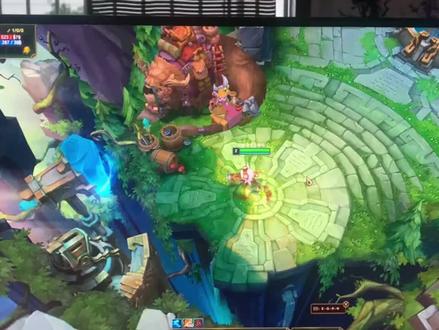 00:40查看AI文稿AI文稿
包回收,咱们在这个英雄联盟这个界面里的时候啊,这个上班打游戏的时候,这个切屏有时候切不出来,比较麻烦。这个时候咱们把这个英雄联盟啊这个游戏把这个全屏给它改成一个无边防的一个模式, 然后你桌面啊放一个什么那个,呃,全全品的一个网页,然后来回去切换,他就 没有那个黑边啊什么的那个过程了,直接就切出来了。然后上面摸鱼的话,这个机器粉是比较好用的。
692小愚公废旧电脑 01:50查看AI文稿AI文稿
显卡设置呢,各位一定看过很多,但是百分之九十九都在坑人,比如以下这位, 为什么明明电脑配置很高,但是玩游戏却很卡?是你的显卡没有设置好,点击鼠标右键打开 nv, 点控制面板,左边找到配置,将处理器改为你的独立显卡,点开通过预览调整图像模式,将优先选择改为性能。打 他的第一个设置呢就是错误的,不负责任的。我来告诉你,为什么?首先 现在呢我们打开英伟达的控制面板,我们在这里呢可以看到有一个质量模式,还有一个是性能模式,那么什么是质量模式呢?就是让显卡渲染百分百的还原游戏图像的精度, 就是以画面的质量为主。那么什么是性能模式呢?就是牺牲一部分游戏画质来提高游戏增速,所以说如果说你上来就把 这个模式调到性能模式的话,那么你买了那些高端显卡,比方三零八零,那么画质就会很差, 难道我们就只是为了看马赛克的画质吗?所以说基本上两千块钱以上的显卡呢,就没有道理设置成性能模式,只有那些用的低端显卡的,比方七五零肽, 可以在某些情况下调成性能模式,然后呢就是来提高游戏增速。实际上呢,我们的电脑在安装 玩英伟达控制面板之后呢,只需要做一个设置就可以了,就是更改封面率,然后把刷新率调到最大就行了,因为他没用的时候呢是六十,你只要改到一百四十四,然后点击应用就可以了。
2014小马驹 01:36
01:36 05:32查看AI文稿AI文稿
今天带来一个编辑器的详细教学,首先在线下模式的话,我都推荐去导演模式这里,二 m 就可以选导演模式了, 然后到拖车这里可以选很多角色,包括线上的小哑巴。在这里我想说一下就是人物动作这些,你按键盘的大小切换键就可以触发动作,接着按 m 键出来的状态栏里面风格就可以选很多动作。 现在进入导演模式了,之前呢还有很多小伙伴不知道雷达怎么关闭,其实很简单,就在这里,如果用游戏自带录制的话,我推荐不关闭,因为游戏的自带录制不会把雷达录制进去。好了,我们回到正题,首先按键盘上的 app 键开始录制,可以看到左下角有一个红色的圈圈出现,就是已经开始录制了, 录制完后去编辑器,要享用那种自由视角的话,千万不要在录制的过程中切换第一人称,我这里随便找了一个地方,到时学会了,你们可以去自己觉得漂亮的地方录制,这里录制时间差不多了,再按一下 fe 保存, 然后就可以去编辑器里面进行编辑了,编辑器的话得是线下模式才有的,线上录制的视频也需要来,线下,编辑器的位置就在这里,直接按回车进入 到了这个界面,我们录制的视频就在创建新项目这个里面添加片段。进来后,第一个就是刚刚录制的视频, 就可以看到有些视频后面有个特殊符号,有那个符号的就证明你进去过一次或者已经编辑过了的, 这里就进到刚刚录制的那个视频了,所有视频我都推荐这个位置开始编辑,因为前面的那点视频会有水印, 现在我们就在这二 m 键添加一个标记,标记出来后,这里就跳出了些设置的项目,最主要的就是摄像机,摄像机点进去后就可以选摄像机类型,我们需要的就是这个自由摄像机, 可以看到现在想要什么视角基本都可以满足,就是 q 意见是上升或者下降。基建和细建,也就是广角和放大, 把长胶和广角利用的恰当的话,就能实现稀奇刻刻变焦,看到屏幕上方最远可以看到四点五,我们通常正常的视角是零点九,好了调回零点九,我们开始讲运镜, 我们就围绕着这个摩天轮来当主题。还有就是自由相机能移动的范围是有限制的,是以小哑巴为中心的一个圆形范围,我这就随便选一个地方放置摄像机了。这里放好第一个后,就按 usc 键返回到进度条, 同样的方法,在进度条后面选个时间添加标记,然后一样选到自由相机后,点击编辑相机后,自己去找另一个位置,我这里就随便选个位置,我们顺便把视角放大一点,我们接着又 点回第一个摄像机,可以看到第三排有一个混合模式,这个就是达到运镜的核心,有平滑和线性两个选项,我们这里就选平滑,再用多个自由相机的情况用线性,你看选好后播放,就是那种很平滑,运镜效果出来了 就只有两个自由相机的话,选这两个都一样,如果这里感觉运镜的这个过程很快,就把第二相机在进度条上往后拉一点,然后我们上 bgm 看看, 好了这里我们试试把第二个相机设置成广角看看,接着点回到第一个相机播放看看效果,按空格就可以直接播 放或暂停的, 大概的用法都是差不多这样的就自己去游戏里面找自己喜欢的视角,弄完后直接按 esc 键返回到这里直接敲回车保存就行,然后再按一次 esc 键,到这个界面 可以看到倒数第二个有一个打出的选项,点进去这里真率一定一定要选择六十 fps, 比特率也是一定要选择高,选好后就可以直接导出了。 导出后相信大家都有过一个问题,就是怎么找不到呀?找到了怎么不是视频呀? 找到不是视频的,是位置找错了,这里我自己的推荐是大家去戏盘搜索这几个字母,一定要输入大写的, 然后出来的文件夹一个个点开看一下,只要找到屏幕上这个英文的文件夹就对了,导出的视频就在里面, 后面的图片也是我自己的一个视频路径,可以参考一下教程,在细节方面可能不是很足,有什么问题评论区发出来我后面统计了,再出一些相关的教程。
3824李科长 00:38
00:38


