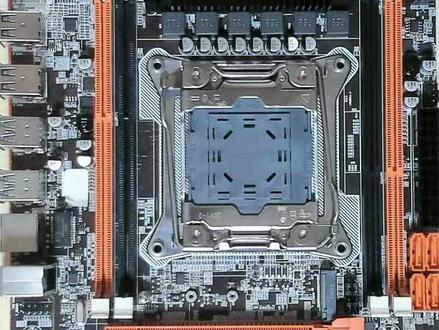
兄弟们,原价一百六十九元的黑金刚叉九九 d 三主板视频下方可以直接九点九元薅羊毛了!曾经有对 d 三四 g 内存爱搭不理,现在他就让你高攀不起。内存的持续涨价所导致的不仅是其本身价格的持续飙升,与之相对的更是目前能用相对便宜的 d 三内存的幺幺五幺主板与二零幺主板的缺货与价格的持续 增长有多离谱呢?原来仅一百元的 z 幺七零 d 三主板现在卖到两百多元还要抢,而一片仍代表十二代 h 六幺零主板呢,现在也仅为最低一百八十元左。 市场如此我们是无能为力了,但至少在一些只言片语的夹缝之间,多少还是能找到一些还算靠谱的好东西的。虽然幺幺五幺的 d 三八九代主板基本绝迹了,但二零幺幺 d 三作为 d 三九九主板的常规主力军,其庞大的生产数量时的价格也基本处于一个低档类型的机 间,因此这种主板也成为了我目前市场装机中一个不错的下位选择,同样,这也构成了我们这期选择的基本主题。那么欢迎来到微评测,我是由兰,谢谢身边的 diy 用户,小商品店致力于帮助了解整体性能和引能信息,但一定刻不兴起的数码评测。这是在平平无奇的某天,一位 b 站网友所提荐的一个我个人从未听说过的品牌。 当然,我并没有毫无道理选择黑金刚的理由,正如爱国者曾经在叉九九主板领域卷起一阵性价比风暴,后续涨价的事我们暂也不提,但他也确实让一些代工厂一并开卷降价,并由此让消费者获得了更加性价比的选择。黑金刚也是如此, 引入了冒磁风扇甚至叠月卡券后更加低廉的一百六十元的售卖价格。虽然作为新店无法确定的一年质保的真实可能性,但无论如何,在如今的整体大涨趋势下,我还是很欢迎这种良心内卷的。 当然,如果大家还想更加便宜的价格,除了开通月卡键,也可以多多注意一下平台活动。正好现在赶上了拼多多十周年春晚大促,特地联合官方拿出一批同款黑金刚拆旧第三主板来给大家做九点九元秒杀福利,两三秒填完收地址 就有机会飘到家。现在我们来看一下刚秒杀到了黑金刚主板的外包装盒子,对于爱国者如出一直的 ai 图,也算是节省封面设计开支的一大法宝了。除了左上角的品牌 logo, 这股熟悉的味道怎么会是为了对标那个曾经的一百六十九元卷王 out? 这个场面可真是太朴实无华了。 有趣的地方还有两点,其一是背面左上为省钱的通用包装未改的第九 out 第四标识,另外一点则是背面左下的后缀为中国台湾省的黑金光官网,有条件的台湾同胞有兴趣的可以上下这个网站截图快评论区让我们看看。成色 包装内是相当简单的纸盒衬托,以及依旧经典毫无特色的挡板说明书,以它的三线而撕开防晒封贴后,就是我们其的主角,黑金刚叉九九 out 第三规格为二百三十七乘一百八十五毫米的 m v t 叉版型,原价下一百六十元的黑金刚叉九第三主板经过软件核实,确实是相对能够提高超频与曲轴稳定性的叉九九 c 六幺二原声线组 风扇的 m 四上装甲也与昂科的叉九叉 d 三高度相似。 m 四风扇采用了小二 p 接口,不会占用主板本身的风扇机身位置。另外,显卡超导也同样做了经典的金属加固的设计,我就不说到底像谁了。各方面, pce 三点零乘十六速率的显卡上方一条 pce 二点零乘一的接口算五百 m b 每秒,在转接 m 点二 v m e 时会显得速度不够,但应对无线网卡一类的设备也算是绰绰有余。 在显卡下方的 pci, 三点零乘四是开槽接口,搭配低矮的南桥散热片,在其转间 nvme 尤其是插靓机卡进行双卡模改输出时,提供了良好的兼容性。此外,经实测,从显卡接口到三点零乘四的开槽 pci 之间的距离也完全下载下双槽卡应对大多数无输出的网卡卡也基本够用。剩下两侧的 m 点 vme 接口经过实测能均能达到三点零乘四级 速率。除上侧接口自带一组能自由调整 a hca 与 nvme 一 起的接线帽外,它侧 nvme 接口旁边也有一个迪丽乐的 nvme 接口。 主板右下侧的整机排列了四个三点三接口,基本够用且多了对微设计。风扇方面,一个左下的定速三匹风扇接口,一个左上的系统温控四匹, 以右上的 cpu 温控四匹以及一个定速三匹风扇接口。 l 接口方面不必多言,不存在因此也不会有的视频输出接口。四个 usb 二点零以及四个 usb 三点零,拓展非常充足且完全够用,没有老式公控机常用的 ps 二这种接口。常见的千兆网卡以及一组三点零的音频接口 网卡,这是三亿鼠标的梦想。终端几乎都在用的螃蟹 l p l 八幺幺 h 网卡,声卡则是永恒的终端。经典八八七换皮螃蟹 l c 八九七供电 p w m 芯片经典励志电子 u p 幺六五 e p 是 一颗最大支持四向供电的 p w m 控制器,搭配一颗用于高频同 整流的 r t 九六二 a 单向 m 四驱动器,构建了两对 m 四组的八项四组,并连供电方案两组每项一上一下的整齐 m 四组合桥德维普零二六 n 零三 f g 下桥为零六零 n 零三 f g。 同样的爱国者奥耍同款国产供电 m 四 来实测一下这张黑金刚叉九九 out 的 第三驱提供的能力。采用图拉汀 j j。 的 负五十豪夫的机械 boss 使用叉九九毕业神优一五二六九六 v 三十八和三十六县城模式 t d p 一 百四十五瓦机械功耗轻松二百瓦以上,可谓是所有机械叉九九主板的最终考核官电源老朋友陈宇娥宁六百五十瓦散热则使用了立明的六热管塔 式风冷散热器。内存三星 d 三幺六零零八 g 乘二 e c c。 亮机卡 r p u 四 g 二十分钟的 f p u。 双麦的压力测试来检测 cpu 整体的频率稳定性与温度。 除了使用第三内存却被标识为第四的内存的黑色幽默外,二六九六 v 三的实际机械功耗差不多是二百二十瓦左右水平,而黑金刚 ultra 的 全和瑞平全身也基本保持在二点八 g 没有受到变动,这个水平与之前的爱国者 ultra 基本 一致。来看温度方面的表现,十六度开放式温下,全和瑞平二点八 g 的 黑金刚丝管在热成像的表现下,其自带风扇的温 度表现就已经代表了这方主板可几乎可以适配安全的使用所有 x 九九九的机械。 此外,相比蓝消散热的四十度内存,反倒是来到了六十七度的高温,这也是车载有主板最终出现的核心问题所在,并非出于主板,而在于内存。既然是为了体现性价比的第三主板,而第三 e c c 同样也涨了不少,所以我正好也顺便随便抓了四条开头所说的曾经根本看不起只为三国吃灰的第三四这牌拿出来组成四通道的十六 g 来测试兼容性, 甚至没有像 e c c 那 样换槽位调试,随之轻松点亮。好好,这下性价比可真的算不错了。所以也不要忘了平时售价一百六十九元,现在九点九元 p d d 秒杀活动,我还给大家争取到了一批粉丝 福利,优先抢名额,就在视频下方链接动动手指,万一你就是个幸运儿呢?而且从我这边的链接进去还有专属直减优惠券,实打实的福利,赶紧充吧! 总结环节,叠劵价一百六十元出头的价格,一年的质保加上新店开张的费,七千店自用一张,我倒是觉得问题不大,毕竟有四通道四内存差噪的第三差九九原声芯片组主板在如今内存暴涨大环境下,使用四根第四幺零零四 g 铺条也算是回流不多的性价比选择, 何况这张主板的规格也并不算差。四倍八向并连供电,自带风扇,主动末速散热,双 m 点二 v m e 双点零满速插槽以及开放的 p 三 e 三点乘四的接口,在 m 使用魔改双卡转接也是毫无问题,供电安全拓展足够,又能魔改转接,但是这个便宜的价格,我觉得拿一张用于当前模块市场的过渡还是非常不错 的。视频制作不易,麻烦各位点个关注或一键三联,这才能重构后续继续带来更多其他的评测以及我的分析方案的动力,有合理装机技术的也可以加入我们的主战主力群以及抖的分布,一起来吧,那么下期再见!

粉丝3135获赞1.6万
相关视频
 14:08查看AI文稿AI文稿
今天我们给大家讲一下至新叉九九 m 系列主板的安装,这个系列有两个型号,一款是叉九九 m 三,一款是叉九九 m 四, 他只是支持的 cpu 和内存不一样,整体结构是一样的。我们先来认识一下主板上面的接口, 这个八针呢是 cpu 供电,这个地方是 cpu 风扇,这个接口是支持在 boss 里面调风扇转速的,这个是主板供电接口。这四个橙色是 sata 接口,这个彩色接口是插开关、重启电源指示灯和硬盘 指示灯,这个橙色是前置 usb 三点零接口,橙色旁边的黑色是前置 usb 两点零接口,这个接口是机箱风扇的接口,这个风扇接口是不支持调节风扇转速的, 这个接口是前置音频接口。 这四个是内存插槽。这个系列的主板有四个内存插槽,但他的内存通道是双通道, 这个是 m 点二接口, m 点二接口可以支持 n v m e 协议和 n g f f, 也就是 s a t a 协议,通过更改主板上面的这四个跳线来实现更改 m 点按接口的协议。这个是显卡插槽,这个插槽是 pcr 钢翼插一,可以用来插 独立声卡、无线网卡。通常我们安装的时候先把 cpu 内存安装好,然后安装风扇,最后插线线插好以后再往机箱里面去装。 在安装的时候,主板本身带的有一个红色的珍珠棉垫,在安装的时候我们把它放在主板下面, 包括我们把主板放在机箱上面插线的时候,这样他在中间可以起到一个隔离的作用。我们安装 cpu 的时候要注意 一下主板的 cpu 底座右上角,这样看主板的话,右上角有个三角形,我们看一下 cpu 上面,在这个地方也有一个三角形,那么我们 cpu 就对应主板上面三角形去放。 安装 cpu, 我们先把 cpu 底座卡扣打开, 在取 cpu 底座保护盖的时候,我们一定要注意不能把 cpu 底座的针去搞弯掉,他弯掉的话主板可能会点不亮,或者影响到主板的某个功能,用不了。我们在取的时候手拿着两边, 分别把它拿下来以后向上手,不要碰到 cpu 底座。我们在安装 cpu 的时候 怎么样去对齐主主板? cpu 底座上面有缺口, cpu 上面也有,我们对准这种防胎口, 三角形对好以后,对着房贷口把 cpu 轻轻地放上去就可以。 安装的时候不要用手去压 cpu, 直接放上去放好就可以,放好以后我们把卡扣锁紧就行了。 cpu 安装好以后,我们开始插内存, 四个插槽,两个橙色的插槽为主插槽,如果我们插一根内存,插任意一个橙色插槽就可以,如果插两根就插两个橙色插槽,这样就是双通道, 如果单独插黑色插槽的话是点不亮的,因为黑色插槽只能用来 扩充容量。我们安装内存之前,把内存插槽旁边的两个白色卡扣打开,然后内存上面有缺口,防带口对准主板上面的 凸出来的部分,放好以后,手压内存的两边用力的按下去,就可以,会听到咔的两声,一边一声, 如果两个内存的话,另外一个也是同样打开防袋口对准按下去,这样就可以了。 在 cpu 和内存安装好以后,我们就开始安装风扇,在安装风扇之前,我们要在 cpu 上面涂上追胶,风扇里都会有配 硅胶,不要太少也不要太多,有薄薄的一层,像我这个涂的就是有点少,有薄薄的一层, 保持 cpu 上面都有就行,也不要太多。如果硅胶涂得太多的话,在风扇安装紧了以后,会把硅胶挤到 cpu 上面或者 cpu 的底座上面,这样很容易造成短路,开不了机或者点不亮。 涂完硅胶以后,我们就开始安装风扇。叉九九的主板是属于二零幺幺架构风扇,可以使用两款,一款就是这种 标准的二零幺风扇,它是螺丝固定的,把它放上去,主板上面有自带的背板,把四颗螺丝拧紧就可以。 还一款是这种下压式的风扇,像这种下压式的就是 通过卡扣来卡的,如果用这种风扇在买风扇的时候,就要让风扇的卖家给配上一个这种二零幺幺用螺丝款固定的支架,我们把支架通过螺丝把它固定到主板上面去, 然后风扇直接把它卡到支架上面就可以。 因为我们等会要有接线的教程,所以我们这边风扇就不缺安装了,因为风扇安装了以后会挡住 cpu、 cpu、 风扇内存这些安装好以后我们就开始接线,我们可以 先插电源的线,在插电源线的过程当中,最好把电源断电,不要让电源处于通电的状态,防止有短路。 cpu 供电的话要注意一下,我们要插这种四个黄线,四个黑线的,这种八针的, 不可以把这这种线六针的,或者就是这种是六加二的,这个是显卡供电的线,不可以插到 cpu 供电上面,插上去以后会处于短路状态,电脑会开不了机, 我们直接插到 cpu 供电的接口就可以,主板的接口上面都有对应的卡扣,插错了插不上去,不要去硬插。有些电源如果是只有这样的四针的,我只有一个这样的线,怎么插呢? 我们把上面的这四个空出来插,下面的四个 插错了是插不上去的,我们不要去硬插。如果说往上面去插是插不上去的,不要去硬插。正确的是插在下面, 这样看主板的方向,下面上面空四个不插, 然后就是 主板的供电线,现在的电源通常都是二十四针的,我们直接插上去就行,如果说有老的电源,二十针也是一样空,最上面的四个不插, 如果是这种二十针的,就这样插最上面这个地方,空四个不去插就可以了。 电源的线插完以后,我们就开始去插机箱的线,机箱上面总的总的 只有这些线要插到主板上面去的,其他线是不用往机箱上插的。上面有标识 audio, 这个是前置音频 usb, 这个是前置 usb 两点零, 如果机箱有前置 usb 三点零,就是像这样一个蓝色的接口, 剩下的就是四根线,分别是开关、重启、电源指示灯和硬盘指示灯。我们先插开关,这些 开关我们插在这个彩色的地方, 大家可以去参考右上角的这个图,在视频右上角有一个开关的图,大家可以去参考一下,有一个详细的图, 开关键和重启键是不分正负极的,我们直接插上去就可以。电源指示灯是分正负极的,哪些是电源指示灯呢?线上面标有 led 的都是指示灯。主板像我这样放的方向 从下往上看,这样的话左正右负就是我现在左手边的这边是正极线,线上面通常会有标的正极和负极 开关。插好以后,我们把前置 usb 三点零插上去,像这种一体的都会有缺口,我们对应缺口插上去就可以。前置 usb 也是一样,它有空针的地, 我们这个地方是空一根针的,在这个地方我现在螺丝刀指的这个地方是空一根针,我们对准这个空针的地方插上去就可以。前置音频也是一样,因为他缺一根针, 然后接口上面有一个地方是实的,是没有空的,这个插反了,一样的是插不上去,我们对准缺口,这样把它插上去就可以了, 大家在装机的时候要有耐心,插不上的时候不要去硬插,仔细去看一下。 在 cpu 内存、 cpu 风扇,所有线包括电源都插好的情况下,我们就可以把主板安装到机箱里面去了。安装的时候我们先把主板里面配的挡板卡到机箱里面, 然后去固定螺丝就可以,在固定螺丝的时候一定要注意提前看好主板的螺丝孔,可以先把主板放到机箱里面看一下,如果机箱里面的铜柱位置不对,把它调整好, 不要有多的铜柱,也不要有少的铜柱,因为如果铜柱少的话,主板有可能直接接触到机箱,这样会造成短路,如果铜柱多的话,在主板下面也有可能会造成短路,开不了。机 智星叉九九 m 系列的安装教程我们就给大家讲到这里,后面我们会给大家去发如何去设置 boss, 如何去安装系统。
638智芯IT讲堂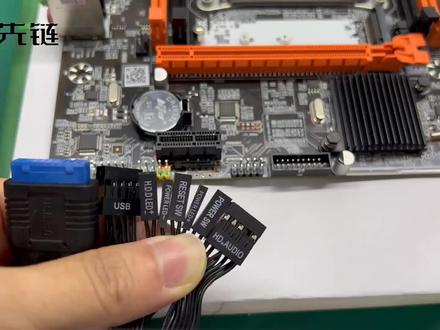 03:05查看AI文稿AI文稿
此视频讲解叉九九 m 杠 h 八第三或叉九九 m 杠 h 八第四。主板如何连接机箱?机箱大致有四种接口, 音频口、开机跳线接口、 usb 二点零接口以及 usb 三点零接口。接下来讲解开机跳线接口如何连接主板 开机特限接口,第一个控制机箱电源,第二个是 电源指示灯,第三个是重启按键,第四个是硬盘指示灯。 ok, 首先我们找 到这个 power s w, 这是机箱主机开机跳线,找到主板带黑纹的两个插针, 插板重启开关的一个跳针插到开机按钮上方对齐, 然后是硬盘指示灯,硬盘指示灯的字体是朝主板内部,他的正极在右右边, 电源指示灯正极在右方字体槽主板内部, 这个是电源指示灯正极。 然后是 usb 二点零接口,找到这一个接口, 字体朝内, 然后是这个 usb 三点零接口,注意这里 有一个破口,破口对着主板接口的这个小缺口对应插上。 最后是音频接口,在主板的左下方, 注意切口,切针跟主板缺口是一致的,请你自己伸长线头,自己伸长主板外部。
3168先链电子科技 02:43查看AI文稿AI文稿
你们该装逼的装逼,我呢?该装机的装机。哈喽,兄弟们,我是一成 董哥们的一百多块钱左右的叉九九主板啊,今天来了一箱,两箱,还有两箱啊,这个是那个昂顺的 d s 三,他们说这个板子最多值一百块钱左右, 最多就一百多,一百五这样子,然后呢?一百多, 这个,这个是一百多啊,我不知道你们行情还还有渠道为什么这么好,这个个人见解是吧?现场拆一下腾讯的 d s 三, 这玩意一百多, nice, 一 箱是十张,我们是工厂那边直接拿的, 哎,你们嘴里的一百多的板子,昂逊的 d s 三啊,就他,就他是不是一百多?哼,他凭什么卖两百多?三百啊,是不是一百多? 然后呢?这边的机器华南的七八,呃,我这边还只剩下今天三张,只剩下三张了,都没了,都没了,这边 这边的装没了啊,这边的也没了,然后现在剩下箱里面这一点, 就剩三张。提吧,装完之后厂家那边也是不知道指的什么方法,什么幺,呃,出了什么幺蛾子,就剩这三张了。 我装完这三张之后,你们想要 t 八可能也得再等等了,因为我这边确实没货了啊,后期呢,会用这个昂顺的 d s 三这个来装,这个二六九六 v 四,就是基本满足六十四 g 内存的这个配置。 兄弟们,还有一些董哥们,网络少爷们,你们该装逼的装逼,我呢?该装机的装机,好吧,散会。
32一辰电脑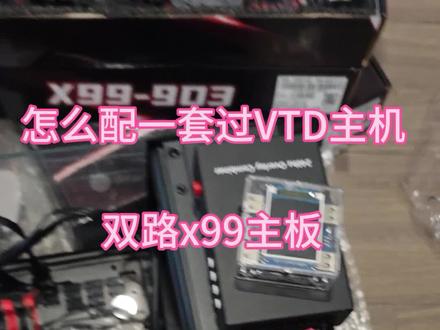 01:31查看AI文稿AI文稿
过 v t 的 主板一条视频给大家讲清楚怎么去搭配,然后目前的话推荐的话就是一个叉九九的一个主板啊,因为叉二九九的主板的话,一个整机能买这个叉九九,两个啊性能都差不多,然后后面的话给大家讲下这个配置啊, 呃 cpu, 呃,叉九主板的话,它是有一个第三系列的,还有第四系列的,第三的话它支持这个 ddr 三的内存条跟那个 d d 支持第三的一个一五的 cpu, 然后第三的话它是比较便宜一点,但性能的话比第四的会差一点,追求性能的话可以去上这个第四啊, 第四的一个板油的话,它是需要搭配支持这个第四的系列的啊 cpu 以及 ddr 四的一个内存条。然后第四的话它内存条跟 cpu 的 话价格都会相对来说高一点,但它的性能的话也会高一点。 然后它重点的话是你把这个 cpu 内存条配好了以后,它这个主板的话,因为有很多呃玩家们都在反映这个一分钟跟没有效果的问题, 这就是重点了。呃,因为他不懂这个电脑的玩家的话,就比如说这个呃板子的话,你插错这个 pci 接口了,它会出现没有效果,然后一分钟的问题的话是 很多。呃,以前的一些老板子,他如果接的这个 m 点二的这个固态硬盘的话,它也会出现一分钟,所以说配电脑这一块其实都比较简单,重点是在这个售后以及啊懂不懂这个啊 vt 的 这个问题,解决问题这一块。
240AMD质检员 01:41查看AI文稿AI文稿
dma 目前最稳定的一套方案,叉九九主板,还有还有叉二九九主板,然后是一个过 v t d 的 一个板油啊,然后怎么去搭配 这个叉九九主板?它有那个第三平台跟第四平台的一个板油,第四平台比这个第三的这个板油啊,它性能会高百分之二十,但是它这个内存条的话是用的那个 ddr 四的,然后这内存条的话价格会高一些, 然后包括这个 c p u 啊,它有那个第三平台的 c p u 跟第四平台 c p u, 它也就是它一,就是一五系列的一个 c p u 啊,它的性能相差会很大,所以说有的 有,有的玩家的话,他自己去配出来的电脑啊,只能到一百多帧,然后像我们配出来电脑如果刷了鸡血的话,嗯,配配他一个比较高清的一个 cpu 的 话,能搭配三零八零的一个显卡,稳定到两百帧是没有任何问题的。然后还有很多玩家在反馈,呃, 叉九九主板没有效果一分钟的问题,然后给大家说一下是什么原因。主要是这个 pci 接口的问题啊,有很多玩家啊,不知道这个 pci 接口插哪里,如果这个 pci 接口 板子插错了的话,他就会踢一踢一分钟或者没有效果,然后包括这个主板,呃,之前的话有很多那个杂牌的一个主板, 它配那个 m 点二硬盘的,配 m 点二硬盘的话,它也会出现 t 一 分钟,然后我们都接的那个萨塔的一个固态硬盘,但是现在全新的一个金悦的叉九主板的话,不会出现这种问题,可以接那个 m 一 点二的硬盘。
91AMD质检员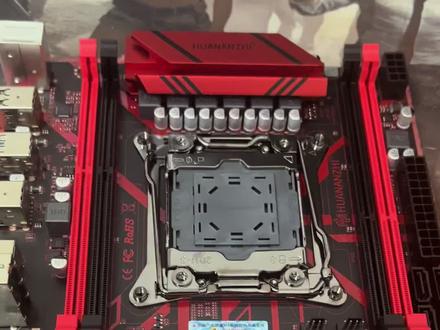 01:42查看AI文稿AI文稿
生命不息,折腾不止,欢迎大家收看本期视频,本期视频咱们来装一台游戏多开的电脑啊!今天选用的主板是华南的 q 里三, 大家看上去平平无奇吧,对吧?是不是感觉很拉胯呀?可这个主板支持三年的个人送保,供电是六值出的,供电真六值出啊,不是什么三倍六四并八这种假的,它是真六值出啊,非常的帅啊!这个主板, 这个视频大家估计看不出来,做工细节也是非常的帅了。华南就是华南,华南金牌不,不愧是华南金牌啊,再多开这个领域,不上华南我上啥呀! 扩展性,六个硬盘位也扩展出来了,这里还有一个小蜂鸣器,各种的梯接口跳线都给扩展了。两个 m 二,一个满速的显卡, 老式的音频,两个二点零,一个三点零,一个千兆,一个音频散热装甲, 帅,不知道油光瓦亮的帅呀!就这,你打个鸡血带个 c p u 能不稳定?那不可能了,对吧? 华南离华南官网有鸡血,官网造的鸡血啊,非常稳定。客户选了一颗二六九六 v 四 cpu, 这个主板百分之一万能跑起来,好吧,二六九六 v 四已经算是华南 啊,不对,已经算是一无顶尖的 cpu 了。这个主主板看的我都喜欢了,油光锃亮的,该有的都有了,强!
17捡垃圾的无业游民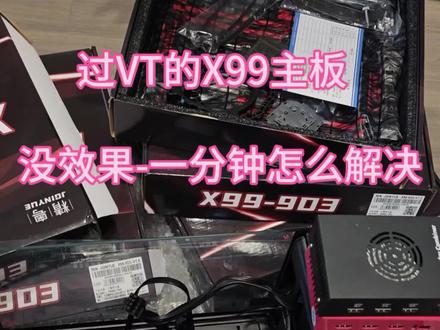 00:50查看AI文稿AI文稿
音乐系列过 vt 的 一个主板, x 九九主板啊,以及 x 二九九主板,很多用户反馈没有效果,一分钟啊,小视频给大家讲清楚怎么去解决这个问题啊?去规避出现没有效果的 pc 接口这一块,这个 pfp 的 板子插错了, 他这个 cpu 一 跟 cpu 二他对应的这个 pci 接口是不一样的,然后做的话他就会出现没有效果以及 t 一 分钟的话来讲一下, 踢一分钟的可以前一批一些老的差距,有主板他差这个点二的这个盘就会出现这一分钟,现在这个新的这个月都是没有这个问题的。 然后很多他这个代理都是直接就我们这发这个整机,他就是这个电脑配好的,然后出去现在小问题的话是不懂这个 v t 以及电脑一些的知识,所以说解决不了。
153AMD质检员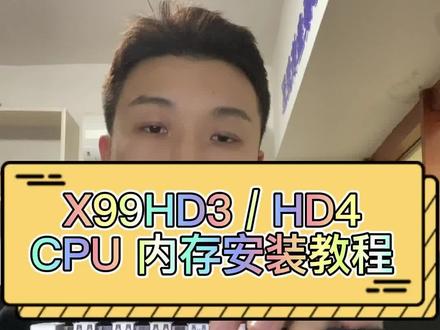 03:19查看AI文稿AI文稿
这个合集呢是教一下大家如何安装叉九九系列主板啊, 呃,因为有很多的小细节,大家一定要耐心看完,点赞加关注,双击不迷路。这个视频呢,我们讲一下叉九九 ht 三跟叉九九 ht 四啊,这两片板子呢,嗯,接口啊,外观啊,基本上都一致,所以咱们放一节讲啊,都是通用的一样的, 不管你是买 ht 三还是买 ht 四,看这个视频就可以了。嗯,首先呢,我们来看一下叉九九他是怎么装 cpu 跟内存的啊, 首先这边有那个 cpu 草,有两个压感,把它打开按下去往外就可以打开,然后这边还有一个按下去往内啊,这就可以打开了 cpu 的铁盖。然后里面呢是 cbu 保护盖, 尤其是小白在装的时候,一定要拿他的时候一定要注意不要碰到里面的针, 把它扣开之后慢一些,对,不要碰到这底下的针,看到没有,这个针不能歪不能断啊,如果说你自己碰到了,碰歪了或者碰断了啊,这个是要腹围维修的啊,属于人为损坏,这个是尤其一个重要的点,一定要把这个视频看完啊。 然后我们可以看到 cbo 右上角这边有个三角形,对吧?这边有保护盖,这边有个三角形, 然后右上角 c 标草拐角处有个缺口,然后我们找到处理器,他的右上角有个三角形,黄色的,看到没有?然后装之前一定要检查一下 把自己的 cpu 触点有没有脏,如果有脏的话,把它擦干净啊,把它放进去就可以了,右上角三角形对准, 然后中间有个缺口,把它对应好,就这样平行放上,放上之后呢,你就不要来回的动达,防止碰到底里面的针,把它放好就可以,然后把盖子放好,然后压感给压好, 然后再加这面 cpu, 就这样装好了,我们装下内存啊,这个是第三的啊,咱们找到第三的内存条, 它中间有个缺口,然后呢内存的插槽,它中间有一个凸起来的地方,把两边盖子打开之后,然后对应,然后放上去好,然后摁下去会有咔嚓的声音,这就已经装好了啊,你不要这样这样 装,这样装的话你槽子对不上去,你根本就插不进去,如果说你觉得插不进去的时候,你一定不要再用力的插了,检查一下这个口有没有对准,一定要对准把它插上去,这个是第三个第四呢也是一样的道理,第四他也是中间是有一个缺口的,把盖子打开, 把内存插好,看见没有对准插好内存的话,一定要优先插这个橙色的草,最后插黑色的草,如果说你有一根,你就插在橙色的草上,如果你有两根,你就插在橙色和黑色的上面, 如果你有三个,你用插在两边这个橙色,然后随便加一个黑色的草都可以,如果是四个人就是插满就可以了,因为橙色内存插造为主插槽把它插好就可以了,然后 cbu 跟内存就这样安装完毕。
974智芯IT讲堂


