
粉丝3.7万获赞27.7万
相关视频
 00:40查看AI文稿AI文稿
今天教大家如何跨平台,跨设备无损传输文件。这是一台 windows 的电脑,这是一台安卓的华为手机,这是一台苹果手机,一定要连接在相同的网络下,接着我们把各个设备 打开这个地方,他们就可以相互的搜索到。如果我们要传送文件,只需要点击头像,比如我们给电脑单发送文件,点击找到文件 啊,先取发送啊,电脑单马上就可以收到,速度非常的快啊,大家记得点赞收藏。
 00:21查看AI文稿AI文稿
手机和电脑如何快速无线传输文件?这个网站可能颠覆你对无线传输的认知。王者如下,手机和电脑都连接到同一个无线路由器, 同时打开这个网站就可以传文件了,传输速度快且稳定,最关键的是不需要安装任何软件。
3308职场工匠 01:24查看AI文稿AI文稿
很多用户反馈使用 nike mac 时需要更新关键驱动程序,此时我们前往机格官网找到音效软件,下载 nike mac, 打开压缩包并解压,然后打开,将里面的一跟二都解压, 然后打开解压好的一,找到 unuel, 双击带起跑完点否,然后来到解压好的二,再解压一下, 然后进入文件夹,双击类型为 appx 翻斗的文件夹,弹出界面,选 excel。 重装后观察自己的那黑莓可恢复正常了吗?若依然不奏效,来到微软商店搜索那黑莓,检查那黑莓是否有更新,然后我们点击获取,下好后打开检查是否恢复正常, 若还是不行,还可以获取。下好后打开检查是否恢复正常。若教程 先解压并安装 o e d 驱动,然后设备管理器添加智音驱动,最后设备管理器添加声卡去驱动。而二五年之前的 amd 机型直接设备管理器添加声卡驱动就好了。二五年之后搭五零系显卡的机型参考这期,通过驱动合集重装声卡驱动。
645MECHREVO机革服务 00:58查看AI文稿AI文稿
今天教大家批量将各种图片格式转换为 tf 格式,处理前这些文件还是不同。图片格式 处理后,所有图片都统一生成 tf, 文件,编号顺序也保持一致。要批量处理图片格式,先单机左侧菜单里的图片工具,这里集中放着图片转换和图片处理相关功能。 进入图片工具后,在右侧功能区找到图片转换为 tiff, 这个功能就是把多种图片文件批量转换成 tiff 格式。 在这个页面把要转换的图片添加到列表里,这里已经导入七个文件,可以看到 aiff、 bmp、 web, png, jpack, hack、 jiff 都在记录中。确认无误后,点击下一步 处理后,多种来源格式都变成 tif, 文件批量转换一次完成比手动逐个另存更省时间。
0核烁办公 03:21查看AI文稿AI文稿
先说一个前提, codex 已经被经历过大量的 cad 练习,你要明白它不只是能够生成图片的工具,它更是能够理解八百毫米装镜的这样的工程术语。 就是让 codex 生成 cad 的 图,是因为它能够把你的语言转换成一个可以在 cad 里面执行的代码,所以做工程设计的话,你会觉得,嗯, codex 不是 一个工具,而是一个活生生的人。 现在 codex 生成 cad 的 图主要是四个方法,嗯,我现在主要用的其实是第四个方法,我,嗯,说一下。 第一个方法,让 codex 直接生成 dwg 的 文件,让 codex 根据咱们的自然语言需求,嗯,让它直接生成可以在 cad 里打开的图纸, 也就是让它直接生成 dwg 这个的行滚屏键的格式。优点是它很简单,但是它只能做最基础的题,缺点就是不好修改,对于复杂的图,它做出来的效果会让你不满意的。 第二种方式是让 codex 直接生成让 cad 运行的 python, 这个逻辑是这样的,是你先用自然语言去说需求,然后呢让 codex 去生成 python, 然后你再把这个 python 在 cad 里面加载运行,那么这样的话, cad 就 可以直接出图了。这个的优点就是它其实是最接近 cad 真实的工作方向的, 但是你的代码也需要经过多次的调试,而且不同版本的 cad 的 兼容性也需要你去大量的测试。嗯,第三个方法其实就是通过 mcd 去连接 cad 的 这样的工具,其实现在 qd 是 能够支持 mcp 服务器能配置啊。 我的一个不太标准的一个理解方式就是 codex 和 cad 他 俩之间没法直接打通,但是呢,有了 mcp 之外, mcp 就 像是一个语言交流,那么 codex 通过 mcp 就 可以则和 cad 直接就是语言交流了。嗯,它就像一个语言转换器, 然后呢, cad 就 可以直接绘图了。其实这个的自动化程度已经挺高的了,挺符合企业的初期使用了。但是它的一个小缺点就是它的配置门槛其实挺高的, 需要开发适配的 mcp 和嗯,你对应的一个 cad。 像我现在在做的其实第四个方法,因为我们企业本身就有大量的沉淀的 cad 的 标准图,我们要做的就是把 cad 的 绘图流程、提示词模板、企业图层标准、常用的脚本和构建库等一个封装 就是把它变成 skill。 之后呢, codex 在 处理类似的任务的时候,它可以自动地遵循这个固定的流程,它的一个工作流是 cad 绘图规范加上提示词,加上脚本资源,封装成 skill。 然后呢, codex 按照 skill 执行绘图任务。 它的优点就是,呃,我们很多的图你就可以沉淀下来了,减少每一次重新写提示词的成本,很适合标准化、流程化的任务。 当然他有局限性,就比如说你要来一个新的任务,非标准化的,那他的适应性就比较弱,或者是画的不太让你满意。下一个视频我想分享一下我是怎么把第四个方法做出来的。 嗯,先说一下,我不是这个专业的,我以前也没有做过这东西,但是我现在的工作需要我去做这个,所以我就边学边干,欢迎大家友好交流。
689娜娜爱学习吖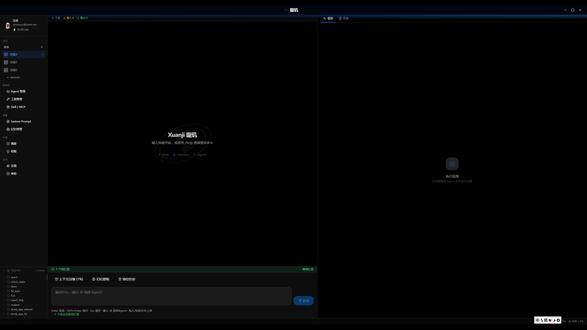 01:37查看AI文稿AI文稿
说实话,我已经对所谓的 ai 助手免疫了,每一个打开都要先配 api key。 我 不知道什么叫 api key, 我 只是想把脑子里的想法做出来。 所以当玄机弹出这个对话框,只有一个输入框,我其实没什么期待。我打了一行字, 想做一个品牌,卖手工皮具,正常的 ai 会给我列一堆清单,玄机没这样做。他问我,你自己做过皮具吗?最喜欢做哪一类?他接着又问,精致?冷淡?还是温润匠人?我从来没想过这个问题。 聊着聊着,品牌名定了,叫玉,调性也定了。接着他给出了手包设计方案,不是模板,不是套图,是根据前面聊的内容长出来的东西。 三条产品线,三张海报,从什么都没有,到有了名字,有了调性,有了可以拿出手的设计。 后来我说帮我设计玄机的宣传方案,他没有让我选模型,没让我填分辨率。右边弹出一张图,中间是玄机,周围三个节点连线亮起来,三个人同时在动, 我只是看着。后来我去做别的事了,再回来的时候,他还记得我喜欢极简风格,自动跳过了花哨的方案。 他问我,像上次那样分项目列还是按日期?他记性比我自己还好,我不是工程师,不会配环境,不懂模型。但我有想法,打开玄机,说一句话,剩下的有一整个团队替你操心,这就够了。
18沈余Zane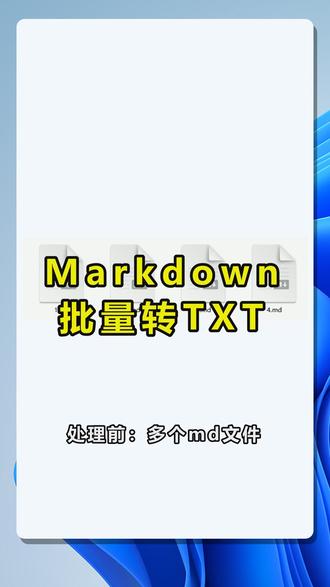 00:58查看AI文稿AI文稿
今天教大家批量将 markdown 文件转换为 text 格式,处理前这里都是一批 md 文件, 处理后可以一次得到对应的 text 文件数量,和原文件一一对应。要做 markdown 转 text, 先点击左侧菜单里的文本工具,把这类文本格式转换需求定位到对应的批量功能区, 在右侧功能区找到 markdown 转换为 text 这个功能卡片说明可以批量将 markdown 文件转换为 text 纯文本格式。单机进入任务页面, 进入任务页后,通过上方添加文件,或者从文件夹中导入文件,把需要转换的 md 文件加入列表,确认记录数无误后,点击底部,下一步继续处理。 处理后,每个 markdown 都生成了对应的 text 文件,以后遇到几十个文件也不用一个个改革式批量处理会更省时间。
0核烁办公 02:23查看AI文稿AI文稿
如果你是做点内特开发的,项目里又刚好要用 reddis, 那 这个开源项目可以了解一下 cicds, 它的定位很明确,给点内特 core 或者点内特 framework。 四点零以上项目使用的 reddis 客户端,简单说就是让你的 c e sharp 程序更方便地连接和操作 reddis。 它在 github 上有大约两千一百个 star, 四百二十个 fork。 开源协议是 m i t c s r e d i s。 解决的核心问题是把 reddis 的 常用能力封装成开发者更容易调用的方式。 它提供 status client 和 ready shopper, 并且方法名尽量和 reddis 命令行保持一致。 比如你平时在 reddit 里用 set get, 在 代码里也能用类似的名字,对新手比较友好。它支持单机 reddit, 也支持 reddit 哨兵和主从,还支持 reddit 集群。 对于 reddit 三点二以上,它支持地理位置相关命令。对于 reddit 五点零以上,它还支持 stream 类型命令。项目也提供同步和异步客户端,适合不同的业务写法。如果你用的是微软的 i distributed cache, 也可以通过 c s r e d i s 包接入。 官方视例里推荐把锐锐屏当做单立使用,也推荐用 readsharer 这个静态类来操作缓存,比如设置一个缓存,读取一个缓存代码会比较直观。它还有一个对业务开发很实用的功能,叫 cache shell, 可以 理解成缓存。可 正常情况下,你要先查缓存,没查到再查数据库,然后再写回缓存,中间还要处理反序列化失败、删除 key 等逻辑。 casio 的 作用就是把这类重复的缓存代码封装起来,让代码更短,也更不容易写乱。另外,它支持发布订阅,也支持管道模式。管道模式可以把多条 radis 命令打包一起执行,用来减少来回请求的开销。不 过要注意,项目文档也提醒了官方, radis 集群下多 key 命令、管道脚本等能力会有不少限制,使用前要看清楚场景。 总的来说, cicds 适合点内特项目里需要操作 radis 做缓存、发布订阅、连接哨兵或集群的开发者,感兴趣的话可以收藏一下,或者去 github 搜索 c s r e d s 进一步看看势力代码。
 02:37查看AI文稿AI文稿
你是否曾被 comfyui 的 复杂界面和繁琐工作流困住?他对新手来说像一座难以逾越的高峰,从如何开始到搭建有效工作流常让人迷茫。打开界面无从下手,想实现功能却被无数节点搞得眼花缭乱,这些困惑几乎人人都有。别担心,掌握关键方法后, comfyui 将成为你的得力助手。本系列将从零开始,一步 步拆解使用流程,从基础节点到复杂工作流优化,帮你快速构建高效的工作流。无论你是 ai 绘画创作者还是技术人员, comfyui 都能成为你的强大引擎。学会快速启动项目,优化工作流,让工具为你最大赋能。现在一起开启探索之旅, 一起去探寻 stable fusion 的 comfyui 到底该如何使用吧!那大家所熟知的 ypui 和 controlui 其实都是属于 stable fusion, 而 ypui 呢,主要是基于 gridview 开发的浏览器界面,而 controlui 呢,则是使用图形 斜点式的流程式设计,而是用于稳定扩散的用户界面。这边呢,我们将外部 u i 和康复员的优缺点列出来,方便大家做一个对比。那首先我们来看一下外部 u i 这一块,那它的优点呢,就是简单易学,并且操作较为基础和简易, 而它的缺点呢,就不异于长期的管理。那么这个是什么意思呢?那当你在深度学习完外部 u i 的 高阶内容之后,你就会意识到,那如果我们使用的是 ctrl u i, 那 么节省了时间为二到三倍甚至更多。其次,在插件更多的时候,外部 u i 就 会显得非常的臃肿以及操作非常的费时,那么接下来呢,我们来看一下 ctrl u i, 那这边可以看到康斐维对于配置的要求比较低,那么这个同时也就意味着降低了 ai 绘画的一个门槛,方便更多的小伙伴加入进来。那么它的优点呢,其实就是节点更异于管理,有较强的自主性, 大家可以根据个人的需求来组装属于自己的工作流,并且在未来呢,科普云 i 组建与外部云 i 在 应用层面上面拉开了距离,那比如说前段时间的 s d 三点五模型,或者让国产最新的科林大模型, 都是第一时间在康福莱里面去搭建工作流可以使用。而这些最新的模型与插件呢,往往得过一阵子才能够时装,甚至呢不直接时装。那么也就意味着使用康匹与 i 能够更早的去接触到这些最新的模型和插件。而康匹与 i 的 缺点就是 初期不好上手,但是呢,我相信大家在学习我本套课程之后,完全是可以掌握这个康复来的基础操作的。那除此之外,我们知道过去有很多软件,比如说达芬奇等等都是使用的这个节点式的工作流,都是因为他们有较强的自主性与可模块化,那许多头部公司的顶级的 团队使用的都是节点式的软件。那么 conson 除了上述优点之外,我们使用时还可以非常简单的去套用其他分享的工作用,以便去实现相同的效果。那么我们下一期开始会进入到这个外部 u i 从零到一的一个讲解,那我们下期视频再见,拜拜!
31AI野生玩家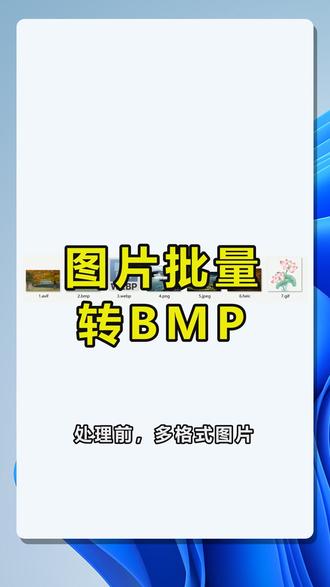 00:56查看AI文稿AI文稿
今天教大家批量将各种图片格式转换为 bmp 格式。处理前文件夹里混着多种图片格式,处理后所有图片都统一生成了 bmp 文件。 想批量处理图片格式,先单机左侧菜单里的图片工具,进入图片相关的批处理功能区, 在右侧找到图片转换为 bmp 单机。这个功能用来把不同扩展名的图片集中输出成 bmp 格式。 进入功能页后,把需要转换的图片添加进列表,这里已经导入七条记录,扩展名包含 aif、 bmp、 web、 png、 jpack、 hack 和 gif。 确认无误后点下一步继续 处理后,可以看到原来混在一起的多种图片现在都变成编号对应的 bmp 文件,批量转换比手动一个个另存快很多。
1核烁办公


