canoe安装教程
哈喽,大家好,欢迎来到车软学堂,今天给大家介绍 koe 的另一个功能,呃,联合 cmink 仿真,呃,就是 koe 自身的那个编程 语言 camper 有他自己的局限性,如果我们要实现比较复杂的一些逻辑计算啥的,我们可以借助这个 similink 来呃进行他的一个逻辑的实现。呃,首先呢,我们要进行这个 抗议,与 cmink 的联合仿真要进行如下啊五步,第一个就是安装插件,第二个就是利用他安装插件之后, cmink 的 library 库里面就存在他的一些接口的一些 呃空间,第三个就是要安装对应的编译器,第四个就进行模式模型设计,第五个就进行那个模型编译。呃,以及加载 好第一步,我们来进行安装这个呃插件。呃, semi link, 既然可以通过看信号进行计算,那我们首先需要安装插件,让 semi link 可识别到。呃,看网络中的信号就是 去安装这个插件,安装这个插件他的安装包位置在,呃,我们 k o e, 呃,安装目录下的这个 cola, 这一个 你慢点走好。我啊,我的是在安装在硬盘下面, 就是我安装在一笔下面的这个 program fires 下面有一个, kelly 十六下面有一个, 下去下面有个外卖,然后安装这个, 我这个电脑已经安装过,安装的过程就不给大家讲, 我们打开麻袋吧,然后打开, 然后我们看是他的 library 库里面有的这个看文艺这些可识别的空间, 把它打开这个 library 图之后,呃,往下翻有一个 nikta 上翼 啊,这就是我们安装完这个 k o e 的这个插件之后,在 smileenco 的 number two 里面就有了这些我们需要的这些空间,比如这 最常用的就是 然后还有是电量的一个输入, 安装完这个下一步我们要就是看,然后这些东西都存在了,刚才也也看过了,已经存在了。 嗯,但是接下来我们需要安装合适的一个变异器,就是我们安装这个变异器的目的就是 是我们将这个模型搭好之后,模型搭完之后需要编一层 koe 能够利用的那个配置文件,一个是硬文件,还有另一个是迪奥文件,比如说我们现在做这个小工程,下面就是这个节点, 右击 configuration, 然后点 see me link, 对,他需要用到这个, 这是这边需要加载的是那个配置文件英文件,然后这配置的是第二文件。 我们因为我们现在没有做这个模型,模型也没有编译后的一个模型文件,所以咱是没法选择。 我们要,呃,我自己安装的是 koe 十六,然后看大家的是呃, koe 是什么版本的,然后我们要安装与他 相匹配的一个编译器跟麻袋。好,这个我们要我们怎么看呢?我们可以直接打开行为的帮助啊,或者在这边按 f 一也行,直接按 f 一他自己会跳出来他的帮助。下面我们来搜索, 老累了, 下一个大英寸。 好的这个表,这个表就是列出了一个 marlever 的版本,然后和它所以相对应的一个支持的变音器, 就是我这边是用的是鼻炎器,用的是二零一九,然后我妈在外边用的是二零一八 b, 二零一九 b, 大家也可以安装这个这个变音器。

粉丝648获赞2864
相关视频
 03:52查看AI文稿AI文稿
好,今天给大家讲一讲 kov 的安装与配置啊,大家可以看看 kov 这个软件啊,他的软件的图标就长成这个样子,一个一个人在划一个奖,然后 kov 的工具是干嘛用的?是德国维克特公司推出的一款用于总线仿真的设备, 主要主要用于看总线的开发、仿真测试和分析。但是后来随着总线技术的发展,开微工具不仅限于 candi 型总线的开发,还包括 lin, flexiry 跟 most 以及伊泰王等开发领域,所以说它的这个后来的功能会越来越多。 第二点给大家讲一讲就是我们开微的版本啊,开微现在目前他的这个版本呢,其实,呃,有官方渠道的,也有些二手渠道的一些版, 那么官方授权的版本呢?就是价格比较贵,一般来说企业购买,这些企业一般就是那些汽车啊,相关产业链的一些企业去购买使用这种商业授权。第二种就是 m 版, 登报版是试用版,是官方可以申请的,但是他不能够连接硬件设备,如果说你想连接硬件设备的话,这个版本就用不了了,而且他的这个仿真节点数量受限,好像应该最多是四个,只能创建四个仿真节点, 哎,这个版本呢限制比较多,如果你想下载的话,可以去官方的网站去申请他的耐生死。第三个渠道啊,二手的啊脑的版本, 这些这些老板们可以在哪买到呢?可以在一些二手交易网站上买到啊,就是我们所说的啊,黄云网贷 victor 麦, victor k 麦授权,对,可以买个二手的拥有就可以了,这个这个仅仅是适合个人学习的使用。 嗯,他能够激活这个开欧一软件,但是硬件的话他是需要另外收费的啊。呃,下面来说一说这个看设备的啊,开欧一里面的这些硬件设备, 硬件设备是比较贵的啊。维克特硬件硬件的这个设备它连接的是,呃,我们的这个车载的备车设备,比如说你的仪表台或者中控啊,或者其他什么设备啊,他连接 捏在这个,呃,维克特这个硬件设备里面,然后这个头大家看见没有?这头有个 usb 接口是插在电脑上的,这个硬件设备里面他通常也会带授权, 这个授权的话就是说如果说你这个软件,如果你没有买那个 kima 的话,你这个硬件里面有授权也也可以,就插上去之后他会自动识别啊,也能够用于软件的相关功能。 就这样提到说,如果说没有授权的软件,没有授权的话,硬件里面有授权软件也能正常使用,或者说你只想用软件, 那么房子的话,那么你只需要去买那个 victor kimi 就行了啊,他可以进行那个纯房子。但如果说你想连接硬件设备的话,必须去买这个 啊, victor 这个一些硬件,那些这个信号的不同的设备,这些设备里面通常也会带授权,但是这个硬件设备是比较贵的, 一般来说你是商业开发,你就买。如果说你也是仅仅个人学习的话,建议啊,使用 租赁给租一个,或者说是借一个啊,或者说或者说使用老师提供那些设备也行。更多测试知识和就业问题,欢迎私信我们,我们很高兴给你提供帮助。
79锐码IT 04:46查看AI文稿AI文稿
哈喽,大家好,欢迎来到车外学堂。嗯,给大家说一下这个 koe 十点零的安装方法,打开这个下载好的 koe 十点零的 安装包之后解压缩,解压缩只会得到一个抗议时的一个文件夹,下面有里面有两个文件,一个是十点零 lesson 四点 txt 里面他,呃存放的是他的这个注册码,然后我们安装的时候呢,然后先 进入这个 ctrl e 十点零这个文件夹下,然后点这个 autorer, 点 e x e 文件,然后双击它, 呃,然后会有这个 conoe conleaser 这个界面下面 有个 setup, 然后这儿有 install k o e 或者 can laser, 我们只有安装包里面只有一个 k o e, 所以我们直接点这个 install, 点完之后我们选择我们如果我们电脑是三十二位的话,就选上面的 use 三十二 beat, 然后如果是六十四位,我们点下面这个选 next, 然后到这一步之后就需要填这个,嗯,注册码, 就刚刚啊,刚刚呃 kawai 十下面这个注册码,呃,因为 我们填了注册码之后,它就是一个呃正式版的 k o e 十点零,然后可以用它来呃回放这个离线数据。 嗯,如果不填这个,我们选下面这个 install demo 的话,就是一个 demo 版本,他可以, demo 版的话可以呃学习仿真啊啥的,呃,就是,但是他有一个限制,就是回放不了数据,他回放数据只能限制在一天一千帧之内, 嗯,所以我们一般用这个 coe 十点零来呃离线回放数据,然后分分别对应它的三行,第一个是公司名,然后我们从这边这个计时本里面复制过去, 然后下一个是序列号,然后下面这是 listen ski。 好,然后我们一复制,然后直接点 next, 下下一步, 点完之后会先出现这个,然后我们继续点 next, 因为我之前装过,所以他可能会出来这个跳错,报一个错,有些呃呃人的呢?电脑呢?可能里面没有那个 vso, 呃 max of 的那个 v 色 c 加加,所以可能也会报错,所以我们需要在那个自己在浏览器里面找一下那个插件,然后安装一下, 然后到这一步之后我们点呃 next, 然后他现在有就呃呃安装的是如下的一些配置,就是这个 off 声卡和令啊弗兰克瑞亚仪态网, 然后我们继续点下一步,然后到这之后我们就选那个,我们的就是安装位置,比如说你要安排在 f 盘或者是 d 盘,嗯,都可以。 对我,我一般安装在安,安装在 e 盘, 然后在这点 ok 就行。因为我已经装过了,所以呃下面的那个呃步骤就不给大家演示了,点 o, ok, 然后等待它安装完成就可以了。 好,谢谢大家。 呃,如果需要这个软件的话,可以扫码关注车软学堂来进行购买, 然后想要了解更多的这个学习资料的话,也可以扫码关注呃,淘淘宝,打开扫一扫,关注这个车展学堂,里面有呃一些学习学习资料。
24车软学堂2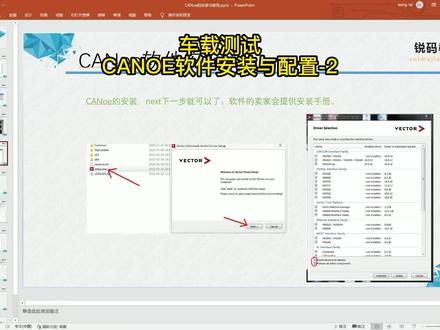 04:46查看AI文稿AI文稿
好,我们看一看这个。呃,开微的这个软件安装,开微的软件安装呢?只需要 nice 的下一步就可以了啊,我们的软件的一些卖家会提供安装手册的,你只要需要跟着安装手册去做就可以了。我印象中 victor 安装非常简单啊, 一个是 dryboards 的时间,对吧?驱动的选择啊,你这对应的你许多硬件,硬件的一些驱动。第二个就是就是我们的软件安装包了,基本就是 nice 的 nice 的下一步,下一步就可以就完成安装了啊,没有什么特别的技巧。 koe 安装完成之后,我们第一步要做的事情就是新建一个工程,那么我们我们通过 koe 提供的不同的这种工程的模板,我们来创建一个新的项目, 具体的操作大家可以看一看啊,比如说我这个打开了开会之后,然后点击这个文件,然后点击这个新建六啊新建,然后选择,比如说我选择一个看看的协议,当然你可以选择什么?呃,各种模板它提供另 或者 flexory 协议。对,我这地方选择去新建一个看的这个,呃,协议的一个工程,我点击双击双击就可以了,或者点击这这地方一个创建配置,双击 双击就新建了一个,那么新建完成之后我们要配置一些。呃,他的通道信息,就是硬件与硬件相连接的一些信息,那么他这地方有个哈在位啊,你点一下,点一下之后,然后这地方有 三个基本的一些设定,具体怎么操作了看一看啊。呃,新建完成,新建完成之后,然后我们点开这个,呃,哈德威尔,看见没?有一个标签,哈德威尔,哈德威尔上面有一二三,前三个这基础的一个通道的一些设定, 网络和通道的一些设定,我们先看的是第一个啊,优质爱奇,这个优质爱奇这地方大概可以设定两个,第一个是历史通道,而且通道的数量,你点开这个什么尖锐,对吧?有 有这个通道的数量可以设定,比如说你刚才创建的是一个通道,不够了,你再你再把它下拉一下,这样下拉的话可以设定两个通道的 下来,可以设定多个通道啊。第二个他设定这个渠道的映射,他通过通过把你这个应用的这个通道啊看,比如说应用 这个看中线,他跟这个物理上的这个硬件跟哪个跟哪一路进行绑定起来的,但你也可以绑定这个虚拟的啊,一般来说都是绑定这个真实的设备啊,真实的这个设备, 我这地方因为幺六幺零这个设备没有插上去啊,所以他的地方显示是不可用状态。第三点的话就是选择 nitwalkhotwell 这个地方主要有主要设定这个东西啊,就是波特绿,这个波特绿给大家解释一下,这个波特绿它就是单位时间内传送的马云符号的个数,它是对浮出数女的一种度量, 也就说传的快跟慢,这个数字就代表了啊,越大就越快啊,越小就越慢。注意一点是我们呢, 因为硬件的波特率设置要和代测硬件 icu 的设置的波特率是一致的,就两边保持一律一致,这个在开发工程师,硬件开发工程师会告诉你的, 他默认值是五百啊。最后一点,我们讲一讲这个项目的保存啊,如果说你是新进来的空白项目吗?啊,差不多啊,我们今天不会做其他事情的,好了,我工作完成了,对不对?我们要保存,怎么保存? 就点一下这个上面看见没有?这个不管是 office 里面也见多了啊,就是这种保存的这种按钮,点一下,点一下之后,然后你选择你说保存的这个目录 啊,以及这个保存项目的这个名称,这个名称前面可以改,后面是什么?点 cf g 就不可以变了啊,然后把这项目点个保存,已经 项目就保存完成了,保存之后,你下次打开这个 ktv 的时候,他会自动的加载你,你上一次打开的这个啊,保存的项目。好,这个就是我们今天给大家讲的这个 ktv 的安装 与配置啊,总体来说还是挺简单的,就是大家把这个设备装起来,装起来之后呢,然后新建了一个空白项目,对不对?然后在后面的课程中呢,我们会针对于就是使用这个软件去实际演示一下它里面的这个实际的功能怎么使用, 以及他的编程。更多测试知识与就业问题,欢迎私信我们,我们很高兴给你提供帮助。
56锐码IT 05:49查看AI文稿AI文稿
同学们好,上一讲老师讲了开会议如何创建一个项目,很多同学反馈,嗯,不是很了解,希望老师详细讲一点,今天就针对这个我老师详细讲一下,看会议如何创建一个项目, 请大家勿拿出笔和纸,记住这几步,老师整理了一下。第一步, 再创建一个项目文件夹。第二步,这再创建一个项目文件夹,在一个项目文件夹里面必须要有 database, no 的拍脑 这三个文件夹。第二步,创业数据库,创业数据库保存, 呃,创业数据库,并在数据库里务必有你这个网络的节点。第三步,关联数据库到仿真节点。第四步,设置系统面料,环境面料在高版本中已经不用了。 第五步,设置面板。第六步,编辑第二代码。今天请大家务必记住,呃,记住这六步,今天老师就讲,就讲第一步和第二步。好,我们先创建一个项目文件夹。 ok, 我们在这创建一个 带毛衣 test, 我们就要开始的文件夹,在这个文件夹里面必须创业, 有几个文件夹,第一漏的 第二个, panel 三个, 这个三个文件夹分别对应的数据库文件,面板文件。呃,是,呃,开播语句就开播程序快,还有一个面板文件,另外加上一个自己用的项目文件。好,我们创建这个项目, 我们打开对应的欧一程序。 老师用的是十五版 设施物,请大家把戴帽的这个版本就安装好, 正常打开的话会打开上一个你们用的项目。好,我们这是个空白项目,我们就老是把它全处在 save as, save as, 我们刚才取已经存在了。 嗯,我靠,等一下啊,我靠,还有一开始的这里面我们就有秘密的咖啡港不动, ok, 然后下一步我们要做创业数据库,数据库文件在托儿市里面,托儿市里面 database, 这个打开创业一个数据 裤,这时候会弹出一个选择模板的窗口,我们选择最下面的 victorilbisc, 这个就一定要选这个,至于为什么选这个,后续有机会老师给大家讲。 好,我们把它全组在对应的文件夹中,我们刚才放在 thas 的文件夹,看到了吗?你们一个带插背时,这时候就是放到你的数据库文件,我们就叫 thas 的, 为什么要用这个模板呢?同学们如果有兴趣看一下,每个模板的在这就是不同的,在一个属性列表里面是不同的。这个,呃,这个里面使用的模板是我们最常用的一些属性,如果我们创建其他的,比如说 我们创建一个另外的空白,就说看,我们同意创建一个数据库 里面的属性就你看这就没有了,所以说我们刚才使用的那个模板里面已经包含了常用那些属性。 ok, 我们打开一二三,我就要删掉。 好,这时候就已经有了数据库模板,我们要记得 victor 的这个 oe 是我们做看最标准的一套程序, 他跟同学们要是用其他的软件做看,你们就应该会发现其他的软件里面,他们这个看的数据库只有 message 和信号, ceo 他没有, 但是开欧一是有的,这是开欧一非常重要的一个属性。好,我们正常就以我们常用的那个那套书啊,开欧一开发从入门到京东清华出的那套书里面一个最简单的范例做起, 就是按一个开关有一个灯亮,就是这么最简单的。好,我们正常的话要创建两个 lot, 我们讲一下 noteline, 一 好,鉴于时间因素,我们这一期先放到这,然后下面我们下一个视频就接着放。
116安捷伦可视化编程环境 04:56查看AI文稿AI文稿
啊,这一期我们来分享一下卡普变身工具。首先呢依然是康玉软件的下载,嗯,康玉软件的话呢,可以直接去 victor 官网呃获取免费的代末软件。呃,现在他们十二月份最新发布的是康玉十六这个版本,只要在这里填入你的基本信息和你的电子邮箱,呃, 然后点击提交以后,过一会你就可以在你的电子邮箱中收到一个下载链接。嗯,然后你就可以正常的安装使用了,然后在装完以后再使用之前还你还需要做一件事就是获取莱斯斯啊,获取莱斯斯的可以用这个莱斯卡的这个工具, 然后我们点进去个激活,在这里输入一个激活密药,呃,激活密药也是会通过邮件的形式发到你的邮箱,就是在你申请那个呃登录软件的时候,我们把密药输到这里,然后点击加载, ok, 然后我们选择这个有效的这个,嗯,黛莫莱粉丝还有十二个月,十二个月的有效期,然后点击激活就可以正常使用了。 接下来是卡布的使用,卡布是一款非常容易上手的编程语言,它和 c 非常的像,不过它有一些它的特点,比如说它里面会用到大量的胎吗?特别是当你在呃做一些信号收发的时候,因为需要考虑到收发延迟, 所以在写开播的时候,更多的是感觉像是在控制胎码开关的一个过程,如果有用过的小伙伴肯定会感动身受。 另外就是它里面的一些函数和功能都可以在这个帮助界面里面查到,你甚至可以直接参考他的呃案例来变成,我在这里的话,就简单介绍几个容易被大家忽略的小技巧。嗯,好的。首先我这里先随便定义了两 个信号, ccno 一和 ccno 二啊,然后我想要做的事情是将 cno 一的值递增,并且每个五百毫秒发到总线上去。那我需要做的是就是在 ccno 一这个弹幕里面对 ccno 一进行复职。 那一般来说正确的写法是用函数三四个呢这个函数来对信号进行复制,因为我们在开播里面是没有办法用等号对信号这个对象直接进行复制的,所以需要用到函数。但是也有另外一种比较更加快捷的方法是用美元这个符号, 你用了美元的话,就相当于用了赛特赛克诺函数,呃,并且,呃直接把它发到了总线上,也不需要再加奥特普特塞格诺这个函数了。同样的,对于系统变量 variaboey 这个系统变量来说,你也可以用 at 这个符号,呃,就相当于使用了 这个函数,可以对系统变量进行复制。我们这里对把 variable 一这个系统变量复制为八十,可以来看一下效果。 开始可以看到在锤子上,呃, 这个呢,一,这个信号有在递增,从一二递增到了三十。然后 vram 这个系统变量呢,它的数据始终保持在五十,因为我们对它负责的就是五十。 接下来再介绍一个非常快捷的可以呃,录取豹纹的方法,呃,这个时候我们需要用到两个函数,呃,一个是 string free to f 这个函数,那它的作用是将你需要录取的信号包括系统变量那存入到一个自负串当中,我们我这时候把它命名为巴粉这个自负串当中, 然后下一步呢是用 fartbootsteen 这个函数将刚才的八法这个字符串沉入到你的目标文件当中,然后你的目标文件的这个发要看到的呢是呃,在这里可以得到他是 open 发,要 red 的这个函数的一个返回值。 你在学 oppo 发言 rap 的时候,可以同时对你的目标呃进行命名,我这里把它命名为 demo。 点 csv, 后缀是 csv, 那生成出来的文件就是会是 csv 格式,你也可以把它改成其他格式,比如说我把它改成 tst 格式, 然后这个参数一代表代表的是这个文件是可以编辑可以写的啊。接下来再把你的呃目标文件的路径用 set repass 这个函数设置一下,我这里就直接把它放在桌面上了,然后我们可以来看一下使劲的效果, 点击开始好,我们可以看到豹纹有在跑了,这个时候我需要触发一下那个录取豹纹,因为我们在这里触发原是按键 a, 所以我这里我只需要点击按键 a, 我点击按键 a, 然后我再停止,这个时候我们再回到桌面的话,就会看到这里有一个点 tst 格式的豹纹。呃,文件生成,把它打开的话,就可以看到里面是三十,三十一就是我们刚才的 ccnoe, 然后八十就是那个系统变量稳爱唯一的值。
46小C学电子 04:50查看AI文稿AI文稿
好,下面我们来演示一下我们怎么去制作一个片状面板。那么我们片状面板呢,就是在 ktv 里面,他提供了许多标准的一些空间,这些空间大家直接就可以拖动过去,直接配置就能使用了。 他大概提供了大概有几十种啊,这几十种如果我们将它进行分类的话,大概可以分为啊四大内。第一类是指示内空间,也就是说这一类空间主要就显示当前关联的信号的一个当前值啊,告诉你这个信号当前是值是多少,比如说一百或者一还是零啊? 第二个就功能性的空间,功能性的空间主要就是,呃,打开,比如说你打开这个文件啊,播放视频啊等等,这个用的其实不算太多啊,那么我们用的最多的空间是信号值交互类空间,比如说他的仪表盘显示,比如这个 仪表盘那关联的这个转数啊,或者说实数啊,还有一些比如说这个硬铺的跟奥特铺的空间啊,这个空间主要其实就是去输出当前的一些值,以文本形式,或者以数字形式啊, 就是把我们那些参数值啊,或者信号值也给输出出来。还有一个是其他内的空间,其他内的空间主要就是以文字辅助显示,或者说啊这个文本框框起来,然后加以说明, 比如说这格尔厚 boss, 他就是一个文本框框起来,然后加以这个区域的一个说明啊,比如说这个地方啊,这个地方我们可以有一个,有一个空间,对不对?有一个这个防空调空间,我们可以给他拖一个这个 google box 空间啊, google boss 空间放大之后,然后可以把它拖进来,拖进来之后呢?然后我们对这个 google boss 空间上面的属性做一个配置,比如这个地方显示啊, 发动机转速控制,那这个时候你看这个地方,就是啊,对他这个区域使用区域做那个说明的,看见没有? 总共有四大内的,呃,可以分为四大内啊,如果说我们在具体使用的时候呢,你可以根据你的需要啊,去去使用这些空间啊,都是非常方便的。 那么我们这地方举例去设置一个空间,就是我们刚才用到了这个缺个半滑动条的这个空间,那么滑动条的这个空间呢?他一共有这些参数,这些都是英文,但是我这地方可以标记出来一些对面这个一些 设定方法怎么进行设定的?比如说他这个地方是否显示最大最小刻度啊,滑动方向啊,对不对?控制了一个滑动方向,比如说是横滑还是竖滑啊?这个地方如果有需要的话你可以改啊,比如说这个地方啊,选中的空间,如果说你这个水平方向 对不对?你竖着拿,看见没有可以变竖着拿。然后我们通常都是水平方向设定的,对不对?比如说他这个空间的一个最大值七千五,对吧? 你可以设成七千,因为这个发动机允许的转数应该最大是七千。然后关联这个信号值,你可以关联这个关联变量或者信号啊,根据你的需求,然后这个地方可以设定关联你具体的哪个信号,比如说我们关联的那个发动机信号是 engs pd 发动机转速啊,找到了双击我们就关联好了,这样可以改一下它的数字,这个七千,七千上面可以根据你的需要啊,根据需要去去设定,比如说我们这地方希望它显示,希望它显示最大值,最小值,点赞, 然后这个地方你看得多了,零到七千,对不对?最小是零,最大到七千。保重条,其他地方你可以不用设置,然后保持他的默认设置就可以了,然后点击这什么保存, 然后你可以把这个片那做一个保存,说让我的空间做个保存,比如说我保存为这个空间的转数,比如说这个空间的名称就叫做 engspd, 然后点击保存,点击保存完成之后呢?然后你会发现就是你这个开微工程里面,你可以调出来了, 在控控里面,然后这个地方一个片段,片段,这还有两个片段,这是我们刚才做的片段,新的片段,对不对?这是,这是我之前的片段啊,哎,怎么没了?这没有关系的啊, 点开烟机滴滴,然后我们把它设置成这个 md 二窗口模式啊,这,这始终展现在这个窗口,这样你这样他就不会消失了啊, 这样我们一个空间就做好了啊,因为这个地方已经关联信号了,实际上他就可以,哎,对不对?滑动之后你看他是同步的啊,对这个信号进行控制的,对吧?转速大小对,我们测试起来就很方便了。更多车载知识和就业问题欢迎私信我们,我们很高兴给您提供帮助。
32锐码IT 01:09
01:09 04:02查看AI文稿AI文稿
今天主要给大家来讲解一下啊, c 啊版本啊,六版本的一个安装视频啊,最主要的问题是在于什么呢?很多同学啊,看到 ppt 档啊,因为我们这个安装包他是有一个 pp 档的这个安装教程的啊,但是很多同学还是安装不好,所以说我们针对于这个啊问题, 单独今天给大家来讲解一下这个版本的一个安装。首先我们在安装版本之前,必须要 看一下我们的电脑的操作系统是不是六十四位的一个操作系统啊,温度是六十四位的啊,像三十二位的以及 xp 的系统,他是不兼容的,是不兼容的。那么我们首先 打开我们这个安装,点击我们的这个破茧版本的这个文件夹, cr 啊,这个文件夹是我们一个核心安装汪文侠点双击他,双击他以后就 会出现这个啊,这个安装啊,安装使用说明,安装使用说明,这里面写的很清楚啊,我们可以把它搞小一点,好不好,搞到百分之百 很清楚。第一步你必须把之前的版本给删除掉,比如说你安装过 r 五的, r 四的啊,那么你安装的 r 三啊, r 三的、 r 二的那些是没有问题的,但是你不能安装 r 五的,那么首先删除干净以后,我们安装第一步, 安装第一步双击我们这个安装文件夹啊,双击这个安装驱动,双击他,他就会出来这个是不是好一直点下一步这个地方勾选他, 在下一步,一直点下一步,这里勾选这里,我们这里安装包 ppt 文档上也是很清楚的,看到没有勾选这里,点击下一步,点击下一步时候勾选第一个, 第二个不要勾选啊,第二个不要勾选下一步,这个地方是个关键啊,这个地方是个关键。第三步我们必须把这个地方的文件子文件夹啊,你看这个地方他是这样的,看见没有? 他这个是这个地方是少了一个啊, rf 的一个名称,你把这个地方放在这来 搞,对啊,不要搞错了, 哎,你看是要把它跟这个地方改成跟黄色的,这个地方一模一样的啊,一模一样的,然后点击下一步, 点击下一步。好,这个就先让他啊自动安装,然后我们看一下下面第三步啊。第三步我们是安装我们的主程序,看到没有? 按照 r 六的组成序,同样的双击他点击下一步,这里都是一样的,点击再点击 r 组成,就是安装什么东西呢?第二个 下一步,点完下一步以后,这里还没有勾选前面三步,勾选前面三个,其实这个跟 ppt 是一样的,勾选前面三个, 点击下一步。好,到了这个地方勾选我们第二个 n 字开头的啊,跟着 n 字开头的,把这个地方输入二三七五,你可以把它复制过去就好了啊,这样复制过去放这里,然后 点击下一步啊,你看点击下一步啊,字和夫妻一样,下面需要设置我们这个地方打了黄色地, 我们就必须要注意一下啊,比如说啊,这个地方我们需要设置一下啊,别把这个地方设置好, 必须跟我们设置刚才的路径是一样的,我们看一下是不是一样的啊,看一下,我们注意看一下啊,按照路径如果是一样的,我们就不需要改它啊?你要看一下是不是一样的啊?是一样的,对不对? 这些东西,对,这些地方都是一样的。那么好,只要是一样的,那我们就点下一步, 再接着点下一步, 这个稍微要停留两分钟啊?稍微他要停留两分。
38零度 14:48查看AI文稿AI文稿
大家好,这个教程呢给大家演示如何安装 polo e, 我们安装的版本呢是四点零,安装之前呢先看一下他的注意事项,第一个呢支持温七温八温十的系统安装,第二支持三十二位和六十四位的电脑操作系统,这个呢稍后会给大家演示如何去查看我们自己的电脑位数。 第三,安装前呢推出电脑所有的防护软件,三六零卫士,三六零杀毒,金山独霸,金山卫士, qq 管家等这些杀毒软件呢,如果安装了的话,在电脑的右下角这一块区域内呢都可以找到,找到之后呢将他右键全部退出,退出之后呢才能保证四点零的一个正常安装。 这里面有一个特殊情况,就是温石系统,温石系统如果没有安装过以上这些第三方杀毒软件的前提下呢,那么温石系统就有一个自带的杀毒软件呢,起到了保护作用,这个时候需要关闭自带杀毒的一个实时保护。接下来呢给大家演示,我的电脑上 没有安装过任何的一个杀毒软件,那么找到我们这个自带杀毒的图标,将它双击打开,打开之后呢找到病毒和威胁防护选择进入,进来之后找到病毒和威胁防护设置,打开就可以看到我们的实时保护了,将我们实时保护,下面这个开关呢进行关闭, 关闭掉之后呢才能保证我们四点零的一个正常状,当然了我们安装成功之后呢,所有的杀毒软件包括实时保护呢,都是可以打开去正常运行的。以上呢就是我们在安装之前呢需要注意的地方,接下来呢给大家演示如何去查看自己的电脑位数 分期系统呢,在桌面上找到计算机温十呢,找到此电脑,找到之后呢右键属性打开,打开之后呢中间有一项是系统类型,系统类型的后面呢就是我们的电脑位数,这里显示是六十四位的话呢,那么就安装我们六十四位的安装包。显示是三十二位的话呢,那么就只能安装我们三十二位的安装包。这个呢就是如何去查看我们自己的电脑位数。 在本站直接下载好我们的安装报一个三十二位和六十四位,根据我们刚才查看的结果呢,来选择我们相应的版本进行安装就可以了,这里呢我将六三十二位没用,将它删除掉。需要提醒大家的是,大家在下载之前呢,先去确认自己的电脑位数,然后再去下载,下载的时候呢只需要下载跟自己电脑位数相匹配的一个版本就可以了,没有 必要两个都下载。这里呢是为了给大家做演示,所以呢我下载了两个,下载下来之后呢是一个压缩文件,提前在电脑上安装好挤压缩工具,安装好之后呢,这里右键挤压到 polo e x 六四斜杠抑制一下开始挤压。挤压的时候需要注意的是大家如果挤压的时候能跟这里一样顺利的挤压完成的话,那么说明安装包没有任何问题,可以正常去使用。如 如果说在解压的时候出现文件丢失,文件破损等这些解压报错的窗口的话呢,那么说明我们的安装包在下载的时候呢,没有下载完整,这个时候需要删除掉安装包重新进行下载,最好是换一个网络比较稳定的啊网去下载, 才能保证我们这个安装包呢下载完整,下载下来之后呢再解压,直到解压呢,能跟这里一样顺利的解压完成的话呢,才能说明我们这个安装包可以正常的去使用,这是我们在解压的时候呢经常出现的爆错,所以呢这里给大家强调一下,整个解压过程中呢,只需要等待就可以,千万不要对电脑做其他任何操作, 因为挤压的时候呢,电脑的 cpu 使用率特别高,这个时候如果运行其他程序,很有可能导致我们挤压失败,这个时候挤压失败就很难去判断是安装包的问题还是我们挤压操作不当的问题,所以说呢,我们挤压的时候呢,只需要等待就可以了,千万不要对电脑做其他任何操作。 好了解压完成之后呢,双击打开我们解压好的文件夹,打开之后,首先第一步呢,我们需要设置一下环境面料最底 下这个环境变量的文本文档了,我们将它打开,里面就有我们环境变量设置的一个说明,这里呢大家可以看说明,也可以看我们这个视频去操作。 win 七系统的桌面上找到计算机 win 十呢找到此电脑,找到之后呢,右键属性打开,打开之后,左上角有一个高级系统设置, 我们选择一下高级系统设置,进入进来之后呢,这里呢就有一个环境变量,这里有一个环境变量,我们打开环境变量的对话框,在我们的用户变量里面,上面呢这是用户变量,下面呢是系统变量,在我们用户变量里面呢选择一下新建, 跳出我们的新建变用新建用户变量的多话框,然后呢在里面输入一下,变量名为 l a n g, 变量名为 lng。 变量之为 css, 跟我们这里呢设置的要是 一样的变量只为 css。 设置完成之后呢选择确定,然后呢可以看到我们这里的变量就设置完成了,完成之后这里点击确定, 这里确定关闭我们这些窗口。接下来呢第二步进行复制,复制什么呢?复制我们那个 ptc 文件,在安装包里面有一个 ptc 这个文件夹, 我们将他的右键进行复制。复制到哪一块去?复制到我们所需要安装的盘符的盘符底下,比如说呢,我现在想将他安装在地盘,那么我只需要将我们的地盘打开之后呢,这里直接粘贴就可以了, 直接复制到我们地盘的根目录下,不能放在某一个文件夹里面,更不能放在我们的中文文件夹里面,所以呢我们只需要放在我们的地盘的,嗯,这个盘符底下就可以了。放进来之后双击运行一下,双击打开我们的 ptc 文件夹,打开之后呢里面有一个 lse 这个文, 我们双击呢将它打开,打开之后可以看到有一个 lsense 点 dat 这个文件,这就是我们的许可文件,我们需要呢对里面的进行更改,这里呢选中之后呢右键选择一下打开方式, 在打开方式里面呢选择更多应用,找到记事本,用记事本呢用记事本呢将我们这个呃文件打开, ok, 打开之后我们先将它放在旁边,接下来呢关闭我们这个窗口,返回到我们的安装包,返回安装包之后 开始运行我们的 stop 这个安装程序运行的时候呢,右键以管理员身份运行,好有个出石化的过程,出石化完成之后呢,跳出了我们的安装界面,这个时候呢我们需要将我们下面 这个主机 id, ptc 的主机 id 呢替换成我们 上面这个记事本里面这个一个 id, 也就是说呢我们这个记事本里面 id 呢全部换成我们下面这个呃主机的 id, 接下来需要给大家更换一下,我们选择一下记事本里面的编辑按钮,选择编辑按钮,在编辑按钮的下拉菜单里面呢找到替换这个按钮,选择替换,打开替换对话框, 打开之后呢第一项是输入查找内容,我们选择一下我们这边的这个就是我们需要查找的内容,我们将他的 ctrl 加 c 进行复制,复制完成之后呢这里 ctrl 加微粘贴。 然后呢下面这个框里面需要输入替换,我们就替换成我们的主机 id, 这里呢需要手动输入一下,手动输入一下我们这个 id, 输入完成之后呢再检查一遍,检查没有任何问题的情况下呢,我们选择一下全部替换, 因为下边呢有很多我们这一串 id, 所以呢我们需要选择一下全部替换,将我们所有的这个零零开头的这个 id 呢全部给他替换掉。 ok, 替换完成之后关闭这里呢可以看到我们已经替换成功了,替换成功之后呢将我们这个即使本人也关闭,关闭之后关闭的时候呢需要保存我们这里呢选择一下保存, 保存完成之后呢返回到我们的主安装,嗯主操作界面,然后呢选择下一步,第二步是一个许可协议,这里选择一下我接受,然后呢点则点击下一步, 这一步呢是一个选择产品的安装,我们选择一下中间的报道液,主程序的安装进来之后呢,这里需要选择一下我们的安装目录, 我们刚才呢将我们的 ptc 这个文件呢放在了地盘,那么我们将我们的安装目录呢同样也放在地盘就可以了,这里呢选择一下后边这个文件按钮,找到我们的地盘,在这里呢点一下右三角 找到地盘,找到地盘之后找到 ptc 这个文件夹,打开,打开之后呢在里面找到我们这个 pr o e w ild f i i 一点四点零这个文件夹,我们将双击呢打开, 打开之后呢我们选择下边的打开好了,这样的话呢就将我们的安装目录呢更改在了地盘下面。这个功能呢如果大家能看懂的话呢,根据自己的需求去选择,如果看不懂的话呢,让他默认就可以了。 选择完成之后选择下一步, 到这一步是一个许可文件的导入,我们需要点击一下添加按钮, 然后呢出现添加对话框,选择第三个锁定许可证文件,锁定之后,这里出现了一个导入文件路径,我们选择后边的这个文件夹按钮, 这个打开导入对话框之后,我们需要导入的就是我们刚才更改了的那个呃,记事本,他将同样在我们的地盘,我们选择一下上面的下拉菜单,找到地盘 这里呢下拉菜单里面没有,我们找到上面这个双箭头,左双箭头,然后呢选择一下我们的 计算机,这个是我们的计算机,选择计算机之后呢打开地盘,打开地盘之后找到 pdc 这个文件夹,进来之后找到我们的 lse se 这个文件,文件夹双击打开就可以找到我们这个许可文件了, l s e s e 展 det, 这就是我们刚才更改的这个文件,找到之后呢,直接选择打开这里呢,会载入我们的许可证路径,如果大家呢也是跟我的操作呢,从开始到现在一模一样的话呢,那么我们这个就核对一下,我们这个是不是在地盘 ptc 啊文件夹下面的 lsese 下面这个文件应该是一模一样,如果说你放在其他盘符的话呢,这里呢只是第一个盘符的字母不一样,后边应该是一模一样的。好的,完成之后呢点击确定,接下来 我们选择下一步, 这一步呢首先我们将这个快捷方式在桌面上的快捷方式呢打勾,然后呢选择一下启动目录后面这个文件夹按钮, 启动模中啊,同样也是在我们地盘 ptc 这个文件夹里面,同样点击这里左双左箭头,然后呢找到计算机,打开地盘,找到 ptc 这个文件夹,然后呢找到之后这里面有一个 work work 这个文件 我们只需要选中就可以了,然后呢直接点击打开,不需要将我们双击进入,不能双击进入我们的沃克文件夹里面,只需要选中沃克,然后呢选择打开就可以了,打开之后这里可以看到地盘下面的 ptc 文件夹里面有个沃克文件夹。好的完成之后呢选择下一步, 这一步呢指令我们直接不用去操作,点击安装就可以了,开始进行安装,整个安装过程中呢,也就十分钟左右时间,当然了电脑配置不同呢,我们的安装速度不一样, 但是不管多长时间,整个安装过程中呢,第一不要对电脑做其他任何操作,第二没有跳出任何报错窗口的前提下呢,不要关闭我们的安装窗口,因为呢安装过程中的 cpu 使用率特别高,这个时候如果去运行其他程序,很有可能导致我们安装失败,所以说呢,我们在安装过程中呢,不要对电脑做其他任何操作, 下面这个滚动条呢只是起一个参考作用,它不代表任何的一个安装时间有时候会停在某一点,长时间不动,这是因为呢,后台有一个大型文件在安装,这个文件没有安装完成之前呢,我们这个滚动条 是不能向前移动的,个别人呢,因为性子比较急,所以呢认为可能出现长时间不动呢,是因为我们安装出现了问题,然后急着去关闭 我们的安装窗口,这样操作是不对的啊,我们整个安装过程中,只要不跳出报错窗口的话呢,千万不要关闭我们的安装窗口,只需要等待就可以了, 电脑系统没有任何问题的前提下呢,我们这个是百分之百可以安装成功的,好的,安装完成之后,这里会提示安装完成,然后呢我们选择一下下一步退出我们的安装主程序, 选择是退出成功之后,可以看到桌面上已经生成了我们的 poled 四点零的一个图标,这个时候千万不要去打开,我们没有破解成功之前呢,千万不要打开,一旦打开的话呢,我们破解很容易破解失败。好的, 接下来呢我们打开破解文件,在我们安装包里面找到我们破解文件这个文件夹,我们将它双击打开,打开之后将它放在一边,然后呢通过桌面上的图标 来找到我们的安装路径。鼠标放上去之后呢,右键选择有一项是打开文件所在位置, win 七应该是打开文件位置,找到之后呢将它打开,打开之后我们选择一下上面的文件夹, pr oe w ild f i i e 四点零这个文件夹, 选择这一部文件夹之后呢,在他的下拉菜单里面呢,找到我们安装包里面的这个文件夹,叉八六 e 杠温度是六十四这个文件夹 在最底下可以看到我们这里有一个叉八六一缸 windows 六十四这个文件夹,将它双击打开,打开之后呢我们返回到安装包里面,将我们这个文件也打开, 里面有一个 obg 这个文件,我们同样在我们安装路径里面呢,找到我们 obg 这个文件,双击打开,然后呢返回到安装包,再次打开一下 obg 这个文件夹,打开之后呢,里面就有 有一个应用程序,我们将这个应用程序进行复制,然后粘贴到我们的安装路径里面,粘贴进来之后呢,这里右键以管理员身份运行一下, 会跳出我们的一个呃激活窗口,这个时候我们选择一下我们下边的 patch 这个按钮, 选择之后呢,他会跳出我们的对话框,这里呢未找到文件,我们选择一下否就可以了。跳出第二遍,我们选择一下否,同样都选择否,然后呢他会自动去激活这里呢?等待一下这里呢?同样选择否? 等待一下之后呢,这里会提示激活成功,激活成功,然后呢选择 exit 退出,关闭我们窗口,双击运行一下我们的 polo e, 看是否能正常打开,会跳出防火墙发送给我们的安全警报。我们直接选择允许访问,不管跳出多少个,我们都选择一下允许访问。 好的,进入到了我们的一个主界面,接下来呢,大家就可以在我们这个主界面上进行工作了,我们的视频安装教程呢,到这里也就给大家呢演示成功, 这个呢是跳出我们的一个游览器,我们的视频安装教程到这里就结束了,跳出了一个脚本错误,这是因为我们游览器上的问题,跟我们的软件没有关系,很属于正常情况可以使用。 好的,这样的话我们就完成了,我们在安装。
179我爱装软件 01:15查看AI文稿AI文稿
注意包装层下面有蓝牙线。第一步,打开机箱 第二步,把蓝牙线插网卡一端。第三步,对准金手指插卡槽,内部插网卡演示档板,外部演示 对准 usb 九针接口,接入 上螺丝。第六步,拧上天线。 第七步,把天线折曲九十度, 完整安装好网卡的效果,外部完整天线效果。安装好后可用光盘下载驱动,或者找客服要驱动链接哦。
2574104381881287 09:05查看AI文稿AI文稿
下面给大家讲解一下机器专家微一点二软件的使用方法。 第一张,机器专家软件介绍第二节软件安装, 机器专家为一点二,有两种方式进行安装,一种是在线安装,另一种是离线安装。我们这里以离线安装为例进行软件安装的讲解。首先找到我们下载的机器专家为一点二的软件安装包, 我这里下载到的是一个压缩包,要先进行解压, 等待解压刷完成, 解压完成以后打开对应的文件夹,文件夹里面有三个文件和一个文件夹,我们需要先安装里面的微软点外套这个软件,否则我们是无法安装。机器专家微一点二软件的 勾选我已阅读,点击安装, 大家稍等一下,这个过程中不要进行其他的操作, 点击完成。安装完成以后,我们开始安装机器专家 v 一点二 右击管理员身份运行,点击确定 下一步,勾选接受下一步安装。 点击完成, 稍等。正在启动, 这里我们选择安装新软件, 这里是在线安装 和离线安装的选择,这里我们选择离线安装文件,我们已经下载了,点击从本地 找到我们之前下载的安装文件, 点击选择文件,点击打开, 点击下一步。 语言,这里选择中文需要安装的语言,大家根据需要选择,我这里选择中文来演示, 点击下一步。 机器专家为一点二可以安装多种编程调试主见,在这里大家根据需要选择,只安装自己需要的就可以。点击勾选, 点击下一步。如果大家安装的时候出现这个错误对话框的话,需要先取消安装,然后安装一下奈特非默克三点五 spe, 这个软件 取消关闭。 找到下载的耐克菲莫可三点五 sp 一 这里大家要注意,不是所有的电脑都需要安装耐克菲莫可三点五 sp 一, 只有个别情况需要这个软件安装的时候电脑需要联网。稍等一下,这个过程中不要进行其他操作。 nikefin mark 三点五 sp 一安装完以后,重新打开机器专家 v 一点二的安装程序 和之前的安装步骤相同 语言,这里还是选择中文, 点击接受开始安装, 等待安装完成。这个过程中不要进行其他操作, 确定下一步完成。安装完成以后,他是不能对 m 二幺八进行编程的,我们需要手动添加一下。打开桌面上的程序安装, 这里我们要点击修改已安装的软件, 点击自定义版本下一步, 点击设置和专用功能,选择本地产品代码,找到并输入 m 二幺八的本地产品代码, 把产品代码复制一下, 注意前后不要有空格。点击确定确定下一步, 点击确定下一步完成。机器专家为一点二软件安装完成, 更多内容大家可以访问施莱德电器官方网站。
155来过一遍 05:07查看AI文稿AI文稿
好,接下来给大家演示 crt 这个软件如何进行安装。安装包 啊,拖拽过来,在虚拟机当中进行安装, 在这呢分 x 八六和六十四位啊,如果你的操作系统是六十四位的话呢 啊,六十四位,那你就安装上面的 x 六十四,如果你的操作系统是三十二位的话,安装下边 x 八六, 好,我选择上面的 x 六十四。 好,选择下一步,然后同意默认下一步 安装 好,这勾都去掉吧,点击完成 啊,这时候呢,嗯,先不要打开这个软件了,需要对他进行破解 啊。首先呢这些信息,嗯,先不要输入,先打补丁,派指就是补丁的意思, 然后选择这个路径,路径在哪呢?我找到啊,这个安装的这软件路径,选择属性,然后打开文件位置好,这个路径呢,我复制 在这,选择 ctrlv, 打开,选择 crt, 可执行程序,他告诉你这个答, 固定失败,他告诉你的就是以管理员的身份来运行这个程序,先取消吧,这个点右键以管理员身份运行, 这时候再打布丁,选择 crt, 他告诉你啊,布丁打成功了, 来粉丝,然后又告诉你成功。好,这时候先不要关他,打开你安装的这个程序, 他呢会弹出那配置文件,在那默认,然后呢需要让你输入序列号数据, 好,这时候呢,嗯,第一项, 什么也不签,然后选择啊,手动输入序列号,这时候进行复制这些信息,内幕 坑排内公司,下一步序列号 来三四 k。 这么长, 下一步 ecodet 啊,这些信息都签完以后,这个不用写,下一步,点击完成 啊,这时候选择下一项,第二项,维斯奥特和腾飞格点击, ok, 这时候就可以关闭了啊,这时候这个 cr 器他就是一个啊,就已经破解成功,在这呢,我们可以新建连接 啊,然后你是 tonet 还是 ssh, 那在这呢就可以使用正常使用 cr 七这个软件了 啊,到此为止呢, cr 七这个软件已经安装并破解成功,这个也没必要汉化,我们用的就这么几项功能啊,知道连接,然后快速连接啊,知道这几项就就可以了。 好,这个按 cr 器安装呢,就跟演,就跟大家演示到这。
358韩利辉(网工培训) 04:19查看AI文稿AI文稿
大家好,欢迎来到才修完屏,上一期视频,我们介绍到朋友给了一个旧硬盘啊,我们就买了一个转接线,把它利用起来了。那今天我们来把这个硬盘换一个拎的系统,方便我们后续可以开发一些安卓应用。 然后第一步我们去网上下载一个这个最新版的真的系统,我们把它下载到封面吧。啊,大家看到这个这里我已经把它下载好了,三点八六个 g。 然后呢我们用这个奥特 i s o 啊这个软件把这个 i s o 文件打开,然后呢我们需要插上一个优盘啊,这个优盘已经插上了,然后,嗯,在这个启动这里点写入影像 啊,然后选择我们插入的优盘,然后点写入就可以了,这样的话我们就把这个 ico 文件 写入到了我们这个优盘,因为这个系统盘呢,他以前是,呃要刻入成光盘来用的。那我们现在没有这个方区啊,这电脑没有方区,我们就把它刻入到优盘里面,这个是我已经写好了。那接下来我们要重启电脑,因为要从这个优盘里面启动, 然后呢一直按这个返回键,呃,每个人电脑这个进入,呃驱动选项按键,不一定啊,那我这个的话是按返回键 看到已经识别到我的优盘,第三个是我的优盘 来之后我们按回车,等了几分钟显示出错了哈。呃,这个错误是应 为没有没有找到我们这个优盘,我们需要在前面的地方设置一下,现在我们再重启重启,我们再来一遍, 到了这个步骤呢,我们按这个开宝键,然后看到这个路径, 这路径是不对的,我们把它修改一下,改好了这个这个名字是我们写完的优盘之后, 他的这个是排名,是排名枪,这个后面这个不能扫啊,这个 qu 带 et, 这个不能扫,然后我们再回车试一下, 已经没有报错了,进去了, 这里我们选择一下语言,选择中文,整体中文,然后点继续,然后十七键盘汉语 软件选择这里我们选一下这个带桌面的,默认他是最小安装,我们选择一个带桌面的,这里我们把勾全部打上,点完成十七亚洲、上海这些, 选一下这个安装位置,我们看到有四个,四个盘啊,这个是笔记本的机器,这个是右盘,这个是我的固态硬盘,这个就是我们外接的这个外接的硬盘目选他,然后点文章,然后点开始安装, 设置一下密码,接下来等待安装完成。好了,现在已经提示安装完成,点重启 信息,未接受许可证,我同意协议关掉。碰见用户你可以选择一下语言,选择汉语,中国 宣布设置套中固定账户。 好了,现在已经进入桌面了。好了,系统我们已经装好了,现在我们来看一下这个 windows 系统的界面啊,他跟这个 windows 的差别,最大的差别是他这个任务栏是在顶上的, windows 的话任务栏是在底下,你看他开始拆的是在这个位置, 然后这些语言啊,声音啊, wifi 啊,日期啊,账户啊是在右上角的,这个是跟这个 wifi 界面巨大的差别啊。然后现在我们装好,看一下里面有什么东西啊,办公软件有了编程的啊,主流的一些编程软件已经在里面有了啊, 物联网,然后这里面呢?是那些文件夹的位置。好了,本期视频就到这里,感谢收看,谢谢,再见。
367拆修玩评 09:29查看AI文稿AI文稿
go, go 好,大家好啊,软件安装不求人,我们今天给大家分享的安装教程呢是可瑞欧啊五点零的安装过程, 那么我的电脑系统呢,是温十一系统,如果您的系统是温七温十啊,或者是跟我一样温十一系统啊,你都可以按照此教程安装,安装步骤呢是一样的。好在我们这个安装包呢,下载完成解压之前啊,记得把您电脑 这个右下角的沙雕软件安全卫士啊以及这个防火墙呢都暂时的关闭退出一下,避免呢我们在解压或者安装过程中的拦截一些程序,导致我们安装不成功, 那么我的电脑呢,没有装这些沙特软件安全卫士,所以呢我只用关闭这个防火墙就可以了。好,找到我们这个下载好的安装包,然后点击鼠标右键我们 十一系统呢,这里没有直接显示解压选项,我们可以点击这里的显示更多选项啊,就能看到这里有解压选项了,那么如果你这里依然没有解压选项,说明电脑呢没有装这个解压软件,你装一个解压软件就可以了,我们点击这里的解压。 好在这里提示大家啊,如果您需要这个视频中的安装包下载啊,你可以微信搜索关注公众号,天天自学网啊,去里面下载就可以了啊,里面有各种软件,各个版本,都是我们实习测试过的无毒插件,免费下载 好,我们这个安装包呢已经解压完成,打开我们解压好的安装文件夹,打开以后呢啊,大家可以看到这里有一个 l i 开头的啊,一个文件夹,我们鼠标双击打开, 在这里呢,大家可以看到是四个文件啊,包括了我们这个有一个记事本的一个环境变量的一个文件,这个文件啊目前 前呢一共是四个,对吧?我们再找到最上方这个啊, fi 开头这个应用程序,我们点击鼠标右键这里呢,点击这里的以管理员身份运行好,这里点击是 这样呢,弹出了一个这个窗口啊,他这里提示我们请按任意键继续,我们可以按键盘上的空格,也可以按回车啊,都可以,只要敲击键盘的任意键,这个窗口就会关闭,关闭以后呢大家会发现呢,这里会变成了五个文件,对吧?我们运行了一下这个窗口, 然后呢就这个里面呢就多了一个文件啊,就多了这个文件,我们从这里的日期可以看出来,二零一六年,对吧?唯独这一个文件,是啊,二零二二年,也就是我们今天新建的这个啊产生的这个文件,那么我们把产生这个文件的鼠标啊右键, 然后点击这里的复制,我们把它复制,复制以后呢打开在桌面上找到我们的此电脑,打开我们电脑,然后打开我们的 c 盘, 在 c 盘呢找到这个文件夹有 pr 开头,后面呢是 fi 啊,这个文件夹我们是鼠标双击打开好,我们在里面呢新建一个文件夹, 这里呢我们点击继续啊这个文件夹呢,我们可以重命名 ptc, 好,重命名完了以后呢,我们打开我们自己新建的这个文件夹,然后呢我们把刚才复制的这个文件呢粘贴到这里面啊,然后我们点击这里的确定 粘贴完成以后呢我们关闭就可以了,好,关闭以后呢在桌面上啊,找到我们这个此电脑,然后我们点击鼠标 右键这里呢,点击属性好在这个界面呢我们找到我们这个高级系统设置,那么温时温七系统呢,应该是在这个右侧啊,这个侧面有这个选项,我们点击这里的高级系统设置,然后呢来到这个界面以后呢我们点击这里的环境变量, 好弹出这个界面呢,我们可以看到啊,这里有个系统变量啊,这个系统变量这个选项,这里呢我们点击这里的新建啊,新建好弹出这个变量名变量值啊这里让我们输入。那我们这个变量名变量值在哪里呢?哎,打开我们这个 记事本文件啊,环境变量啊,这个记事本文件,我们数个双击打开,在这里面呢就有我们这个变量名和变量值,我们先把这个变量名啊给他 复制, 然后啊把这个变量名呢输入到粘贴我们的这个框里面,然后呢我们复制这个变量值,然后粘贴到这里面, 这里呢我们点击确定,点击确定,然后点击确定好关闭,把我们这个记事本文件也可以关闭了,然后呢再次回到我们的安装包, 打开我们这个 ptc 开头的这个啊,可是要啊五点零这个文件夹,我们数字双击打开,打开往下找啊,找到我们这个 setup 啊这个应用 程序,然后点击鼠标右键,直接让我们点击以管理员身份运行这里点击是 好在这个安装界面呢,我们直接点击下一步这里呢我们要先勾选这个我接受软件许可协议,然后下面这个小方块啊窗口,我们继续勾选他,然后我们点击这里的下一步, 好来到这个界面呢,我们需要设置一下这个许可证啊,如果您这里自动识别了一个路径许可证呢,我们你就可以直接点击这里的下一步,如果像我一样这里呢是个空的啊,需要我们自己去设置手动设置一下, 我们点击这个文件夹这个图标啊,点击这里的文件夹图标,然后呢找到我们的 c 盘啊,你可以在这里点击下拉菜单,是吧 找到您的 c 盘,找到 c 盘以后呢,找到我们这个 p r 啊后缀,后边这个呢是 f i 啊,这个里我们在这个也就是我们在里面新建了文件粘贴的文件的这个文件夹,我们打开,然后找到我们自己新建的这个 ptc 这个文件夹打开 在这里面呢有一个被我们粘贴过来的程序,我们选择他,然后点击这里的打开好这个路径设置完成以后呢,我们就可以直接点击这里的下一步 到这个界面呢,我们需要设置一下啊这个安装路径,他默认的是装到 c 盘,我们建议大家呢装到 c 盘以外的盘 啊,我们可以在这个啊这个路径设置框里面呢,我们在这个后面点击一下啊,点击一下大家就可以可以呢,我们这鼠标可以选择了这个地方了啊,我们把它这个默认的 c 呢替换成你想装的盘符, 我这里呢是想装到 d 盘,所以呢我直接把它这个 c 呢替换成 d 就可以了啊,替换完成以后呢,点击这里的安装, 这样呢主程序就开始安装了,我们只需要耐心等待就可以了,好在这里提示大家,如果你需要这个安装包下载呢啊,直接微信搜索关注公众号天天自学网就可以了啊,里面有各种软件,各个版本,都是我们实际测试过的无毒插件,免费下载。 如果您需要这个机械设计, cad, 索雷沃克子啊,或者是数控编程类的马克 k 姆,优记,抛庙三轴,四轴,五轴的啊,编程的这个视频教程你可以联系我啊,课程呢都是高清不加密啊,手机电脑都可以看。 好,那么到这里呢就提示啊,我们可以看到这个状况,这里呢显示都已经完成,也就是我们主程序安装完成,我们点击这里的完成 成,好在我们点击完成以后呢,我们把我们这个安装包啊返回到我们的安装包打开啊,我们安装包内这个破解文件夹,我们数个双击打开, 然后呢我们把文件夹内所有的啊这个文件全部全选,然后点击这里的复制啊右键复制,复制以后呢,在桌面上找到我们这个快捷启动方式啊, 然后点击鼠标右键,那么这里呢就有一个打开文件锁的位置,如果你是温七温十没有呢,可以点击这里的属性 啊,在这里呢同样又打开文件锁在位置,我们点击这个打开文件锁在位置,这样呢就来到了安装目录,但是不是粘贴到这里啊,我们要点击一下这个路径上的 p tc 啊,这个这样呢就会来到了这个啊目录里,我们在这空白处点击一下,然后点击鼠标右键,然后点击粘贴,我们把所有复制的文件呢粘贴到这里,粘贴完成以后呢,找到我们粘贴过来的这个注册表啊,这个这个文件,然后鼠标双击这两点击试 这里呢,继续点击试,然后我们点击,正在确定好完成以后呢,我们把所有的啊这个安装包啊都关闭就可以了,我在桌面上找到我们这个快捷启动图标啊,鼠标双击 啊软件呢?第一次打开会询问我们是否允许访问网络,我们点击允许啊就可以了。 好,第一次打开软件呢,我们点击这里的不再询问 好关闭。好,那么到这里呢,我们这可是要五点零呢,在温十一系统上呢,已经成功安装打开我们这个安装教程呢也就结束了,如果对你有帮助呢,用你发财的小手给点个赞,点个关注,谢谢大家。
108软件安装不求人 06:22查看AI文稿AI文稿
各位老铁大家好啊,今天给大家说一下那个 eppar 的安装全过程啊,首先我们把这个软件解压以后啊,呃,大概是这样的,咱们在安装的过程中呢,首先把所有的杀毒软件全部退出啊,三六零,金山图画等等啊,包括系统自带的软件全部退出啊,应该叫确定, 确保所有东西都不在啊,全部关掉。嗯,然后呢上面会有两个文件夹,第一个文件夹打开以后里边有一个三二啊,我们点一下三二,然后点击。是 啊,先把那软件呢装上啊,这时候呢他会显示可能程序,这时候我们不选,不需选择啊,直接点击继续就可以点击继续啊,然后这个地方呢,第二步的话就显示我接受挑勾 啊,然后点击继续啊,然后这个上面的话也是无需选择的哈,也是无需选择的,然后我们直接点击继续, 然后这地方有一个用户自定义安装啊,我们点击下落菜单啊,默认是中文版,其他的这些数据全部都不变啊,全部都挑上钩就可以了, 我们点击安装啊,这时候呢他就开始安装啊,呃,这个一一破烂的话,对电脑的配置还是有一定要求的啊,然后配置高的话他就快点啊,然后我们等他安装完毕啊, 这时候呢安装已结束啊,我们点击完成, 然后进入第二步啊,去激活他,这时候那个可以看到啊,我们投标已经有了,是不是?然后第二步 有一个破解教程啊,破解教程,我们先找到我们的破解教程,打开以后呢,这有两个易破烂的那个注册表象啊,双击点一下是, 然后点一下四,确定把这个第二个也加进去,点击四,点击四,然后我们把这个按三档五安装,点击四, nice, 同意, nice, nice。 接下来呢,我们再到这个微幺点八杠二,二点七这里边啊,呃,然后点一下这个 v a r slon 啊,进去以后呢,点有一个 dll 格式的啊,然后我们点击复制, 这是我们需要找到我们的一铺烂,然后安装的那个跟目录啊,我们打开文件所在位置,然后直接把我们刚才复制这个这个文件呢,直接粘贴进去就可以了啊,看到位置粘贴,然后直接点,继续 好,粘贴完毕啊,接下来我们还是打开一点八杠二点七,进去以后呢,有一个,嗯,这个文件啊,一个 f 的啊, 然后我们也是把它复制下来啊,然后我们需要打开我们的电脑,然后找到 c 盘,找到用户,找到公用,找到 eppar 啊,然后打开第一个,然后把它粘贴在这个位置就可以了啊,粘贴完毕, 接下来的话我们可以打开试一下,看有没有那个加密狗哈,如果没有的话,我们需要再下载一个驱动啊,然后这个位置呢?选择模式,我们选择始终使用标记的许可, 然后我们使劲往下拉啊,找到一个 eplap 八啊,找到这个位置底下显示没有可激活的合适的加密狗,就是我们需要下载一个驱动啊,去那个找一个驱动精灵下载一下啊,直接找到啊,驱动精灵官方网址一定去官方,避免一些捆绑的软件 啊,直接下载啊,把这个穷人精灵安装上啊,然后把这些条条钩啊去掉, 一键安装,安装完毕,点击立即检测,我们可以找一下这个驱动管理啊,这个多现在已经恢复正常啊,接下来我们需要打开我们的设备管理器,然后找到我们的啊,通用串响走线控制,然后点击操作啊,点击操作, 然后嗯,添加过时硬件啊,然后点击下一步啊,安装手动列表啊,点击下一步所有所有设备啊,点击下一步 选择啊同时安装,然后我们需要浏览一下啊,找到我们的那个,呃,文件夹啊, 找的话我们去找一下那个一破烂啊,我们是放在桌面上,大家呢?不要放在桌面上啊,然后点击这个啊,点击呃,这 k 六十四这个啊,点击这个,然后点击打开,然后点击确定, 然后点击下一步下一步,然后点击安装,然后点击完成 关闭,关闭,我们重新打开啊,重新打开不烂啊,重新打开不烂,我们 驱动检查正常以后,我们可以重新打开我们的 eppar 啊,点一下这个选择模式,我们选择啊始终使用标记的许可,然后往下拉啊, 找到 eppar 批发啊,然后 pro 开头这个啊,底下有一个 epla 啊,程序 eplan 可由该呃可由该需可启动啊,然后我们点击确定啊,然后点击确定啊,这时候激活完成啊,点击专家确定 啊,这这就安装成功啊,支持的老铁啊,双击关注,感谢您的支持,需要这个软件的也可以联系我啊,免费送一送,感谢支持,谢谢。


