大家好,今天教大家笔记本连接图也没有信号的这个问题,看笔记本 f 一到 f 十这里有一个按键,是有两个显示器图标的,我这个电脑是 f 七的, 然后是按住 fn, 然后加上 f 七,一共有三个模式,一个模式是笔记本显示,一个模式是投影仪显示,还有一个模式是笔记本和投影仪一起显示,就在这三个模式之间来回的切换。一定要先插上 hdni 的那个连接线啊, 这个 f 一到 f 十这个显示输出的按键是每个品牌电脑的是不一样的,可以具体的看一下自己的键盘上面,如果不会的话,也可以把你的电脑上的那个照片可以拍给我,我告诉你发在评论区, 如果你觉得有用的话,点个赞点个关注呗,有什么投影仪问题都可以在评论区告诉我们。

粉丝5232获赞2995
相关视频
 02:54
02:54 01:16查看AI文稿AI文稿
大家在使用电脑连接投影仪的过程中,会发现电脑的画面输出不到投影机上面,今天我来教大家三个方法来解决。第一个大家可以看到左下角 它显投影机上面显示的是 hdmi 二,但是我们的连接线是连接到 hdmi 一, 所以第一种的话就是直接切换到 hdmi 一, 就可以按菜单键,然后我们切换到 hdmi 一, 然后他就能搜索到我们的画面了。第二种方法就是检查你的线有没有松动,但笔记本上的有松动,我们给他插紧,然后投影机的话就会显示出电脑的画面。 第三种就是连接线也是插紧的,信号源也是输入对的,但就是不显示画面,我们可以看电脑上设置 win 加 p, 然后你看他电脑上显示的是静电电脑屏幕,然后我们给他选择到复制或者扩展就可以。好,我们点复制 好的,然后画面就输出到投影机上面了。
207曲靖大为音响投影店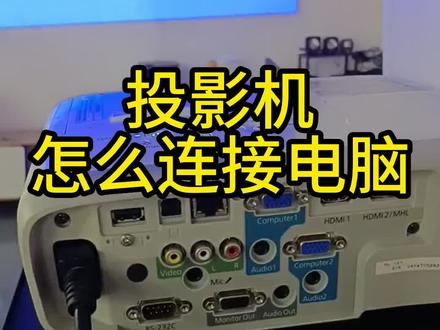 00:56查看AI文稿AI文稿
很多人不知道投影仪怎么连接电脑,我们今天就来具体操作一下。首先我们要准备他的信号线,像这种电脑上跟投影仪上面都要有对应的连接口,像这个跟这个就是对应这种线的,然后还有一种高清线 这种的,这种就是这两个口的可以用的,电脑上也要有对应的才可以用。然后我们把它给连接上, 这两个口头其中一个都是可以用的,连上之后允许推移是可以自动选到就可以匹配到了。那有一些是我们还要操作的,我们要选出他的信号源,然后找出对应的, 像这个计算机二口的就是他这个。然后我们按确定,如果说是信号线包铅口的,那就是上面那个 hthtmi 这个一或者二选中选中其中一个就可以了,我们按确定他就连接成功了。
257鸽影投影仪 01:34查看AI文稿AI文稿
电脑连接投影仪,传统方式给 gi 卖线,没有一 gi 卖线咋整?挂起来太高够不到咋办?下面无线投屏教程来了,有需要的可以收藏在首页我的我的应用里 打开吉米投屏这个应用, 选择安卓手机镜像里的 miricas, 打开,点开是连接 停留在这个界面,按 v 加 p 键打开电脑投屏选项, 选择更多显示器打开 选择多显示器打开选择连接到无线显示器,打开 会搜索到连在同一个 wifi 里的投影仪,点击投影仪名称,自动连接中连接成功, 在他没在公公那啦! 在这里可以根据自己的需要选择模式。 好了,教程到此结束,你学会了吗?
195极米投影(北京SKP店) 01:36查看AI文稿AI文稿
啊,今天要去客户家帮他调一下这个投影仪,这是个很简单的问题,但是昨天晚上在手机里面远程指导,他怎么调都调不出来,那么今天呢,我要去看个究竟,应该是哪个细节没有做好,我估计是不是那个线有问题, 看了一下导航,有四点六公里,也不算很远啊,就是这个投影仪已经全部装好, 调好,然后线已经布好了,然后接上电脑以后呢,就准备把电脑连到投影仪,但是怎么连都连不上, 因为是老电脑读写没有高清口,所以用这个转接头转接一下,为了排除线的问题,我专门用这根线去接投影仪,然后又试了一下,啊,还是没有显示, 可以看到线是显示器已经认出来,然后这张卡也认出来了,但就是一复制以后呢,还是没有反应,那就可以把线的问题排除了。 投影仪切到高清接口,这信号源就没有信号,那就可能是卡的问题,或者是这个转接头的问题。还好这个 cpu 他是带极显的,所以呢,我就把这个独立显卡拆了以后呢,用极显试一下, 用极限一试啊,果然好了,新的问题又出现了,显示器到主机的线不对,必须要 vga 线,我又想办法去弄了一根 vga 线来连上,最终才把问题彻底解决。
122平哥与电脑


