xta音频处理器怎么连接电脑
ok, 插贴四十八处理器,我们一共跟大家分三节课来讲,那么具体怎么去调整呢?那是我们另外的知识,我们只讲插贴的怎么样连接,然后他有哪些功能模块,包括最后今天讲的就是他怎么样进行保存,怎么样调用。 ok, 谢谢小周老师,今天为大家讲解一下。嗯,好的,我们吴老师已经提到了这个问题,那我就来为大家讲解一下这个处理器如何保存跟调用啊。然后首先我们在这里最后这个菜单他有讲,那就看那,那这是死存,这是吊用 这个尺寸你就按,比如说你,你这里调好了,我现在已经调好了这个东西了,我想要的东西调好了,调好你就关闭这个窗口,然后这个时候呢他就有个保存, 按这个十多十多保存,然后这里有几个程序,比如说我想要储存的第三、第四、第五、第六、第七都可以啊,然后这里有个名字,他就会认名,名字你就写上啊,随随便写个名字啊,然后他就按 ok, 他就储存存了, ok 了,嗯,然后呢再调用,调用是第二个内扩,内扩内扩,这里他就上了第七个,你再调用,嗯,哎, 哦,好了,这样出来了,他已经他当前状态就是这个状态了,就这个状态就是你啊,那我还想问一下他如果说关机开机以后,他的开机是哪一个呢?还是就当就当前,就当前这一个啊?对对对,不用选择他,不用选择他,他既然是当前这个就撞成这个。哦, 我们可以看一下那个叉 t a 的面板尺寸呢,是第七个场景,那我们现在看的是就是第七,目前显示器上面显得这是第七个场景, 这个时候就是我们啊所保存的场景,目前是第七个,然后你开机,关机啊,你关机,然后开机的时候他还是第七个场景。

粉丝3.1万获赞13.9万
相关视频
 05:19查看AI文稿AI文稿
大家好,接下来为大家讲解一下我们黄声音响系统 xta 处理器的无线连接调试方法。现在我们打开处理器,这一台是 xta 四十八处理器正面,然后下面是处理器的背面,我们现在等待处理器启动。 好,处理器已经成功启动了,我们现在单击这个 menu 键,好,看到这个处理器的调试连接方式,这个地方是二三二,我们要把它改成四八五。 好,改成四八网之后,我们按一下 nt 键,然后这边是处理器的波特率,我们要把这个波特率改成一一五二零零, 修改成一五二零零之后,我们也是按下 nt 键。 好,现在处理器我们已经设置好了,接下来我们把创口服务器充上电, 创口服务器通上电之后,我们找一条数据线,这一头是卡农工头,另一头连接到创口服务器的四八五输入口, a 接正极, b 接负极,然后把这卡农工头连接到处理器背后的四八五输入。 连接好之后,我们看一下创口服务器背面,他他这边有标注创口服务器的 ip 地址,用户名和密码,我们要先记一下这个 ip 地址,用户名和密码。好,我们现在转移到电脑的界面, 打开电脑之后呢,我们单击右下角的网络选项,先连接上 创口服务器,创口服务器默认是没有密码的,直接单机连接就可以了。好,我们等待电脑连接上创口服务器。 好,现在已经成功连接了,我们打开电脑的浏览器,输入刚刚我们在创口服务器背后记下的 ip 地址,输入 ip 地址之后,他会提示你输入用户名和密码,这个也是我们输入刚刚记下的用户名和密码, 输入完用户名和密码之后,就等待他一下进入到这个调试界面。好,现在已经进入到调试热创服帖调试界面了,我们主要是设置三个选项,网络名称加密模式,然后还有一个波特率,我们先把这个 网络名称改成一个自己喜欢的名称,比如说我这边输入 k i n g a u d i o 四八五加密模式,这个地方选择 wpa 杠 psk 这个选项,然后输入一个密码,现在我这边输入的是二零零八,二零零八,然后直接单击确定, 然后他会接到第二个功能配置接口,这里这个地方也是直接当天确定,这边是不用修改的。好,到第三三 f 这个串口配置这个地方,注意这个波特率选项,要把这个波特率也改成一五二零零, 修改成一五二零零之后单击确定,然后这个地方也是不用修改的,直接单击确定,然后等,然后我们单击这个重启重启模块,等待这个创可复制的重启,然后这个界面已经可以关掉了。 好,你看现在创口福记已经成功重启,他现在名字改成听奥迪欧四八五, 然后我们点击一下连接 好,现在已经连接上了 q 九四八五这个创可服务器,然后我们打开这个虚拟创可服务器的配置软件, 打开虚拟创口服务器软件之后是这个界面的,点击这个自动创建,他会自动搜索到你的创可服务器,然后这个地方打一下勾,然, 然后点击下一步,他就会提示虚拟创口创建完毕,好,单机完成,然后这个地方会显示一个目标 ip 和目标端口,这个要记下来。然后我们打开插贴处理器的软件, 打开处理器软件之后,在这个连接方式这个地方选择 tcp 杠 ip 这个选项,输入刚刚我们在虚拟窗口服务器记下来的 ip 地址和目标端口单机 taste connection, 他会测试连接,显示这个之后就是已经提示连接成功了,我们单击确定,然后选择 ok, 然后我们新建一个处理器选项,好,等待处理器自动等待这个软件自动搜索到这个处理器。 好,现在我们已经成功连接上处理器了,我们单击一下就可以开始我们的调试。
2544—皇声音响:黄老师调音 01:39查看AI文稿AI文稿
哈喽,大家好,我们在用 xt 处理器调试音响系统时,最快速的方法就是把处理器连接上电脑。首先我们这次用的是二三二数据线,还是一样,我们要把端口改为二三二模式, 记住处理器上的波特力一定要设置和数据线连接电脑设备管理器的 ctrl 一定要一致,这样才可以通信连接。 我们把九针的创口连接到处理器,二三二带芯片的接口连接到笔记本电脑,他会有灯显示。接着我们打开设备管理器看一下,看不端口一般呢我们设置在一到八 就可以了,然后波特利,我们刚刚处理器设置的是三八四零零,所以说这个波特利一定要设 定一致。接下来我们就选端口连接二三二 ctrl, 记住数据线的 ctrl 和波特力 点击 ok, 然后新建在新闻界选项里面,我们选择从连接的单元里建立系统, 点击后他会自动搜索我们,现在他可以同时连三十二台,我们搜索到一台直接联系就 ok 了,这样我们在调试的时候就很方便的,而且自己 diy 做一条这样的数据线成本非常低, 一个二三二的模块,网上最便宜的十几块钱一个,而且中间我们还可以用音频信号线来做延长线,有兴趣的小伙伴可以自己尝试着做一条。
 05:37查看AI文稿AI文稿
xta 处理器是音响系统中常见的一款处理器,产自英国。接下来我给大家演示一下如何连接笔记本。 他的连接方式有两种,一种是四八五转 usb 线,另外一种是二三二转 usb 线。我的连接方式是二三二转 usb 线, 这个是有线连接。还有一种我用的另外一种是无线连接,这个是也是一样,也是二三二,然后这个是发射,这个是接收插在笔记本的 usb 的这个呃接口。 然后今天演示的这款处理器是 xta 的 dp 四四六,也就是四进六出。我给大家看一下处理器背面的连接 的接口,这个就是后面的连接孔,这个是四八五转 usb 的,这个跟卡龙口是卡龙的话筒的卡龙口是一样的,这个是二三二,就是我用的二三二的这个呃,连接方式,后面呢是 四进 abcd, 四进六出六个输出。 接下来我要在这个处理器上要设置他的连接方式,首先我们应该点击按钮键, 然后我们要找到他的连接方式,点击回车,点击回 车他就会出现一个二三二,他的模式是他会出现个二三二,还有一个四八五模式,只有这两种模式,你可以拧这边的更切换模式,我选的是二三二,所以点击回车, 点击回车这一点一定要注意他的波特率九六零零这点处理器上如果是九六零零的话,你的电脑上也要调成九六零零,只有这样的话他才能连接成功。点击回车, yes, 回车, ok, 接下来在笔记本上演示一下,我已经用二三二转 usb 的线连接好了 这台笔记本。 接下来我们要打开我的电脑点击 管理,这边要点一个设备管理,在这个 come on 端口他就会显示出一台设备,他现在占用的是 comeo 七, 我们双击单口设置,这边他显示的是波特率九六零零, 也就是说这台笔记本已经认出的 xt 处理器,我们把它给关掉,我们要在 xt 的官网上下载奥迪酷这款操控软件,我们双击 打开这个软件之后呢,我们要在 软件的这个连接方式上,我们要点击二三二,因为我们是用的二三二连接的,我们点击进去他会显示出他的 come on 口,这边显示的是 come on 口三,因为刚才笔记本已经检测到这台设备的 come on 口是七,我们要点击 come on 口七, 这边呢波特律呢同样也是非常重要,你要选到九六零零,选好了之后点击, ok, 全部都设置好了之后我们要点击 face, 这里我们要连接新的系统,点完之后他会出现一个他第一个的意思就是说建立新的系统, 他就说要在这个软件上建立一个新的系统,但是我们要连接这台处理器,所以说我们就要点击下面现在这个操控软件正在搜寻这台 xta 好,现在他显示出来第一个意思是获取当前的设置跟内容,第二个是仅获取当前的设置,我们当然要点击第一个。 好,现在这一台这个操控软件已经完全认出了这一台处理器, 我们接下来操控一下,现在呢这台处理器已经可以在电脑上操控了。 无线连接的方式呢,跟有线连接的方式是一样的,作为一名音响师呢,我们要学会举一反三,灵活运用,一定要掌握各个品牌音箱处理器的操控方式。
431调音师 李北方 05:19查看AI文稿AI文稿
大家好,接下来为大家讲解一下我们黄色音响系统叉 t a 处理器的无线连接调试方法。现在我们打开处理器,这一台是叉 t a 四十八处理器正面,然后下面是处理器的背面,我们现在等待处理器启动。 好,处理器已经成功启动了,我们现在单击这个 menu 键,好,看到这个处理器的调试连接方式,这个地方是二三二,我们要把它改成四八五, 好,改成四八网之后,我们按一下 inter 键,然后这边是处理器的波特率,我们要把这个波特率改成一一五二零零, 修改成一五二零零之后,我们也是按下 enter 键。 好,现在处理器我们已经设置好了,接下来我们把创口服务器充上电, 创口服务器通上电之后,我们找一条数据线,这一头是卡龙工头,另一头连接到创口服务器的四八五输入口, a 接正极, b 接负极,然后把这卡龙工头连接到处理器背后的四八五输入。 连接好之后,我们看一下窗口服务器背面,他他这边有标注窗口服务器的 ip 地址,用户名和密码,我们要先记一下这个 ip 地址,用户名和密码。好,我们现在转移到电脑的界面, 打开电脑之后呢,我们单击右下角的网络选项,先连接上 创口服务器,创口服务器默认是没有密码的,直接单机连接就可以了。好,我们等待电脑连接上创口服务器。 好,现在已经成功连接了,我们打开电脑的浏览器,输入刚刚我们在窗口服务器背后记下的 ip 地址,输入 ip 地址之后,它会提示你输入用户名和密码,这个也是我们输入刚刚记下的用户名和密码, 输入完用户名和密码之后,就等待他一下进入到这个调试界面。好,现在已经进入到调试这个创可服务器的调试界面了,我们主要是设置三个选项,网络名称、加密模式,然后还有一个波特率,我们先把这个 网络名称改成一个自己喜欢的名称,比如说我这边输入 k i n g a u d i o 四八五加密模式,这个地方选择 w p a 杠 p s k 这个选项,然后输入一个密码,现在我这边输入的是二零零八,二零零八,然后直接单击确定, 然后他会接到第二个功能配置接口,这里这个地方也是直接单击确定,这边是不用修改的。好到第三三 f 这个串口配置这个地方,注意这个波特率选项,要把这个波特率也改成一一五二零零,修改成一一五二零零,之后单击确定, 然后这个地方也是不用修改的,直接单击确定,然后等,然后我们单击这个重启重启模块,等待这个窗口服务器的重启,然后这个界面已经可以关掉了。 好,你看现在创口服务器已经成功重启,他现在名字改成 king order 四八五, 来,我们点击一下连接 好,现在已经连接上了 q o 九四八五这个窗口服务器,然后我们打开这个虚拟窗口服务器的配置软件, 打开虚拟创口服务器软件之后是这个界面的,点击这个自动创建,他会自动搜索到你的创口服务器,然后这个地方打一下勾, 然后点击下一步,他就会提示虚拟窗口创建完毕。好,单击完成,然后这个地方会显示一个目标 ip 和目标端口,这个要记下来。好,我们打开叉 t a 处理器的软件, 打开处理器软件之后,在这个连接方式这个地方选择 tcp 杠 ip 这个选项,输入刚刚我们在虚拟窗口服务器记下来的 ip 地址和目标端口, 单击 test connection, 它会测试连接,显示这个之后就是已经提示连接成功了,我们单击确定,然后选择 ok, 然后我们新建一个处理器选项,好,等待处理器自动等待这个软件自动搜索到这个处理器。 好,现在我们已经成功连接上处理器了,我们单击一下就可以开始我们的调试了。
 02:14查看AI文稿AI文稿
都知道啊,我们在使用插贴四十八移民处理器啊,要与电脑进行电器的话,它有两个接口,一个是 rs 二三二,另一个呢是 rs 四八五接口, 对吧?一般来说我们采用的是 is 四百五的接口比较多,因为他可以长距离去传输啊,相对来说比较稳定啊,建议大家购买。 接下来我们看一下怎么样在处理器的界面里面去选择对应的接口,也就是说 is 二三二与四八五的切换,那我们看一下吧。首先我们找到 menu 菜单键,同时按一下 non next 键,下一步,下一步,再下一步,比例显示你得 fast 差步, menu 接口紫菜灯, 然后点 enter 确定, 来到了 external the best 外部接口,点 enter 确定, 这里 mod 就是外部模式,也就是通讯端口的选项,我们通过第一个旋钮可以改变通讯的模式,然后这里我们就选择 i s 四八五的模式, 再点 enter 确定即可。然后这个呢就是数率,数值 是幺幺五二零零,我们默认就可以了。再次摁 enter 确定, 那么这台机器的 id 号就是一,就好比我们房间的门牌号,如果是多台机器机点的话,可以通过旋钮来改变它的 id 号, 然后我们通过 enter 确定,最后回到了主界面,那就完成了。
72海艺声视界 00:59查看AI文稿AI文稿
大家讲一下这个 xta 的音频助力器如何用二三二连接到我们的电脑,首先呢有一条二三二的出口线,我现在用的是 usb 转二三二接到了这个 xta 的后面板, 我们在连接前呢要设置一下 xta 啊里面的一个窗窗口,二三二的一个设置,我们点击这个菜单,找到 inter 这一项,然后我们点击确认按键进去, 再点击一下啊,看一下我们二三二的一个端口啊,选择的是二十二的端口,四八五二三二,然后我们点击确定下面的状态是 yes, 下一个状态呢就是幺幺五二零幺幺五二零零端口,然后我们点击确定往下面,这还是选择叶子,然后 id 号一。
170福音智能科技(福音哥哥) 00:59查看AI文稿AI文稿
下面带大家看一下这个插接四十八电脑部分的设置啊。首先我们得找到计算机属性 设备管理器端口二三二的端口,然后 come 口一属性看一眼幺幺五二零零啊,退出, 然后打开我们的软件,软件打开后呢,在软件的 上方会有一个选项啊,选择二三二这里选择 come pro 一,选择幺幺五二零零,点击, ok。 然后呢我们可以点击这里或者点击前方,点击这里,他会弹出一个块啊,加载全部,还是说只加载当前,然后下面这个不加载直接读取 好,现在我们这个软件已这个硬件就已经进行连接了,可以控制我们的处理器了。
122福音智能科技(福音哥哥) 01:49查看AI文稿AI文稿
工程项目用的处理器在异地可以异地远程连接处理器和备份数据吗?这是可以的,我们用一台仪态网创口服务器就可以实现异地远程控制处理器了。 我们先用创口福气的自带软件把它设置好,然后还是一样的做好四八五线连接到处理器,现在已经接上网络了, 把笔记本和创口福气都接上网络,双方才可以通讯接收数据,现在把网线一拔,通讯数据就会中断。 现在我们把笔记本拿到楼下去,就是没有网络的地方,我们用手机,现在是笔记本是连接到手机热点的, 我们在电梯里面从十八楼到一楼的地面,我们测试一下, 现在是大十万 找一个场地, 现在是用的手机热点连接的,只要有网络的地方我们就可以设置他的,现在我们断开重新连接一下处理器, 现在我们已经搜索到一台了,建立通信看一下信号。实时的啊,这个调试监控他的数据是实时的,也可以调试,你储存都 ok 了, 还是非常方便的,这样我们如果在异地就可以远程监控和备份数据了。
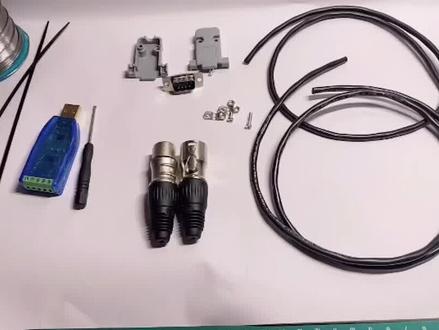 02:21查看AI文稿AI文稿
哈喽,大家好,今天我们来 diy 一条二三二的数据线。 二三二的数据线在我们音响扩伸中,很多器材都可以用得到,比如说音频处理器或者效果器都可以用到它。不管哪种二三二数据线,有时为了方便我们中间都会加一条可延长的 usb 转接线。 这一条 diy 的二三二数据线我们用卡龙公母头来连接,中间的话我们就可以用普通的信号线做延长线,这就为我们调试的工作中带来了很大的方便和便利性。 diy 这条二三二的数据线,我们需要准备一个二三二的模块,一对卡龙公母头, 一个九针的创口工头就可以了, 这样一条可延长的二十二数据线就已经做好了,下一次我们来演示一下他是。
 04:07查看AI文稿AI文稿
哈喽,音响小伙伴,上次我们 diy 了一条 rs 二三二转九针创口的数据线,当时那一条线在使用过程中,我们 需要用效果器自带的黑色打针创口线再转接一下,今天我们再做一条,不需要那条黑色转接线,中间只需要一条音频线可以延长的二十二数据线。 需要准备的配件就是一个带二三二芯片的连接头,一对卡龙公母头两条信号线,一个 usb 接头,这样一条可以延长的数据线。 我们的工程调试人员在去现场调试的时候就非常方便,因为他是用音频信号线做延长线的。做音响工程的小伙伴一般出去都会带有音 皮线,没有的话现场也比较好找,这样我们在现场调试或者导入数据对比的时候,就不会受到数据线程度的限制, 这样我们的电脑就可以摆在房间的正中的位置,调试数据的时候我们可以随时听到数据的变化,带来声音的改变,这条数据线只要是所有的效果,期待二三二 usb 接口的都可以用它来连接, 哈哈哈。
 00:49查看AI文稿AI文稿
哈喽,大家好,我是低调。上期视频我们讲的 xta 处理器的路由设置,本期视频教大家来设置一下连条, xta 处理器的连条内容为争议压线、 eq 延时分屏,设置连条可以大大减少我们的一个调试的时间。首先将电脑连接处理器来到这个界面,然后右击鼠标,在菜单里找到 modify device, 左键点击,然后点击 china game 这里就可以设置输入和输出的链条了。六、在输入这里把 a 和 b 连条,我们可以在 a 这里选上 b, 这样 a 和 b 就可以实现链条了。又例如我们想把输出的一三五七四字链条,输出的二四六八四字链条,我们可以在 oppo e 这里把三五 点上,在 oppo 二这里把四六八点亮,然后点击确定就设置完成了。 那么本次分享到此结束,需要查贴软件和链接视频的请后台私信我。
 07:18查看AI文稿AI文稿
连接处理器之前,我们首先应该在处理器上设置一下连接方式,首先点击菜单键旋转数据轮, 找到英的 face 这个界面,点击确认,再点击一下, 然后就会出现。现在的连接方式是 rs 二三二模式,但现在我想用 is 四八五模式去连接,我们要寻找这个数据人,改变他的连接方式,好,找到了 is 四八五模式,点击确认 好,这个时候会弹出一个波特力的选择,波特力的选择这个数据应该要跟我们那个电脑识别的 档口号的波特力对应,这样才能连接上,我们默认就是三八四零零,这个没关系,好,点击确认,再点一下, 好, id 地址是一,就是说这台设备的 id 地址是一,单台连接的时候没关系,依旧是一,没关系。如果是多台连接的时候,我们就需要把每一台的 id 地址区分开好,就能 再点一下确认,这个时候我们处理器上的设置就可以了。接下来把那个二十四八五线接上去,就可以在电脑上设置了,现在我把二十四八五的数据线 接上电脑,然后查看一下档口号管理 设备管理器端口好,端口号事务,我们记住了这个端口号事务,双击一下 档口设置,然后这里的波特力是幺幺五二零零,我们看一下,我们找到三八四零零 这个数要对应,或者是这个数要比我们处理器里面的那个波特率要高,这样才能连接上。好,点击确定 好,我们先打开奥迪扣这个老版本的软件,双击 关掉,点击一下铃木特连击,这个时候选到 rs 四八五, 好,这有个端口号是五显动五波特力。三八四零零,点击, ok, 这个时候再点一下贝尔文件,新建一个联系方式,点击一下下面这一个, 这个时候他就会显示发现一台设备。 好,点击上面这一杠, 这个时候就已经连接上了, 这里欧奈显示绿色的, 这个时候我们就可以控制这个处理器了。好,这个是老版本的连击,我们看一下新版本怎么连击。双击 放大,我们先点击这个连接属性,这里找到 cos, 找到端口号,这里已经识别了。五好,波特力三八四零零,没错,点击应用, ok, 然后我们点一下这个自动扫描,这个时候他就会发现了一台设备。好,我们点停止扫描,因为我们只有一台设备。 好,这个时候这里就会显示一台设备,然后这个灯是绿色的,这个时候就说明已经连接上了,双击就可以在这个大的界面里面去调试我们这个处理器了。好, 这一节我们就讲到这里,上一节我们讲了二四四八五的连接方式,这一节我们讲二四二三二的连接方式,操作方式基本上差不多, 选择菜单寻找数据人,找到英特飞士,结论, 选择 is 二三二模式连接,点击确认,确认波特力三八四零零,好,默认继续 id 地址,唯一可以 再按一下。好,设置完这个我们再在电脑上设置一下。好,现在我们接上 rs 二三二的数据线, 检查一下端口号。 好,端口号为四,打开二九扣,点击铃木的到达二十二上二, 好,现在是双手号为四波多利三八四零零点, ok, 点击菲尔新键,点下面这一杠,发现一台设备好,点击上面这一杠, 这就已经连接上了,红类显示绿色。好,旧版本的连接,就这样我们来连接下 新版本,通过 rs 二三二,其实你会发现新版本连接更快, 更简单,端和好。为师发现一台设备 停止好了,这里发现一台设备,然后这个灯是绿色的,上面连接上了 好二十二,上二,连接就到这里。
129吴大大 05:50查看AI文稿AI文稿
又是一台叉 c a d p 四四八的音频处理器,同样情况,主板也是被电池漏液腐蚀了啊,还好不算太严重, 经过清理干净,更换了新版的锂电就可以了。另外一个就是前面这三个旋钮编码器,有两个已经失效啊,这个我们直接更换了总成,将问题解决了 啊。还有一个就是用软件连机,后面板调试的数据在软件里面不同步的啊,现在我们操作演示一下啊,首先通过这个二三二连机,我们要设置 二三二接口的四字,这里选择二三二啊,这个通信博特率幺幺五二零零。好,再确认 好了,看一下电脑这边,我们直接打开叉 g a 的 控制软件啊,打开软件之后,我们也要同样要设置这个二三二接口的数据, 这里我们的连接线是 com 五,还有一个就是 pod 率好,幺幺五二零零。 ok, 那在这里重新建立一个文档就可以了。 好,建立新的玩法,要搜索这台四倍的硬件,已经找到 啊,这个软件最多可以同时支持三十二台,所以他一直收到三十二。 好了,说完 这里要注意了,这里是读取机器的四字数据,要选上面这个选项了。好了,已经读取出来,我们看一下啊,记者是将分屏全部摆 pass 的, 现在已经读取出来,全部摆 pass 好,看一下。现在是从 a 通道给一个信号进来啊, 从第一第二路输出的,那我们现在都设置了静音状态,我们先设置一个路由,路由点右键 啊,我们将设置一个路由是同 a、 b、 c、 d 四路输入,全部输出到一到八路。 好了,那现在我们再打开,将静音解除,那信号是从一至八路输出了。 好,那现在我们测试一下输入这边 a 通道,那我们加 b 通道测试一下, b 通道输入正常, 西通道输入也正常了。 好,低通道也正常。那现在四个输入接口全部正常。那再看一下输出这边。好,第二通道正常,第三通道正常, 第四通道正常,第五通道正常,第六通道正常,第七通道正常, 第八通道正常。好了,所有输入输出接口全部正常。 啊,再有一个我们在演示操作一下这三个旋钮正不正常。那 我们打开第一通道,找一个均衡数据来试试一下。看 三个旋钮前面是频率,第二个是 q 词,第三个是争议。好,我们看一下频率操作加奖是正常的。 好, q 值, q 值加 q 值减是正常的。好,再看一下增益,增益加,增益减好了都是正常的。 好,这台叉七 a、 d、 b 四四八就测试到这里了。
 03:39查看AI文稿AI文稿
这是一台叉 t、 a、 d、 p 四四八的音频处理器,呃,是广西 晨曦市的一位同行发过来检修的啊,当我们收到这台处理器,打开里面发现主板已经被电池漏液严重腐蚀了啊, 最终还是更换了一个主板,将问题解决啊,我们下面来通电做一个简单的测试吧。 好,开机可以看到这个是最新版的主板,三点零一, 好,已经正常进入系统。那我们看一下电脑这边。好,我们先设置一下对电脑通信的端口,我们通过二三二接口连到电脑 好了,再看一下电脑这边, 电脑这边同时也要设置这个二三二接口的数据啊,我们是用的是抗母输入,还有这个通讯率。好了, 下面连击好了,已经连上电脑啊,我们看一下 路由四至啊,我们将 a、 b、 c、 d 四个通道全部将它联通到输出一至八路。 好,下面我们在处理器这边 a 通道给一个输入信号, 从第一路输出 好,第一路正常, 第二路正常,第三路正常,第四路正常,第五路正 正常,第六路正常,第七路正常,第八路正常。那我们再看一下输入 b 通道, b 通道输入正常, c 通道输入正常, d 通道输入正常。好了,输入 a、 b、 c、 d 四个通道正常,输出这边一到八路都正常。 好,通信号,我们看到这是从低通道输入一个信号,从一到八路输出的 啊,好了,这台 xabb 四四八的英明处理器测试就到这里。
 07:59查看AI文稿AI文稿
我们先打开这个斯巴拉巴拉车辆软件, 电脑有点卡,不是很快啊,要等一下 打开了之后呢?然后我们再打开这个插贴处理器的这个电脑控制软件, 让我们先看一下这个端口的序列号是多少? 十七,然后看一下他的这个位数 插贴处理器的这个连接方法,这这在这里就不多讲了,大家有疑问的可以去深学公开课找到这个视频,现在已经连上了,然后他里面都是一个初始化的一个状态, 然后我们现在直接测这个曲线, 打开分罩 好球线已经做出来了,那我们保存一下, 我们先插入一下岩石,这里我们要注意看他的这个岩石时间是多少,是四点四毫秒,然后按空格保存, 然后曲线我们就已经测到了,然后保也保出了曲线。在这个过程中我们也可以先测一下这个呃场地的一个这个脉冲响应是怎么样的,他的一个情况是怎么样的,然后打开这个界面, 嗯,然后直接打开这个分灶开关,然后打开这个分期的这个开关, 我们把这里放大一点, 然后我们可以看到他在十三毫秒左右的一个地方有一个比较强的一个反射声, 我们可以根据这个斯曼巴测到的这个东西呢,就可以知道你测到这个曲线会在呃哪一个时间段里面有一个强的反射声。然后我们在这个呃制作 fl 文件的那个软件里面就可以通过加窗的办法去滤掉这些反射声。 这次测这个脉冲响应的一个作用吧,然后在四迈八里面还可以看到一些这个呃各个频率的这个混响时间,反正还是挺好用的。好了, 然后我们就把我们车的这个曲线复制一下,然后回到桌面,然后新建一个这个文本文档, 然后把这个测量到的这个数据复制到这个文档里面,然后我们要检查一下这个文档里面有有没有一些带星星的一些这个数据,有的话就要把它删掉 啊,然后我们把它重密密一下, 然后我们的第一步就完成了,把测的这个曲线就已经然后可以进行我们的第二步了。 然后第二步我们先打开这个就做 fr 的这个软件非得 house 点到的,然后就是加载,加载到寻到我们刚刚的制作的那一个保存的到的那一个曲线, 打开他这里是会提醒你导入的这个把这个文件导入到这个软件里面的一个选项, 这一个就是因为我们的这个插电的数据器它采用是九十六的,所以我们这里要调整九十六的一个采用率, 然后 关于这个软件的一个使用的话, 大家可以哎,想学习这个软件的话可以后台私信我。在这里我们就不多说这个 fr 的这个制作 fr 的这个软件的一个具体使用的一个过程了,这里我就快速的过一遍了,我们先把曲线找进来之后呢,就 这一部门,就是就是在给这个把夹子进来之后就先夹窗,他有很多窗的一个类型, 好创建好了之后呢我们来到第二步,就是我们要选择这个软件提供的一个滤博器的一个类型,我们是嗯选择了一个 把香味跟品香都调平的一个这个类型, 然后是这里是调这个 fl 的这个平响曲线的一个调至状态的一个参数,我们把它调到这个 四百盒子,然后到两万盒子,选择乘四百盒子到两万盒子,把它调成品质的一个状态, yeah 啊,然后是西安位的一个参数的一个调整,用唐伯认的就好了, 好。然后第三步就是卷级,就是生成这个 fr 六七的一个呃操作 这个软件里面的这些具体的这些参数调整还有应用的话在这里我们就不多讲了,因为它里面涉及到很多的一个知识点,一两句话肯定也是讲不清楚的。 如果后期有朋友有用这个软件,或者想了解这个软件,我们可以再单独出一期这个视频,专门去讲解这个软件。在这里我们就快速的先过一遍 中间这个框子,他这里显示的是你这个呃 fr 滤博器的一个需要产生的一个岩石,是零点,是二点一毫秒。 然后第三第四步我们就可以直接呃卷机生成了这样的一个呃文件,最下面这两幅图的就是你这个呃加在 文件你出现会调成什么样的一个目标状态。然后第五步我们就可以把这个翻文件导在导入出来,我们选择这个 sccv 的的一个格式, 好,点击好了之后呢,我们就可以先把这个软件都关掉插接的这个,然后就可以关掉,然后打开我们刚刚上面说的这个插接的这个酷管理软件。
239搬砖工小朱 04:17查看AI文稿AI文稿
下大雨,我们在家里了,就跑到我们的小周老师的展厅过来,让我们小周老师跟大家讲解一下 xta 的使用方法。 小杜老师你看一下这个插贴处理器啊,我们先跟大家说一下,你要拿几种接口,呃,怎么样进行和电脑连接上去是吧?我们 ipad 能不能用 看看。那我们现在就以四十八为例哈,这个是 xda, 四十八就是四进八出啊,四进八出呢?他的这款 xda 呢?他只有是不是新款,是旧款,旧款呢?只有两个接口,一个是二十二 对,一个是四八五啊,连这两种借口啊,对对,二三二四八五,但是对,大家要记,记住, 不管是哪一种借口,都要在面板上设置,面板上设置对,打个比方,你是用二十二 啊你,你是用二十二,这关键点啊啊,关键点在二十二下接上去,不管你是用哪个接口,都要在这里设置,首先按面料,然后你再按菜单, 按照这个菜单的时候 in face sub, 对这这进去,进去之后再他会问你是不是扩展到哪个接口,然后这里有两种,一个四八五, 一个是关闭,关闭,关闭通讯,然后呢?啊,二十二,二十二,二十二呢?当你进去之后,他会问你是不是打开此功能,打开之后按 yes, 然后他会问你是用九六零零速率,这个多速率呢?就是就有关你调试的速度了, 他反应的速度,如果你调一个 eq, 他可能在几秒钟反产生效应,有可能产生几毫秒,这个就看你的电脑缓冲了,当然是越高越快,越高越快。那这个是不是要跟电脑要同步?要对对,必须要跟电脑同步,他设置怎么样?电脑就是,对对对,我们一般冒烟是九六零零啊,九九六零。嗯,好,然后按确认, 他问问你是这是摸的第一台机还是第二台机?他总共可以可以高达十九十多台,九十九,一百一百一百九十九,一百多,一百多台啊,还可以同时 九十九台,一般一般用不到,一晚上用不到那么多,用不到,一般我们就是一般我们设置第一台啊,啊,对,设置第一台好,这个是我们用的是一把,最多是一百二十八,我们这是一块,现在用的是四百五,四百五对,四百五,四百五就可以连击,对, 只能单独一。然后四八五的时候我首先要跟大家讲一下,四八五有两种连好,现在呢这个机器呢,他有四八五和二三二两种接口,那么这两种接口分别有什么好处,什么坏处啊?我们小周老师跟大家说一下。 那首先我再讲一下,我们用二十二呢,二十二的局限就是在一个 usb 转二十二的窗口,但是这个创口呢?你除非用延长线 啊,但是他的供电系统肯定没有四八五哈,四八五的话他可以用很长很长,比如说一百米,两百米都可以连他, 他是二三二的缺陷就是在于啊短距离,就你电脑线比较短,对,比较短啊,四八五的线可以用用麦线,麦线,对,用麦线等等,我们现在是用四八五去连加。好啊,那么 我们说了啊,尽量用四八五,那么用四八五也有两种连接方式。那么小周老师我想问一下有哪两种连接方式啊?一种是用创口 窗口转一个四百五的转接口到这个四百五,这是一种。另外一种呢?我们是有五线, 我无线呢。无线有哪一种呢?有,现在市面上有无线啊?无线有六三零,跟有人有两种。现在我们用的是有人六三零,有人六三零呢,他可以夸赞很远很远很远,而且电脑去到哪里都可以调。 那我们首先讲一下六三零的功能之处,那我们今天来讲无限的。对,然后呢?无限的有两种,一个是网口,一个是二十二,他这里具备了二十二那个创口 二十二跟四八五。好,我们现在用的四八五来展示给大家看哈。啊?四八五接线方式。对哎,四八五接线方式好,嗯。
289吴老师3GTeam 07:25查看AI文稿AI文稿
哈喽,大家好,我是罗维,我们前面的课程呢介绍了很多关于处理器里面的线辅器的使用方法以及算法,那么今天我们用到叉 t a 处理器来验证一下这些算法。首先我准备了处理器,然后还有一个声卡连接到电脑,打开思聪软件,并且可以看到他的这个波形,然后下面呢显示他的屏谱, 这边呢可以看到他的这个峰值和他的 ims 值。然后呢我们在这个里面进行电压校准,可以看到他的这个歪坐标轴呢是一个电压电压幅度, 接下来呢我们使用万用表,然后对这个 c 送软件进行校准,把它拨到这个交流的电压档。然后呢我们使用一个手机播放出一个正弦拨, 当然这个正旋波呢可以播放任何一个频率啊,比如说我们播放两百赫兹好了,然后呢这个两百赫兹的正旋波就直接输入到了呃,叉 ta 的输入通道,通过一个这样的线连过去了啊,当然我这是苹果手机,他没有直接的耳机接口,要不然呢我就直接插在手机上好了,所以说需要转换一下, 转换完之后,那这个声卡的信号呢来自于插贴处理器的输出接口,也就说我从这个信号进入到插贴,然后从这个信号返回,就是回来到声卡,他经过了一下处理器,接下来呢我们处理器上面不要做任何的线浮,就是把线浮器的这个 启动电瓶,也就是预值呢调到最高,所以此时这个线浮器是没有工作的状态。然后呢得到了一个正旋波的值,在我的电脑上,现在我把这个线拔下来,注意看这边正旋波就消失了,看到吗?然后呢?我把它拧下来,把这头拧松啊,我要测量他的,他的这个电压是多少,要测量他的二三角,一角是接地的,所以不用测量 正负表笔无所谓啊。零点三零二伏特,当然也可以拨到毫伏档,可以更加精确一些。三零四点三毫伏,接下来我们把它连接到声卡,三零四点三毫伏,是吧? 好,点一下这个地方 cut bridge, 点进去啊,弹出一个框子,我们点击 use, 呃,这个 voltage 就是电压啊。呃,当前我们要点一下,开始开始校准,然后大概过个几秒钟吧,我们再点它一下,停止校准。 三零四点三,就是零点三零四三,对吧?福特,要注意单位的转换啊,点击应用,然后再点击 ok 就好了。这个时候我们可以看到电压的值呢,刚好对应它的峰值是多少,峰值是零点四三,福特,对吧?那我们用个计算器来算一下啊, 峰值是零点四三,就是把零点四三除以一点四一四,就除以个根号二,等于零点三零四一,就跟我们刚刚较准的是零点三零四二,对吧?相差一点点,偏差在小数点后第四位数。那我要把这个 叉 t a 的这个线符呢设置到负十 d b, 注意它的这个单位呢是负十 d b u, 而不是 d b v。 那接下来我们要对 d b u 和 d b v 进行一个转换,因为我们可以看到这个软件校准之后,它的这个读数是 d b v, 并不是 dbu。 为了更加快速一点,我们就使用到我们自己开发的这个小程序电声计算器,然后电子学计算电压值换算,然后在 dbu 这里输入一个负十,因为当前叉 ta 的这个启动电瓶是负十,点击计算是零点二四五伏, 我们在这里输入一个零点二四五福特,是吧?然后 dbv 呢?是负十二点二,记住这个数,我们现在播放一个正神波给他,并且让他进入到现服的状态,可以看到他已经现服了,是吧? 如果把它降低的话,他就不限服了,对吧?这就是手机音量控制,控制到他启动限服的状态。注意看,注意看,这边是负十。再说一次,注意看上面 负十二点三,这是有一点点小偏差啊,有一点点小偏差,应该是负十二点二才对,这边多了小数点,多了一位,呃,多了一个数。那现在我们把前端的这个信号进行加强比,比如说我们直接加到正六,可以看到这边的值还是不变的, 当然我用手机来控制也是一样的,比如说我们的手机这是比较小的,刚开始,那么他的那个数字呢?还会随着我手机的音量变化而变化,但是当我们的手机的音量开到一定的值的时候,他已经限服了, 那我再怎么开的时候呢?他都是那么大,就是后面这一段他的音量是不会再增大了。我们播放一个 dj 的音乐,酒吧里面啊,夜店 dj 可以看到啊,注意看,这边也是会显示一个值,他也是永远不会超过负的十二点二, 当然由于音乐的这个是声音是变化的,所以说这个数字也在不停的跳动,但是他永远不会超过负的十二点二,理论上来说,由于我校准的误差,所以他不会超过负的十二点三。 dbv, 注意看,这边已经亮了,现在我们继续播放一个一百赫兹的正旋波,然后呢,我们把这个启动时间调短,调到最短啊,零点一毫秒,注意看,这个正旋波呢,他有杂音信号,就是有这个斜波,斜波产生的斜波失真, 同时波形呢发生了变形,这是因为启动的时间呢太快了,就是他反应太快了,因为正旋波是一个这样的高高低低的,当他发现你超过了预值的时候,马上就启动,所以说导致了波形发生了变形。 接下来我们把启动时间调长一点,调到十毫秒,因为一百赫兹的周期呢是十毫秒,所以我们的这个启动时间超过十毫秒。十一毫秒,可以发现现在的失真就会小很多,现在是二十三,现在调到十十一, 可以发现一个周期和两个周期在这个处理器上变化并不大。那现在我们把 iel 释放时间调成乘以二,就是最短,可以发现他也是会提高一个时针,但是后面的高次斜拨呢,会少一点, 第一次斜波呢失真会大一点,现在我们再把它调高一点,就可以发现这个斜波呢下降了,就失真减少,所以大概调到八或者乘以十六。对于这个一百赫兹正旋波来说,呃,他的斜波就降低到一个最低的程度, 这还是播放一百赫兹正全播啊。然后我们点一下微信,可以得到他的一个 pick 值,就是峰值是负的九点三,然后他的 rms 值是上面这个负的十二点三,他中间呢是相差了一个三 db。 那接下来我们播放一个粉红噪声 pink noise, 点开,同时呢也要确保这个线幅系要亮起来啊。 好,接下来我们再 reset, 就是重新设置一下峰值是负的三点三,然后呢, ims 值是负的十三点几,中间相 差了一个十 d b。 这就是说无论我们播放什么样的信号,无论是正旋波也好,反光噪声也好,或者是音乐信号也好,它永远不会超过。这个就是我们设置的这个限速器的启动电瓶预值,就是这个 r m s 值是不会超过的,但是呢,这个峰值 pick 值是会超过的。 如果你播放的是一个正全播的话呢,他超过的量就是三个 db, 但如果播放的是粉红噪声的话,那么会超过六个 db 以上。如果播放的是音乐的话呢,超过的更更多。 但是呢,无论你超过多少,这个喇叭始终是安全的,因为他超过只是瞬间超过,而不是长期超过,我说清楚了吗?
841罗维


猜你喜欢
最新视频
- 18.2万xiang