剪映专业版素材阴影怎么弄
剪映专业版可以直接给图片或者视频添加阴影的效果吗?答案是可以的,接下来三郎老师就教大家如何操作,非常非常简单。好,我们看一下这边这个素材,先选中它,接着在画面基础这里边我们往下滚动,这边就有一个阴影,我们给它勾选,勾选完之后我们就可以使用到它。 首先是颜色,这个呢根据自己的想法与创意,比如说我选择这个红色,然后呢是它的不透明度,我们往左拖,当拖拽为零的时候,它就完全透明,我们就看不到了,一般呢我们给它设置成百分之百, 或者呢你根据自己的需要进行一个设置。接着就是模糊度,越往左拖呢,它就是越不模糊,越往右呢,它是越模糊,所以说这个数值呢就是这个阴影距离这个图片的远近, 好,这边对吧?就是这样一个效果,非常非常的简单,然后是角度,光照不同,那他在我们的角度也就不同,那具体的呢,看看个人的想法,然后把它换成黑色, 一般我们的阴影呢都使用黑色,我们看一下,这样呢就有一种立体的感觉对不对?是不是非常非常简单,好操作,剪映中遇到问题,欢迎给三郎老师留言。
粉丝9457获赞4.8万
相关视频
 02:54查看AI文稿AI文稿
如何用剪映调出这种暗黑机能风?首先我们要分析这种风格,他的中灰和阴影的曝光一定是比较低的,同时我们又得保证高光有足够的亮,才不会让整个画面都显得很黑。 然后这种风格色调呢,略微偏冷,但是画面中的暖色饱和度你仔细看还是比较到位的,对吧?有冷有暖就不会让画面的颜色单方面偏向某一种色调,显 很无聊。那分析完了之后,那我们就可以进行调色。首先面对这个灰片素材,我们第一个要做的就是还原,在左上角点击调节面板,再点击 let, 将索尼的 s logo 三的还原 let 拖到时间轨上。 还原之后,我们看到画面整体还是太亮了,有一点点发挥,饱和度不太够。那么接下来我们就开始进入初步的调整阶段,在时间轨上点击素材, 然后来到右侧点击调整面板,将饱和度滑块往右拉一点,同时也把自然饱和度的滑块也稍微往右拉一点,这样的颜色就加的差不多了。再然后我们可以把对比度滑块向右拉一点,增加一点画面的反差,再把阴影滑块向左拉,因为我们一开始分析的它的中灰和阴影部分的曝光是比较低的, 那么这样一来,我们的初步调整就差不多了,这是调整前,这是调整后,画面的反差到位了,中灰和阴影的曝光也降低到了合适的标准,但是这样肯定是还不够的。 接下来进入到下个阶段,我们要用滤镜来给画面高效的增加质感和风格化。来到左上角,点击滤镜面板,搜索歌坛,将这个滤镜拖到时间轨上,我们可以看到加了滤镜之后,这个暗黑机能的这种风格一下就来了,对不对?但是还没完哦,我们看画面地上的盲道饱和度稍微有点低了,虽然警示牌的饱和度是到位的, 但我还是希望这个盲道的颜色不要这么淡。那这个时候你可能会想到在 h s l 中把黄色色块的饱和度拉高,我们试一下, 当我们把这个饱和度拉的非常高的时候,芒果的颜色其实没有很大的变化,哪怕是把橙色色块的饱和度拉高,也没有明显的效果。那为什么会出现这种情况?是因为它原本黄色的饱和度就是不够的,我们看到它偏黄,是因为它只是在画面中相对黄,而这个结果并不 足以支持的了。我们在 hsl 曲线中把它的饱和度提高,因为它原本的量就足够的低,甚至它还有可能不是在暖色, 因为它是相对黄,所以这时候我们就可以尝试另外一种思路。我们刚刚已经明确了,画面中其实缺暖的,那我们就要给他加上暖。所以回到基础面板,把色温滑快,稍微往右拉一点,给画面全局加暖,然后再回到 hsl, 这时候你把黄色色块薄度提高,他就能够有效果。但又因为我们是全局加暖,画面中的冷色被冲淡了一点,对吧?所以我们又可以在 hsl 曲线中将青色和蓝色色块的薄度也给他提高。然后呢,你根据你的需求,我觉得可以再给他们俩降低点亮度, 这样一来我们就调的差不多了。最后再对这个暗黑的氛围来点小调整,我们可以来到左上角,点击特效面板搜索,按角把它拖到时间轨上。那这样呢,这个暗黑机能风的风格就调好了,这是 还原后的画面,这是调完的画面,效果还是不错的,对吧?想要自己试着调调看的也可以私信或者看我简介来把素材领取过去之后练练手啊,这是免费的。好了,这期就到这里,八八六。
693老叉的摄影教室 01:25查看AI文稿AI文稿
如何用剪映解决又暗又黄又脏的画面?这个素材的中灰和阴影太深了,导致看起来很暗,整体的色调略微发黄,黄色还有点发绿,显得脏脏的。对于这样的素材,我们可以尝试这几个滤镜,在剪映的滤镜库中搜索清透滤镜, 直接套到素材上。这个滤镜它小幅提高了灰和阴影部分的曝光,但又因为它的高光没有发生变化,所以它从结果上来看,小幅减弱了画面的反差。全局色调加了点冷,中和了画面中的部分黄色,也可以让画面整体的色调更偏向于中性。 也可以尝试第二个滤镜,延白。这个滤镜提高了中灰和阴影部分的曝光,并且提升的力度比上个滤镜要大,所以全剧的曝光也是提高的。那又因为高光的曝光没有发生变化,所以他的反差其实也会有所减弱。对比上个滤镜,他多加了点冷色,让画面更加的偏冷,并且还小幅加了点品, 这个品色也能够中和掉画面中黄色发绿的部分。也可以尝试第三个滤镜,白纱。这个滤镜同样的也是大幅提高了中规和阴影部分的曝光,所以全局的曝光也是大幅提高的,也因此降低了全局的反差。 但是对比前两个滤镜,他加冷的力度就没那么大了,因此画面还会保留一点点黄色,让画面看起来稍微偏暖一点。整体的色调小幅加了一点品,让画面的黄色不会发绿。这个方向的效果其实也是不错的。如果说你的素材也有我这个案例一样的情况,可以试一试推荐的这几个滤镜。
563老叉的摄影教室 00:59查看AI文稿AI文稿
口播中常用的这种阴影突出效果到底是怎么做的?真的超简单,一分钟教会你开始选中我们想要做效果的画面,然后截取这段素材,选择一个你喜欢的背景图,把背景图放在下面的轨道,选中素材, 在开始的地方打上缩放关键帧和矩形蒙版关键帧,把蒙版放大到画面外面,再往后四针左右的位置把画面缩小,这个时候我们看不到蒙版的这个画框,我们可以按 shift 加 alt 加减号键,这个时候我们就可以看到矩形蒙版的画框。把蒙版缩小,素材会自动打上关键帧, 然后我们选择圆角,圆角的数值我一般用二十把画面大小调整一下,给蒙版加上发光的描边,描边颜色选择黑色或者是灰色,调整一下发光的大小。 在这个素材结尾的地方,我们再给画面放大到原来的位置,这样一个丝滑的阴影突出效果就做好啦。下期你还想看什么评论区告诉我吧!
20野生剪辑大悦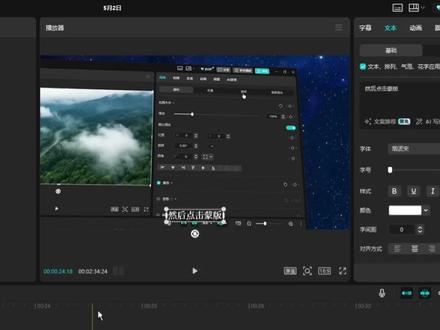 00:47查看AI文稿AI文稿
让你把下边的这些字幕改成以前视频的文字基本样式,哎,你就直接将一个文本层给它脱下来,修改成以前字幕的字体 颜色、阴影、描边等参数修改完成之后,我们直接点击保存预设,然后你就将这个文本层给它删掉。那以后再想用这个字幕的样式,你可以直接点击我的点击个人预设,把我们保存好的字幕里松手。 哎,这样你就会神奇的发现,你的字幕预设里除了未知的其他所有属性全部粘贴了现有的字幕里。当然你想要后边的所有字幕都有这个效果,这里的文本应用全部一定要勾选上,哎,这样后边的所有字幕全都有了这个效果,你学会了没?猖狂!
82W先生(收徒弟) 02:45查看AI文稿AI文稿
大家好,我是猫咪。是不是经常遇到给视频加了字幕,结果发灰发淡,背景一复杂就看不清。其实解决办法超简单,剪映一键就能搞定,字幕都能清晰突出,观众一眼就能看明白,新手跟着做,一分钟搞定。 下面请看实操。打开剪映,导入需要编辑的视频,先把字幕做好,两种方式都可以,要么新建文本输入字幕内容,要么用智能识别字幕。 我这里给视频添加一首音乐,点音频,再点音乐,从音乐库选一首好听的音乐,导入音频轨道,把多余的音乐分割删除,添加弹出,返回到主界面, 点工具栏文本,再点识别歌词,点开始匹配,系统自动识别歌词。歌词识别好后,选中任意一句歌词,点击工具栏编辑。点字体,选一个好看的字体, 我选热门里新青年体点样式选黑底白边,字号选十。 为了显示文字阴影效果,把字间距调大一点点排列,把字间距调到四点,描边,把粗细调为四十点阴影。在不操作的情况下,底部只有取色器、万能调色板和固定调色块, 没有其他功能键。我们点左边取色器,屏幕上出现了取色框,移动屏幕取色框到与文字反差大的颜色区域下方出现阴影调整界面, 这里有透明度、模糊度、距离、角度,然后调整底部阴影数值,把透明度调到八十,模糊度调为二,距离调到十五,角度调到五十。打对勾,一个立体字幕就出现了。 给字幕添加一个动画,点工具栏,动画入场选开幕,出场选闭幕,打对勾播放看一下效果。 今天就讲到这里,觉得有用,点赞评论、转发。下一讲剪映教学第三十九课关键帧跟踪。
60猫銤剪辑 00:45查看AI文稿AI文稿
怎么提高剪辑速度?今天分享三个你不知道的剪映小技巧。第一个,只需要素材中的某个片段,还在拖入轨道裁剪吗?有, 其实只需要选中素材,在播放器最下面的进度条,点击 i 键标记入点, o 键标记出点,此时就会节选出需要的片段,可以直接拖入轨道中使用, 厉害!第二个,当我们素材和音频不一样长时,想通过变速对齐,是不是还在这里调整速度,很难对齐,浪费时间。其实只需要选中素材,点击变速,鼠标放在素材尾端拖动对齐,就快速变速好了。 第三个,给素材添加阴影,增加立体感。只需要选中素材,在右侧基础找到阴影,通过调整不透明度、模糊度、距离和角度,就会有阴影的立体效果了。我是 w, 下次见。
114小小剪辑师 03:43查看AI文稿AI文稿
大家好,我是猫咪。是不是每次用绿幕抠图都有残留的绿影?要么把人物边缘抠花,其实不用复杂设置,新手也能一秒抠干净,看完直接上手,再也不用求别人。下面请看实操。 打开剪映点,开始创作。从手机相册选一段视频和一段准备好的绿幕素材,把素材导入剪辑轨道,选中绿幕素材,左移工具栏,找到切画中画点切画中画绿幕素材,自动切入画中画轨道, 左移工具栏,找到抠像点抠像,这里有智能抠像、自定义抠像、色度抠图等三个选项。今天我们用色度抠图,大家要清楚,色度抠图只能作用于简单的纯色背景画面,不能对复杂的场景画面进行抠图。 点色度抠图,进入色度抠图界面,这里有强度阴影、边缘羽化、边缘清除等四个功能。 现在看到的这些功能键都是灰色的,取色器在屏幕中间,取色框和取色点都是无色状态, 这是剪映默认进入色度抠图后的界面。在取色器没有工作之前,色度抠图界面的功能键都是无法使用的。 我们把取色器移到绿幕上看看,四个功能键全部恢复正常状态,取色器也进入了工作状态。用手指点一下强度条上的白色滑块,显示数值为二十二, 这是系统默认的强度数值。不同的手机下载不同的剪映版本,数值可能有所不同,我们把强度划块向左移到零。绿幕素材还原了,屏幕上的取色器也消失了。色度抠图下方的取色器红色圆圈也变成了灰色。 点一下灰色圆圈取色器,红色圆圈又出现了,屏幕上的取色器也出现了,可绿幕素材仍然是原始状态,这是因为目前的强度数值还是零。我们移动强度滑块还原系统默认的数值二十二, 在还原的过程中,绿幕颜色随着强度数值的增加而减少,这时屏幕上的取色器又消失了,下方的取色器红色圆圈又变成了灰色。我们点一下灰色圆圈, 屏幕上的取色器和灰色圆圈都恢复了。从绿木素材上看,人物边缘还有残留的绿边,通过强度逐渐增加,绿木颜色逐渐减少的原理。我们把强度数值逐渐增加,看一下人物边缘的效果。 当强度数值增加到四十五时,人物边缘基本上看不到绿色阴影,效果已经很好了。 其他几个功能无需调整,这时可以打对勾,用双指把人物适当缩小一点,移到合适的位置返回。把时间轴移到视频结尾多一点的位置,选中主视频,再选中绿幕素材,分割,删除多余的部分。回到主界面, 在剪映音乐库中选一首好听的音乐,导入音频轨道,分割,删除多余音乐,把音乐结尾进行淡化处理。播放。看一下, 今天就讲到这里,觉得有用,点赞评论转发。下一讲剪映教学第三十五课,音频降噪!
21猫銤剪辑 02:41查看AI文稿AI文稿
那么今天调个简单的电影色调,那么用的是电脑版剪映,我们来看一下,这是一个灰片。好,首先呢先把画面的对比度拉起来, 然后呢把阴影给他压低,然后把光感给他提起来,那么阴影压低以后呢,这个人物就会比较暗,所以呢我把光感提升起来,那么光感提升起来以后呢,然后把高光压下去, 那么这个时候呢暗部就有点灰,所以我把黑色给它再降一点,然后适当加点锐化,那么这个时候我们就完成了一个基础的还原,然后我们打开 hsl, 在 橙色这里 把色相往橙红色去微微偏一点,让肤色呢看起来更舒服一些,然后打开曲线, 我们在曲线这里去做一个小 s 型,用吸管吸一下皮肤,然后去把皮肤提亮,然后把暗部呢给他压回去,这样让人物更加通透一点。然后我们打开色轮,今天呢咱们就不用落个色轮了,咱们用一级色轮 打开一级色轮,把暗部往青绿色去偏,中灰呢把人物的皮肤恢复到一个健康的肤色,大概就是这种白里透红的感觉, 好,把亮部呢也往这个往冷色调,大概青色去微调好,这个时候呢肤色又显得比较不够了,所以我把肤色再给他加强一点,好到这就差不多了,然后我们把强度呢适当的给他减少一些好,大概这个样子, 那么这个感觉就出来了,这个时候呢,我觉得肤色还是稍微有点弱,所以我把这个中灰的这个饱和度适当的提起来了一点, 那么这样我们就这个色调就做完了,适当的回到基础调节这里,把画面呢加点颗粒,然后把褪色稍微来一点点,这样营造这种胶片的质感,然后呢把色温加一些,把色调呢往 阳红色偏一点。好,那么这个画面色彩咱们就搞定了。然后我们再回到画面美颜媒体这里,把皮肤管理的勾打上,把磨皮云肤适当的开一些,让人物的皮肤看起来更加的舒服一些,当然不要开太大啊, 然后还可以适当的加一些清晰度,好看一下,那么这个画面咱们就调完了,看一下整体的效果,那么想找我学习剪映调色的同学可以点一下左下方的这个预约。 好的,最后学到了别忘了点赞、关注、转发、收藏,这会对我有很大的帮助。
222光拾调色直播号 01:19查看AI文稿AI文稿
来了来了,保姆级亲课量化的剪辑教程, 看完还是学不会,过来直接扇我的脸! 今天的教程就非常简单了,我给大家已经准备好了黑色底图以及人物动态素材,我会放到视频结尾,大家自行截取。先把人物拖进来,再导入特效素材混合模式绿色,把黑色去除掉,然后取消等比缩放。把素材拉大拉长一些,放在人物手部位置, 在调整里面加大一点色温,使特效偏黄一些。继续导入素材,同样使用绿色去掉黑色 烟雾,特效素材可以适当降低一些不透明度,这样烟雾就不会那么浓厚。稍微调整一下颜色, 导入光效素材,去除黑底,调整旋转移动到手的位置。在特效库添加震动,放在上面降低强度参数十左右。最后全选右键复合片段,添加运动模糊,使效果更融合。模糊程度八十,融合程度五十。 再添加音乐,时长不够的话,把素材向后复制,一个简单的青稞炼化效果就完成了。
1055金帝(剪一帧) 01:33查看AI文稿AI文稿
这期我们来学文字制造转场。 添加一份提前准备好的视频素材,再添加一个文本到轨道内,输入你想要展示的文字,调整一个喜欢的字体,把颜色改为红色,字间距改为十,放大一点,文本下滑找到阴影,不透明度改为一百,模糊度零,角度三十。 在文本开头打上位置大小,关键针指正一到三秒的位置,把文字向右移出屏幕,指正在一致开头,把文字向左移出屏幕,这就有一个向右移动的效果。点击贴纸,在图形库把矩形贴纸添加到文本下方,把矩形贴纸放到铺满屏幕 颜色修改成和文字一样的颜色。选择矩形贴纸,按 a、 l、 t 加 g 新建复合片段。移动纸针到文字全部展示出来的位置。点击蒙版,添加一个限行蒙版,选择蒙版的角度,把蒙版移动到左上角,打上蒙版关键帧, 指向向后移动一点,把蒙版向右跟随文字移动,后面的片段同样操作,直到文字全部移出屏幕。接着全选素材,新建复合片段,选择色度抠像,把红色去除,再把素材移到次轨道,然后再添加一份素材到主轨道。添加一个电影感化符到轨道内,电影感化符范围改为四十。 再添加一个音频就好了。来看一下效果。
42DD学剪辑 01:50查看AI文稿AI文稿
天杀的,原来开场也有邪修,今天一口气教会你这样这样这样的文字开场学不会,我吃。第一种文字拉幕效果,先导入一段素材,添加文本,输入文字,放大一点颜色,选择绿色,添加阴影模糊度调为零。再开始位置,添加关键帧, 移出屏幕右侧,结束位置移到屏幕的左侧,这样就有文字移动效果了。找到文字全部出现的位置,添加一段绿幕素材,选择蒙版限行蒙版,旋转一百一十度左右, 移到文字右下角,添加关键帧到文字快要消失位置,对齐文本右下角视频,最后铺满全屏,这样就可以了。全选新建复合片段, 移到上方,在下面添加另一段素材,点击上方,选择抠像色度抠像,把绿色吸取出来,这样就显示出下方的画面了。第二种文字放大效果, 官方素材库中加入黑场素材,添加文本,输入文字,选择一个喜欢的字体,把字号放大,添加一个弹入的入场动画时长拉长一点。动画结束位置,添加一个位置大小关键帧,找到白色文字右键第二个关键帧,选择缓动, 全选新建复合片段,往上移动,下方添加素材,上方混合模式,选择正片叠底,这样就有一个文字镂空开场的效果了。第三种文字开幕效果,还是之前的操作,添加黑场和文字,把文字和黑场新建复合片段,选择蒙版,现行蒙版, 网上复制一份。上方蒙版,点击反转,点击动画出场效果,上方选择向下滑动,下方的选择向上滑动,这样就有一个开幕的效果了。把前面的删除掉,新建复合片段移到上方, 下方添加素材还是选择正片叠底,这样就有开幕效果了。这三种你更喜欢哪一个?一二三,在评论区投票。
164小侯学剪辑 01:37查看AI文稿AI文稿
盘点你不知道的剪辑小技巧一、添加描边和阴影你是不是还在使用两个图层做描边效果?其实你只要选中素材轨道,在右边基础栏往下滑勾选描边,选择合适的描边样式就可以了。如果你点击蒙版,在添加完蒙版之后, 你会发现蒙版也会有描边效果。而如果你想要做阴影效果,你只需要选择这个发光描边,将颜色改为黑色,再调整一下大小和不透明度就可以完成。二、关键帧重置当你给视频做完各种效果,想要重置参数的时候, 你可能会点击右边这个重置按钮,但是当你点击之后,你会发现前面所有的效果也会全部消失。 其实你只需要鼠标双击前面这个参数的文字,就只会重置现在这个节点的参数,而不会影响到之前的参数设置。三、贝塞尔曲线如果你做的关键帧动画很生硬,你 可以选中图层,鼠标右键选择显示关键帧变速区线,然后鼠标框选住需要变化的关键帧,在右键选择全部预设,任意选择一下,你就会发现关键帧动画变得非常丝滑了。四、修改复合片段修改复合片段的时候,会发现 复合片段的长度已经锁定,需要双击修改子素材,修改完后可以点击按钮返回, 然后再修改复合片段。五、轨道整理当你剪辑的时候,发现轨道太多,看起来乱糟糟的,你可以点击鼠标右键选择整理轨道,系统将自动为你整理轨道,让你的剪辑界面更加清爽。好了,你也试试吧!
307𝒞𝒾𝓃ℯ. 拾光剪辑 02:18查看AI文稿AI文稿
这种效果怎么做?一分钟教会你。 首先我们拖入这首音乐,给他踩一个节拍。二、放大轨道, 来到这个位置,向左裁切,放大一下轨道,给音乐做一下标记,删除掉错误的标记,这一段多打一些,到这个地方进行裁切,音乐做一个弹出,这些位置都给它删掉,把它们拉到前面。接着来到素材,我们拖入素材,找出我们想要的画面,给它裁切,并且对齐 前面做这三段镜头,接着选择它,把它往上复制,给它进行一个抠像,把汽车抠出来,来到特效选择线描,把边缘荧光拖给他,调一下强度,选择素材,来到基础 混合模式这里选择绿色,再来到蒙版,给它创建一个蒙版,旋转一下,增加一下羽化值,大小可以调小一些,移到左边,在开始的位置给它打上位置,关键针 来到后面,把它移到汽车右边,后面两个镜头以此类推。一样先去做扣像,再把这个特效右键复制属性框,选这两个右键粘贴属性,这里只粘贴特效,给它们的任何模式都选择绿色。 在各自来到他们的蒙版这里面一样给他做一个镜面蒙版,同时去做关键帧动画,这段古典密集的音乐,我们去找一个长镜头,把它拖过来,保留一段裁切掉,向后拖动,再按一下 q 键向左裁切,再把它往左移动, 我们去做一个画面跳切效果,后面的标记都以此类推。后面这三段标记,我们再去导入三段素材,三个片段都去选择需要的画面片段。最后来到特效,找到电影感化符, 把它往下拖,对齐,尾部范围调小一些,大概百分之三十,再来到滤镜,拖入一个青橙一样,把它对齐到尾部,降低一下强度,这样我们就完成了,我们来看一下最终效果吧。
4168许老师玩剪辑 01:52查看AI文稿AI文稿
今天学习的是蒙版翻阅卡点, 我们先导入这首音乐,在十秒的位置删除后半段,放大时间轴,根据播放最高点按 m 键手动添加点,拖入一段素材到主轨,在四秒的位置删除后半段, 继续拖入一段素材,对齐主轨素材,点击蒙版限性,蒙版旋转九十度,向下滑动,找到蒙版阴影,点击它,把蒙版阴影调为零,做个阴影效果,并像我这样将中心点移至右下角,点击这个放大镜,将画布调小一点,方便操作。在开头的位置打上蒙版关键帧 时间线,移动至结尾的位置,像我这样调整这个旋转按钮,将角度调为零,来到开头关键帧后面一点的位置, 调整旋转按钮,将蒙版调成大概这个样子。在下个节奏点的位置选中这段素材,按 alt 键向上拖动,复制一份,并将结尾关键帧向前拖动,对其上段素材关键帧位置。来到第二个关键帧位置,调整旋转按钮,将蒙版调成这个样子, 间隔距离要均匀,然后替换素材。接下来都是一样的操作,在下个节奏点的位置复制素材,拖动结尾关键帧对齐,在第二关键帧的位置调整旋转角度呈均匀扇形。替换素材 完成后,我们点击特效,选中一段素材,添加雨滴晕开特效,点击右键复制属性,然后全选所有片段,点击右键粘贴属性。这里我们只勾选特效选项,然后在最上方添加一个广角特效,拉长对其结尾,并把强度拉满, 继续添加一个星夜特效,拉长对其结尾就完成了,我们导出看效果吧。
129左~右


