win11投影到此电脑怎么使用
各位好,我是阿杰。对于手机屏幕投屏的电脑,首选的当然是各个电脑品牌方的投屏软件了,但是如果你只是想把手机投到电脑上面,那么其实 windows 自己的也可以达到这个功能。在 win 十一里边,我们可以打开设置, 在设置的系统里边找到有一个叫做投屏到此电脑,我这里是微信十一,那么他还是需要你先装一个叫做无线显示器的一个组件,我们这里点击可选功能, 进入到 windows 的可选功能里边,点击右侧选择查看功能,在这里面去搜一下无线显示器,把这个无线显示器勾上,点击下一步, 其实下一步就是安装了,点击安装按钮,等待安装完成。这个安装的进度稍微有点长,如果没完成完成,就是显 是右侧显示正在安装,一直等到他显示已安装的时候就安装完成了,这个时候再返回到刚才那个投屏到此电脑那个地方,再重新点开,这个时候界面就变了,默认的情况下他会显示时钟关闭, 那我们在用的时候就把它下拉,点击那个在安全网络中随时可用。所谓的安全网络,我们可以看一下你的网络和 ai 设置里边 一般是忠于专用网络的,如果是公用网络或者是不知道你是用的是哪个网络,那么你就选择在任何位置可用, 我这里就选择在安全网络中随处可用,其他的就一般不用设置。接着可以点击最上面的那个启动无线显示,用以投影到此电脑。正常的情况下会弹出一个 准备无线连接的,接着我们去手机上开始连接,打开手机的设置,在里面找一下或者搜一下投屏也有叫复制屏幕,不同的手机可能不太一样, 找到之后打开投屏的功能,在里边就一般能看到刚才所设置的这个电脑的主机名,这个时候可能会需要你开启蓝牙,直接点击就可以了, 出现电脑的名称主机名之后,点击这个主机名就可以进行连接了,此时电脑上就会开始出现进度,就是那个转的那个圈, 等待一段时间,正常的情况下你的电脑就会黑屏,然后转而显示手机中的内容,使用这个功能只能投影手机的界面,而不能够通过电脑直接操作手机上的功能。如果你的手机自己有品牌方的 统一软件,建议还是优先使用他们的,这个只是作为一个备用的方案,而且他的前提条件要求的比较多。首先就是要求手机和电脑一定在同一个网段之内,有些时候在企业单位里边, 企业单位提供的无线和你的电脑连接的有线并不在同一个网段里面,这样就不能够使用了。

粉丝1.2万获赞16.2万
相关视频
 01:48查看AI文稿AI文稿
平板上的画面不借助任何第三方工具就可以投影到 obs 里面,而且还可以进行批注与书写,非常方便。 刘老师问我习惯用 obs 进行入课,有没有像类似于直播伴侣一样,不借助第三方工具可以让这个平板的屏幕直接投到 obs 里面呢?有的,它是我们电脑自带的一个工具。首先打开我们的电脑,点击设置, 找到系统下拉投影到此电脑, 一般电脑是没有这个功能的,点击可选功能,点击查看功能查看可用功能,选中无线显示器,点击添加, 添加完成以后,点击系统重新找到投影到此电脑,点击启动无线显示器功能,鼠标移到那右上角,去除全屏,然后打开我们电脑上的投屏功能,点击投屏,投屏 好,这样平板的画面就直接投影到电脑上了,然后打开 obs, 点击添加圆转到窗口采集,点击确定,找到我们的投屏窗口,点击确定, 然后挪动大小以适配屏幕。 这样平板的画面不进入任何第三方就可以直接在直播间进行显示了,而且还可以进行批注,没有任何延迟,非常的好用,希望对您有所帮助,加油!
446直播录课胡子李 03:47查看AI文稿AI文稿
hello, 伙伴们,今天来给大家介绍电脑无线投屏的方法,首先我们进入系统, 找到设置里面的系统,然后我们找到投屏到此电脑,我们找到可选功能,选择添加无线显示器功能, 我们从这个功能里面往下拉,找到无线显示器这个模块进行添加, 这里面的功能比较多,我们可以慢慢找,它里面有一个名字就叫无线 显示器,我们添加完之后等待系统的安装,这个过程呃,相对比较长一点,我这边就快速略过, 首先要保证,呃,需要投屏的电脑跟你需要投屏到电脑的设备要同一个网络。 好了,我们安装完,我们现在看一下网络是相同的网络,我们只要打开系统 找到投屏到此电脑选项菜单, 我们里面有几个选项我们必须要选择一下啊,一个安全的选项,我们需要选一下,我们一般默认就好了, 如果有些什么特别要求的话,我们也可以勾选,比如下面的一个。呃,直接上电源的时候我们才进行投屏。啊,好,我们进入投屏的界面,这时候我们把手机, 如果我们要投屏手机,我们打开手机的投屏功能,然后找到你这个信号进行连接, 我这边以我的手机为例啊,进行投屏。好,我们进行已经投屏进去了。好,我们现在来看一下手机里的投屏是如何设置的。我们手机里的投屏,我这边以小米手机为例, 我们可以看到我们在设备互联这个菜单里,我们可以找到一个投屏的功能,我们只要点击进入投屏选项就能找到这个进入投屏。好的,谢谢。
6抖客纪 01:57查看AI文稿AI文稿
作为职场打工人啊,你是不是也遇到过下面这种情况,开会开到一半,老板突然点你上台去做分享,接了投影机半天, ppt 显示不出来,或者能显示一半不完全,老板和同事们盯着你,你却只能盯着电脑,一脸尴尬,到处乱点。 今天我就告诉你如何一键开启笔记本外接显示三种模式,从此开会不求人复制扩展仅第二块屏幕。这就是笔记本电脑外接屏幕的三种模式。你要做的事情就是用数据线连接上笔记本电脑和第二块显示器或者投影机, 一般是 hdmi 或者是全功能 usb c 接口的数据线。按下一个快捷键, win 加 p, windows 键和 p 一 起按,立刻切换三种模式。 先说第一个复制模式,复制的意思就是你的电脑屏幕显示什么,外界显示器和投影仪,它就显示什么,是和谁呢?会议汇报、课堂演示、展示方案、教学投屏。比如说你在讲 ppt, 你 翻到哪一页,投影仪显示的就同步到另一页,所有人看到的画面完全一致,你看到的电脑画面也完全一致。 注意,复制模式下,分辨率会向更低的屏幕妥协。如果投影仪比较老,两块屏幕分辨率相距比较大,你的电脑是四 k 的 超薄本,投影机却是酒店的老旧幺零八零 p 甚至七二零 p, 你 就会感觉自己的笔记本画面变模糊甚至变形,这都是正常现象。 第二,扩大模式。两个屏幕等于两张桌子,左边写文档,右边查资料,一边剪视频一边看素材,这个完全让你的生产率会提升百分之五十,他适合多任务处理较多的办公剪辑、金融工作从业人员。当然你在做报告的时候,你也可以。一个屏幕只显示你要分享的东西,另外一个屏幕是你自己的电脑上的东西。第三 种,单独显示,只在外界屏幕显示你的电脑屏幕是黑的。这个适合什么呢?适合走到观众中去演讲,或者是平常把笔记本盖上盖子当主机的办公党。 总结一下,记住这个快捷键, win 加 p, 开会演示用复制提升效率用扩展演讲培训或者把笔记本当主机用,就选仅第二块屏幕。你学会了吗?我是小杨老师,下一期我们接着讲笔记本使用的技巧,拜拜啦!
92小叶老师说电脑 00:16查看AI文稿AI文稿
使用双屏幕时,可以设置投影方式的会计键、 windows 键加 p。 您可以仅显示第一或第二块屏幕,也可以复制或者扩展屏幕显示内容。
168西南微小软 00:48查看AI文稿AI文稿
手机无法投屏到电脑怎么办?我们在打开系统投影到此电脑这个功能的时候,提示此设备不支持接收 mycracks 解决方法看这里,首先打开电脑的无线网卡,确保和手机连接到同一个无线网络。 打开系统应用,找到可选功能,鼠标点击右侧查看可选功能,找到无线显示器,勾选后下一步,然后安装, 安装成功后,再次打开系统投影到此电脑,发现这个功能已经能够正常使用了。
3471网工张同学 00:57查看AI文稿AI文稿
windows 十一还支持把手机投到电脑上面,你懂得怎么使用吗?来,现在教你电脑端要这么设置,点击开始 选择设置,在右侧的窗口往下拉,找到投影到此电脑,点击点击连接应用已投影到此电脑,按键盘上面的 ctrl 加 s 设置。接着打开手机,首先我们确认你的手机是连接在跟电脑同一个 wifi 下面。接着打开手机的无线投屏, 这边已经搜索到我们的电脑,点击连接这边如果提示错误就重启一下我们的电脑再尝试,记得多尝试几遍,这样就可以了。 这样就可以丰田了,你学会怎么操作了吗?虽然我不知道这个功能有几秒这个。
787卖了21年电脑的谢老板 00:21查看AI文稿AI文稿
windows 十一系统投影到词电脑报错?一招教你解决!点击任务栏上的搜索图标,输入控制面板并点击打开, 点击右上角的查看方式,选择大图标,选择网络和共享中心,点击左侧的媒体流式处理选项,点击启用媒体流,更改为所有网络,点击确定就可以了,你学会了吗?
 00:31查看AI文稿AI文稿
教你把手机投屏到电脑,让你追剧,游戏体验翻倍!安排,平时用手机追剧的时候,是不是觉得屏幕太小,影响观感? 教你把手机投屏到电脑,你总能用得到。首先按 win 加爱,打开设置,点击系统下滑找到投影,到此电脑将始终关闭,改为所有位置可用。将每次请求改为仅第一次, 当始终改为从不。接下来是手机的设置,进入设置,点击连接与共享,选择投屏,再打开投屏,最后选择自己的电脑,等待连接成功就可以了。
168命中有金 01:35查看AI文稿AI文稿
嗨,粉丝们大家好,今天给大家讲讲如何在 vose 系统下面将手机屏幕投屏到电脑,一起看看吧。同时让小 win 将 i 打开系统设置 下滑,找到投影到此电脑。第一次运行要安装无线显示器,点可选功能,再点查看功能, 搜索无线显示器,勾选并点击下一步点安装,安装中,请稍等, 安装完成返回系统, 再次点击投影到此电脑。 先按照视频的方法设置一下, 点击启动连接应用,现在我们在手机上设置,以小米九 sc 手机为例,点设置 下滑点连接与共享,再点投屏。注意手机和电脑要使用同一无线连接,点击电脑的名称即可投屏。现在我们看电脑上的投屏效果, 喜欢此视频请点赞和分享,也可以先收藏起来,记得点赞关注哦!
3172IT网管讲IT 00:45查看AI文稿AI文稿
有没有遇到这种情况?我们笔记本外接投影或显示器的时候却出现这种情况,笔记本上显示正常,有图标,显示器上却没有图标,这种情况大概率是显示设置的问题。真遇到这种情况也别慌,我们按键盘上的 win 加 p 就 会弹出一个对话框, 默认式扩展,我们选择复制。现在笔记本和显示器显示的内容就完全一致了,当然还可以选择仅第二屏幕显示, 这样就只有显示器显示,笔记本不显示,根据自己的实际使用情况可以自由切换。到此全部结束,你学会了吗?
204小房电脑监控 01:48查看AI文稿AI文稿
我们现在经常用的温十,温十一系统的电脑都是支持手机投屏的,今天我就教大家如何操作。首先右键点开始图标点设置,然后点这个系统选项,然后在这里边下滑,找到有一个投影到此电脑,温十一系统也是类似哦,然后这里有个可选功能,点一下, 然后这里点添加功能,然后从这里边搜索无线。好,这里有个无线显示器啊,我们把它选中了,然后点安装 好,现在显示正在安装,如果你安装不上的话,说明你的电脑就是没有打开这个自动更新的功能啊。好,当这个进度条走完以后,这里显示已安装,就说明这个已经安装好了,然后我们回到主页或者后退一下,然后重新点开这里,然后选择这个投影到电脑。 好,这里我们把这个设置调一下啊,把这一项改成所有位置都可用,然后这一项改成仅第一次,然后 p i n 码,这个不需要啊,好的,这样 设置就 ok 了,然后我们把这个界面就可以关掉了。好,现在我找来一台这个 oppo 的手机哦,然后来给大家演示一下哦,然后我们在这个手机的界面上,我们下滑这个手机上面这个菜单哦,然后在里面找一下,看到这里了吧,有一个手机投屏,如果这里没有的话,大家可以去设置里面找一下。好,我们单击这个手机投屏,然后这里现在提示正在搜索。 好,现在已经搜索出来这个 p c 杠二零二三,什么什么,这个就是我们的刚才的那台电脑。好,然后我们单击点,立即开始。 好,这边选中以后,然后这个 window 系统正常来说右下角有的时候会有提示啊,如果没有提示的话,我们就是点这个设置里边,然后去手动去选一下,选择这个投影到此电脑,然后点击这个启动连接应用,已投影到此电脑。 好,这个时候我们这个手机的屏幕就已经成功的投到了这个 windows 系统上边啊,大家看一下啊。然后我们现在操作一下手机看电脑的屏幕,现在也跟的是在变的。好了,今天的视频到这,如果大家还有不明白的地方可以评论区留言或者进粉丝群,好了,拜拜。
5739广维电脑 00:52查看AI文稿AI文稿
怎样把手机无线投屏到电脑上?我们只需要键盘上按一下 win 加 i, 打开了系统设置,然后点击系统 找到投影到此电脑,接着点击可选功能,再添加可选功能旁点击查看功能, 查找这个无线显示器,然后把它勾上,点击下一步,再点击添加,这时需要两分钟左右的时间,显示已添加好了以后,我们返回到投影到此电脑,这里选所有位置都可用,接着下面选紧第一次, 然后启动无线显示,一投影到这台电脑,然后你打开你的手机,一定要在同一个 wifi 下,然后点手机设置里那个无线投屏,就可以投上来了,你懂了吗?
54电脑小白教程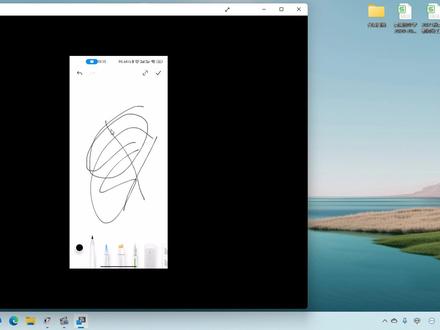 01:13查看AI文稿AI文稿
看了上条视频,有人反映,如果用电脑自带的投屏软件将手机投屏到电脑上,就没有办法再操控电脑了,只能用手机来操控, 我们怎么解决这个问题呢?来,我们还用刚才的方式连接手机投屏,此时我们的鼠标就跑到了中间的部分, 我们需要按键盘上的 penette delete 依次按下去,现在的界面是没法录屏的,所以说我把它拍了下来,现在点击下方的取消, 此时我们的旁边就会出现一个白色的鼠标,向上移动就可以在右上角将这个界面缩小,我们就可以 可以同时投屏和使用电脑了。现在投屏的是手机自带的小米手机自带的便签,点开会有一个画板,如果你是小米平板也可以进行此项功能,非常的方便, 举一反三,可以在手机或者平板上用其他的软件进行讲题,这样的话也是非常方便的。
57音乐合教师


猜你喜欢
最新视频
- 3.6万江锦弈¹