华为手提电脑一直闪屏怎么解决
咦嘿嘿好嘞好嘞好嘞好嘞,别折磨他了。应该是没事了。这次换下来的这个是换下来的旧主板。换下来的旧主板。

粉丝2538获赞10.3万
相关视频
 00:55查看AI文稿AI文稿
平时我们见到的华为笔记本呢,都是办公本,今天呢我们来看一台华为荣耀猎人游戏本,就是我手上这台,我们来看一下是什么问题,现在迅速按下开机键, 如果呢已经出现了,看似正常,但是过一会就会出现像这样的闪屏现象,可能很多人怀疑是不是屏幕问题,更换个屏幕看一下,或者是显卡问题,毕竟呢这是游戏本,如果是其他机器倒有可能,但这台机器真的不是, 流程还是需要走的,先简单测量一下,确定一样的故障之后,只需要飞一根线就可以完美解决了。 那现在这台电脑呢,就已经修好了,我现在呢正在上螺丝。那如果有人告诉你这台电脑是新卡坏了或者是其他坏了,需要很昂贵的费用的时候呢,你来找我,我这边呢给你秒好。
 00:35
00:35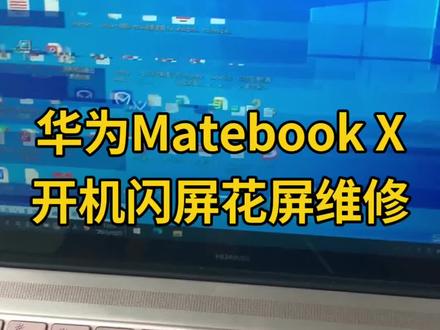 00:38查看AI文稿AI文稿
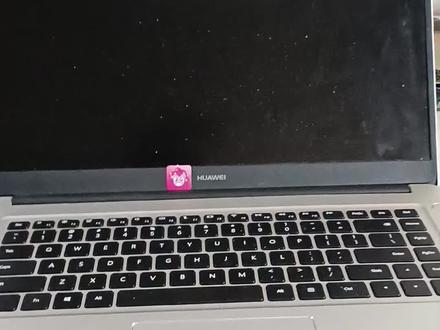
这是粉丝寄过来的一台华为的笔记本,故障是屏幕折叠处有问题,我们收到先检测了一下,开机之后键盘灯可以亮,但是屏幕会花屏闪屏,按住平轴这个位置,他屏幕又可以正常显示, 有时候按住平轴位置他也会直接黑屏。拆开检测之后是左边平轴这个地方有问题,还有平线也坏了,更换了一条, 现在已经可以正常开机显示了。大家电脑有什么问题的话,欢迎私信评论留言。
 02:22查看AI文稿AI文稿
大家好,这是一台华为荣耀的笔记本,是一个老客户寄过来的, 他说开机之后屏幕会黑屏,闪屏慢慢亮度就变暗了,我们开机试一下。 现在开机啊,感觉亮度是有点暗。嗯,看 可以看到这个这个标志在闪一下亮一下黑, 现在彻底不亮了。 嗯, 好了,我们把它拆开看看是什么问题吧。啊? 你这个笔记本检查了,不是通病问题啊,你这个是平线,这个这里面 这个平线啊,看到没有?这个发黑的这个地方, 这是烧里面打火烧缺了的,我用酒精清洗了,现在就看到一个黑,就一个缺的地方,就是这个地方里面打火 烧了,导烧了,接触不良导致他闪屏,现在这个这个平线要换,这个平线要换,还有这个座,这个这个座子这个平线接口这个接口也要换,它里面也是搭火的了,那个触点有问题了。 好了,这个笔记本更换了平线,更换了平线接口,现在正常了,也把系统给他重新装了一下,客户要求给他重新装个系统,现在就可以正常了, 今天再测试一天,明天再发回去给客户。
57荆州兴隆电脑科技 01:29查看AI文稿AI文稿
大家见过这种故障吗?这种屏幕不停的闪啊闪的,有的时候碰一下键盘也闪的很厉害的,以为屏幕坏了,结果换了之后发现不是, 这是一台华为荣耀的电脑,经过反复排查,最后确定故障点, cpu 主板拆下来了,我们放到 bj 汉兰上面加热, cpu 取下来了, cpu 已经拆下来了,然后这个是 cpu 焊盘,它这个 cpu 呢,是通过下面这些吸啊,吸球啊这些焊点焊上去的, cpu 可能没坏,因为我们发现焊盘竟然掉点了, 那个焊盘上面焊点都没了。我们放大镜看一下客户是不是电脑摔过,还是有什么东西重物啊砸到了他的附近,客户说都没有, 那也很奇怪,这个地方为什么会掉点,这个地方已经不好点了,也打好滤油,做好绝缘了。我们用放大镜看一下 照片,对比一下 处理焊盘,重新给 cpu 支球后分离 cpu qq 焊上去了,整机装好,然后给客户玩一下游戏,看一下故障还有没有,感觉怎么样,哦,没什么问题了,没什么问题。电脑之前那个闪的故障还在吗?没有。
65划破夜空电脑维修 01:06查看AI文稿AI文稿
大家有没有遇到过就是你电脑突然出现闪屏的问题,特别是每插拔一次电源都会来回闪屏,这个问题的根本原因是因为你开启了系统的 hdr 功能,只要把这个功能关掉就可以了,具体怎么操作我来教你。拿我们的一个惠普新十四 pro 为例啊,这时候为什么会出现闪屏呢?比如说特别是插拔电源的时候,你看大家看一下,我把这个电源拔掉, 他会闪屏闪一下,我再把它给插上,又会闪一下,会插拔电源,他都会来回闪一下屏。那这个问题怎么解决啊?其实很简单啊,大家打开鼠标右键桌面鼠标右键,在这个显示设置里面, 显示设置里面,然后这里面有一个 hdr, 这个基本上都是因为不小心误开了这个 hdr 功能导致的,我们只要把这个 hdr 功能关掉,关掉之后,然后这个问题就彻底解决了,他就不会来回闪屏了啊,注意看啊,我现在关掉 hdr 之后,然后把这个拔掉,五四三 二一,没有闪屏对不对?我再把它插上,就看这个这个电系统,这个充电电源按钮就行了。然后看啊,没有任何问题啊,你只要关闭这个 hdr 这个功能,这个闪屏的一个问题就彻底解决了,大家就不用担心,可以继续正常使用了,关注老钱,帮你省钱。
1222老钱说电脑 00:42查看AI文稿AI文稿
方法一,设备右键单机,此电脑选择管理,进入页面,单击左侧的设备管理器,展开显示设备器。设备右键单机,设备名称,选择更新驱动程序,弹出窗口,选择自动搜索更新驱动程序软件即可。 方法二,设备右键单击桌面空白处,选择显示设置,进入页面,单击左侧的显示选项,找到高级显示设置,进入 选择显示器一的显示适配器属性,弹出窗口,切换到监视器选项栏,在屏幕刷新频率下拉空中选择更大一点的刷新率确定。
4524湄潭晨阳电子科技有限公司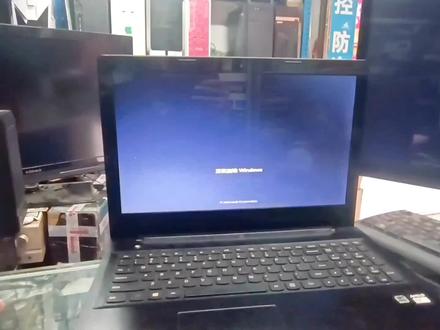 02:44查看AI文稿AI文稿
大家好啊,笔记本电脑闪屏或者闪黑屏是哪里坏了呢?把我的维修的方法分享给你,很实用,不用花一千几百块钱换个屏幕,只需要花一块几毛钱换掉一个配件就可以了。如果觉得视频对你有用,别忘了点赞加关注,或者长按点赞三秒,强烈推荐一下视频。 先来看一下这个故障,像这样闪黑屏就不断的闪,有时候呢闪着闪着屏幕也就不亮了,外界屏幕的话是正常的,如果是图方便或者图省事的话,直接把屏换掉就可以了, 但是呢,相应的成本就相对高了,像这样的平便宜的大几百,贵一点的肯定要一千多, 那既然不便宜的话,那就选择能修就修吧。接下来呢,我把我的维修 的方法分享给你,至少对这一款机来讲,这个故障我觉得这个方法是有用的。机器呢是联想 g 五零系列的,这个屏采用的是十五点六的屏,而且基本上都是用的一个牌子,接下来呢,把屏幕拆开 来看一下这个牌子,请记住这个牌子跟这个序列的屏,十五点六个基本上都有这种故障。 接下来是找到底下平板上面的这一个配件,就是这个电杆出现闪屏或者闪黑屏基本上都是他的问题了, 这个配件大概也就是一块几毛钱吧,这个呢,我已经是换上去的了,虽然说工艺不太好看,但是呢故障已经是排除了, 反正呢,这个系列的机器看到这个牌子的屏幕出现这样的问题,大概率是他的问题, 换掉之后呢,问题就解决了, 在街上外置的显示器 看到呢也是正常工作的。今天的视频就分享到这里,还是那句话,如果觉得视频对你有用,请多多支持,点赞加关注。
2453电脑金热点 01:59查看AI文稿AI文稿
电脑开机的时候就像这样,输入完登录密码之后一直这样闪烁,一直这样闪,什么都操作不了, 然后去找了几个视频,就是告诉你重装就是无法操作,也没有什么可以点的地方。 今天我把刚才解决问题的这个过程记录一下,实际上他很简单,就是只要呃进到任务管理器,然后呢通过服务打开那个系统服务的窗口,禁止掉两个系统服务就可以 闪烁的时候,这个鼠标他是没有什么作用的,就是点开点什么东西他都打不开,那就最简单的按键盘的 ctrl 加 alt 加 delete 打开任务管理器,点开了以后就就打开了这个任务管理器, 通过或上面的服务选项卡,然后进入到这个服务界面,这样就解决掉了这个标和键盘都不能用的情况下还要进这个界面的问题。 后面就只要跟着视频操作,找到这两个服务选项,然后把它用鼠标右键打开,打开属性,然后把它禁止掉,再保存应用和重启电脑,这个问题就解决了。
9337小胡爱折腾 01:13查看AI文稿AI文稿
电脑开机后闪屏的原因以及解决方法?跟着偶包不走冤枉路!电脑在使用过程中,偶尔会出现电脑开机后出现电脑闪屏然后关机的现象,那我们应该怎么办呢?首先讲解一下,出现这种情况有以下三种原因, 一、屏幕刷新率设置过低,导致屏幕刷新速度和显卡设置的刷新速度不一致。这种情况需要打开 windows 设置进入系统显示终点机显示,适配其属性在监视器屏幕刷新频率中降,数值设置和显卡一致。 二、电脑显卡驱动异常导致电脑显示画面发生卡顿、闪烁等现象。这种情况需要使用第三方工具重新下载安装显卡驱动,完成安装后重启电脑即可恢复正常的画面显示。三、可能是电脑显卡 芯片出现损坏,比如芯片虚汗、现存烧毁等,这种情况需要申请显卡售后检修并更换。如果是笔记本电脑,则需要整个主板返厂检修,因为显卡芯片是焊接在主板上的,无法独立。 电脑开机后经常的原因较多,需要我们一一进行排查,找到原因后再根据对应方法进行解决。喜欢记得关注哦!
682诚书数码(聊电脑) 01:12查看AI文稿AI文稿
我们再来看一下哈,荣耀连任为七百的一个条纹状闪停的一个故障现象哈,这这台机器呢哈是我们四川宜宾的粉丝给邮寄过来的,那他的故障呢?是出现条纹状的闪停,那现在呢,机器已经开机了哈,确实是,那现在屏幕上哈已经是出现了满屏的条纹,然后机器呢屏幕呢也是一直在闪,那么现在呢哈就是输上密码,我们再进系统看一下, 那现在呢,我们是已经开机和进入系统了,现在呢屏幕依然是和满屏的条纹,嗯,我再重启航给大家看一下啊,他这一重启航,这个故障现象就会特别的明显, 大家看了吗?只要是一重启哈,这个满屏的就是,呃条纹啊,屏幕呢也是一直在闪,那这个机器的故障呢?到底是屏幕的问题呢?还是说那停线有问题,还是说依然是主板上的这个屏幕供电电路出问题了,导致 这个调味状的神情?那么也希望我们这个想知道这个问题的这个粉丝呢哈,我们可以评论区里讨论一下,那这种故障现象呢哈,确实是见的少一些,嗯, 岁月中哈到底是什么问题引起的这个调入状的审听,在评论区我会给大家公布答案的哈,希望大家哈关注一下哈我的视频。
64济南易修电脑维修 02:10查看AI文稿AI文稿
这个电脑它不停的闪屏,不停的闪屏,然后我们可以看一下它 cpu 的温度的话是特别的高,但是我这个台式机的屏幕插上去是正常的, 那我们如果进入安全模式的话,他又不会闪屏,那现在我们准备进入安全模式给大家看一下, 那现在我们就是在安全模式下,我们可以看一下他的屏幕不闪动,那是正常的呀,证明屏幕是没问题的,那电脑肯定是中毒了, 那我们现在的话杀毒三六零,杀毒火龙这些都用了,杀不了,那这个时候我们可能只能重装系统了, 实系统的一个系统恢复,在开始菜单里面的一个设置,我们可以看到这里有个更新和安全,然后咱们点击恢复,然后立即开始,然后删除所有内容吧。 像我们同志电脑的一个 c 盘,在同志过程中的话,我们可以看一下他的一个屏幕的话也是正常的,没有闪动的一个迹象, 现在的话已经把 c 盘给重置了,然后我们现在系统已经还原,接下来我们见证一下奇迹,一会 来我们看一下,现在他 c 盘的话已经还原,他屏幕也不闪了,能证明确实 是病毒的一个问题,导致我们屏幕的一个闪动。好,大家以后也注意,遇到这种情况的话,你就做一个系统还原就可以了。这里再给大家提个醒,就虽然说我们只还原的是 c 盘,但你这个时候最好装一个杀毒软件,然后装好了以后先做一个全盘的一个杀毒, 然后先不用去打开磁盘,就这么操作。好,今天就给大家录到这里了。
 03:36查看AI文稿AI文稿
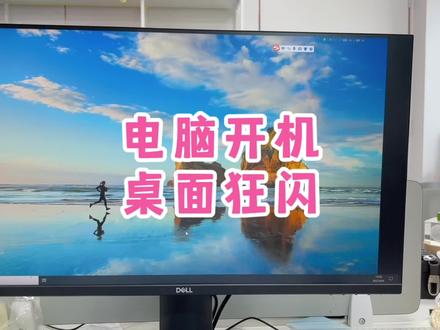
小姐姐的电脑开机之后,桌面不停的狂闪,鼠标键盘根本没有办法操作,究竟是哪里的问题,咱们今天去盘一盘 电脑,修的好备胎做到老,今天继续帮小姐姐修电脑,反馈的问题是在里面说电脑是会闪屏是吧,需要帮我签个字, 可以看到电脑目前是一个没有办法操作的一个状态,很多快捷键都不能用,咱们可以尝试用热键换出任务管理器, 看能否卡过这个 bug。 经过两次尝试之后呢,发现这个任务管理器是没有办法打开的,咱们在这里尝试用注销方法,看能否附线闪屏的一个故障。 那么经过注销之后啊,可以看到这个桌面已经开始闪动了,一般出现这种情况可能是这个资源管理器有问题,但是大概率是因为这个更新原因引起的。 咱们可以尝试找到控制面板,查看最近的一个更新,看能否通过卸载更新来解决这样一个问题。 但是很遗憾在设置里面是没有办法打开这个控制面板的,咱们可以通过任务管理器运行 ctrl 打开控制面板,在控制面板里面卸载最近的一个更新, 可以看到八月二号和八月四号有两条更新,咱们直接双击进行一个卸载 更新,卸载完成之后啊,咱们可以尝试重启计算机,看一下这次还会不会闪屏,可惜很遗憾通过卸载更新之后呢,他还是会出现闪屏的一个问题。 还有一种办法是在 p 里面用 d i s m 加加来卸载系统的一个更新,咱们可以尝试一下在 p 一下的工具箱里面找到这个 d i s m 加加,选择所在的硬盘分区, 找到更新管理,勾选需要卸载的一些更新,可以看到实时的一个进度, 可以看到有 有的更新他提示已经固化了。所以说通过卸载更新来解决这个问题希望比较渺茫啊。不过咱们可以重启尝试一下,看会不会出现这个闪屏的情况。 很遗憾,并没有什么卵用。那没有办法,只能给他安排大保健了。我卸载更新也不行。卸载卸载不掉,卸载了还是还是会是。 那我们这里文件都要保存的。嗯,我就是跟你跟我说下哪些吗?你桌面上的还有哪里?确实运气不行啊,遇到过两到三次这种问题都没有解决, 最后都是重装系统的,有大神说通过卸载更新可以解决,为什么我就不行?你之前桌面上东西我还会给你放回来了,软件 资料应该都在的。那别的应该没问题的啊,你帮我签个字。好的,那么今天的视频先分享到这里了,如果说你有更好的解决问题的办法,欢迎在评论区打出来,我们下个视频,再见。拜拜。
6376大杨 00:37查看AI文稿AI文稿
电脑屏幕闪跳如何处理?一、显示刷新率设置低,在桌面的空白处点击右键点击进入显示设置下拉到底显示是配气属性,进入到显示是配气属性的界面之后,把最上边的菜单来切换到监视器, 选择调高刷新频率。二变远变压器问题,变压器离得太近,工作时会引起较大的电磁干扰, 从而导致屏幕抖动,电压器老化会导致计算机电路不稳定或无法跟上电源容量。三图形卡接触不良,需要打开主机重新插图形卡再检查故障。
1956杭州弱电 00:35查看AI文稿AI文稿
玩了电脑屏幕闪屏翻车吗?会吧,最近有小伙伴在后台私信说笔记本电脑开机就闪屏,问我是不是质量问题翻车了,在这里呢给大家科普一下这样的一个闪屏情况,不是质量翻车造成, 我做了一个演示视频,大家看一下。首先呢,打开任务管理器,找到显示试配器,点击后右键选择卸载设备,勾选删除此设备,点击卸载,最后点击重启就完成了。这样的驱动冲突造成的异常情况就轻松解决,电脑有问题记得找红根。
5935雷神潮玩电竞本专卖店 00:17查看AI文稿AI文稿
当你的笔记本电脑出现闪屏,有可能是以下这个原因,刚开始以为是屏幕的问题,然后换了屏幕以后问题也没有得到解决,紧接着又换了这根平线啊,然后问题解决了。我是平哥,把你的问题告诉我。
204平哥与电脑 00:29查看AI文稿AI文稿
电脑出现闪屏很多时候都是软件问题,可以重装显卡驱动来解决。右键,此电脑选择管理,双击设备管理器,点开适配器,右键单击他,选择卸载设备,勾选删除驱动后卸载, 显驱动也一起卸载,全部删除后重启电脑装一个驱动精灵,点击立即检测,有需要修复的修复下,点击驱动管理确认驱动,装好后重启即可。了解更多电脑小知识,点赞关注我!
7528猛猪二手笔记本电脑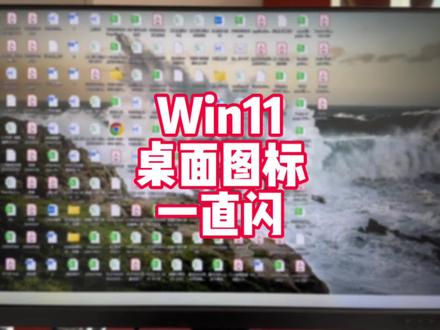 01:58查看AI文稿AI文稿
这微信系统也太不靠谱了吧,董事长秘书的电脑一大早跟我说电脑快爆了,输入密码登录之后,桌面一直不断的闪屏,鼠标点什么都没有反应,按快捷键也没有作用, 他说给我半天时间让我搞定,千万不能重装系统。之前没有遇到同样的问题,从网上查了一下,有三种解决方法,第一个就是改系统时区,第二个是禁用相关的服务,第三个可能是系统更新引起的,可以卸载更新来解决。虽然其他的快捷键不能用,但同时按 ctrl 加 alt 加第一特键可以调出任务管理器, 通过任务管理器用命令调出控制面板。改时区和禁用系统服务都试过了,没有任何作用,所以说就剩下最后一个方法了,卸载更新。但是当我打开控制面板里面的卸载程序,想点击查看已安装的更新去卸载更新的时候发现却打不开,点击没有任何反应。再尝试用 用这个命令去打开设置页面,从设置菜单里面去卸载更新,都无法打开设置页面。再尝试看能否从命令模式下去卸载更新。首先运行 cmd 命令,进入命令运行窗口,首先运行这个命令 system 应付,看一下系统安装了几个更新, 运行这个命令之后,我们可以看出这个系统一共安装了四个更新。接下来尝试用命令来卸载更新,输入这一行命令来卸载更新。最后面是更新的编号,首先尝试卸载第四个更新,发现更新无法卸载,点击确定, 再尝试卸载第三个更新。第三个更新是二二八四五,我们把后面改成二二八四五,按回车卸载,然后点击试卸载这个更新,卸载完成之后,点击立即重新启动,由于卸载的更新,电脑重启的时候反复自动重启了好几次,最后终于到了登录 用户的界面,输入用户密码,接下来就是见证奇迹的时刻了,经过忐忑的转圈圈之后,终于进入了系统的桌面,系统已经恢复了正常,桌面不再闪屏,任务栏也出来了。网上查了一下,有很多人遇到这个问题无法解决,现在将此方法分享给大家。
6.5万彬哥😅

