狼蛛f+99怎么连接

粉丝3.0万获赞2.6万
相关视频
 02:41查看AI文稿AI文稿
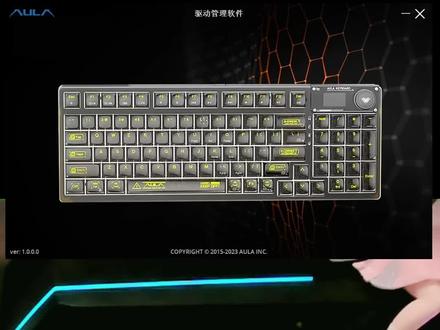
哈喽,大家好,今天给大家录制一期郎珠 f 九八 pro 的驱动教学视频。首先电脑上要安装这个驱动软件,这把键盘因为是刚刚发售的,所以现在官网还没有更新驱动啊,如果需要这个软件的朋友的话呢,可以从你们的购买订单页面去找客服,让客服发给你们就好了。 好,这个软件安装好以后的话呢,现在显示的是未连接状态哈,我们需要用键盘给你们带的这个数据线啊,有线连接,然后才能进行设置,设置完之后拔下数据线,它就自动保存了哈,我们需要在我们的这个键盘的 屏幕切换上面把这个键盘的连接方式,那现在是无线连接,我们给它切换到有线连接的状态,哎,好的,现在那么就连接上了。首先是教大家比较关心的一个操作哈,啊,应该如何上传动画啊?在左手边这个位置给它切换到这个 t f t 的 这个页面啊,这个页面就是我们上传的所有的这个动画了,点击这个导入就可以导入你们电脑上面自己喜欢的一些,呃, gf 动图或者说是静态图片都可以哈,然后点击右上方这里,哎,效果预览,咱们可以看一下这个效果啊,但是如果你要上传的话呢,还是要回到图片编辑的, 这里有个时间矫正哈,这个时间矫正就是同步我们这块屏幕的啊,这个时间,然后这个地方点击上传到键盘。好的,然后这里有一个上传进度条,我们等这个上传进度条结束以后的话呢,哎,图片就成功的上传到了我们这个屏幕上边了, 好,那么现在就已经成功上传了这个图片了哈,其他的一些功能设置,比如像灯光模式哈,这些灯光模式全部都已经保存在键盘里面了,像大家比较关心的一个按哪亮哪这种模式哈,那这个叫做连衣扩散, 这个是全亮哈,然后像这个一触即发,他就是这个单排量,这个很好理解,这边可以自定义这个颜色,这里重点的话呢,是在这个地方有个灯光休眠时间,默认是一分钟休眠,我们可以把它改到五分钟,三十分钟,让灯光自动休眠 都可以的哈,那么接下来的话呢,还有一个是自定义灯光页面,这个地方是灯光的自定义啊,比如像我键盘上面的这个 lve 哈,就是我自己自定义编辑上面的,这个很好操作。然后还有一个是大家比较关心的音乐律动模式哈,首先啊,我们把这个音乐播放起来,看到了吧, 我们这个地方可以选择律动的这个模式,比如什么彩虹色啊,然后选择他的这样的一个正幅啊,他会就随着我们电脑的播放的音乐,你看我们把正幅调低一点,那么他这个正幅就不大,把正幅调高一点,那么他这个正幅就比较大了。背景灯光我们可以自己选择,无啊,或者选择白 白色,这些东西都很好理解哈,就选择一个灯光正符的背景音乐哈,那么这个就是呃,郎祝 f 九八 pro 的红编程驱动软件的一个操作讲解了。
5707麒麟的外设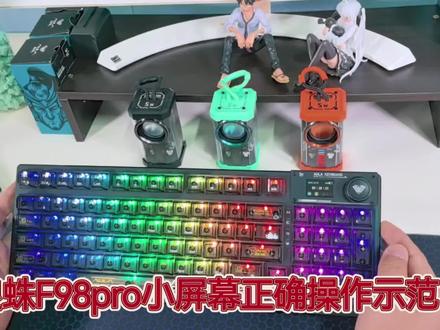 01:30查看AI文稿AI文稿
哦,大家好,现在针对这个广大消费者反馈的 f 九八 pro 这个就是旋钮呢,我们看下旋钮就是旋转的时候屏幕没有功能的,这个情况我们做一个正确的操作示范啊,首先屏幕它是有分两种模式, fn 单点屏旋钮一次,这个是调节这两种模式,切换这两种模式啊,现在是调节屏幕模式啊,屏幕是可以调节的, fn 在家旋钮现在变成多媒体模式,此时呢我们可以看到旋转的时候屏幕是不会动的啊,这个只有调节音量大小的功能, 然后 f n 再点一下就切换回来了啊,那么还有一种情况,什么情况下会出现呃,多媒体模式 不能动的呢?就是我们恢复出厂设置的时候啊,大家知道用键盘的时候难免会遇到啊,要需要恢复出厂设置的时候,就是 fn 加 es 七长按三秒啊 啊,这里会有个灯光的闪烁,此时就恢复出厂设置了,屏幕同时也会重启, 这个时候呢我们这个屏幕是不会动的,旋旋转的时候他就是进入了默认的多媒体模式,此时就需要我们 f n 加上旋钮,按一次就可以恢复了啊,感谢大家聆听。
567Jafar(狼蛛冲哥)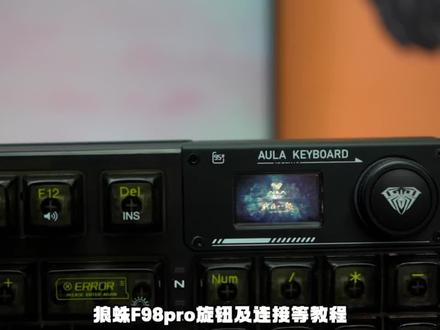 00:51查看AI文稿AI文稿
朗珠 f 九八 pro 旋钮及连接等教程旋钮有两种模式,分别是多媒体模式和多功能模式,按 f 加旋钮即可切换多媒体模式可以调节电脑音量及一键静音, 相同的再按回 fn 加旋钮即可切换多功能模式。首先是连接模式,分别是有线、无线、二点四 g 蓝牙三种模式。蓝牙模式的话需要长按旋钮,同时设备也需要打开蓝牙等待配对,选择配对蓝牙即可连接成功,然后再选择对应设备的系统模式即可。需注意的是,短按旋钮是回连设备,需要配对蓝牙的是长按旋钮。灯光模式可以选择自己喜欢的灯效,如需要音乐 律动,则要在驱动调节,这个是调节键盘灯效的颜色,键盘上只有调节几种,一千六百八十万摄的话要在驱动调节,当然多功能模式也能调节电脑音量。最后这个是语言选择,分别是中文和英文。
1050狼蛛官方旗舰店直播间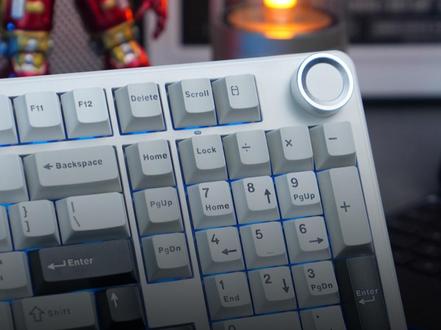 01:09
01:09 03:09
03:09 00:52查看AI文稿AI文稿
郎珠 f 九八 pro 旋钮及连接等教程旋钮有两种模式,分别是多媒体模式和多功能模式,按 f n 加旋钮即可切换多媒体模式可以调节电脑音量及一键静音, 相同的再按回 fn 加旋钮即可切换多功能模式。首先是连接模式,分别是有线、无线、二点四 g、 蓝牙三种模式。蓝牙模式的话需要长按旋钮,同时设备也需要打开蓝牙等待配对,选择配对蓝牙即可连接成功,然后再选择对应设备的系统模式即可。需注意的是,短 按旋钮是回连设备,需要配对蓝牙的是长按旋钮。灯光模式可以选择自己喜欢的灯效,如需要音乐律动,则要在驱动调节, 这是调节键盘灯效的颜色,键盘上只有调节几种,一千六百八十万摄的话要在驱动调节,当然多功能模式也能调节电脑音量。最后这个是语言选择,分别是中文和英文。
73广州庆达优数码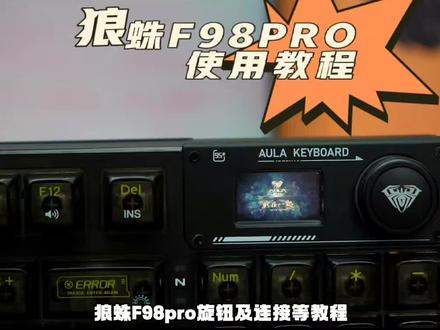 00:51
00:51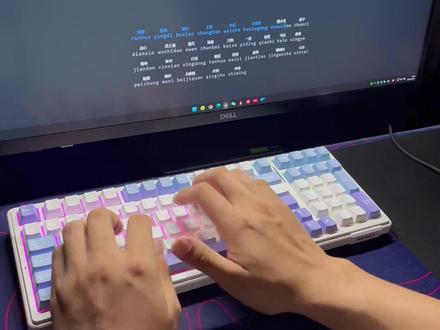 02:58查看AI文稿AI文稿
大家好,今天给大家带来的是狼叔 f 九九星月轴版本,防尘盖快速使用说明,星月轴拔剑拔出去连接线说明书, 很热门的一款配色,很多键盘都有用过,配置方面没有什么变化,三毛热叉八 r g b 跟之前的静海州一样,很工整的朗珠三毛模块。背部也没有什么变化,四个防滑脚垫,双高度直角 飞行轴没有问题,很稳定,没有杂音。 这个版本的最大变化就是使用了新月轴和开槽 pc 定位版,内部填充是没有变化的,依然是开槽 pcb 加 pro 纤维棉加 ixp, 柔滑垫加 pt 垫片。 dc 的星月轴泡沫底壳,泡沫上盖泡口,轴线带防尘壁的设计,挡光珠结构,三角轴四十二克的压力,我们把轴拆开看一下, 中断的加长蛋黄有一些润滑的痕迹。 pocket 轴性 导光柱呢,就是这样一个玩意。带导光柱的轴,一些朋友没有用过,这里给大家展示一下, 顾名思义啊,他就是导光的,可以让你这个灯光更加均匀,更加亮一些。喜欢 r g b 的朋友们可能会喜欢一点,这个 p c 的定位版相对于 f r 四要更 软一些, 嗯,这里给大家打字试一下声音。 手感上和金海轴有一些差距,但是不是很明显。 这个轴相对于静海轴要轻一些,顺滑度和稳定性上要较差一些,但是这个不用担心,想 差不太大,毕竟价格也是有点差距的。星月轴不是那种特别顺滑的手感,是有一些沙的手感,这个不能算是缺点,只能说是手感上的不同,定位版的不同,这个你玩键盘比较少的话是感受不出来的,所以说你预算比较低的话,就可以选择这个星月轴版本的,没有什么差别。 如果说你预算足够的话,可以选择净化这版本,那个还是比较惊艳的。这期视频就到这里了,感谢大家观看,咱们下期见。
43愤怒的泡泡


