mount挂载不上怎么解决
大家好,接下来我们学习 linux 入门到精通当中的磁盘管理有关 mini, 那现在我们来看第四个瓜仔文件系统什么意思? 在计算机当中挂载文件系统啊,是将这个存储设备啊,你比如这个网络存储啊,硬盘啊等等,跟哪个呢?以文件系统把它关联起来, 通过发展可以使得这个操作系统能够什么访问和管理我们那个存储设备当中的数据。 但是我们要知道在 linux 系统当中,那我们就直接什么呢?直接使用这个 慢扯这个命令,这个命令呢是专门用于什么挂载文件系统到指定的一个目录, 这点我们要搞清楚就行了。那么机体这个命令它的用法是非常简单啊,大家看一下, 首先你写上这个命令,瓜仔的命令,然后呢第二个参数 tt 是什么意思呢?就是 type, 就告诉你这个文件系统的类型, 那指定文件系统类型,比如 e x t 四还是 n t f s。 那第三个啊,这个地方 杠欧是什么呢?就指定挂载的选项,比如啊,你读写前线或者是访问控制,那后面这个是设备文件, 设备文件名呢,就是要瓜仔的设备文件路径啊,或者是设备的一个标示符,那最后一个就是瓜仔点了,瓜仔点的话就是将什么呢?将文件系统瓜仔到目录就可以了。那我比如我们举个例子啊, 嗯,挂载的时候一定要用高级前线,比如 s u 度是吧?然后再写 mont 是吧?空格,比如杠 d v 下面的, 嗯 s d b 二,然后空格在,嗯 mont test。 那么现在我们所看到这条命令分别是代表什么意思?必须高级权限啊,他的一个啊, 操作是非常简单的,我们所看到这个它是属于什么呢?杠 dv 木下的 sdbr, 它是什么呢?它是表示看啊,表示要挖载的一个 发展的设备啊,或者是分期的一个路径,就这个意思。那后面这个 m n t test 这个是又代表什么意思呢? 这个的话就是目标的一个什么花仔点啊,就这么简单。那么大家在实际应用当中操作的时候啊,只要注意一下相关细节问题就可以了,这是花仔这个命令。那我们除了 这个能够挂载之后呢,还必须要有一个什么,要能够进行什么卸载啊?卸载这个命令,就是说卸载的话呢,我们就直接在这个慢车这个命令前面加一个 u 就行了,就是用于什么呢?卸载你已经挂载的一个文件系统 啊,机体,它的用法非常简单,那么左边就写上这个命令啊,卸载这个命令 you mount, 然后右边空一格子,我们写上什么呢? 设备名啊,或者是瓜仔点就可以了,但是注意啊,设备文件名就是你要卸载的那个设备文件的一个路径,或者是设备的标识符,就这个意思,瓜仔点就是已经瓜仔文件系统的一个目录,你把 目录写上去,你通过用慢车写上名字就可以了,就可以直接把它卸载下来啊,大家注意,那么你也可以什么呢?查看我们这个 dv 啊,目录一下他已经发展了哪一些相关的这个设备,我们就可以看得到,对不对啊?那现在我们来看一下啊, 打开,嗯,打开之后呢,我们就输入这个口令,是吧?输完口令之后啊,然后再打开这个中端 open 这个推麦了啊,打开中端之后呢,注意我们通过什么?现在你 ios 桌面上是没有东西的, 那么现在你要进哪个桌面呢?你要进这个 dv 目录下了,看到没有?然后 is 杠 l, 看 dv 目录下是不是有很多啊?对不对?嗯,有很多啊, 然后现在有很多没有关系。那么接下来什么?接下来我们要知道的就是说你这个问题,是吧?我怎么查看?我通过 is 杠 l, 我查看以什么以 sd 啊,这个设备 型号肥车啊通佩服,你看 s d a s d a 一, s d a 二, s d a 三,你看这些就全部出来了,你看它是全部是什么? 迪斯科就是我们所讲的一个什么磁盘设备就这么分,就是你安装这个 linux 系统的时候,你给这个什么呢?系统分配那一块啊? 磁盘设备。那么这一块啊,磁盘设备的话呢,它的大小,比如你八十 g 是不是?或者是一百 g 啊,或者两百 g, 那么按照默认的 情况下就给我们自动分出来了。但是你要注意啊,如果你有优盘,假设你接一下优盘的话,你再通过这个命令查看他又会怎么样呢?又会多了一个优盘相关的一个设备挂到这来,就这么简单,大家一定要注意这个细节啊。 好,那我们搞清这个问题之后,一个是瓜仔,一个是什么呢啊?卸载我就全部给他讲完了。那么大家在学的过程当中有任何问题在进行跟我沟通与交流, 那本节课内容就到此结束,咱们下一次课再见。

粉丝4551获赞3.8万
相关视频
 02:10查看AI文稿AI文稿
如何挂载安卓系统镜像?本视频适用于使用安卓动态分区格式的系统镜像。首先第一步,找到并提取 super 分区,根据镜像文件的不同,可能有不同的方法。首先如果你的镜像文件是 ota 格式,也就是 payloader in, 需要先使用 payload dumper 这个工具,把更新包解开,拿到其中的 system 点 image。 拿到镜像之后,还有两种情况,第一种镜像文件是安卓 spos 一秘制,我们使用 file 文件检测,可以看到这个镜像文件是一个安卓 spos 一秘制。对于这种情况,首先我们需要使用 s 一秘制图一秘制这个工具,把它转换成 roll 一秘制。 这个命令很简单,转换完之后,我们使用 file 命令检测产出的一米值,得到的类型是 data, 到这就算完成了。第二种情况,镜像是磁盘一米值,我们使用 file 命令,可以看到这个镜像文件是一个 m b r 类型,它并不是一个分区的镜像,而是一个磁盘镜像里面可能 包含多个分区,我们使用 f disk 杠 l 命令就可以查看这个镜像当中包含的分区了。使用 g disk 可以看到分区的更多细节,可以看到有两个分区,一个是 vibe data, 一个是 super, 这个 super 分区就是我们想要的。 现在我们需要把 super 分区单独提取出来。一个办法是使用 kpad x 工具,将它的不同分区分别漫步到不同的 loop 设备上。命令是这样的,漫步完成之后,我们使用代奥杠 map 杠路普零 p 二就可以访问 super 分区了。当然,这时候你也可以用滴滴命令把 super 分区导出成文件,用 file 命令查看这文件类型,也是带它 得到 super 分区之后就可以进行第二步挂载了。这一步其实也有很多种方法,我使用了 get up 上的这个工具,它的作用就是分析 super 分区的原数据,方便外部工具进行挂载。把前面提取出的 super 分区喂给他,他会把解析出来的分区数据打印出来。注意这里我发现使用二打 w 权限会有问题,如果你发现他打印出来的是 rw 权限,可以手动改成 r o 权限。然后我们再把这个数据位给 d m set top, d m set top 就会根据数据完成对应的漫步操作。他也是把分区漫步成本地路谱设备,在代欧 mamper 里可以看到漫步出来的这个设备 到这里就快完成了。最后我们用 mount 把 mount 出来的设备挂载到本机文件夹里,就可以直接访问了。一般这里是可以自动识别文件系统的,如果不能识别的话,可以手动加一下杠 t 选项。今天视频到这就结束了,希望对大家有用吧!
901小刘不是程序员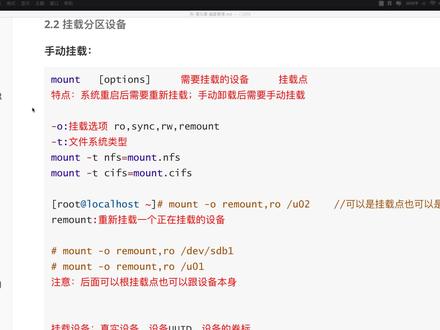 11:10查看AI文稿AI文稿
大家好,欢迎来到天宇学院,前面的课程当中,我们涉及到了一条 man 的命令,这是手动挂载的一种使用方式。本节课我们一起来看一下手动挂载还有哪些额外的应用。 在看这些额外的应用之前呢,我们先了解一下孟的这个命令,他的格式以及额外的参数。 man 在使用的时候,我们使用 man 的这个命令,加上需要挂载的设备,再加上挂载点,这是他最基本的使用方式。他的特点是什么呢?系统在重启之后,我们需要再次执行这条命令挂载, 而手动卸载之后呢,也需要通过再次执行 month 命令去挂载。 month 命令有两 两个常用的参数,一个呢是杠 o, 用来指定挂载时的一些额外的选项,比如说二 o 是指定挂在权限时只读 sync, 是同步处理数据,同时写入到内存和磁盘。二 w 是读写 remote 呢,就是重新挂载。 另外一个参数 t 是用来指定文件系统类型的,比如说我们可以使用 mote, 杠 tnfs 相当于 mote 点 nfs, 然后再加上 需要挂载的设备和挂载点,就可以将 nfs 类型的设备挂在到我们本地的某一个目录下。 cfs 也是相同的道理,有些时候 后,我们可能需要更改一些已经挂载的设备它的相关权限,此时呢,我们就可以使用 man 的杠 o 去加上蕊 man 的参数,再加上一个重新设置的权限, 后面跟上设备的挂载点,这样这个设备就会以新的权限来重新加载到我们对应的挂载点下。 比如说我们除了可以使用挂载点之外呢,还可以使用设备的名称, 那除了挂载点和设备的名称,望他在使用的时候,我们还可以指定设备的 uuid 以及他的卷标,那这个 uuid 和卷标如何去查看呀?现在我们切换到终端,首先我 清一下屏幕,在查看设备的 uuid 和卷标的时候呢,我们可以使用 blkid 这条命令去查看 相应设备的这些信息。系统告诉我们你的设备名称是什么,他的 uuid 是多少?文件系统是什么样的?那我们再看一下另外的一个分区,内容是不同的。 有的同学可能会问,卷标呢?卷标我们需要使用不同的命令来进行设置,针对于 fs 文件系统的,我们在设置卷标的时候, 需要使用 xfs 额的命杠 l 这条命令去为设备设置一个卷标,比如说我们的卷标就叫 disca one, 给谁设置啊? sdb 一通过回显,我们可以看到系统提示我们它是一个挂载的文件系统,那么这个卷标设置成功没有呢?我们使用小 h 去查看一下。 在这条命令的回险当中,我们看到的内容是空,我再次使用 blkid 这条命令去确认一下 有没有卷标的选项啊,没有,跟我们之前看到内容是一样的。也就是说当我们 为 xfs 文件系统添加卷标的时候,首先要将对应的设备进行卸载,我们使用 among 的命令来卸载这个设备,然后再次使用 xfs 的命这条命令为我们的 sdb 一设置一个叫 disco one 的卷标, 确认一下,看看是否设置成功。这里面我们可以看到卷标的信息,同样再次使用 blkid 这条命令,确认一下 sdb 的卷标出现没有啊? ok, 可以看到了。设置完成之后,如果你想继续使用,需要使用 man 命令再次将这个设备重新挂载一下。 而我们的 sdb 二,它是什么类型的分区呢?是 fight 的这种文件系统。我们设置卷标的时候呢,又不能使用 xfs 这条命令了。我们需要使用的是 dos fs label, 指定一下你的设备名称,加上一个给他设置的卷标,我们起个名叫哈喽, 同样它里面也提示了嗯, money 的。那首先我们要对 sdb 二进行卸载的操作,然后使用道子这条命令进行设置,同样也可以使用这条命令直接加上设备的名称去查看一下。 在这条命令当中,我们是可以查看到卷标的名称的,那么用 blkid 这条命令再次确认一下, ok, 也设置成功了。如果你想继续使用的话呢,使用 man 命令将 sdb 二挂在到我们之前的幽灵二这个位置。 ext 四的文件系统该如何去做呢?现在 我们使用府第四个这条命令,去看一下我有哪些分区。在 sdb 这个硬盘上,我们只划分了两个区, 我们之前的这两个分区,一个是 v fit 的文件系统,另外一个是 xf s 的。那么现在我将 v fit 这个卸载 d evs db 二, 我们将它格式化成 ext 四的文件系统, 系统提示我有一个标签是否 覆盖呀? ok, 格化完成之后,我们再次将 sdb 二挂载到幺零二, 可以使用 blkid 去查看一下他的文件系统信息是否发生改变。那当然,如果不挂载的话呢,也是可以查看到的, 那我们要给他设置一个卷标。设置卷标的时候,我们使用的是 e two label 这条命令,我们要给 sdb 二设置一个叫迪斯科二的卷标吧, 设置成功没有啊?使用一图 labor 去查看一下, 再使用 blkid 去查看一下。我们可以看到卷标已经设置成功了, 而这个分区如果现在我不想用的话,我该如何去做呢?我们前面知道了,我可以使用安邦他去 加上相应的挂载点来卸载这个分区。同时呢,我们还可以使用 amount 加上对应的设备名称。 如果我们希望将本机的某个文件夹挂在到另一个文件夹里面呢?这个时候我们就需要借助 man 杠欧半的指定一个目录的名称,再指定对应 的挂载点。在这里面呢,我们就不操作了。而各位在使用的时候,你可以用自己新建的目录来进行测试,不要对系统的目录进行操作,否则操作混乱之后可能导致系统运行出现故障。 好了,现在呢,我们切换到小结文档来对本节课的内容进行一个总结。 本节课我们学习了手动挂载,在这里面呢,我们涉及到相关的命令, mont 和 amount mat 是如何使用的呢?我们 mat 命量加上设备名称,加上对应的挂载点。同样呢,还可以使用 mat 杠 t 来指定文件系统的类 类型,使用 man 杠欧瑞 man 去重新加载,并且指定新的权限。而针对于不同类型的文件系统,我们又学习了如何去设置与查看他的卷标信息。 ext 的文件系统如何去设置? xfs 的如何去设置? v fit 的如何去设置?在这里面呢,我们需要注意 xfs 的跟 v fit 的在设置卷标的时候,我们需要先进行卸载的操作,然后才能为它设置卷标。 本节课的重点是什么呢?如何手动的挂载设备设置与查看卷标?不同的文件系统类型,他设置与查看的方法是不一样的。 而难点呢,就是不同文件系统的卷标设置方式之间的差异,有的需要卸载才能设置,有的不需要卸载就可以进行设置,各位一定要区分开。好了,本节课的内容就到这里。
10种花家的老兔子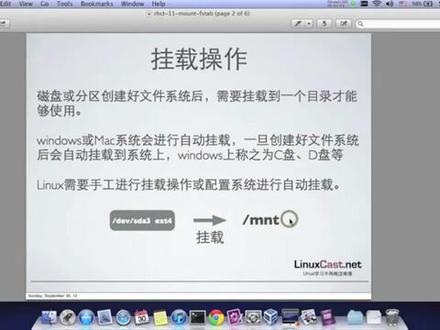 26:10
26:10 00:58查看AI文稿AI文稿
一分钟学会一条命令啊,今天我们学习这个 monte 命令,它用途很大啊,它可以挂在咱们这个磁盘,可以把咱们 u 盘挂到我们零零四系统上面啊, mote 啊,找到咱们 u 盘它这个设备名称啊, sdb e, 挂到我们这个 mng 下,直接回车就可以了。好吧,这是挂载咱们优盘啊,那如果我们想挂载什么移动硬盘呢?一样的啊,挂载移动硬盘 dvs dce, 把它挂到 mnt 下也是可以的啊,这是第二条命令,你说老师我还想挂在其他的这些啊,磁盘分区都可以吗?也是用这个命令啊。前面是咱们 这个挂着的圆,这是我们讲的一个目标,大家学会了吗?如果你挂光盘怎么挂嘞?挂着光盘的话,通过 mont 啊, dv 啊, cd rom 直接挂到这里就可以了, ok。
64京峰图书馆 01:24查看AI文稿AI文稿
为什么你的开发档挂在优盘挂在不上?那是因为你的优盘格式化和文件系统格式可能是有问题的。嗯,我们怎么解决这个问题呢?只需要在虚拟机下,你把这个啊,咱用这个优盘格式化一下啊,下面我演示一下怎么在虚拟机下边格式化这个优盘啊?首先呢我们把优盘插到电脑上,虚拟机打开,然后现在电脑插上,然后选择 让它让优盘连接到虚拟机,现在呢我们这个优盘已经连接到虚拟机,你看我这个是三十多 g 的一个优盘, 这时候呢我们搜索一个 d, i s b, s a, 对,就这个点这个,然后这时候呢点击这啊,你看这个就出来了,这是分区,我们只需要首先是减,先点一下减号,就是删除,把这个分区给他删除掉。但是然后这个空间呢,就是就是 就空白的空间,没有任何文件性的格式。这时候呢我们再加,也就是整个这一块内容,然后给它格式化成 fat 格式创建,现在它正在格式化,我们稍微等它一下, 好,这时候就格式化完成了。嗯,现在我们这个 u 盘呢,你再插到你的这个,嗯,你再插到你的开发板上,你再去挂载的时候,他一定是可以挂载上的。嗯,不信的小伙伴呢,可以试试。
94资深嵌入式工程师 03:29
03:29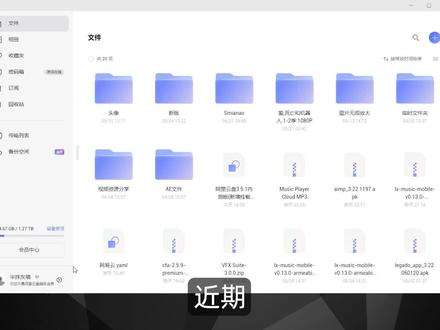 02:32查看AI文稿AI文稿
近期阿里云网盘推出了一个功能,就是把网盘挂在到本地,但是只有付费才能使用。前段时间小棉袄也推荐过一款网盘本地画的软件,但是使用中总是有各种奇怪的 bug, 有些时候不得不佩服某些大神的创造力和想象力。这不,又研究出一套新的方案,把网盘挂载到本地,支持多达二十余中主流网盘及存储。本方案用到的工具分别是阿类色和热爱 gif, 类似是一款开元免费支持多种存储目录文件列表的程序,可多平台运行,且支持服务期端。而任意者我则是一款网盘挂载程序。 第一步,我们运行下载好的类似程序,可以看见桌面弹出控制台窗口,并刷新一些字符,切记不要关闭该窗口。接着在浏览器地址栏输入幺二七点零点零点幺五二 四四,该信息可以在控制台窗口查看。回车访问,这个时候我们就打开了俄利斯的管理界面,密码为控制台窗口白色高亮部分。第二步,添加网盘,这里一二三网盘为例,页面导航栏点击账号右侧点击添加类型下拉列表,选择我们要添加的网盘 虚拟路径就是我们要显示的文件,加名可以随便填写。接着点入我们幺二三网盘的用户名级密码,携带选项默认即可点击保存。 再次访问幺二七点零点零点幺五二四四就可以看见我们了盘里的内容了。第三步,安装下载好的 ra drive 安装完成后,我们先将程序设置为中文,点击 settings 连躲着下拉选项,找到中文简题,此时软件的界面就是中文了。第四步,挂在网盘,如要一格 主界面,点击添加服务类型,选择 nice at the webdive 虚拟驱动器选项就是选择你挂载后的盘符和硬盘名。 地址选项,我们勾掉 https, 填入本季 ip 地址,幺二七点零点零点幺单口就是前面的五二四四路径,我们填入斜杠带和斜杠。幺二三网盘 用户名和密码,我们在类似后台管理界面设置后端界面可以找到一切妥当,点击确定添加。这个时候我们在电脑的资源管理器里就可以看见我们挂载的幺二三网盘了,对网盘执行上传下载操作就像操作本地文件一样。 至于添加别的网盘,安蕾丝作者都给出了方法及教程,把市面主流网盘都挂载在本地,给电脑加个即时 t 的容量,岂不美哉?
8304鼠标迁徙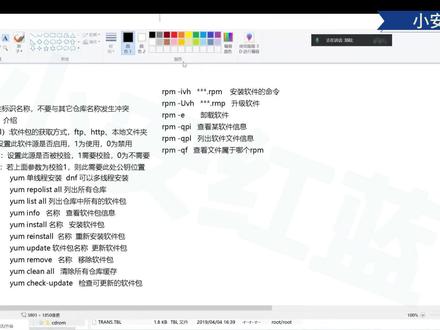 03:02查看AI文稿AI文稿
那么呢,我们这里面打开我们的虚拟机啊,然后呢,我们找到我们这个二零四来,我先关机,关机 关机。我刚才是不是在里面配置过自动挂载啊?那现在自动挂载,我把这个镜像,哎,给它移除掉 啊。我们什么?呃,启动时不连接,把这个关掉或者什么,你把这个什么给选择,随便选这个打开。哦,不能随便选择啊,那么你这面你可以把这个文件路径给它移除掉,我移到什么其他路径里面去。 好,这个叫卡力,我选择卡力这个镜像,其实我这个启动时时连接不勾上证明 它什么启动时候就不会连接,我们再点开这个讯息,你会发现它这里面等下会报错,就是刚才蒋瑞啊,或者什么好几个同学报错的这个状态 来,看到这里面有没有看到这面有个东西, 哎?玉蛙,什么什么什么鬼东西,然后这边说这边报错了啊,然后这边怎么办呢?你要么把什么那个光盘镜像连接给他勾上,或者什么重新选择一下那个光盘那个镜像,能不能明白我意思, 要么你把那个自动挂载的那个配置文件那一行给他删掉。怎么删呢?你这边输入什么?输入密码一二三四五六进去, 这里面是不是进来了,然后 vi, etc 下面的 fs tab 这个路径吧,是不是好给他放大给他看一下啊,我现在可以用 vim 了啊,我不不用 vi 也可以了,我可以用 vim 了。 好,然后呢?编辑你看有颜色吧,是不是更漂亮,更炫更酷,对不对?更可爱?好,那么呢,我们这里面对吧,把这行最后一行给他删掉 啊,删掉啊,我们的什么插入模式?从最屁股后面删删删删删删 三。好,你不要把上面给删掉了啊。把最后一行删掉。删掉了以后干嘛保存退出吧。啊?现在吕 boot 你看一下他还会报那个错吗? 你看看还会不会爆。 还报错吗?不报了吧,现在是不是正常登录状态了,是不是会了吗? 啊,好,所以呢,如果再碰到这种什么啊,问题就是什么你自动挂在那里,要么就是你镜像移除了或者你的文件那个镜像损坏了的,或者被你删掉了啊,反正就是路径不对了。
6小安红蓝 00:28查看AI文稿AI文稿
uh this is a fucking banger 好了, be format 你知道吗? will 载入前,直行模板已经在内存中编译好了,也就是完成了显示的设置,但是并没有挂载到页面当中去。那么 monty 的你知道吗?这个时候 will 载入后执行 是怎么会有实力已经处理化完了,此时盗墓和数据已经被渲染出来。一般我们会在这个时候调用我们的结构做一些数据的处理。你听明白了吗?好了,我们继续看吧。
 08:18查看AI文稿AI文稿
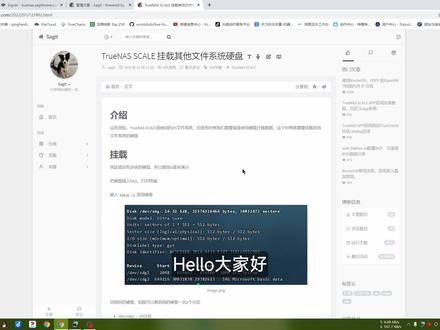
哈喽,大家好,我是你们的日跟博主赛神,今天来介绍一下 qnasqua1 挂载其他文件系统,众所周知呢, quansq 是使用的 zfs 文件系统,但是呢我们有时候需要直接挂载硬盘来迁移数据,这个时候呢就需要来挂载其他文件系统的硬盘了,同时呢我也写好了博客, 在这里面我会把它放在剪接中,也是非常简单的,首先让我们需要打开中端,用 s s h 连到 nos, 然后呢可以先看一下我的硬盘,其实我是没有多余的一个硬盘的,所以呢我们就使用了一个 u 盘来代替,也就是这个 u 盘, 我把它格式化成了 ntfs 啊,我已经测试过了, ntfs 和 exfat, ext 四都是可以自 也使用的,说是应该绝大部分一盘的文件系统,那个去拿四个啊,都是原声是可以使用的,不用去安装其他的那些插件。然后呢我在这个里边添加了一个文件,然后叫测试里边那种, ok, 我们把它弹出,然后呢把这个 u 盘插入到那时上,把 u 盘插入到那时上呢,我们需要输入这个命令来查询一下哪个是我们的 u 盘,我们粘贴 啊,可以看到呢,他其实是滚动了很多,也就是这很多很多的硬盘,我们因为那时尚硬盘也其实不算特别多,我们不用管,我们直接一直往后,可以看到呢,这个硬盘 十四点三二一,也就是我的 u 盘,他这里呢也写了这个硬盘的名称 啊,其实就是他,这就是我闪碟的一个 u 盘,然后可以看到他这边有两个分区,第一个分区呢,他这边写的是 efi 系统的分区, 那如果你是 g b c 的系统的话,文件系统他都是会有一个 e u f, 有一个 e f i 的系统,这个是不用管。然后呢还有一个就是我们的文件了, 也就是这个最大的,他就是十四个 g 大小。然后他这边写什么微软的基础数据, 我们需要挂载的就是这个,然后挂载之前呢,我们先要创建一个文件夹来给这个挂, 呃,可以看到,我是我现在目录是在杠 mvn 七,然后呢我们创建一个在杠 mn 七下面创建一个目录,我就创建一个叫 usb 吧,这个名称是无所谓的,就根据自己的喜好 看一下 ls 有一个 usb。 然后呢我们需要挂载,挂载机很简单,我们只需要这样, 我就直接粘贴了慢测,然后这个呢是我们的硬盘的分区,就是这个分区, 然后后面呢写你要挂载的目标,也就是我刚创建的这个 usb 回车, 这样就已经成功了。我们进入到 usb 可以看到,因为 是微软下面创建的,他会有一个这个样的一个东西,这个是不影响的,我们要我们也不需要去看,我们只要需要看我们这个,对吧?我在那个 windows 上面创建的,看一下 也是可以看到测试的是正常的,我们来到这个分道线也是一样的,打开读取是没有问题,我们试试能不能写入呢? ctrl s 也是没有问题的,可以正常保存。我们再在这个中端里面再看一下啊,一样一二三。这个井号是什么意思呢?这个井号仅仅是提醒你这个文档就这个文件啊,到这里结束井号就是 在这里没有了,我们直接打开这个是正常的, 然后怎么取消挂载呢?其实就是这个按上键就可以看以前的这个命令,就是这个 money 这个命令我们把前面这个不要,然后在 money 前面加个 u, 可以看到他会提出这样一个警告,他说这个 usb 啊,正在忙碌,这个是什么原因呢?是因为我们的这个终端啊,在这个 usb 目录内,所以呢我们要先退出 cd, 刚刚就是返回上一节目录,你可以看到我们这里就到他的上一节目录了,这个时候我们再执行那个取消挂载就可以正常了。但是这个你创建这个 usb 目录是一直很短的,但是他的内容已经不见了,我们这里刷新一下看没有了吧,你再进入这个 usb, 同样再验证一下,确实是没有了, 这个我测试呢,应该是支持大部分的文件系统可以直接这样挂载,我已经写过了 ntfs, 就这个视频再来演示的。前面呢我也试了,这几个文件系统都是可以的,可以这样直接挂载 啊。这个挂载呢,其实也不是万能的,他是有个弊端,他是不能直接使使用十个系统的 smb 的,我们重新挂载一下,再看一下, ok, 这挂着进来了,然后呢,我们来到这个 y b y, 然后这边有个共享 snb 共享,我们试着能不能添加,其实我已经试过了,是没有办法添加的, 看我们挂载这个保存,他会提示呢,说路径不是一个 zfs 数据集,所以他这个默认是没有办法挂载非 zfs 的这个共享啊,其他的这些共享方法我大概都试了, 你们再试一下这个, 要不大夫看看可不可以? 那也是不可以的,他说不是一个词的挂载点,所以呢,这个网页里边这个挂载共 想的是只能用他这个自己的 zf 系统,像这这个办法挂着进来,仅适用于你在命令行里边去拷贝,比如说我现在进入了 usb, 对吧?我进入这个 usb, 然后我们怎么拷贝呢?比如说我要把这个文件夹拷贝到我一个,先看一下我的系统吧,我一共有三个数据集, 假设我要把它拷贝到我的其中一个数据里面,比如我就用命令直接演出,就 cp, 然后复制他的名字, 然后这个后面呢就写你的目标,比如说我要挂载到考虑到这个里边吧,我直接复制他入境好了, 也就是这个地方只能经过这样命令的方法,我们看有没有拷贝过来,因为这个我是共享过的,也就是在这里边老师刻意进来的, 所以他是有局限性的可以使用你。 呃,比如说你是从安瑞的迁移过来,安瑞的不是每个盘他是一个独立的吗?你可以把所有的数据放在一个盘里面,然后把其他的三几个盘呢组成一个瑞的 z, 然后再把那个盘插进来,用这种命令的方式把这个数据全部拷贝到你的 直接那个数据机里面。好了,以上就是本期视频的全部内容了,如果对你有所帮助,请一键三联,这对我很有用,非常感谢。
11Sagit


猜你喜欢
最新视频
- 18.2万光滑的鹅