edge 没有关闭侧栏的设置
h 浏览器如何关闭自动更新?如何才能彻底关闭浏览器的自动更新? h 浏览器收到不少小伙伴们的支持和赞美, h 浏览器页面简约纯净,无广告,还可以整页翻译以及秒开网页,十分方便。 h 浏览器会自动进行更新, 但不是每次更新都会提升浏览器的性能,于是就想要将 ig 浏览器的自动更新取消掉。如果想要禁止浏览器进行自动更新,该怎么设置呢?接下来我就教大家如何操作。回到电脑桌面,右击此电脑,点击管理, 点击左边栏最下面的服务和应用程序,再点击服务,接着右边栏往下来找到这两个, microsoft edge update service age update 和 microsoft edge update service age update。 先双击打开其中一个选项,进入选项页面之后,我们将启动类型选项打开,然后在下拉列表中选择禁用,然后点击应用和确定选项,另一个选项我们也进行同样操作就可以了。 接下来我们进行最后一步操作,打开此电脑,点击 c 盘,点击 program file sex 八六,接着点击 microsoft, 再次点击 edge update, 在文件夹中右击 microsoft edge update, 点击属性, 进入属性页面之后,我们在页面中点击安全选项,然后点击页面中的编辑选项,我们将组货用户名中的选项的权限都改为拒绝,改好以后,我们直接点击确定选项即可。点击确定之后 后,页面中会出现一个安全中心的弹框,我们在弹框中点击时选项就可以了。以上就是关于如何使用 h 浏览器阻止自动更新的具体操作方法,你学会了吗?点赞、收藏加关注,后期带你了解更多电脑知识!

粉丝8.2万获赞77.5万
相关视频
 01:07查看AI文稿AI文稿
aj 浏览器侧边栏和收藏家如何隐藏和显示?很多用户使用 windows update 更新系统后, 在使用 h 浏览器时发现右侧多出了一个边栏,屏幕较小或者使用笔记本时占用了屏幕空间。还有地址栏下方的收藏栏有时会影响用户的体验。 下面演示如何显示和隐藏这两个工具条。首先点击收藏加按钮,再点击三个点按钮,鼠标一道显示收藏栏条目,在这里可以显示或隐藏收藏栏。 用鼠标点击侧边栏的收进图标,可以关闭侧边栏,侧边栏关闭状态下,右键点击 标题栏空白处,选择自定义工具栏,显示边栏的开与关,对应侧边的显示和隐藏, 有需要的朋友可以根据个人习惯进行设置。
371赵度度 01:01查看AI文稿AI文稿
好消息,委婉终于妥协, h 浏览器里这个巨大的闭印图标支持一键关闭了,一起来看一下怎么操作吧!首先我们需要将浏览器升级到最新版,进入 h 浏览器,点击三个点 拿到最后我们选择帮助与反馈,点击这里,关于 h 浏览器正在检查更新,当更新完毕之后,我们就可以有一项设置来进行关闭,更新完毕,重启一下浏览器,重启完毕,浏览器的侧栏设置里,我们找到 a b 的图标, discover 可以看到这里多了一项设置显示发现当我们点击图标的时候,就可以看到这个对应的大图标不见了。 这时候如果你想使用侧边栏怎么办呢?需要在这里应用和设置里面点击始终显示边栏,这样才能正式的使用侧边栏。如果你使用不了新币印,也不想使用侧边栏, 那建议你关闭这个大图标显示,这样更清爽一些。我是 it 好哥,觉得视频有用请点亮小红心。更多电脑视频教程进主页查看。
862IT豪哥 01:15查看AI文稿AI文稿
有靓仔问 a 值浏览器最近更新之后,右上角多了一个图标,感觉占用了空间,但是设置上面最多就只能把测栏关闭,不再显示,但是点击到这个大图标的时候又会弹出来,有什么办法可以关闭?那么问题来了,不过嘛,貌似微软也妥协了,用户投诉过多,准备把这个按钮隐藏 功能也加进去,但是要到五月份更新才有,这有问题吗?没有问题,既然你更新太慢,那我还是自个加上去吧。本期视频就分享两个关闭艾子浏览器大臂图标的方法,针对强迫正能量仔可以去使用,别忘了先点赞后观看。一、修改注册表文件,输入注册表,依次选择以 下路径,接着在 microsoft 文件夹中内看看有没有 at 的文件夹,没有的话我们就新建一个,在 at 文件夹中再新建一个三十二位的值,命名为,然后双击 机查看是否为零。回到我们的艾子乱器中,在地址栏输入这个,点击重新加载主策略,这样子大标就不见了。第二种就简单多了,右键 win, 选择 windows power 管理员,接着输入以下命令, 回车,再打开 h 浏览器样式,输入这个重新加载主策略,这样就就可以了。好了,本期视频内容就到这了,如果对你有帮助的话,别忘了点赞、收藏和关注哦!
378电脑芝士君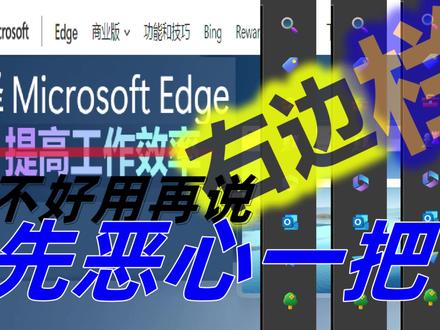 01:38查看AI文稿AI文稿
windows age 浏览器想必最近用的小伙伴也慢慢多了起来,那么最近的 age 他又更新了,小伙伴们有没有发现他突然之间多了一个右边栏, 看来微软又再一次向三六零取经了。这个边栏占用了我们浏览器网页的显示面积, 其实我们大部分的电脑显示器都是宽屏,但因为这个不对称的边栏,使得有强迫症的小伙伴们看着就觉得很难受,心里各种纠结。那么怎么关闭这个边栏呢?我们来看边栏的右下角 有个齿轮,是的,他就是设置。接着我们就会看到侧栏自定义编栏,始终显示编栏,这个开关点一下就能关闭了, 那么万一我们又想开回来要怎么办呢?继续来看,浏览器右上角有三个点,找到齿轮,点击它进入设置。于是乎我们再一次看到侧栏自定义边栏始终显示边栏, 这一次打开它即可。感谢你的观看,我们会持续更新一些小技巧,欢迎点赞、关注、转发,一键三连哦!
 01:03查看AI文稿AI文稿
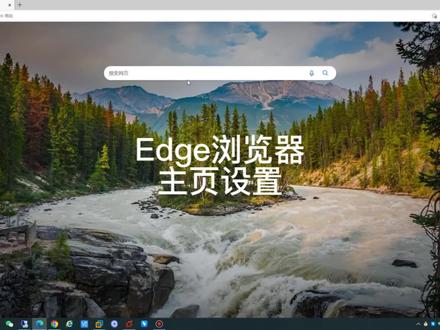
有没有人和我一样特别不喜欢爱情浏览器这个主页,今天给大家分享一下,把它设置为很简洁的一个主页,首先我们看到右边这一条,如果我们不需要的话,我们可以点这个齿轮, 然后在这边有一个关闭啊,这样就把它关闭了,然后再回到主页,然后这边也有个齿轮,我们点一下这个快速链接,选择关闭这个导航栏,我们给他选择关闭这个背景的话,我们保留 这个问候语,也给他关掉内容,这边的话我们也往下拉,可以选择关闭啊,这样的话就干干净净的了。 当我们再次打开的时候,就是一个很干净的主页,这里选择每日一图和视频,他这个背景会自动变更的,每天会自动变更,就像这种效果,打开浏览器的话,看着就挺舒服的,我们也可以手动 进行调整。点击右上角的这个齿轮,然后点击编辑背景,在这里选择一个自己喜欢的背景,然后点应用,这样就可以了。
6867彬哥😅 00:37查看AI文稿AI文稿
正在用 a 指浏览器的小伙伴赶紧看过来了啊,现在有这么一个小工具,可以让你的 a 指变得更好用。微软 a 指配置百科集成了有两百多项设置啊,找到相应的设置,直接右键启用或者禁用即可,后面有支持版本和配置说明,可以更详细的了解某一项设置的功能,比如说禁用侧边栏,发现按钮在, 在这一键就能关闭啊,关闭之后重启浏览器就可以了,如果嫌麻烦的话,还可以在这个检索栏里面直接搜,非常方便。如果你在使用 a 制过程中遇到很多问题啊,可以用这个小工具快速进行设置。但是有个小毛病啊,他会被 windows 自带的杀毒软件给删掉,用的时候需要关掉杀毒软件,抓紧收藏起来吃灰吧,嘿嘿!
2295悦宇玩机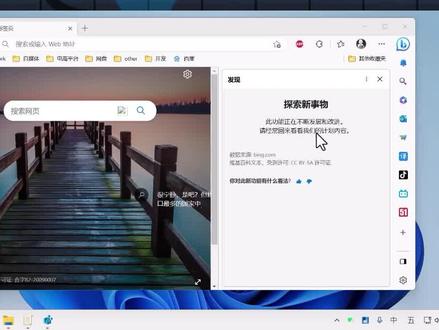 02:02查看AI文稿AI文稿
之前微软的 ig 浏览器在工具栏右上角有个大的 b 的按钮侧边栏,呃,前面我介绍过用两种方法来把它去掉,一种是使用注册表,一种是使用阻塞类编辑器。 现在新版的艾姐已经推出了自己在设置里面可以把它关掉的这个方法。在我们介绍之前,首先如果你使用了另两种方法来关闭的话,我们先把它还原。 如果你使用的是左侧列的方式,那么在左侧列编辑器里边展开计算器配置,展开管理模板,再展开下级的 microsoft ig, 在右侧找到显示中心边栏这一项,打开它。如果你使用的是这个来编辑,你会看到他这个已经用的,这个时候把它改成 为配置恢复原样,点击下确定或者应用啊。如果你使用的是注册表编辑的话,那么打开注册表,展开计算 机,展开 hk local mission, 找到 software, 展开,下面找到 policies。 microsoft 下边有个 edge, 右侧把这个 helps set by enable 给它删掉,或者如果你没有其他的键的话, 可以直接把这个 ig 直接给他删除也可以。注意,千万要记得清楚自己做了什么操作,一定不要操作错误。重启一下 ig 浏览器,恢复我们右边的这个 b 的这个按钮。在设置 帮助和反馈这里找到关于 merciful 的 ig, 打开之后你可以看到我这个版本是一一点零点一六六一点五四。然后你会在左侧看到有个测栏,点开这个测栏,特定于应用 设置下边有一个 discover, 点一下进去有一个显示发现的按钮,把这个按钮关掉。 关掉之后你会看到右侧这个大臂就没有了,如果这个结果还是没有出现,那么可以把爱举重启一下就可以完成了。今天分享的就是这些,我是阿杰,感谢您的支持和点赞,也欢迎您在评论区留下意见。
36IT阿杰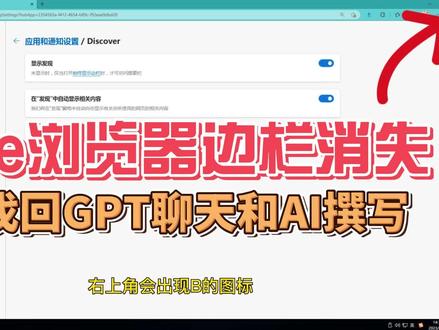 03:02查看AI文稿AI文稿
哈喽大家好,最近 h 浏览器升级了,升级完以后发现浏览器的右侧边栏缺少了 ai 撰写和聊天功能,甚至直接找不到右侧边栏,接下来我们来介绍如何快速找回浏览器边栏, 同时找回 ai 撰写和聊天功能。大家可以先点赞关注,避免后续找不到本视频。接下来我们来进行操作。首先我们在浏览器地址栏里输入 h 的设置命令, 这样就可以快速打开 h 浏览器的设置页面。在浏览器输入视频中的内容后,使用回车键就可以打开 h 边栏的设置。接着我们可以看到上面可以有 一个始终显示边栏的按钮,我们将这个按钮进行打勾,打勾以后我们发现右侧边栏已经出来了,接着我们打开下面特定语应用的设置 discover, 我们点击 discover 就可以将显示发现进行勾选, 勾选完毕,我们可以看到右侧右上角会出现 b 的图标,这个呢就是快速打开边栏的按钮, 这个时候还没有出来我们想要的 ai 撰写和 ai 聊天功能,这个在之前的视频也有介绍过,是因为我们地区 目前是无法使用的该功能,所以微软会默认进行地区重定向到当前,这时我们需要在设置里面进行修改操作。 当我们打开微软冰主页的时候,如果发现主页显示国内版和国际版,这时就说明微软已经将国家和地区进行了重新设置,我们需要点击菜单进行地区设置,点击右上角的三条杠的设置按钮, 然后打开设置,点击设置里面的国家地区,我们选择 美过就可以了,选择以后右侧边栏是无法 立即刷新出来 ai 撰写和 ai 聊天,这时我们需要稍作等待并多次尝试刷新浏览器, 大约需要五到十秒的时间,我们同 同时可以打开新的浏览器标签,等待右侧发现进行刷新,变成新的 ai 撰写和 ai 聊天。等待时间到了之后,我们发现右侧边栏已经打开了 ai 聊天和撰写功能。 本期视频就到这里,感谢大家在使用过程中有任何问题可以在评论区留言,我会给大家一一答复。
509赛博AI改造局 🅥 01:19查看AI文稿AI文稿
大家有没有发现,现在的 ag 浏览器越来越臃肿了,随着微软的功能越来越多, ag 浏览器也原来的神器,往流氓软件方向发展,流氓知道吗?如果你也想调整一下 ag 优化设置,可以耐心看完本期视频。 ag 浏览器在幺幺七的正式版本对一些功能进行了更新和优化,新增了同步收藏加恢复、自动填充增强等功能, 同时启用数学求解器和儿童模式等功能。有需要更新可以直接点击右上角设置和其他找到帮助和反馈,点击关于 microsoft h 就自动完成更新。 众所周知,新版的 ig 浏览器右上角有个大大的显眼包,但是在国内你要是不通过科学方法,这功能是无法使用的,烦死了。在设置页面找到测览,在 应用和通知设置找到闭印图标的 discover, 关闭显示闭印聊天,就可以去掉这个显眼包。对于主页的杂七杂八信息,可以点击主页的设置,把内容设置为内容关闭,就是一个无广浏览器了。 ag 浏览器可以通过账号云同步设置,这是也只剩下为数不多好用的功能了,所以我们可以花了几分钟把设置这里十几项的个性化设置改成自己熟悉的,这样以后换新电脑也可以直接同步。好了,以上就是本期视频,下次见,拜拜!
39陌上qaq 00:32查看AI文稿AI文稿
新电脑到手后,研制浏览器一定要做的是,首先在业务管理器里把字启动关闭,然后打开浏览器右上角,点击这三个点,找到设置打开, 点击系统和性能把关闭浏览器继续后台运行或咋个应用的开关关闭,这样 ig 浏览器关闭后就不会占有后台资源。然后在使用期间,为了减少卡顿, 下喇叭使用标签页休眠功能简约之源的开关打开,这样设置完以后,哎,只有暖气就非常好用了。关注我,了解更多电脑知识!
2045智选-联想笔记本(国补专场)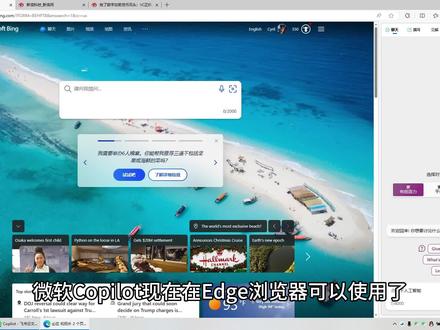 00:42查看AI文稿AI文稿
微软抠拍了,现在在 ig 浏览器可以使用吗?只需要几个设置就可以搞定。打开 ig 浏览器,点击右上角的更多,然后选择设置。在测栏下找到 discover, 点击进入打开功能, 在浏览器上点击图标就可以使用了。你可以和爱进行聊天,也可以让他撰写文章,还可以对当前网站提供见解。当然你也可以直接登录网站使用, 但你要确保可以访问,你懂的。如果你看不到聊天选项,你只需要设置你所在地区为美国就可以了。点击聊天就可以使用了。
609城言城语 00:26查看AI文稿AI文稿
如果你的电脑安装了这个浏览器,这两个设置一定要关闭安排,按住键盘 control 加 shift 加 esc, 这是任务管理器,点击启动,找到 microsoft edge 浏览器,右击选择禁用,然后按住 win 加二,打开运行框,输入 services mse, 进入之后找到自动更新服务页面,右击选择属性,把这里的启动改为禁用,点击应用并且确定,这样就可以了。
283程序员kk 00:26查看AI文稿AI文稿
你用过 a 制浏览器吗?默认主页搜索时十分不方便,每次都需要输入网址再进行搜索,但其实 a 制浏览器也是可以更改默认设置的。锻炼手指的一天 从分享开始。首先在 h 浏览器中按照 ctrl 加 f 打开设置,左侧菜单中找到开始主页和新建标签页。最后再打开以下页面,输入百度网址,重启浏览器,主页就变成百度了。当然也可以改为自己喜欢的网址,快去试试吧!记住,专业的事找专业的人做!
706美科维修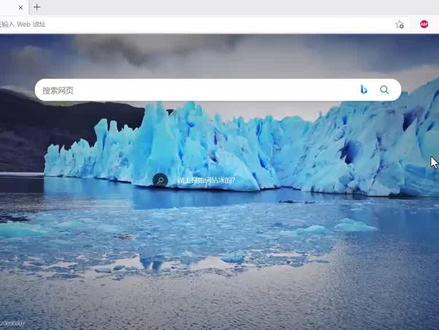 01:48查看AI文稿AI文稿
各位好,我是阿杰,大家使用的是什么浏览器呢?微软的 ig 浏览器因为金融谷歌而被很多人喜欢和使用, 正常的情况下呢, ig 浏览器新建标签也有很多的广告链接,但是我们可以通过右上角的小齿轮来打开设置像进行设置, 设置之后不仅可以不显示广告,还可以设置漂亮的背景图片或者是背景小视频,所以很受欢迎。 是有的小伙伴的爱情浏览器却是一片空白,只有链接。右上角没有用来设置的小齿轮,所有的事都不可更改,不仅没有办法设置背景,更没有办法去掉广告, 即使是版本最新的也会出现这种情况。这个原因呢,说起来也挺简单的,因为你的电脑里安装了类似于电脑管家的软件,这类软件如果有艾姐标签设置的 这个固定像,就会把这个设置给封印掉了。我这里以联想电脑管家为例,打开之后在安全防护里找到右侧的浏览器保护检查一下,在标签页保护这一项,如果开着就把它关闭,注意 在联想电脑管家里边,这里需要再确认一下才是真正的关闭完成之后关掉艾警,然后再重新打开, 一般都会看到埃及的标签页恢复设置了,如果还是有异常的话,可以到设置系统和性能里边 尝试打开硬件加速功能,或者是使用重置功能把浏览器进行一下重置。有的电脑呢,在设置完成之后,可能不会马上出现效果, 需要把你的电脑重启一下,或者等待一段时间,反正把这个东西设置有的电脑还不一样,就是略有有点麻烦了。好了,本次视频就到这里了,欢迎关注我以了解更多通俗的 it 内容。也欢迎您在评论区留言,我会回复你的哦!
159IT阿杰 01:57查看AI文稿AI文稿
本期视频呢继续来说来优化我们的电脑浏览器,我们如果选择用 微软的这个自带浏览器的话,我们点击浏览器设置,点击系统和性能,我们有几个东西是必须要关上的,比如说这个 在麦克的意思关闭后继续运行,这个设置我们是要关上,还有呢就是这个优化性的效率模式,这个设置呢我们还是要开开,毕竟能保存计算机资源,减少电源的使用量。 第二呢就是我们要经常检查一下 windows 的这个系统,更新 windows 十一它还是有很多问题的,我们要经常的更新, 比如上上一个系统,他是在这个此电脑里,我们拖动文件夹的话,他会有卡顿,在最近的几次更新中,他把这个 bug 给解决掉了。 还有就是最近更新更新了两个好用的东西,第一个就是我们键盘上的这个截图键之以前还是要配合其他键的使用才能截图,现在按一下这个键他就能截图了, 我们也可以把这个功能关上,点击系统设置,点击辅助功能,点击键盘。最后呢我们把这个截图键的这个功能给它关闭。还有一个功能就是我们任务栏的这个时间显示显示秒数, 我们点击设置个性化,然后点击任务栏,以这个任务栏行为之后的这个设置,我们把它勾选上, 现在我们可以看到我们的任务栏就会能显示秒数了。
106风一 00:26查看AI文稿AI文稿
这两个设置不开你的 h 浏览器,可能会让电脑越用越卡。第一,降低浏览器资源占用。点击右上方的三个小点,进入设置页面,在左侧找到系统和性能,打开使用标签页休眠功能的开关,让电脑流畅到起飞。第二,一键提升下载速度。 我们在爱之浏览器的任务栏输入这串代码,点击回车进入,把页面里第一项更改为这个,开启多线程平行下载,点击重启浏览器,你就会发现下载速度直线起飞,赶紧去设置吧!
6.6万弈威显示器 00:42查看AI文稿AI文稿
你们说些什么浏览器最好用?我说 h 浏览器最好用,但是呢,你要用 s 浏览器的时候要注意去设置它,不然的话他就偷偷的占用你的内存,使你的电脑卡顿。我们怎样去设置他?看 音加二输入这行字符确定,然后我们下拉找到 h 浏览器的这相关的,找到这三个 h 浏览器,我们就双击它改为手动,下面的也是一样,双击它改为手动,确定, 如果你不手动关闭它, h 浏览器都在你后台偷偷的启动,这样的话会占用你的内存,时不时还让你的电脑卡顿呢,快去看看你的关闭了吗?
304极咖DIY电脑专营店 01:03查看AI文稿AI文稿
windows 呀,自带的 aj 浏览器有五个不为人知的隐藏功能,你知道几个?第一个,开启多线程下载,提升浏览器的下载速度,点开浏览器,设置,在上方地址栏里输入 flags, 回车,找到这个选项,在后面选择以内 boss, 然后根据提示右下角点重启浏览器就可以了。第二个,暗黑模式,还是这个界面啊, 找到这个选项,后面选择一内部的重启浏览器,然后所有网页就都变成暗黑模式了。第三个,阅读模式,我们在浏览网页的时候,总是能碰上一些无法复制的文字, 那这个阅读模式就堪称无敌,在网页最前面收入 red 冒好,回车这个网页就进入到了阅读模式,可以任意复制,没有任何限制。第四个,网页,补 网页,右键点开菜单栏就可以找到,可以区域截图,也可以整页截图,弥补了某些社交软件无法长截图的不足。第五个,自带的冲浪游戏,地址栏输入 aj 冒好,双斜杠 surf 即可进入冲浪游戏,跟随鼠标移动,躲避障碍物啊,这个是 aj 自带的小游戏,就算没网也能玩。所以啊,你还知道 aj 的哪些玩法啊?评论区分享出来。
4269悦宇玩机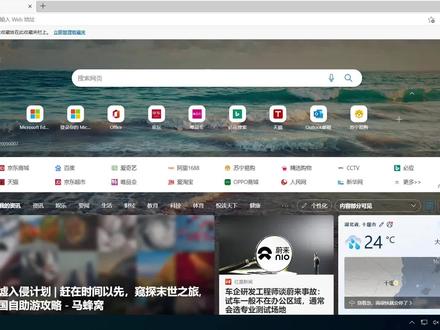 01:39查看AI文稿AI文稿
现在温暖浏览器一打开也有满屏的新闻广告了,不过他也提供了设置方法,可以设置成这样干净的页面,操作的秘密全在右上角这个齿轮,点击齿轮您的默认选项看到的可能是启示, 点击自定义有几个选项设置。快速链接是指页面最上方的这一行网址链接,其中混有推广链接,所以呢,可以把下面的这个推广链接关闭掉。 所谓的快速链接会显示经常你要访问的网址,如果需要的话,你可以选择显示的方式,比如一行两行或者完全关闭。 问候语则是左上角的这一行,有天气的说明的这一行,这一行呢,如果愿意,你可以保留。俄菲斯按钮则是在左侧的一栏,这一栏按钮并不是调用本地的俄菲斯,而是使用在线的俄菲斯三六五,所以 大多数我们这个可以关闭掉。背景图呢,可以保留设置,这样呢,每天打开微软浏览器,他都会推送一副有着不同样式的背景图,甚至是动态的视频图。当然你也可以自行关闭,或者是自己去上传一个喜欢的图片。 最后是个重点,就是下面的这个内容,所谓的内容其实就是这些新闻啊,乱七八糟的这些东西,我个人的习惯是把它关闭掉,或者你可以尝试不同的选项,看看哪一种的显示比较符合你日常使用的需要。 高级部分是语言,一般这一部分对于我们来说是不需要调整的。这样经过调教之后,你的微软微软一次一打开就会是跟我一样这种赏心悦目的样子了。
349IT阿杰
