如何把电脑旧硬盘资料搬到新硬盘

粉丝4674获赞10.3万
相关视频
 02:07查看AI文稿AI文稿
买了新电脑,如何把旧电脑硬盘上面的数据资料把它搞到新电脑上面来了?这一视频就给大家来分享一下。嗨,大家好,我是姚子琪,欢迎收看我的第三百一十八期视频。这一视频就给大家来分享一下如何把旧电脑硬盘上面的数据转移到新电脑上面来。 左边这一台是一个新装起来的主机,右边这一台是一个旧主机。客户问我,他在硬盘上面有这几年收集了好多的学习资料,问我有没有什么办法把它快速转移到新电脑上面来。其实啊不要用优盘去复制粘贴,或者说用网络去传输,我们只需要把这个旧硬盘把它拆到这个新主机上面来就可以了。 首先第一步我们要把固定硬盘的这几个螺丝把它取下来,这上面有两颗,还有那个下面有两颗,我们需要把这个后盖把它打开,如果你是这种固态硬盘也是同样的方法,螺丝取了之后呢,这个硬盘就可以取下来了,我们可以看到这上面有两根线,一个是这个 电源线,一个是数据线,这个电源线直接把它拔了就行了。然后这个数据线的话,看你的新主机有没有这个带,没有带的话我们把另外一头在主板那一头也取下来,接着我们把这个旧硬盘把它装入到新主机,把这个新主机把它放倒,车盖打开, 接着再到新主机找到放硬盘的地方,有的是在这下面,有的是在这一块区域,你们根据自己机箱来上好螺丝就行了,我这个硬盘是在这一块区域把它上好螺丝就行。 接着就是把这两根电源线跟数据线插入到硬盘的对应的接口,插反了,插不进去的这个数据线,另外一头是插到主板这个刹的接口就行了。接着就是通电开机,如果我们开机之后发现进不了新电脑的新系统,那么我们就需要在开机的一瞬间按 d e r 键进入主板的 bus 设置, 这是一个微信的主板设置界面,在这一栏就比较直观的知道当前的引导顺序。第一个就是新电脑的新盘启动,如果新电 电脑的新硬盘没有第一位,我们就把它拖动,拖到第一位就可以了,然后按一下 f 十保存再重启。开机之后我们打开此电脑,可以看到我们加装的硬盘已经显示正常了, 从系统 f 盘一直到办公接盘,这个就是我们家装的,上面这三个的话就是新电脑的硬盘数据,所以呢,现在已经很简单的搞定了,大家学会了吗?好了,本期视频就分享这里了,希望朋友们点个关注,我们下个视频再见!拜拜!
6527廖子琦-咸宁伟奇科技 01:42查看AI文稿AI文稿
买了新硬盘,但还是想用旧硬盘的系统,有没有办法将旧硬盘的系统复制到新硬盘,并且正常使用? 没问题,今天传授大家一项木业绝学引分身数字系统迁移,将爱硬盘的系统分区及数据原原本本的复制给逼硬盘,非常的老骆驼。 大家好,这里是天机电脑,带你玩转电脑。系统迁移需要用到迪斯基尼斯软件搜索迪斯基尼斯,打开官网下载软件,下载完成后解压安装,安装完成后打开软件 可以看到我们有两个硬盘,旧硬盘有系统,并且有很多文件,而新硬盘还未分区。该软件的系统迁移功能可以将原硬盘的系统分区完全一致到 目标硬盘。注意是整个分区的移植,原硬盘的分区多大,移植后的目标盘的分区也是一样的,大小数据完全一致。点击系统迁移,选择目标硬盘确定,检查原硬盘和目标硬盘是否正确。 点击开始,点击确定,选择热迁移,热迁移比重启到 p 一方便太多,等待数据传输完成。点击四重启电脑,检查系统是否迁移成功。我们拔掉旧硬盘,也就是圆硬盘, 接上新硬盘,也就是目标盘,可以看到顺利启动,系统数据也完全一致,迁移成功,换新硬盘的朋友可以操作起来。
4605天机电脑企业店 01:38查看AI文稿AI文稿
挑战一天学会一个新技能,今天学的是旧电脑改移动硬盘,家里面的废旧电脑不用了,先不要着急扔,它里面有一个很有用的配件,稍加改动就能利用起来。先说台式机,我们拆掉侧盖,找到他的硬盘,拆掉固定螺丝, 拆掉数据线。像这种台式机里面的硬盘一般都比较大,三点五寸的,需要额外供电才能使用。像这种笔记本电脑里面的机械硬盘,他是二点五寸的,不需要额外供电就能使用。然后我们花几十块钱买一个硬盘盒,注意区分我们硬盘的大小,不要买错了, 我们这种硬盘盒一般都是没有螺丝的,就这样一拉就开了,拉开之后我们看好他这个插槽,把硬盘对好,直接往里一推, 下面我们插上硬盘的数据线还有供电线,插上供电电源,把硬盘连接我们的电脑, 这时候我们会发现一下出来了三个盘,不方便我们使用,下面我来教大家怎么把它整理到一个盘上。点击电脑管理,找到磁盘管理, 三百多的分区是系统分区,我们不用管它,点击右键进行删除,删除之前确定里面没有重要文件,我们点击右键新建,下一步很快就分配好了, 现在我们的硬盘就合并成一个分区了,下期我们一起来学习如何把多余不用的硬盘改成纳斯。
2.0万一分钟家事研究所 02:45
02:45 05:03查看AI文稿AI文稿
哈哈哈哈,现在空间空间非常多了吧现在我现在一共是多少?一共是一 t 吗?对,一共电脑升级大容量固态硬盘,如何无损的保留饲料呢?咱们今天上门帮小姐姐升级一下他的笔记本电脑硬盘。这个就是快递是吧?嗯,对啊对,是的是的。 那个,呃,要不出来可能要拆机拿出来,行行到外面拿过去吧。嗯,上次也是你帮我弄的吗?我忘了 你们在大概我应该去过那个地方以前今天刚昨天刚搬搬的是吧。嗯, 没事,这个应该快的。嗯,三十分钟左右,三十分钟以内应该可以。对 电脑有没有正在编辑的文档要保存一下。保存一下,把电脑关机,这是正在编辑的文档,把它保存一下。 新硬盘是奥瑞科 e t b 的, 这家公司之前应该是做硬盘盒的。那接下来咱们先关机,戴上静电手环开始操作,先把机器拆出来, 那有很多朋友第一次拆这种笔记本会比较担心,其实还是非常简单的,拆机的时候不要用蛮力就行,掰不动的时候不要硬掰,慢慢来,一般都没有问题。 确认所有的螺丝都已经拆掉了,然后使用撬片沿着这个缝隙慢慢的滑下去。机器已经拆出来了,推荐大家在更换配件的时候还是首先要把这个电池断开连接。 机器出厂的时候带的是一块两百五十六 g 的 海力士固态硬盘,接下来咱们换上新硬盘, 打好螺丝之后呢,咱们可以尝试开机。接着呢把原机自带的固态硬盘装上我们的硬盘盒,通过一根 usb 三点零的数据线连接到我们的电脑,进入 pe 系统开始操作, 在 pe 里面打开硬盘精灵,可以看到这块新的固态硬盘已经成功识别到了。 选择工具克隆四盘,首先选择原硬盘就是客户带资料的旧硬盘,接着呢选择新硬盘就是这块一 t b 的 固态硬盘,通过鼠标左右拖动可以调整目标固态硬盘,你这分区容量要不要给你调一下? 你这个盘我看原来快满了吗?他现在又多出来了,我是全部给你分到低盘,还是说重新加个盘, 那我重新加个盘。重新加个盘,那这是 c 盘,给你加到两百三,原来一百万快满了,我看 d 盘就三百三,剩余的得分到一盘。好吧,可以确认无误。之后呢,点击开始克隆 可以分啊。嗯, 看到这个克隆速度非常不错啊,可以飙到两万兆每分钟,大概是三百三十三兆每秒,预计只需要九分钟左右就可以结束战斗, 一共一百八十八点四 g 的 数据,用了十二分零六秒,平均速度一万五千兆每分钟,大家觉得这个速度是什么样的水平,可以在评论区打出来。那接下来咱们直接点击完成,然后开始重启,拔掉我们的硬盘盒 好了,电脑可以了。嗯,可以看到已经顺利的进入系统了,接下来在此盘管理里面把一盘分一下应该就可以了, 可以看到客户原有的系统包括资料都完美的存在。新硬盘的容量也成功识别到了,那么今天这个扩容就已经完成了。 嗯,那我先走了,辛苦辛苦了。没事,今天的视频就是这样,关注大洋,我们下期再见,拜拜。
1184大杨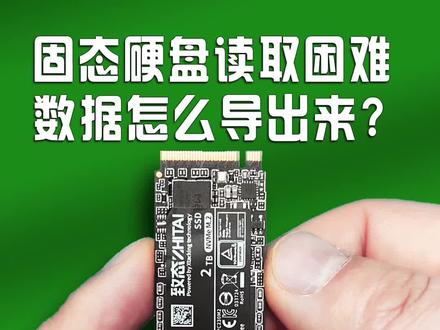 01:01查看AI文稿AI文稿
两 tb 的 长江智泰 m 二固态硬盘坏了,数据资料怎么导出来呢?先来看一下故障现象,在电脑里面,这块硬盘两个分区都可以读出来,文件目录也可以看到, 但是在尝试把数据复制出来的时候,他就卡住不动了,速度最后降到零,或者是打开某个文件夹的时候,整个硬盘会无响应, 上面的进度条一直都走不到头。下面是导出数据的步骤,先把硬盘接在这个二十几万的数据恢复设备上,打开软件控制窗口 扫描这个硬盘,会发现时不时的会出现黄色的黑色的块,这就是固态硬盘里面损坏的存储单元。 通过这种专业设备来拷贝数据呢,他会自动的跳过这些损坏的地方而不会卡住。最终我们用了两天两夜的时间,顺利的拷贝出一千七百 g 的 数据,资料完整度百分之九十九,看完的请帮我点个赞,谢谢大家!
326连云港蓝点数据救援 00:37查看AI文稿AI文稿
想换硬盘但旧系统数据怎么办?迁移系统数据啦,选个硬盘盒,装上新固态,插上电脑下载这个,然后打开, 这是新硬盘,这是旧硬盘,要分清哦,不然坏。点击工具选择系统迁移,选择新硬盘,弹出提示,点击确定,记得提前备份新硬盘数据,不然坏。可调整系统盘大小,选择开始点击热迁移,然后静静等待,终于好了,关机换上新硬盘。怎么换? 看这期视频好了,一不小心又学会了。哎,那这块旧硬盘是不是可以?


