
粉丝4.8万获赞31.6万
相关视频
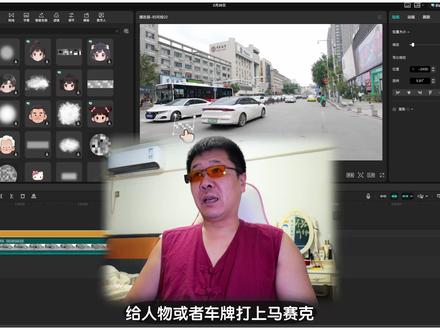 05:59查看AI文稿AI文稿
给人物或者车牌打上马赛克,你还搁这一针一针的扣费劲不说,关键他不准呢,这要给你个长视频,你就这么整,那都得崩溃了。大家好,我是老张,你们遇没遇到过那种拍完一个镜头了,然后里边人跟你说,哎,你可不能拍着我,哎,你这个视频里有我,那可不行啊,这个时候我们该咋办呢?只能给他打码了。 那有没有一种打码既准确然后又傻瓜式的方法呢?还真有啊,直接进私聊。 今天呢,咱们就通过四个不同的场景说一下不同打码的方式啊。像第一个就是咱们比较火的现在啊就这种抠图法,咱们试一下子 第一个视频,咱们这个车,这个车牌在这个位置,对不对?我们点击一下,在这里呢,我们选择画面抠像,自定义画面,然后选择画笔,在这里就直接涂抹上你想打码的这个位置就可以了。因为这个抠像他是带追踪功能的,所以说我们只需要点击应用效果就可以了。这样的话他这个抠像实际上就一直跟着这个车牌走了,我们可以看一下 把下边这个先关闭,看到了吗?他会一直跟着这个车牌走,但是太远了,他也就直接没了, 看到了吧,他跟踪不到,他就没了。我们继续把下边的打开,然后呢,我们只需要在特效里边搜索一个叫模糊的特效,然后把模糊特效给他拉到你刚才就是扣像的这个图层上就可以了,这样一个模糊的车牌效果就已经做完了,而且非常方便。主要是他快呀,他不用你一个一个去打关键针啊,对不对? 然后还有一种情况啊,就是比如说这一下两个车牌都出现在画面里,有人问我说车里有好车,整个画面好多的那个车牌啊,怎么打马赛克啊?这个情况下我们可以再往上复制一个图层,还是一样的操作啊,点击一下,在这里呢,我们点击扣像,自定义扣像画笔,把它这个车牌再给他抹住, 但是一定要记住啊,必须得再多做一个图层,你不能在一个图层里面建两个这个口腔效果的啊,还是应用效果,然后我们点击模糊,把它放到上面这个模板上,这样两个模糊效果出来了,你想打几个,你就直接新建几张图层就可以了。 但是做这个时候,很多小伙伴可能会发现一个问题,比如说我先把他俩删了,我们在刚开始的时候新建一个图层,然后点击上面这个没问题,对不点画面,然后点抠像,自定义抠像,点击画笔,在这里你不管咋画,他都是没有任何反应的, 我相信大多数人都会遇到这个问题吧,不只是说打马赛克,就是你正常抠像的时候可能都会有这个问题,那这是咋回事呢?记住剪映的抠像你不能从第一针开始扣,咱们往后挪一点, 在这个位置看到了吗?就不要在第一针就行,然后我们再去涂抹就可以了。第二种方法就是平面跟踪法了,可以看到这个画面啊,他后边这个车牌不是一个规规矩矩的横行,因为你打上效果了之后,就算你扣完图了之后, 他这个图形他是一个平的,瞅着特别不好看,咱可以试一下看一下啊,这个就是咱们用之前的方法做的一个啊,还是点击画笔,然后我们直接给他框选住, 你可以看到你框选的是这么一个距离,他并不是这一个框,对不对?所以说很有可能有不贴合的作用。我们点击应用效果,然后我们把模糊拉下来,可以看到他相对来说啊,车牌是斜的,但你的马赛克却是正的, 就像我就很接受不了这种东西啊,反正可能是我个人问题,这个时候咋办呢?我们可以把这个直接视频给他删掉, 这个就不需要向上复制一层了啊,我们还是回到视频的第一针的位置,然后我们找贴纸,随便找一个贴纸都行啊,就是长方形贴纸不能找方形的啊, 就类似于像这个贴纸,我们直接给他放上。好,这个呢就涉及到剪映的一个新功能了啊,咱们点击一下,在这里呢,我选择跟踪,有一个平面跟踪,咱们点击一下,用这个小蓝框啊,咱们把这个车牌给它框选住, 你当然不用说框选的特别的准确啊,稍微大一点也无所谓的,看到了吧,这样的话,哎,这么瞅着他就好看多了。 然后我们选择开始跟,这样的话,咱们这个贴纸啊,就会牢牢的锁在这个车牌上,看到了吧,这个是非常方便的,而且如果还有一个小技巧,你如果感觉这个贴纸大小啥的,因为你调完了,他也不能动,对不对?这个时候咋办呢?我们可以啊,把这个跟踪先给他关掉, 把这个贴纸啊给他右键点击一下,选择新建复合片段,让他变成一个复合片段,然后我们再点击一下选择跟踪,在这里选择平面跟踪, 还是刚才的操作,我们用四个点给他框选住啊,就这个角度就可以,咱们点击开始跟踪,看到了吗?他相对来说啊,显示的这个贴纸就相对大一点,然后我们可以双击复合片段,在这里选择贴纸这个位置,把缩放给他,稍微降低一点好, 然后我们再回去看一眼,看到了吗?这样就可以了啊,他就完全的贴合上了。下一个就是咱们没有办法解决的一个事,就是你如果要是像抠像也好啊,或者是平面跟踪也好,他的目标太小了,你跟踪也跟踪不上的情况下,那就只能手动抠针了。这个就不用我多说,就给大家做个演示, 打一个马赛克贴纸,然后我们把这个贴纸给它缩小,放到车牌的这个位置好,然后呢我们给位置打个关键针,这样的话一边走一边一边去打关键针,这个是没有办法,因为他太小了,你说你 ai 的 工具已经识别不到他了,那你没有办法,你只能是这样一针一针扣了。 然后最后一个就是给人物打马赛克,用这种方式贴纸啥的不好看呢,对不对?咱们结合着第一个方法,但是不用扣图了,咱用模板往上复制一层 上面这个视频,我们点击蒙版,选择圆形蒙版,把这个蒙版呢框选出这个人的脑袋的部位。好好好,这样就可以了,然后往上稍微拉一些羽化啊,要不然显得不真实。拉完羽化了之后,咱们还是在特效库里边搜索模糊特效,给他拉到你家的这个蒙版上, 这样的话这个人物的马赛克就已经打完了,其实就是个模糊效果,因为现在你如果要是打个马赛克的话,感觉不是很好看啊,这一大堆方块对不对?怎么样?是不是很简单?手头有素材的赶紧打开电脑试一试。评论区记得交作业啊,关注我,每天分享剪映小技巧,下个视频见,拜拜。
1788爱叨叨的老张 03:04查看AI文稿AI文稿
视频里面的车牌怎么打上马赛克?花一分钟的时间把你们教会,我今天用到的是剪映的新版,和你们的一模一样,看看我是怎么操作了。接下来直接上实操,打开剪映,这是剪映的新版,点开始创作选择,我们要打马赛克的视频, 点添加,我们想把他的车牌给他打上马赛克。首先我们要选中这一段视频,很多新手不知道什么是选中,你用手指点一下这个轨道,那我们先来了解一下区域,这是预览窗口,这是轨道区域,这是功能菜单。 选中以后,他有个白颜色的框框,我们找到底下的功能菜单,划到后面有一个复制,我们把这个视频给他复制一段,点击这个复制,你看后面又出现了一段,并且他是选中的状态。接下来 我们往左边找一找,有一个切画中画,直接点切画中画,后面的这一段就变成了一个椭圆形,跑到上面去了,这个时候我们怎么办?点一下这个椭圆形, 点中了以后他是不是跑到下面来了?好,这个时候我们再长按后面的这一段,长按就是按住不松手,不松手他会变成灰色。然后我们往左边移,移多少呢?跟上面一段对齐,继续没有移过去,接着移 好,移不动为止,两个就对齐了。接下来点击下面这一段,继续滑动底下的菜单,找到抠像,点击抠像,点击自定义抠像,然后点击这里的画笔,这个画笔的大小你也可以调整一下。我们现在怎么去抠像,用手指放到这个车牌这里 来,我们来移动它,你就会发现左上角这里有个预览窗口,你只需要把这个车牌涂成红颜色就可以了,其他的地方不要动它。 好,投满了以后松手。然后我们来看一下图的区域是不是 ok 的, 这个时候我们点一下这里的反转来,一定看我手指的方向有个反转,点一下反转,然后再点一下对勾, 点了对勾以后,我们会发现这个车子的车牌刚刚变成了黑色,变了一下,他是正在处理,那这个时候我们就返回这底下,继续返回,再返回,返回到这个主页的这个界面,找到特效两个字,点开特效,再点击画面特效, 找到这个模糊,点击模糊,然后点击对勾,好这个模糊他就变成了一个模块,一个紫色的,我们这个时候需要把这个模糊给他覆盖到前后, 后面没有的按住这个白块,如果说你的是这样子的,那你就要选一下,选中这个模块,点一下就选中了,选中以后按住这个尾巴白色的往后拉。好,现在拉多了,拉多了怎么办?拉多了往回回一点。好,这个时候我们来预览一下,播放了看一下, 就这么简单的两步,你学会了没有?如果还没搞明白的,把右边的三连安排上,反复的多看两遍,你一定能学会,我是希哥,只教干货,一起加油!
47西哥自媒体 00:54查看AI文稿AI文稿
叫你给车牌打马赛克,还在这样一点一点用关键针打吗?教你两个实用的方法。第一个你就先复制一个视频上来,接着点击抠像,选择自定义抠像的画笔,把车牌都抠下来, 接着在特效找到模糊特效,把特效加到这个视频上,调整一下模糊度就好了。如果对第一个方法不满意,可以选择第二个,在贴纸里找到马赛克添加进来,接着调整跟车牌一样大小, 然后点击跟踪,选择平面跟踪,把这个区域全都覆盖车牌, 点击开始跟踪,再调整一下大小,这样就可以了,你学会了吗?
24小宇剪辑课堂 00:26查看AI文稿AI文稿
要你给车牌加个马赛克,你弄个马赛克贴纸,打一堆破关键针,一点点去遮屏幕,都快戳烂了,效果还惨不忍睹。你就像我这样,把视频复制一份,选中第一段,点击切换中画,接着点击抠像,自定义抠像,用快速画笔把车牌抠出来, 然后找到特效画面特效,添加这个模糊特效,这样不管你的车怎样运动,都能完美贴合。
1379瑞林爱剪辑 00:33
00:33 00:35查看AI文稿AI文稿
让你给车牌打个马赛克,你就加个贴纸,打一堆关键针,费时费力,效果还不好。你就像我这样,将视频复制一份,切入画中画,拖动与主轨道对齐,选中画中画,找到抠像,自定义抠像,将画笔调小一点, 双指放大画面,将车牌抠出来,并擦除多余部分。接着找到特效画面特效,选择模糊特效,如果依然能看清车牌,那就选择这个模糊特效,这不就做好了吗?来看效果。
259小宇剪辑


猜你喜欢
最新视频
- 26.4万抓马课代表