联想x201i拆解教程
今天咱给河北粉丝升级一台三克派特的 x 二零幺 i, 是 二零一一年一二年的一个机器哈,像这个机器还有一个 x 二零 i, 还有 x 二零这个机器的话都是一样来升级的,咱们来分享一下像这种机器如何来升级, 咱们来看一下这个机器哈,升级之前一定先把这个电池给断掉,这里的话是他的这个内存位置,他原来是有一个这个铁片的哈,我们把这个铁片卸下来以后,这个内存就直接看到了, 他原来的话是一个两 g 的 内存,咱们现在给他升级了两条四 g 内存,怎么取呢?两边是有铁片的,我们把这个铁片往两边一奔啊,这个内存的话就自动弹起来了,弹起来以后我们把内存拿出来 安装新的内存的时候,我们对好这个内存的豁口,这个内存插的时候不分,反正我们只对好接口啊,对好这个豁口以后,我们往上往下使劲给他摁一下,把这个金属触点基本上都摁到这里边啊,再把这个内存往下一摁,那这个内存的话就加装完成了,两条内存的加装方法是一样的。 再来看一下这个硬盘,好多朋友找不到这个机器的硬盘,其实他这个硬盘是在这个边上的哈,他这个边上的话是有一个这个单独的一个很小的一个扣板,我们把这个扣板取掉以后 啊,这里有一个拉手,是他这个硬盘上的,我们直接听住这个拉手直接拽出来就行。他这个硬盘的话,咱们现在已经给他换成了这种高速的固态硬盘,他原来的话还是这种老式的机械硬盘哈,电脑升级的话除了内存以外,最主要的就是这个一定要更换这个高速的固态硬盘, 这个硬盘的话是咱们专门跟厂家定制的,主要就是针对这种老电脑卡慢的问题,升级以后速度就会有一个非常大的一个提升。这个硬盘里边的话我也是给大家带好系统的,你收到以后完全不需要担心系统的问题,我们只需要把这个老硬盘上支架啊,老硬盘上支架卸下来,安装到这个新的硬盘上, 给他这样插上开机就可以了。咱们这个硬盘怎么插呢?像这样硬盘咱们最好是把机器竖起来,这样把电脑立起来, 这样我们对好里边的那个接口,找准感觉对好接口把它给安装上就行,再把边上这个铁片给他上上,这样的话咱们的内存和硬盘就升级完成了。咱们来看一下整台电脑的一个运行状态,来看看这台小电脑哈,升完级以后很流畅,这个速度 像这个电脑啊,虽然有十四年的时间了,但是升完以后还是非常好的哈。像这样电脑咱们升完级以后给孩子做个表格呀,或者是打印个资料啊,你要上个网,看个电影,刷个剧什么的,都是非常好的哈,别看他年岁长,但是升完以后一样流畅。 如果说你家里也有这种老电脑,运行不动,运行卡顿的,想要升级变快的,咱们都可以这样来升级,升级后的每一台电脑都能回到一个新机的状态,非常的流畅, 像这样一套升级也不贵,如果有需要的朋友可以发你的电脑配置或者是电脑型号给我,我来帮你出合理的升级方案,如果你的电脑也运行不动,赶快来升级吧!

粉丝4.6万获赞13.3万
相关视频
 04:20查看AI文稿AI文稿
大家好,今天拆一台老电脑,型号是 cfi 的叉二零幺 i。 呃,行,咱们现在开始拆机 好了。现在整张主板已经拆下来。啊,这种老机器拆起来的话还是非常的麻烦,因为它这个这里面的这个小东西太多了。 呃,如果清灰的话呢,就可以把这个散热模块拆下来,换一下位置,清一下灰。 这个 cpu 呢,是这种 bj 版仔的,这种不能拆卸。好了,今天的视频到此结束,拜拜。
207林海看雨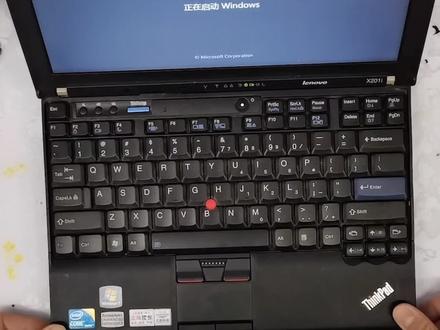 00:57查看AI文稿AI文稿
这是一台十年前的高端机器,新 kadex 二零一二,开机提示 fan ever, 导致无法正常使用机器。这个提示的意思呢,就是风扇有问题,需要更换整个的散热系统。首先先把机器背面的螺丝都拆下来, 取出硬盘背面螺丝,取完,打开机器键盘往上推,拿下键盘,断开排线,再拿下掌托位置, 取下无线网卡以及固定主板螺丝,扣开小挡板,轻轻拿下主板,拿出准备好的新散热器,拧下坏的散热器,新的散热器自带散热硅脂,所以咱们直接装上就可以。然后上机测试,确定没问题后,咱们再上螺丝, 别卡卡一阵装好了发现问题还在,这不就尴尬了吗?上机测试没问题,最后拧上所有螺丝就可以了,有什么电脑问题的可以私信或者下方留言哦!
290智诚数码 03:32查看AI文稿AI文稿
二一年春节买的这个联想笔记本,截止到现在差不多快五年了,现在这个笔记本的电池不行了,满电的情况下只能撑八分钟,严重影响使用体验。为了节省几百块钱, 于是在拼多多上九十块钱买了块新电池,今天自己动手把它换一下。这个笔记本共有九颗螺丝,最上面是三颗,中间是两颗,下面是四颗。接下来用螺丝刀套件把这九颗螺丝逐一拆解下来, 并统一归置到一起,以免遗失。接下来要想办法把这个笔记本的后盖拆下来。由于笔记本后盖采用卡扣式设计,便于主体契合的延时盒缝, 所以拆下来并不容易。于是我用螺丝刀伸进笔记本后盖,用上脚的螺丝孔里轻轻的撬了一下, 并把后盖的契合处撬出一条能伸进指甲的小缝隙,然后把大拇指指甲伸进小缝隙里,并沿着笔记本后盖的边缘逐步滑动。 接下来笔记本的后盖就可以轻松的拿下来了。我们可以看到电池的上下左右各有一颗螺丝,我们用螺丝刀把这四颗螺丝逐一拆解下来,并归结到一起,以免遗失。此时 可以把电池轻轻的托起来,然后用手指轻轻的把电池的排线接口扣开,然后就可以把电池拿下来了。接下来把新电池拿出来,放进电池槽外内,并把电池的排线接好, 然后开始恢复固定电池的四颗螺丝。由于为了省钱买的并不是原装电池, 所以呢,这电池的卡扣始终与电脑并不是非常匹配,导致电池左上角的螺丝非常难以恢复, 费了半天劲,终于肯勉强恢复上去。接下来我们把电脑的后盖复位, 并用手指沿着边缘轻轻按压,确保卡扣卡紧。先不要着急恢复后盖的九颗螺丝,我们需要开机,先测试一下电脑,发现可以正常开机,且握告警, 并能进入系统的登录界面,此时就可以恢复电脑后盖的九颗螺丝了。恢复螺丝有一个小窍门, 那就是先按对角线进行恢复,但是螺丝都不要拧太紧,最后统一用螺丝刀把所有的螺丝都拧紧。最后就说点题外话,由于这些年电子产品的售价 非常低,但是一旦坏了之后,维修成本又非常高,找别人维修报价比 电子产品本身的产值都高,倒逼大家一个个从手残党都变成了维修小达人。
12自留地 04:36查看AI文稿AI文稿
今天来看一台联想的笔记本,这个型号呢是叉二二零, i 的, cpu 是 i 三,他这个带 i 的 cp 普遍都是 i 三的,因为是低配的,如果没有带 i 的话,一般都是 i 五的处理器。 他这个电脑的情况呢是开不了机,也就是说客户描述的呢,是完全的不通电,那我们现在插上电来试一下问题, 这个电脑其实一般出问题啊,绝大多数都是直接不通电, 看那个电插上去之后呢,开机没有任何反应,线是插紧了的, 没有任何反应,这种的话,其实正常来看的话,一般情况下都是电源部分的问题, 那这个我们就打开看一下,打开测一下,看是哪里问题,一般这种问题修起来也不会说很麻烦。然后呢这个电脑他有几个问题,除了这个开不了机的话,他还有风扇有问题,有时候开机会爆错, 然后那个平轴他也是比较松,到时候都帮他处理一下,修了还把风扇报错,他那个风扇报错呢,是他这个系列的一个通病, 开机报错就是风扇不转的话就会爆翻。 l 风扇有问题,那这个我们先拆开,先把主板修一下, 他这个内存是两条两 g 的,应该自带一 g, 后面又自己加了一个两 g, 现在是四 g 的, 那花了一点时间呢,是拆下来了,那我们现在呢就准备给他检测一下。像这种不通电的话,首先是先测三五伏和那个十九伏的,三五伏应该在这个位置, 那我们现在测一下这个十九伏,也就是这个电源头,这里是不是好的,看一下那个电源有没有进来, 如果这里没有电压的话,说明是头的问题,如果有电压的话,说明是其他地方的问题,好像这个电压不太对, 本来这里是应该十九伏的吗?电源头,但这里只有零点六伏,说明这个就应该是电源头坏的,应该是有断线线,可能有点脱汗了, 我再插上去,我们再量一下 都有了, 这个头始终是不稳定,有问题,那这个笔记本呢,我们现在应该是找到问题了,就是这个电源头坏的, 我们把电源头修好之后呢,这个电脑应该就可以开机了。把那个电源头的线跟他重新焊上去之后呢,我打算在他 插口这里啊,用那个胶枪把用胶给他固定一下,因为我感觉他这里也很松,为了避免以后再有类似的问题,还是给他弄彻底一点,这里给他打点胶就可以固定他那个插口,然后今后就不会动到了, 这样子基本上就可以彻底的解决这个问题。接下来呢就是把风扇跟他修一下, 这种风扇一般都是因为时间久了,里面干了就需要加点润滑油进去,就跟那个汽车保养是一样的, 弄完装起来呢,现在开机是没有问题了,但是呢这个风扇问题还是存在, 这个是转轴坏的,所以呢这个还要买一个风扇回来装上去,等风扇明天到了装上去就可以了。
141蝈蝈大鑫 02:42
02:42 00:44查看AI文稿AI文稿
很多小伙伴买了叉幺三之后想升级硬盘,但是都不知道怎么换,这期视频就带给大家如何更换叉幺三的硬盘。首先是你和后面的这几个螺丝全部拧, 从这个地方入手,可以先用撬片撬一下,注意一下这个地方有一个卡扣,抓住底壳往前上方推, 就是这个卡扣,最后放回笔盒的时候要按一下才能扣上。拆硬盘前确认电脑断电,把电池电源断开,电池接口在这个位置,这个就是硬盘, 拧开螺丝就可以更换更大容量的硬盘了。本期视频就到这里了,下期视频教大家如何拆卸叉幺三键盘。
 00:31查看AI文稿AI文稿
笔记本电源线改装,这个是一位俄罗斯的网友找到我们,让我们帮他采购,并且帮忙改好,一百六十元包邮发货。改好后的状态就在现在这个电源线已经改好了,还不接接口呢,然后现在插上模拟充电, 这个充电器是六十五瓦的,也可以带笔记本,可以给手机充电。现在连接之后我们调电压调到两百档,现在电压是二点四,它的输出就是二十伏的,所以带笔记本是完全没问题的。
7心灵驿站 01:48查看AI文稿AI文稿
今天我们来拆这台千元出头最便宜的枭龙八 g 三,看看小新的做工用料怎么样。我对这个机器也没有抱很大的希望,毕竟太便宜了。先看外观,没有卡槽,没有螺丝,只能先从屏幕下手了, 按顺序沿着四周划开屏幕,打开屏幕,跟我预想的一样,非常安卓,不是他哥的。什么情况,这好歹也是枭龙八 g 三,他居然连军热版都没给,属实有点寒酸了。问题不大好吧, 反正便宜,先看看屏幕好吧。十一点英寸 led, 七彩分辨率三点二 k, 一 百四十四赫兹,全局亮度六百 nit, 峰值八百 nit。 我 说实话挺一般的,没什么亮点,触控响应也只有可怜的两百四十赫兹。碳丝印来自天马,再看看主体,大面积塑料填充加不好评价的排线加扭成麻花的同轴线。喇叭部分有四个高低分频,看似四个, 理论上来说应该是只有两个。这里就是枭龙八 g 三了,低配八 g 运存还是残血版的 u, 值得夸的是这个低频单元震幅还挺大的,咱们一起来听一下效果。 骗你们的,我不水时长,想听的可以看上期视频,最后来单独看一下这个喇叭,我觉得还是挺不错的,上面没有写,不知道是谁家提供的。到这就行了,不能再拆了,现在给他装回去,不然到时候复原不好。退不了货的全部清理一下,做一下散热,希望退回去别被卖家看出来。 总结,感觉就那样不好,但是能用 德里。哇哦哇哦哇哈哈哈哈。
 02:42查看AI文稿AI文稿
这是荣耀的游戏本问 h 七,三根热管,三个风扇,南桥上加了个风扇,这是长芯存储 ddr 五五六零零 b 的 持续四十六的内存条网口,两个 a 口, hdmi 口, c 口,这个没有雷电接口呀,电源口,三点五耳机口, c 口, usb 口。就这么多风扇啊,南桥有风扇,可以装双硬盘,听一下键盘的声音,感觉手感怎么样?触控板听一下 八十瓦时的电池。长江存储的硬盘 e t b 内存和硬盘现在都国产化了,散热这块采用的是荣耀东风散热引擎三风扇内吹设计,它内吹的好处是把这个军热板和铜管上的热量都给带走了。 先把电池扣掉,干活第一步,先把电断掉,很多人电脑干废掉就是因为没断电。 内存屏蔽罩,我们把它摘掉,这次的内存不是板载的,可以拆卸的了,这是用的国产长芯存储的 ddr 五内存,它这个蓝桥风扇应该是和散热器是一体的, 这个散热主键和这个风扇在一起, 这个是 cpu, cpu 这边是三根铜管,这是显卡,显卡这边是两个导热管。这颗十四代的 i 七 cpu 应该是发热量挺大的,要不然它不会放三个铜管的, 放两块四 t 的 硬盘测试一下。


