声破天电脑版怎么安装插件
都说他能够根据注视携带码,我还真有点不信了啊,如果真的能够根据注视携带码,那还要程序员干什么啊?所以呢,我就把这个插件装到了我的 vs 扣的和我的这个 id 二里边啊,咱们一起看一看啊。来来来,咱们再再, 我看我用什么?我用,我用注视来搞啊,获取获取两个日期,两个日期之间的所有日期。 他真的行,牛逼。你牛逼 好像还是对的,对吧?这两个日期,然后呢?搞了一个类似的,然后循环遍地拿到每一个日。

粉丝1753获赞1.0万
相关视频
 04:22查看AI文稿AI文稿
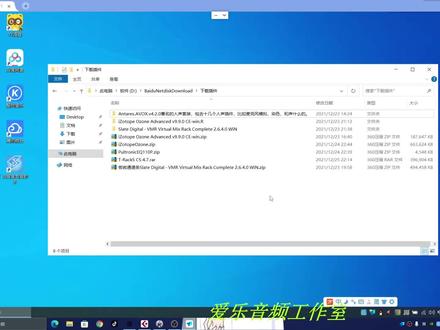
哈喽,大家好,今天呢我来教大家怎么安装咱们这个恐龙的一个插件啊,首先呢记得把这个软件呢给解压出来。 好,解压出来之后呢,我们直接打开它,里面呢会有一个麦克版本,还有一个 windows 版本,我们电脑是温石以及是其他的这个 windows 这个系统的话呢,直接安装这个就可以了,双击打开,然后再解压一遍, 夹出来之后呢,直接点击进去,它里面会有两个文件啊,首先如果您的电脑安装了这个杀毒软件,记得一定要退出一下,然后呢我们来安装这个 啊,主程序啊,右键以管理员身份运行 nix, 我同意直接默认路径安装。如果, 如果您的是啊这个用这个不是 potos 的话,我们记得把这几个关掉啊,就留这几个安装就可以了,直接下一步, 这个时候他正在安装啊, 好,这个时候呢他会提示要安装这个 qq 号码,直接试安装一下,如果您电脑没有 安装的话,记得安装一下,不然的话呢,呃,有一些啊,有一些插件呢,他要运行一下这个程序啊, 好,下一步 这边刮好大风啊,肯定哐啷的响。 好,这个时候呢准备安装完成了啊, 我们耐心的等待下。 好,点击完成,我们不谢谢, 这个时候呢他会提示安装其他的一些东西啊,我们不需要,直接给他退出就行了, 然后点击否,好,那这个时候呢,我们就要用这个和谐一下了啊,打开这个注册机,右键以管理员身份运行, 然后呢我们在这里选择一下四点七啊,然后点击这个。好,现在就和谐成功了啊,然后这个时候呢,我们就打开我们的宿主 啊,这个恐龙这个插件他就装进去了,他正在扫描啊,我们稍微等一下。 好,我们来新建啊,新建一个项目啊,我们来打开来看一下。 好,我们来添加一下。 那这个就是我们这些恐龙的一个插件啊。好,这是完美的运行了啊,感谢大家的观看,再见。
181仔仔爱唱歌(声卡调试) 00:58查看AI文稿AI文稿
你是否遇到过 ae 插件安装出错的问题?很可能是安装错了。令人眼花缭乱的脚本插件预设扩展到底有何区别,又如何正确安装呢?记得保存,以便不时之需。脚本是其中最小巧便捷的文件,通常只有一个后缀是 jsx 或者 jsxb i n, 安装统一都是复制到 script ui panels 文件, 使用时点击顶部的窗口栏下拉就能找到插件。相较于脚本会复杂一些,用来做 ae 内置功能无法达到的效果 通常是个应用程序或者 plugin 后缀的文件,安装程序就双击打开狂点下一步,单个文件就复制到 plugins 文件夹。使用方法各不相同。说明书是个好东西, 扩展可以理解为集合体或者通用平台,脚本插件预设都能放里头,不同扩展的安装方法也有区别。再次强调说明书的重要性,使用时在窗口栏扩展找到。最后一种预设就是 ae 内置的效果,在效果与预设面板中 直接使用,作用于单一图层,也可以把自己做好的动画保存为预设得到 fxx 后缀文件,在效果面板右下角导入使用。
2710RAY MOTION 04:43
04:43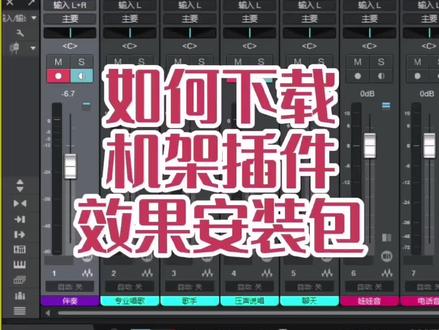 02:57查看AI文稿AI文稿
有位朋友说你好像有病哈哈哈整天想着教会我们怎么去调声卡我们只是唱唱歌没事搞搞直播我们学这个东西干屁哈哈哈你要真想帮我们你就做点模板让我们套用不就完事了吗 越简单越好哈哈哈。哎对于这波人呢我只能说抱歉啊我错了哎 就是我缺少了用户思维和这个简约思维啊。用户思维是满足你们的需求嘛然后简约思维呢就是简单嘛明了嘛这这东西别复杂是吧,学起来很费劲。那这个模板给大家做好了啊,不管你是用这个有虚拟通道的电脑声卡的 是没有虚拟通道的这些录音声卡的都能用啊。然后分三步走啊第一步就是先去下载好吧下载后呢根据这 这个置顶视频里边那个啊怎么去安装啊都都挺简单的。去去去安装安装完之后呢呃会有一些出入啊因为我用的是这个索尔贝兔八去做的模板。 呃可能是如果你用电容麦呢可能是有点啊声音不一样那么音量啊还有这个混响的大小自己去控制动手能力强呢自己去调一调啊然后那个动手能力差的你就是上我直播间啊每天白天以后呢开播就免费帮大家去调这个东西 没别的需求啊,就点个灯牌就行好吧然后还有就是别那么抠啊,该给点赞点个赞或者是感觉有用的你就收藏一下好不好啊。我不喜欢这些东西啊但是没办法抖音要啊抖音要没流量。好吧我怎么去下载这些个东西啊 啊首先第一个呢咱们就呃我的主页有这个粉丝群啊,大家去点击进入这个群一啊,进到群一里边,然后进到群一里呢,左上角,右上角啊,右上角有这个三个点啊,咱们点开,点开之后呢,会出现这么一个群公告,然后你仔细阅读群公告里边的话 啊,然后你会发现,哎,进入另一个群为什么这么麻烦?因为抖音是不可以发链接的啊,朋友们就实在没有办法哈, 所以呢,你们你们想想招你们自己去看,懂的自然懂啊,不懂我也没有办法。然后咱们进到这个另一个群里边,哎,你在这个群的文件里边, 另一个群是没有任何的进入条件的啊,你点击直接就进去了,然后这个群无所谓,你想来就来,想走就走无所谓的啊,然后打开这个群文件里边根据你的声卡是否有虚拟跳线 啊,是 win 十的还是 win 七的啊,去选择对应的啊,这个效果文件就可以了。然后咱们去给他下载一下来啊,下载完之后呢,会出现这个压缩包啊,里边包括机架插件,还有这个一些你 碰到问题所需要的一些解决问题的工具啊,还有这效果文件都在里边啊,根据自己的嗯声卡和你的系统去选择对应的这个机架啊,就可以了。好了。
393艾瑞乐数码音频 00:58查看AI文稿AI文稿
兄弟们,我的插件列表里有这么多的插件,但其实我最喜欢的还是这个,那这个插件叫 word tomax raf, 百元家的一个通道条,我之所以喜欢他,是因为在这一个插件里就可以把 eq 压缩、染色这么多模块像流水线一样给你串联在一起,这样你第一步该干啥,第二步该干啥就很明, 尤其是当你本身就有一个非常明确的工作流程,那么这种能将插件排并布置的模块或者说系统,对混音师来说我觉得就很重要,很受用。那么接下来我就给大家演示一下,只用这一套插件去混人生,他的效果到底能有多好? ok, 那我们来听一下效果, it's getting close the men night out, hey, ok, 那么今天的视频就到此为止,如果大家还有什么想看的可以给我评论,也可以在我的后台私信留言。
2060z师在混音 00:35查看AI文稿AI文稿
想让自己的声音变得温暖,你可能需要这款插件,使用方法非常简单,把中间这个推子拉大就好了,听听对比吧,天冷了多穿衣服,天冷了多吃火锅。 下面是哎呦插件的安装教程,我们新建一个文件夹,然后把插件安装到这个文件夹里,然后在哎呦里找到效果。音频插件管理器, 点击添加文件夹,然后找到你的插件,文件夹完成后点击下面的扫描,这样插件就都装好了。
1303五毛特效调音师(山君) 01:53查看AI文稿AI文稿
正版插件太贵了,我有免费正版插件啊,是吗? 哈喽,大家好,又到了我们玩闹音乐愉快的分享时间,今天分享的是免费正版插件,我们这一视频会推荐三款插件,分别设计 eq 压缩和生产。第一款插件就是来自于 海盐公司的 freshier, 这款插件对人身高频的染色是很多付费软件也达不到的,我一般称这种效果器为憨憨效果器, 因为他的旋钮并不是很多,一共才五个。左边这个旋钮提的是中高,但其实更多提的是中频,所以这个旋钮我一般只动一点点,因为我个人不太喜欢这个频段的声音。那我们就直接听一下, 我个人确实没那么喜欢,但也仅代表我个人。那么右边的就是提高频的旋钮,我们一般会多提一点,因为人声亮了以后,人声就会变得更清晰,空气感也更强,那么同时也提升了声音的质感,我们一起来听一下吧。 嗯,好听,但是提多了也会毁掉你的人生,所以最终要依靠你的听觉来判断具体要提高多少。中间这个旋钮我称它为叫铁索灵魂。
116玩闹音乐频道 03:23查看AI文稿AI文稿
不懂阅历又听不出来,跑没跑调依然可以变身百万调音师,全网知道这个修音方法的我敢说没有几个人, 这节课我就把它分享出来教会大家,建议你收藏起来慢慢看。首先需要做一个前期的准备工作,利用 r x 八这款音频编辑软件,把想要录制的原唱干声提取出来, 我们来看操作,在二叉八里导入你想要贴唱的歌曲, 这里注意啊,不是伴奏,是伴奏加人声,成品的歌曲如何提取干声呢?选择右侧的 music rebalance, 出现这个界面后,把 warco 保留,其他的拉到最下面,这样呢, 人生就被提取出来了。点击应用,点击导出音频。 导出来之后呢,把它拖拽到四点六万或者其他宿主软件里面啊,改个名字,比如标准杆升。 那如果你是原创的歌曲啊,就把 medi 文件拖进来一个道理,然后对其自己录制的这条干声轨道, 接着把麦乐蛋加载进去, 在左上角 这里输入原曲的调试,不知道的可以往上搜一下啊,或者用奥特春 t 来测一下,上节课已经讲到了这里,不再坠数。输入好调试之后啊,点击旁边的这个高音谱号,选择 k snap, 这样音符呢,就只能在所选调试的范围内移动了。然后 ctrl 键加 a 键全选 鼠标右键单击第二个颤音工具,双击音高块,关闭界面,再把我们自己录制好的杆声加载一遍。买了单, 点击左上角的多轨编辑工具。哎,这样呢,两条人生轨道就都在一个界面里显示了。点击这里,把原 取的音高块变成灰色,接下来都知道该怎么做了吧,你就把自己的音高块参考原曲来做调整就 ok 了。 虽然灰色的音高块啊,经过买了单检测后不一定完全准确,但是准确度也在百分之九十以上。 这种以视觉为主,听觉为辅的修音方式比较适合刚入门的小白啊。对软件操作不太熟悉的或者试唱练耳不太好的朋友啊,赶紧打开电脑去试一下吧。 这节课就到这里,下节课我们来学习。买了单的最后一课,我是孙舅舅,感谢你的观看,拜拜。
6631孙舅舅 02:24查看AI文稿AI文稿
兄弟们,今天给你们出一个不一样的插件教程啊,这个插件是一个文字幻灯片的插件教程,这个插件教程以前只能在老版本上面用,现在的话这个也是更新的,最新版本可以在最最新的 obs, 二十八版本跟二十九版本都可以使用了。 那废话不多说,这个插件怎么拿呢?还是老规矩粉丝群拿插件,然后教你一下怎么使用这个方法。首先把插件下载好,下载好解压好,这边有两个文件,这两个文件我们把它复制一下,粘贴到我们的 obs 跟陌路。 obs 根部哪里找呢? obs 的根目录在你们的桌面的上面,点右键属性,然后打开文件所在位置就可以了,然后找到这个文件夹, 一定要是这个文件夹,不要选错了啊,打开这个文件夹,把我们刚才那个复制的文件点到这个六十四位啊,一定要是六十四位的在里面把它粘贴进来,我这边的话已经安装好了,这是直接覆盖就可以了。 文件添加到 obs 歌幕录以后,我们重启一下 obs, 然后在 obs 来源这边点这个加号,选中上面这个英文的插件啊,这个英文插件就是我们现在要的幻灯片,点击之后这边就是添加一个文本,这个就是左边我们显示的名字,然后这边我们也添加好了, 填好之后我们打开,打开可以看到这里有个加号,这个加号已经加好两个两行了,你们想加多少行都可以,然后这边就是默认加到两行就输你们内容就行了。 下面那些参数都是英文参数,我给你们大家简单的介绍一下,就是前面的不用管我们看到这里啊,这个哈这个位置,这个位置是一个幻灯片的一个,那个动画效果 有预览,有四个动画,你们可以根据你们需求来选择,每个动画都是挺好看的,你们可以根据你们自己需求来选择哪个你们想要的一个效果,下面的一些设置就不用管它了,就直接选,然后 选上我们这个是选上我们的字体啊,这个字体的位置,我们选上我们想要的字体确定就行了,下面这些选颜色跟之前一样,然后我们这选上你们自己喜欢的一个单色字体,下面还有一个选项,就是选自己一个渐变的颜色,把下面那个字渐变的字体把它勾上,然后就是一个双色字体了, 然后这里还有一个选项,这个选项就是那个把横版字幕变成竖版字幕,然后选上这个,看完之后再点一下上面的重置,这这里的话就选上我们的一个竖版字幕,这个根据你们需求来选啊,正常的话横版用的比较多,竖版的用的都比较少, 上面那些英文就不用管它了。好了,今天视频到这里了,这样的话就完美解决你们字幕放底下不够用的一个问题了,好了,今天视频到这里吧,对你们有用的话记得点赞收藏。
 00:24
00:24 00:30
00:30 03:32查看AI文稿AI文稿
如果你想用一个插件代替 n 个插件,做到高效便捷的处理声音,那么威武死的 cla 倭口将会是你的独门绝技。 用它简单的给翻唱美化一下,做个 demo, 或者让有声小说更有磁性,让独白更好听,这些都是可以的。下面我们一起来学习它的使用方法,建议你收藏起来慢慢看。其实单纯的把 c r a 我口加载进来,声音就已经有变化了,来听一下 啊情深深雨蒙 中间的推子分别对应低频、中高频、压缩、混响、回声和箱边的调节,那在每个推字的顶部 又给了你三个不同的风格选项。如果你不懂混音这些复杂的操作,但是耳朵好使,能听出来好不好听,哎,用它就对了,我们试着来感受一下啊,低频给它夸张的推满分别听一下不同的声音, 中高频 压缩, 相逢不问为何匆匆。 混响 回声 香边 非常简单,一边听一边去调节就 ok 了,花极少的时间就能够得到一个相对不错的听感。 那有没有类似这样的插件能够快速的解决声音当中存在的问题呢?威武斯的 mini tripod 我们来了解一下。从界面上看,有三个设置,分别对发闷的声音、刺耳的声音 和齿音的调节啊,基本上已经满足了我们日常的需求,操作也几乎是没有学习曲线。先把监听按钮点亮,然后通过 freq 来扫屏找出发门的位置,就像这样, 大概三到五的位置比较严重,然后点灭监听按钮,进一步对他做衰减处理, 这样听起来声音就变得干净很多了,从旁边的监测条也可以看到对其衰减了多少,刺耳的声音和齿音也是同样 的处理方法,这里就不做演示了。 ok, 各位 ladies and 老 baby 们,这节课就到这里,我是孙九九,不说废话,只做有用的教学,感谢你的观看,拜拜。
3991孙舅舅 03:08查看AI文稿AI文稿
我们在 pr 当中安装的音频处理插件为什么找不到?是因为你缺少这一个设置, 那接下来我会教大家如何去找到这些插件,以及应大家的要求讲一下如何处理呼吸声。注意看大多数的音频插件都支持 vst 三的一个安装,所以我们在安装的时候直接点击勾选它就可以了。在 pr 里面我们直接在效果面板找到音频效果, 在下方有一个 vst 三展开,它一般就是安装在动态里边,像这里有肥波,但是没有看到我们刚才安装的音频插件,即使你安装了插件,我们还差一步 就是让 pr 去识别它,直接找到编辑首选项里边有一个音频,可以看到在下方有一个音频增效工具管理器,这个就是 管理音频插件的地方,我们点击它,在下方直接点击扫描增效工具,它会自动的将我们安装的音频插件所有属于 vst 三类型的插件扫描出来,然后 点击确定,再确定,再来看音频效果。 vst 三里边这里有个还原,在这里我们就可以看到刚才我们安装的音频插件儿了。 ok, 接下来我讲一下平时我是如何处理我自己的呼吸声,因为我们并不是专业的播音主持,所以气口跟不上,这是一个很正常的问题, 但是我们可以通过后期处理的方式给他适当的去掉。为了动态演示,我直接将音频导入到 au 当中进行编辑,如果不会一些基础操作的,在咱们课堂的配音处理技巧课程当中有讲到。好了,这段音频已经导进来了,那么这些呼吸声也是挺严重的, 首先第一个啊,我们直接在效果里边找到 p 处理还原,找到阿擦 spres ctrl, 这个插件儿使用非常的简单,在右侧调节这个值,可以检测到呼吸声的一个程度,比如你想让你很轻微的呼吸声都被检测出来,那你就把它的值 调大一点,那左侧这一个是你的呼吸声,被检测出来之后,如果你想让他小声一点,你就把他往下降一点,降的越多,声音也就越小。 那么这个插件有一个非常好的地方,就是下方 output braceoni 啊,这个就是紧紧输出你的呼吸声,那么我们在处理的过程当中,可以将它打上勾来听一下它检测出来我们呼吸声。来,我们播放试一下听到没有? 看这里又有看下方这个地方如果有呼吸声的话,看到没有啊,这里连续的这个呼吸声。好的,如果 检测出来的话,我们直接将他的呼吸声降低一点,但我不建议把呼吸声所有的给去掉,如果将呼吸声降得太低或者没有的话,声音就很不自然,所以我们保留一点呼吸声,这样听上去声音会好听一点。 ok, 我们一定要记住,在处理好这些设置之后, 一定要将这个勾取消掉,不要问我为什么,因为一旦你勾上的话,他会把你正常的声音给你处理掉,只保留你的呼吸声,一定要记住点确定之前把这个勾取消掉,我们点击应用, 这样我们的呼吸声就按照你的设置给降小了或者去掉了。好了,关于这一期的音频处理技巧,大家有学到吗?记得支持一下毛叔。
197猫叔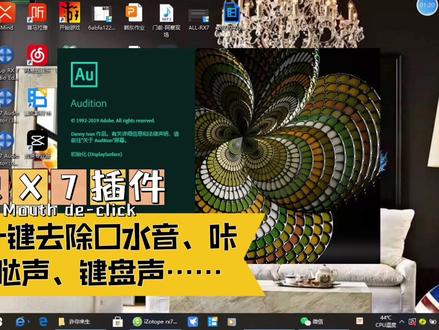 03:37查看AI文稿AI文稿
来还债了! 录音一小时,修音三小时,你是否也被口水音折磨到死呢?今天就教大家一键去除口水音。现在的我站在远处,心境不符。 这一段大家可以明显看到和听到口水音,然后选择效果里的 vst 效果。 rx 七的 mouth click。 在弹出的对话框中,我们最简单的方式就是选择默认值就好, 大家可以清楚地看到口水音和咔咔声消失的过程。 现在的我站在远处,心境不负。十三年的时间,我从一种成熟步入了另一种成熟道路的名字叫做冷若寒。 关于 r x g 插件,大家可以通过网络下载,如果大家不会下载的话也可以联络我,我发给大家下载安装包。进行安装时会让大家选择三十二位版本和六十四位版本,大家可以根据自己电脑的购价去进行 选择安装。 安装完毕之后,大家打开软件,在效果下面的 v s t 效果就会看到 r x 七的所有组件。 接下来我们把需要处理的音频文件拖拽进来, 然后用常规方式选择一段底造,选择捕捉造身样本,确定后再把整个文件全选。 效果中我们选择降噪应用, 之后我们把降噪后的文件全部选中,然后选择效果里的 v s t 的效果。找到 r x 七的 moth trick。 在弹出的对话框中,我们保持他的初始数据不变,点击应用,接下来一切就交给他好了,那空闲的时间呢,我们就可以 get install 啦 coffee 了,蹦擦擦喽,大功告成喽!基本上他可以去除百分之九十五的咔嚓声和口水音。最后选择你要输出的音频格式和文件名就好了, 这样我们的后期压力就会减轻不少。大家如果还有任何疑问的话,都可以后台问我, 今天就这样喽,拜拜。
187叫表哥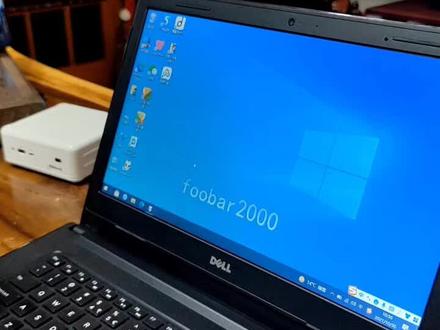 01:22查看AI文稿AI文稿
那现在说一下覆盖氧纤这个因为光线如果你是一个桌面的一个用户,就是在你的办公桌也好,还或者是你的叔叔也好,你喜欢那种现在非常好的那种桌面系统,你的电脑也在桌上,方便的话,我建议用覆盖氧纤这个软件, 他现在有很多插件,有很多大神去为他做美化,包括功能啊,这大家都可以百度一下,但是有几点啊,就是对小白来说啊,前期一定要注意一点啊,就在这这个地方,在温度是这个地方,那我们用右键打开音量合成器, 打压扬声器之后呢? ok, 我们看到这个左边两千系统声音,扬声器就输出,这些情况下一定要把系统声音关掉, 只有腐败两千和这个扬声器的声音,其他的声音就是干净的。其实还有一个更更高端的一个玩法,就是我们装一个外置 dc 声卡的这个驱动,有那种专用的驱动, 可以绕过整个 windows 底层,直接输出我们最纯净的覆盖听音乐,这个是支持这个功能的,具体怎么操作大家去百度啊,有很多大神也没有教程啊,自己去看。我只是介绍一下这个这个软件,这是其中的一个我认为比较好的桌面系统下去听音乐的一个非常好的一个软件,也是一个数据的方式吧,那我自己用呢?我就不用笔记本了,我用一个 比较准系统,是专门放音乐,它的好处是什么呢?我可以用 hk 卖给电视,给电视做一个画面的一个一个一个一个界面吧,我们去操作时更简单一点,我需要看到我听的什么音乐,具体多少秒?不用盲听的状态,就用准气孔去音乐。那这期就讲覆盖两千 ok 了。
147嗜好巍子 00:34查看AI文稿AI文稿
dostano telepathian windows computer tonight almond computer negato club tank shade one detailed in brandy lee killed them a curried numbers of poodie tarant laptown shaped born again mana mission doctor in the u d skin balloon and mianni base are collect buddy danatangxiatrianocraelimas jutti dianejixia, o'clock resumes, yachtronosta tang shape。
 12:06查看AI文稿AI文稿
大家好,我是梦湖的木木,这次来教大家一个插件中心,就是这一个插件中心,里面有很多插件,有些功能是收费的,有些是免费的啊,有些还是挺好用的吧。这是一个集合, 然后现在教大家怎么下载安装,我们这个先关了我们电脑浏览器,打开这个网站, 打开这个网上, 这样输入网上就行了, 搜索,然后这里有一个下载,就点一下立即下载,呃,然后就下载在电脑上了,然后这个是 下载好的安装包,下载好好的安装包就双击打开提示,点允许, 然后我已经安装好了,他会提示,这样如果要卸载的话也可以再去点击,现在我们安装,你们安装的话就点下一步就可以了,然后就一直下一步。 安装好之后再打开 o b s, 然后它 o b s 这里啊就是这个插件中心,这个右下角会出现一个插件中心,打开,然后会出现这个插件面板, 然后我们就可以把需要的插线添加上来, 那这个美颜摄像头的话比较不占电脑配置吧, 然后如果电脑配置不够的话就可以用,如果配置允许的话,我是建议去用那个 yy 开播的, yy 开播是电脑上的一个美颜软件, 它的美颜效果会比它这个会比这个好,而且是免费的,它这个还是收费的,如果配置允许,就建议用 yy 开播, yy 开播的下载官方网站是这个是这个,而是 yy 开播的, 然后背景音乐显示插件的话,他这个也是收费的,一个月十十二块钱,然后他这个收费的会方便一点吧,可以同时增加 一个桌面的一个歌词,还有一个歌名,还有一个自动的歌歌,歌词 收费的,好用一点,如果想用免费的话,可以可以用那个老版本的,那老版本的正常来说是安装不了了,当也是有办法可以安装使用的。就一个歌词的桌面插线,那是免费的,如果下来有需要的话,我再出教程。 呃,是歌词插线具体使用方法,大家可以点这个插线教程里面的教程很很简单的,看一下就明白了,然后这字幕的就是说话的时候会出现一个字幕, 然后时钟插线,这个是收费的,就不太能理解了,因为这种时间插线很简单的,不是很 复杂。下来我再出一个教程,讲一下这个讲讲一下这个时间插件,这个是一个软件打开,然后我们 obs 就窗口获取,然后就把那个背景抠一下,然后就可以使用这些了, 这个是免费的,下来如果有人要的话,我再发出来吧。 然后这个声音分录插件,这个声音分录的插件就是单独获取一个软件的声音, 不是可以让在直播的时候不让一些声音直播出去,然后他这个对电脑系统是有要求的,电脑系统的要求要这个十九点 十十九,要一九零九以上的版本要二。我给大家说一下怎么看版本,电脑的那个左下角点一下,然后这里有一个设置啊,点设置点进去, 这次点进去之后我们这里系统,然后往下拉有一个光鱼点进去,然后这里就是版本号了,一九零九以上的才能用这个声音风流啊,声音封路插线 哦,这个怎么用呢?就它这个封路插件其实已经在二十八 o b s 的二十二八版本上已经内置了,一般它是出现在这里点一下添加,然后这个声音封路啊,就是 这个,然后他那个系统自带是这个应,哎,哪个是系统?就是其中有一个是系统自带的,都差不多的,然后如果版本允许的话就可以去用, 就是把声音分开,这里就不太讲得太详细了,大概说一下, 需要的话大家可以看教程,或者是我下来再出一个具体的教程。然后这个来源录制滤镜,就是 录制,录制一个单独单独的画面,对直播游戏的, 对直播游戏做视频的特别好用,就比如说我们直播时候有很多画面嘛,当我们只要录制这个游戏画面的话,我们就是用这个插件,大概怎么用呢?我拿出来给大家说一下。这个用的话稍微复杂了点, 就比如说我们如果要用这个的话,这个是你的游戏画面啊,这是你的游戏画面。我们先不管是什么换右击滤镜, 然后我们拖过来就是添加这个,这里有个添加,然后这个就是这个来源录制了,我们要录制哪个就在哪个就在哪个右击滤镜,然后添加这一个,然后他录像模式的话,我们选这个虚拟摄像机,如果用不到的话,虚拟摄像 相机一般我们正常 o b s 直播是用不到的,所以我们选这个,到时我们这里点这个开始开始虚拟摄像机就启动了啊,这个是路径啊,他这个不同音频,不同音频,我们先先选一下音轨六吧, 然后编码器大家可以也可以选这个,也可以选你这个叉二六四这个,但一般我建议选这个 啊,下面是画质的,这个比特率越高,清晰度会越大,但内存也会越大,一般我们先选个一万吧,一万的话清晰度也不错, 然后这个音频这个上面画面就根据我这样调就行了。然后音柜的话,我们先选音柜六,轨道六,然后轨道六的话, 他的意思就是我们他这个单独录制声音吗?因为我们声音也是只想录制一个的话,我们这个声音还需要再设置一下,就比如说这个是我们这个 obs 声音,然后点高级音频属性, 然后在这里有多个音轨,然后我们到时把自己想要录制的打打上,打上这个 这个六,然后其他的不要打,就比如说我们这个这个是游戏的,我们就只打这个游戏,然后把其他轨道的六去掉,到时我们就只会录录制,他那个单独会录,只会录制到这个 这个六,就只会单独录造游戏声音, 就就这个一个意思, 请然后下来,因为我讲的不是很清楚吧,就这个稍微难了一点。然后其他的其实就基本看教程,看里面的,里面的教程基本都能看明白, 一键抠像的就是抠背景啊,利服二 d 的这个就是加载这个虚拟人物的,如果是二次元的话,大家也可以再去了解了解一下,那个 p 呀 p 呀,利服那个还有小 k 直播间, 我我就不不讲声了。然后这个是波形线,是插线,就是说话的时候有这个波动的, 这些看教程也这些很容易看明白的,这个是场,这个是场景切换的,这是切换场景场景的一些特效, 这个也是声音,声音可视,来源伦波,来源伦波,来源伦波,这个也是稍微讲一下吧。 来源轮拨,比如说我们添加啊,拉过来这里就是我们,我们这里啊点一下添加,然后这里面有一个来源轮拨插件,我们添加好, 我们要添加之前啊,我们要去多去创建其他场景, 去去专门创建一个场景,到时需要轮播的轮播的文件,把它添都添加到那个场景里面, 然后到时那个场景里面是有名字的吗?添加好了,他会像这样一个名字显示去捕获的话, 然后我们这个添加号了,我们怎么设置呢?就右击属性,然后比如说我们删了删, 然后比如说我们添加这个添加什么呢?就是添加,我们就是添加这个名字啊,就是添加显示,比如比如说是显示西部红,我们就是添加这个名字,到时你是图,你是,比如说你是添加视频的, 或者是那个图片的,就是图像,你如果没改名字的话,就是图像一,或者是多媒多,多媒体一之类的,就是添加 显示器火化好,我们确定,然后他就出现了,下面是一些轮换的一些规则,就是现在 就是再新建一个场景,然后把那个二轮换的先添加到场景里面就就行了,然后在这里再去添加 这个就是轮换这个来源轮波的这细节, 然后其他的都比较紧张,看一下随身而动,这个也是,这个也是添加添加滤镜的,去看一下教程就明白了。 然后文字轮播,文字轮播恶霸的不支持啊,一般的话如果没有 o b s 的话,可以暂时先用那个, 那这个刚才说的这个网站他也可以下载,就是点下 ob 下载,然后下载这个六十四位的 二十七、二十七版本。啊,这个版本目前还是挺好用的。 行,然后大概这个教程就先讲到这这里吧。然后如果大家对哪个插线啊, 掌声不太不太明白的又想了解的我在做教程吧,那就先这样,拜拜。
183梦乎企业店


