虚幻动画序列如何套用模型
那么欢迎各位来到亚拿虚幻学院本节课呢,我们来讲一个非常有意思的东西,那我就是关于怎么用这个优异呢来做二 d 动画, 那么主要用到我们这个配备的一个图像序列师图,那么以及用我们还要学习另外一个知识点,就是关于这个 surprise 的,他的一个图像精灵,我们通过把这个普通的图片用它呢进行一个 算是转换吧,然后他就相当于就像我们二弟的图片,就可以当做一个艾克特一样的,在这个场景当中任意的进行摆放。 所以呢在做这个序列动画之前,我先推荐个做序列动画软件,那么就是这个龙骨,然后你们可以自己百度,然后去搜一下,然后他的 上手也是挺快的,学习资料我觉得也挺丰富,那么像一些二弟的这个手游等等的,基本上都可以用他去实现,就是二弟常见的那些动画,所以这块也不是打广告,只是我觉得比较好用一些,那么你们有兴趣的下来自己去下载去学习就行了, 我们主要是为了用它呢,快速去找一个我们的一个序列动画的素材,比如我从模板当中,然后这块选择一个机器人汽车这个, 那关于他这一块的话是动画怎么做呢?这里面我就不过多去介绍了,你们下来自己去学习吧。然后呢关于这个动画,我们看一下他这一块有个汽车的动画,基本上就这一个汽车的动画,我们呢主要是要把这个动画导出成 等我们需要的序列图,然后这块选择导出,这样选择图片,然后序列呢正好一般我们要的肯定是透明背景的,那就偏激的真率这一块的话,一般情况下二体游戏的真率,一个动作的真率都不会,就是说这个图不会特别多, 三十基本上是满足于一个视频播放的一个真率了,所以呢最好是像 gf 等等的。我们可能一般情况下细腻一点的话,比如说在八到十二左右, 当然你也可以根据自己的动画情况,把他的动画呢设置的更少,因为更少他的连贯性可能会越差一些,所以我们这样就把它设成八针。 接下来的话,嗯,这些基本上我们都不要去,都不用去设置,然后然后给他选择一个保存目录就可以了,然后这是我们 点击完成,然后呢他这个所有的序列我们看一下,基本上就会倒在我们这个里面,就是一个动画序列, 然后我们来到优异引擎当中,新建一个文件夹来导入那些序列图片, 那么导进来这些图呢,我们需要把它邮件,然后看一个 sprite 这个操作,然后在这个当中我们需要创建, 就相当于就跟把这个图像元素给转换成另外一种,我们可以放置在 在三 d 场景当中的一种元素,我们可以拖动一个放到场景当中看一下,这样子的话,嗯,聪明同学是不是可以想象到,如果说这是一棵树,那么是不是可以用来去装扮一下场景呢? 就比如说摆在这一个,然后再复制一个,然后去用二 d 的方式去摆它的整个场景。 当然我们现在是要做序列动画,所以呢我们这一块新建一个在动画当中这个配位图像序列师图,当然你也可以从这里面去新建他, 我们双击打开它,如果这时候我们需要把刚刚那些序列图全部添加进 进来,你可以点击这里面,我们可以看到他这块会增加这个节点,也可以从这点击加号,我们一共是多少张图呢?看一下这号,可以用过滤器,然后选择配为二点,把它过滤一下,一共是十四张图,所以这是个 体力活,我们需要增加上十四个,然后呢把对应的这个震动化一个一个给它添加进来, 当然这一块添加的话,嗯, 目前来说我我发现的只能是这样添加,虽然说的确有点繁琐,如果说图像很大的话,最后可能只要添加半天, 那么我们现在按照从零到他最后第十四,然后把这个相关的图片我们都已经添加完了, 这时候就已经可以看到他一个正常的这个序列播放了,那我在这个当中,嗯,基本上 如果说你不去做什么二地游戏等相关控制碰撞之类的检测的话,我们这一块就不需要去勾选他,除非说是你可能做二地游戏角色可能会要产生一些碰撞性的行为,你可以在这去修改他的碰撞属性。 那么关于他的动画的快与慢呢?我们可以从这个每秒针数这一块去修改他,比如说我们这这一块改成个五,看一下他的动作明显变慢了, 那么我们如果改大呢三十,然后三百,那么他基本上就是越来越快这样的一个方式,所以这个块就可以去修改他的一个动画的一个快慢的一个连贯性。 比如说我们原本真率因为比较低,这块看起来移动速度比较慢,我们这就可以给他改到三十,然后保存一下。 那么我玩这个东西在这个位置,我们把这个过滤呢,最好给它去掉。 现在呢其实你也可以把这个这种动画元素直接涂到场景当中了,嗯,可以看一下,把它盖小一点, 那么这种序列的话就已经生效。那么假如我要做二弟动画也好,或者说二弟的游戏也好,我该怎么样把他当做一个角色去控制他呢? 在讲这个之前,我们先把之前那个 sprite 的他的这一块这个元素,我们正好再补充一个内容,我们比如说导入一个这样子的一个图片, 像有时候有的同学做了一些 ui 特效或者序列动画,比如说那个火焰动画等等,他可能比如说从 一第一针,第二针、第三针,他可能是这样子排在一张图上。那这种东西我们怎么样去做快速切割呢?我们可以用箭,然后呢这一块有个 surprise 的这一块的操作,我们 这样选择提取,这是我们按滚轮就可以看到这个黄色框,他会围绕你图像的这个边框,然后呢他自动会做一个切割,然后我们点击提取,看一下保存, 那么现在就可以看到他可以很快的这样把这些图片全部给按照一定比例去切割好,而且比你在 ps 当中切的还要准, 这样的话我们就不需要在 ps 当中一个一个去把这个图标还要去扣下来等等呢,然后呢我们可以去把它呢当成各种各样我们的场景元素,然后去搭配我们的这个场景。 那么学会了这个以后呢,各位同学是不是觉得会有更多的一些想法,然后来玩好这个优异呢?我们在处理完了这些常规的操作以后,我们接下来看一下怎么样把它形成一个角色呢?就是我们这个骑自行车的机器人, 我们可以右键在蓝图类当中,如果说要形成角色的话,当然你也可以从这个角色当中去创建,当然我们还有更快的方式去创建,我们可以从这个地方所有类呢去直接搜他的 paper 底下有个角色,我们选择他,然后点击选择,这时候我们双击打开他,我们可以看到他自动为我们添加了这个像角色一样正前方的 箭头组建以及胶囊体和他这块这个,嗯,图像序列我们这一块需要给他添加一下,我们可以把这个给他改小一些, 大概这么大左右,以及他决策移动的相关属性,这个呢你就自己可以去尝试做什么 wasd 等等的一个相关操作行为啊。 然后呢他的所有的动画切换是怎么样去切换的?我们主要用到一个这样的一个节点去做切换就行了。 完这块呢有一个图像 序列的一个设置,那么他这个目标其实选择的就是这一块这个图像序列组件。 从这里面的话,你如果说新建了,打个比方,他有死亡动作,攻击动作等等呢?你可能会因为不同的出发事件去切换他当前角色的这个图像序列就可以了, 所以这时候就实现了跟我们这个三 d 角色一样的一个相关设置。那么假如说你要是一个艾克特的当中,我们怎么去添加这些元素呢?我们比如创建一个艾克特,当然艾克特也好判,或者角色他都是一样的,我们就拿艾克特来举例, 在埃克特当中我们添加组建,然后说一个 paper 就可以找到呢,他一样有这个像书卷一样的这样图, 这样序列仕途组建完添加他以后,从这里面这里呢我们一样可以把这个元素添加进来。那么在接下来我们说一下,比如说拿关甲序列简单对他进行一个掩饰,这个小人现在在这个位置, 然后呢我们创建一个观察序列,在这个观察序列当中呢,我们让这个自行车向前移动, 在第一针添加一个关键针, 就是这一块给他增加一个变换的命令, 然后我们让他可以像 前移动啊这样的一个动画,可以做一个这样的动画。当然在针这一块如果说有时候拖不准的话,你也可以右键这个针在属性当中,然后把它的这个位置给它调整一下,比如说零一五零, 那么这样的话这个针就能准确跳到你需要的这个位置上去。嗯,我们学前面学过如何驱动这个观察序列进行播放,但是他还有一种播放形式呢,就是我们直接吐到场景当中,在这块可以看到呢,他有这个相关设置,我们自动播放 啊,无限循环,这是我们运行场景看一下,把这个玩家出示点调整一下位置,我们运行看一下,这是我们的二地动画 就已经完成了,所以我们今天呢要讲的内容基本上就是这么多。

粉丝2596获赞4520
相关视频
 01:36查看AI文稿AI文稿
前面给大家展示了一段跳舞的动画,那么我们如何让自己的模型也能使用同样的动画呢?我们需要准备一个动画资源,还有我们自己的人物模特,我们使用到的是虚幻物理的 ik 骨骼虫定向, 将动画和模型导入到虚幻五里面后,这个人物的骨骼和官方的小白人骨骼相似,所以我们可以直接复制第三人称项目里面的小白人 ik 绑定模板, 然后在晕染场景设置面板修改晕染网格体,直接选择肯定是没有的,先清除,然后选择想要用的骨骼网格体, 按照这个流程绑定动画的骨骼与模特的骨骼,然后在内容浏览器上创建 i k 重定项,选择原 i k 为动画的 i k 目标, ik, 选择我们模特的 ik, 这样就完成了 选择想要用的动画序列,选择复制和重定项动画资源,将刚刚做好的 ik 重定项器选择好, 设置目标文件夹,然后重定项就行了。大家可以换成自己的模型,找一段动画资源,就可以让自己的模特动起来。
22434898869152 04:01
04:01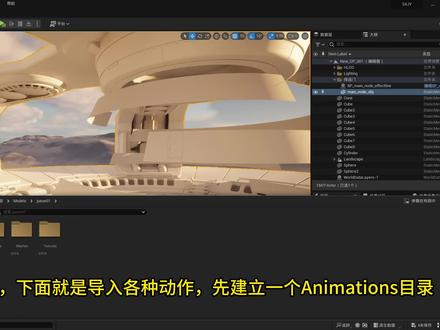 01:08查看AI文稿AI文稿
模型导入后,下面就是导入各种动作,先建立一个 animations 目录,接着把我们角色需要的动作导入进来。我这里主要是站立、走跑跳的动作文件,这里需要注意了,我们这次导入的是动作,不需要网格体,将网格体去掉, 在这里指定骨骼就选择咱们导入的模型,如柱四、零、 et 等单机全部导入。等待一会,动作文件就导入进来了。 随便选择一个双击左键打开就能看到动作的预览了。在右下角资产浏览器中可以预览刚刚导入的所有动作。 为了使这个角色动起来,我们需要为其做一个动画蓝图。回到 jose 一目录,在下面建立 rex 目录,在右键菜单中选择动画下的动画蓝图,在弹出的对话框中选择我们的角色,然后选择创建 命名为 abp jose 零一, abp 代表动画蓝图,双击动画蓝图,在这里就可以设置我们的状态机了。从 resort 拉出菜单,找到动画下面的状态机,添加状态机,命名为阿尼,双击阿尼,可以看到我们成功的创建了一个空的状态机。
119一起学虚幻 03:22查看AI文稿AI文稿
首先下载好 4 2 g 版本,点击商城,鼠标移动到免费 下载免费的素材模板,点击库,购买的素材就在保管库里了,素材比较大,我们设置一下缓存地址,把保管库缓存放到地盘。然后启动项目, 选择影视与现场活动,切换到虚幻引擎,把工程添加到项目里。 在此之前,鼠标移到模板图片感叹号上,检查是否支持当前版本。 首先我们查看一下添加的人物模型,鼠标一到过滤器上找到骨骼网格体, 人物模型就出来了。再找到搭建好的免费场景,把人物拖进场景就可以了。这里要用到三个按键, w 坐标一角度 r 大小, 人物放进场景,微调一下就可以了。然后在左上角添加相机,找不到相机请输入 actor, 调整好相机角度,点击上边的过场动画,选择添加光卡序列,这里录屏没有显示,非常抱歉。点击绿色按钮,轨道添加相机,动画页面就出来了。点击相机子集菜单, transform 添加相机开始真,按住鼠标右键 wsl 的控制方向,推动摄像机拍摄尽头,完成后按下回车 见,或者找到相机子级菜单 transform, 手动加关键真, 这样反复操作,添加所有尽头关键真, 添加完关键真就是这样的效果了。 这下我们需要在轨道导入人物模型,添加动画和动作 人物。在轨道添加好后,人物模型子及菜单就有动画菜单了,我们点击动画右边的家就会出来动画动作了,选中后就会添加到人物模型身上了。人物模型走到到指定位置, 人物模型子集菜单有 transfrom, 点击回车针添加人物模型一到开始第一针,再点击人物模型进行位移,然后点击 transfrom 添加结束针,来回拖动指针,人物就会移动了, 但是必须配合添加走动或者跑动动画,不然会很奇怪。最后让我们看下效果吧。
159锦儿 05:25查看AI文稿AI文稿
大家好,我是源哥,今天我们来讲讲如何在关卡序列上面制作动画。首先我们新建一个关卡序列,新建一个关卡序列,也就是新建一个 sex, 这个是 时候我们可以看到这个塞口子上面是空的,在这个塞口子上面我们可以添加我们所有想要的动画特效,后期来制作我们整个的一个整个的一个项目。首先我们可以看到我们这里所有的物体, 他其实都是可以进行动画 k 针的,比如说我们将场景中拖入一个人物角色放到这个位置,我们可以看到所有的属性上面只要有这一个符号的就是这个图标的,我们把它点下去之后,他都会 自动记录在我们的这个赛克斯的关键针上面。有两种方法,我们可以直接点一下 k 针,他就会直接将我们的这个角色 整个都放到这个位置来,包括我们在这里看到的第一针他已经 k 上了一个关键针。还有一个办法就是在我们选择这个人物角色之后, 我们点击右键,然后可以将它加入到这个 sex 里面来。这两种方法都是可以的,包括静态的网格物体也是一样的,我们选择任何一个静态的网格物体,只要在空白处点击右键添加它,就可以直接添加到这个 sex。 静态物体,你看我们添加了以后,他会在这里自动显示成可移动,那这样他就成了一个动态的一个,虽然他是静态模型,但是他现在就变成了一个可以动态的一个呃,可以作为动画的一个静态模型了。 比如说我们在第一针的时候,我们可以 k 一下这棵树,然后我们将它移动, 然后再配一个,这样的话他在场景里面他就可以成为一个动态的物体移动了。那我们角色是如何添加动画呢?我们先看我们这些角色,他有一定他已经有了几个动动作库了,可以看一下。 那么好,如果我们要把这个动作库添加到这个腮分子里面来呢?我们可以 在这个位置添加我们想要的动画,比如说我们可以添加一个呃飞的动画,这个动画就已经加入到这里来了,他可以根据你的要求 可以把它的循环拉长或者是缩短,然后也可以点击右键,在属性里面可以调整它的一些参数, 比如速率,你可以将他动作变快或者是变慢,然后我们可以继续添加,比如说我们添加一个呃攻击的动画, 当我们动画跟动画相叠加的时候,他会有一个融合的权重值,他会将这么一段动画跟下面下一段动画呢进行一个融合,你看而且他融合的非常的自然。 然后我们再来看看啊,我们如果要是设置一个相机呢,我们可以选择我们一个需要的角度,然后在这个位置上面你可以 新建一个以这个角度为为方向的一个相机,点击他,这样我们就生成了一个相机,大家可以看一下。哎, 在第一针的时候,我们可以先看着他,然后我们给相机的穿梭这种移动,我们给他开一针,然后当他到我们面前的时候, 我们再来开一个,然后在相机的这个旗下的这个属性里面有几个重要参数,当前的光圈 啊,我们现在当前最小的光圈是二点八,光圈越小的时候,当人物离我们镜头越近的时候,他就会 紧身模糊,他就会变得更模糊,最近的越近的地方他就会越模糊。打比方我可以把这一个放近一点,拉近一点,大家可以看一下, 我可以把焦距拉近一点,大家可以看到他是越模糊,但是背景是清晰的啊,那就是通过手动焦距的距离和当前的光圈,我们就可以调整 整个紧身了。当然了,所有我们所有的东西都可以在这上面来呃进行一个抗争,你比如说后期, 后期里面的所有的属性,只要是在这个属性栏下面有这样一个图标的,他都是可以 k 的。打比方我们随便找一个啊,我们找一个不论,我们可以将 那可以这样他就会把 pos 的 poses, wowm, 这个 prom 的强度的这个参数就已经放到这来了。那所以我们整个的这个所有的这个动画流程上面的东西,我们全部都可以推到这上面,包括特效。 好,这次这个塞昆斯的最基本的用法和怎么添加这些动画,这次就讲到这里,谢谢大家。
546源哥哥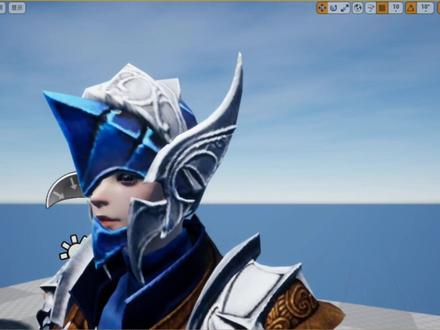 01:11查看AI文稿AI文稿
我们制作场景是离不开三维模型的。呃,我习惯使用三迪 max 作为模型的制作工具。那我们来看看三迪 max 如何将模型倒头虚幻里头 打开你需要导入的模型。比如这次我想导一个角色进去,就是你看到的这个角色,我们检查一下这个角色的贴图,一定要是展开贴图。 我现在全选所有的模型,在菜单里选导出,选择导出。选择物体之后,我们将这个模型导出到工程的下面, 之后会弹出 fbx 格式的一个设置界面。啊,像我这样设,大概设置一下,其他的都选默认 就可以了,这样 ok, 正式导出模型之后,我们回到虚幻,会在右下角收到提示,我们选择导入, 这次不做任何调整了,直接默认导入。我们建一个新场景,将模型拽到场景里,看看导入的效果,你学会了吗?
343一起学虚幻 02:09查看AI文稿AI文稿
当我们使用米线膜里的动作,想在优异里面套到我们自己模型上的时候,他会出现一些错误,他不让你建立资产。一般我们都是在外面建立好骨骼,然后拽到优异里面,这都没有问题,都能拽起来。 接下来我把从米下模下载的动作拽下来,他就不让我拽。不管是用他自己的模型也好,还是我把我的模型上传上去,绑定好了之后生成的这些动作拽下来,他都不给我拽,都不给我生成资产。我的解决方法是所有的模型和动作全都在米下模里去做。 第一步,点击上传模型,把你准备好的没有骨骼的模型弄到上面去,他识别好了模型之后,你就可以点击下一步,帮他规定一些关键点,什么下巴壳子、手腕子、胳膊肘子、波棱盖, 还有根关节。这个模型如果有一些瑕疵或者隐患的话,你拽进米箱膜里,他是不认的。最开始你看我这个模型,他有个抖, 这个斗篷最开始是两面的,所以他两面的面就离得特别近,这就是一个隐患,容易穿面。然后我在玛雅里把这一层的面给他全部删掉,只留一面 再倒进来,他就认了,大概三十秒他就能绑定完成。绑定完之后,他让你先看一下效果,如果没有问题的话,就下一步就可以选动作了,你在左边选好动作,在右边就可以预览,然后确定好一些动作,你就可以下载。当然首先我们先关掉动作,然后先下载一个模型,关掉动作,点击下载,那就是下载模型,否则就是下载动作, 咱们就正常默认下载就行,然后就可以浏览自己喜欢的动作或者搜索也行,挑好了之后预览觉得没有问题就可以下载。 skin 那边选择 without skin。 我不知道为啥,可能为了好,算吧,大家都这么做。那咱也这么做。进入到优异点开内容浏览器,先把模型拽到内容浏览器里面,这样的话我们场景里就有一套骨骼了。然 然后再随意把你的一个或者多个动作拽到内容浏览器里面,这个时候他会自动选择场景里的这个骨骼,然后点击导入,他就成了双击这个动画序列。我们查看一下动作应用上了是吧?究竟为什么外面绑定的骨骼不行,我费劲扒拉绑完了你到这你说我不好使? 那可能是骨骼命名啊,排序啊,骨骼数量都不一样,你毕竟动作是米夹馍来的,然后你的骨骼又是别的地方来的,他俩如果要是对不上眼的话,那可能就不兼容呗。
371看见就侃 04:02查看AI文稿AI文稿
嗨,各位朋友大家好,我是 acg 刘老师。就在前不久,虚幻引擎更新了自定义模型转 mata human 的插电,并且加入了更多实用的功能, 马甲 q 们可以通过扫描或者自己制作的自定义模型,直接生成写实风格的材质和绑定系统来进行动画、游戏、直播等商业用品。那么今天刘老师就拿过去的一个教学案例,最终幻想游戏中的一个角色来试着转换为 matel q 们看看。 在过去的流程中画这些贴图要差不多三天的时间,而现在只需要几分钟就可以达到更加真实的效果了。接下来我们先处理一下模型,只留下头部的模型,因为毛发是可以自动生成的,所以这边也都一起粘掉。然后我们导出模型为 fbx 格式。 接下来我们登录虚幻商城,在虚幻商城中搜索 markq 们插件下载安装到对应引擎版本,我这里已经下载和安装完毕了,在已经安装的插件中可以看到对应的插件名称。 然后我们运行虚幻引擎五点零,并创建一个空场景,点击右上角设置中的插件选项,在搜索栏输入麦克 q 们,找到插件并勾选开启插件保存关卡并重启项目后就可以使用了。首先我们把自己的模型导入进来, 然后在内容浏览器空白处右键,在 mite human 的菜单中选中 mate human 本体的工具,然后随意改一个名字,双击打开后就可以进入插件的 工具界面了。第一步,我们点击网格体重的插件,找到我们刚刚导入的模型,并调整好模型的视野角度,这里数值建议为十五,这样识别准确度会高一些。第二步,给他赋予一个合适的身体。 第三步,点击提升针生成识别图。第四步,点击最终活动针生成五官的位置曲线,如果生成的位置不对的话,可以手动调整一下曲线点的位置。 第五步,点击 mate human 本体解算,生成出带有绑定的网格本体。最后一步,点击网格题转 mate human, 就可以把生成好的模型上传到 mate human creator 的服务器了。 接下来的操作就和我上一个视频讲的内容一样了,不会的同学可以翻看我上一条视频的内容。登录网 网站进入 mate human creator 后,在我的 mate human 中就可以看到你刚刚上传的模型了。点击编辑已选项就可以对我们的模型进行调整了。自己上传的模型会多一个自定义网格体的选项,在这里你可以调整模型不同位置的形态。 然后我们找到元芳的参考图,来一波妆容上的调整吧, 然后测试一下不同表情和动作显示的效果,嗯,效果还是非常不错的。 最后惯例,让我们进入虚幻引擎测试一下表情捕捉吧, 很完美,让我们下节课再见!
157AIGC小强 02:30查看AI文稿AI文稿
我们怎样做这样一个过程动画呢?我们先打开这个左上角这一块,这个像打板的这个东西,然后点击这个添加关卡序列,然后我们找一个文件夹,在这新建一个, 然后我们改一下这个训练的名字,我们就叫观察开始时候的动画吧, 我们想要做一个这种从海里面先探出来,然后左右晃两下,看两下出,然后我们再去上岸的这样一个过程通话,那我们就先要添加一个相机,在这个地方右键放置 fc, 然后选中这个开门 f, 然后我们再调一下这个相机的角度 右键,然后选择这个控制,这样我们就属于这个驾驶相机的这个状态,然后我们把这个相机拖到这个轨道这里来,也可以点击这个加号, 这边找到这个相机这边浏览或者是去搜索,然后我们可以看到这是一整个动画时长,然后他这里有个三十针,这个从现在制作的这个过程中的话是一秒三十针,那我们把它改的高一点,改成六十针的,然后再把这个动画时长改长一点, 然后我们再看这边,这里有穿 scom, 然后这里包含了他的位置旋转缩放的信息,我们既然是做一个相机这样运动的轨迹,那我们其实有他这个穿 scom 的这些信息就足够了。 然后大家可以选中这个相机之后,看一下右面这边的这边所有的这些信息,我们都可以把它添加到动画上面去,然后作为这个动画上面我们需要播放的这些信息。我们现在第一针我们先找一个位置作为他起始点, 我们就选择这个镜头作为他最开始的这个画面,然后我们添直接在这个地方,因为我们现在包含了这个位置旋转信息嘛,我们就直接点击这个穿梭,我们在这里添加一个关键针,我们也可以,如果我们只想改旋转,也可以只添加这个 旋转的量,然后我们最开始在这,我们隔了一段时间之后,然后慢慢的移动上去,那我们现在到这个地方,到水面这个地方的时候,再去添加一个关键针,然后我们来播放看一下 他这样一个从水里面探出来的这个镜头就做完了,然后再往后我们可以在水面上的时候左右看一下, 我们一定要先拖住这个播放的这个针之后,然后再去点击添加关键,添加关键针我们可以试一下,如果我们现在想要说我们在手机上想要这个动作,现在想要放到这后面,那我们只要去拨动这个条的时候,他就会去播放我们轨道里面这个片段。所以说我们要先确定好这个位置之后,然后再去改我们需要修改的值, 然后再去添加这个关键针,一定要注意这个顺序的问题,然后我们现在拖动这个再改一个镜头,我们再来播放看一下,我们从水里面探出来,然后左右看一下,好,我们确定没有问题,那我们再去上岸。
102334898869152 03:19查看AI文稿AI文稿
大家好,今天有一个朋友他问我,他说,呃,他在场景里面设置的一些动力学或者是布料,他应该怎么能把它录下来?因为呢这些效果只有在运行的时候,只有在运行的时候他才能够看到。首先我们要在过场动画里 点击他添加一个关卡序列,找一个位置,然后存一下我们的名称,命一下名,那我就默认了命一下名, 这个时候他就生成了一个关卡序列的 sevens, 那比如说我们要在什么位置把它录下来,或者是哪一个角度把它录下来,我们找准角度以后在这里点选摄像 相机,这样他就会按照我们这个角度生成了一个摄像机, 同时呢这个摄像机我们可以去调整他的一些参数,他的焦距当前焦距三十五,我们可以把它调的小一点,可以全部看到。然后呢我们来设置一下,就是这个关键真的时长, 比如说我们要播放三百针,要录三百针,我们可以看一下这个相机的位置,在这,这就是我们刚刚在赛克斯创建的这个相机 运行的时候,他没有在这个相机上面运行啊。首先我们在场景里面找到 我们创建的这个 sevens, 然后我们将自动播放勾选,这样的话我们在播放的时候, 他就会以我们这个相机来记录这个动画了,现在可以看到我们很好的就已经记录上了这个,呃,记录上了这个动画,同时 同时我们也可以对我们的相机进行一个关键针的记录,比如说我们可以在 transfo 这里,在第零针手 k 针,然后我们再快掉下来的时候,我们将镜头遥远一点到这里,然后再 k 一针, 好,这时候我们做好了镜头动画,那我们就可以看一下 播放的是 他就以这个相机来记录动画了,这个时候设置好之后,我们就可以在这个输出这一块 点击他渲染影片设置,首先图像输出的格式,你可以直接渲染成 avi, 也可以出输出成序列图片, 然后压缩质量,你可以设成百分之百,然后设置输出的路径,选择好这是文件格式的名称,接下来就可以点击影片补货了, 这就是我们刚刚补货的影片,好了就到这里,谢谢大家。
1292源哥哥 15:40查看AI文稿AI文稿
欢迎各位来到亚麻虚幻学院,那么本节课呢,我们来讲一下这个关卡序列,就是我们上节课继续讲的这个关卡序列当中的这个导演蓝图,那么他有什么用呢?然后我们简单来理解呢,就是相当于在我们动画播放的这个过程当中, 比如说他播放了第三十针,我们让他可以去执行一个某一个事件,嗯,好比比如说你要做一个什么动画,那么当这个角色将可能播放到他可能比如说倒下的动作,然后你可以让他的 在他的身上,或者说他的附近去创建出什么其他的特效啊等等之类来烘托动画的整体气氛。那么我们来看一下,然后简单来学习一下这个功能我们该如何去使用。 在使用过程当中,我们先来看一下我们基本上有哪些功能呢?当我走进这个触发体积这一块,是我显示了个触发体积,然后呢他就开始会直接这个序列动画的播放, 那么这个跳舞的话也好,还是他飞起等等,这些都是用了这个事件的方式去调用的。 我们新建一个空的王八,来看一下咱们这个整个动画的导演这一块呢,我们该如何去做呢?我们呢在这个动画当中,然后创建观察序列, 这时候我们随便比如说找一个演员吧,就是找一个角色当我们的演员, 我们可以给这个演员给一个默认的一个基本动画,要不然的话我们一进来一开始还没有触发他的时候呢,他可能是正往一个站立状态, 我们可以从动画资产当中给他一个待机动画,这样子的话他就是待机站立在这的,接下来我们打开我们的这个框架序列, 在这个当中呢我们就是说添加轨道这一块,有一个从这个 etc 到 secrets 这一块的话,我们可以对他进行一个引用。当然呢一般情况下兰动画这个导演蓝图我们也可以通过从 从这里打开,从这里打开的话,你会发现我们可以看一下函数的重载当中,我们只有一个创建时,那么这个事件就相当于当你在别的地方创建他了以后,那么他就开始播放这个后续的一个知心事件。但是今天呢,我们先不去用这样一个事件, 我们今天呢主要用到的账号是这样的,首先我们选择这个角色,然后呢我们点击轨道,从他这里面我们先把我们的角色引用进来,因为当前我是选择这个角色的,所以你会从上面能看到快速的一个引用界面,当然你也可以从这里面去找, 我们为了方便快速找到他,给他重新念个名字。 现在我们选了轨道,可以看到这一块可以 对他进行一个快速引用,引用了之后呢,他会自动给你添加两个节点,这两个是我们不需要的,可以把他直接邮件删除掉,如果说你需要加回来的话,也可以从这个里面呢这样去重新找到他的动画和变换这个模板。我们今天主要学习的是添加这个事件, 关于整个出发器,我添加一个出发器,现在呢正好你就可以来决定。比如说他现在是待机状态, 我们想当我们这个角色进入到这个触发体系当中,然后就执行他开始去跳舞呀,干什么的其他事件。所以呢我们在这里面去添加一个关键针,在这个加号点一下, 然后我们可以看到这一块有一个关键针,然后刚刚放的比较小,可能看不清楚,因为他 他这一块现在是空的。然后我们需要对这个关键针双击一下,这时候呢他就会打开一个我们的导演蓝图,在这个导演蓝图当中文,比如给他修改一下名字,这个叫跳舞, 就是他的世界名,这一块就是相当于对当前角色的一个引用,那么你可以对他去修改这个材质,就是说 这个材质,对吧?以其他的位置等等的这些你可能会想的到的这些蓝图命令我们基本上都可以去找到。所以我们先做一个测试,然后就是打英文本, 然后这一块啊我会跳舞 保存一下,这时候我们把它关了,然后呢现在基本上这个事件就已经 做完了,我可以打开看一下,就一个很简单的一个事件,就是这一块他执行了以后呢他就直接会弹出一个文字。我们现在呢通过这个在关卡蓝图当中我们可以去执行他一下, 我们可以做一个跟上节课不一样的,就是当他进入到这个出发区域当中, 然后呢这个出发区域默认的情况下,他在游戏当中是这一块是勾选的,勾选的话在游戏当中他是隐藏的,就是不显示的。如果说我们为了方便测试的时候,可以临时把这二勾一下就打开,这样方面我们找到出发体积站的啊一个位置,然后呢我们回到关卡的 难度当中,这时候我们是记好是选择上了他,然后右键你才会看到对他的一个相关引用。我们在碰撞当中找到了这个 benoverne, 这个就是进入到区域当中的时候的这个事件。 进入到区域当中的话,我们就直接去创建他的这个关卡序列的这个播放器,然后选择他的这个我们需要的这个资产。 上节课我们是通过从这一块然后去播放他的,然后我们现在换个方式也可以呢,从这一块直接去播放, 愿意保存,我们运行看一下,当他走进这个区域的时候,我们在这个动画导演 当中做的这个烂土太旧开始就执行了。那么从这个角色身上的引用呢?我们就可以最好去让他比如说播放动画, 然后这一块是循环,就是看你需不需要让这个动画一直循环着,然后这块去选择我们需要的动画资产就行了。比如说我们找到跳舞,然后编译保存,我们运行一下, 当你走进来的时候呢,他就会直接切换到这个跳舞的动画,当然你自己要做的话,整个动画你可以做的细一些,就是做有这种过度呀等等之类的。 那有的同学会想着他是时间一开始的时候就进行播放的呀,那我们如果说把这个针然后 给他拖动到比如说这个三十这个地方,你就会发现他会播放的,比如说延迟一会,延迟到三十他才开始播放的,我们看一下我刚走进来,他是没有播放的,他稍微小等了一下才开始播放, 那么这就是我们这个事件的一个基本调用的一个用法,那我们可以在他身上再加更多的一些丰富性的一些事件,比如我们在九十针的地方再给他增加一个关键针,然后双击打开它, 然后就跟编剧本一样,每一个节点要他执行什么事情这些的。 那么这个飞行呢,我们给他换一种方式去做,他我们可以来到这个 关卡的,这个就是我们的这个关卡蓝图当中,在关卡蓝图当中呢,我们记着先选中这个角色,然后我们右键对这个角色呢进行一个引用, 然后呢我们去设置他的一个位置, 这一块我们右键分割凝胶体。那我先看一下他当前的位置是什么呢?当前他在场景当中的这个位置,我们要记着把这个位置都给他复制进来,就是 x 轴对应 x 轴的,然后这是 y 轴的 这种,因为我们要让他持一个垂直上升的一个状态,所以我们先不用去设置他, 我们右键然后呢给他创建一个时间轴,然后双击打开他加一个负点键轨道,给他添加两个节点,第一个放在零上面, 第二个呢放在最后一针五上面,因为这一块长度是五,然后默认的七十,这个数值呢,我们看一下他七十数值在一百八这个位置上,所以这一块我们要给到一百八, 然后让他上升到多少呢?比如说上升到这个位置,然后是五百八可以点一下,这 我们编议保存一下,就是相当于做了一个动画过 度,他从一百八,然后飘到了五百八这样的一个过程,然后呢把这一块输出的这个值给到 z 轴上面做一个这样子的一个自定义事件, 给他添加一个自定义事件,随便给他命个名字。 那我学过之前前面我的课程,嗯,应该已经知道该如何调用这个关卡蓝图当中的一个相关视角。所以呢飞行这一块呢,我们直接直行控制台引领, 然后 c 一空壳去执行我们在关卡难度当中的那个事件,然后这一块 的文字呢也给他编一下 完编译保存,然后这个地方可以关了。现在我们来看一下这个事件呢,他基本上就是说有两个事件,我们选择这个事件这一行就可以看到这个名称的标签。 我们可以想象一下,正好你就像一个导演一样,比如说编排剧本,这个角色正在跑动到哪个地方的时候,然后让他身边的炸弹开始爆炸等等的之类的。就是像排剧本一样,这样去拍他各种各样的一些 出发型的一个事件。比如说像飞行这个地方,我们可以再给他去添加一个事件, 当然这个时间的话,你可以在这个上面继续去添加他,我们换一种方式再给他添加一个片段,然后还是在这个针上面让我们增加一个节点双击他。比如说这个是专门管理什么特效层的, 我找一个特效素菜, 我添加了这个初学者内容包以后,然后我们打开它。 首先呢我们是要获取一个位置,就是说你要在哪一个位置去创建啊这些等等东西,那肯定就牵扯到引用,当然你自己也可以天天 变量,然后去引用些东西。我们就拿演员自身的位置来举例吧,比如说获取场景当中的他的一个位置, 我们要在他的这个所在位置上去创建特效,所以这一块是生成,就是从泪去生成艾克特。 那么我要生成的这个特效呢?咱们这一块这个火焰特效,然后位置,然后我们这样分割一下他的变换这块的节点,然后我们主要是为了让他获取一个位置信息就行了, 完之后编译保存。那我们现在回到这个面板当中,我们可以看 到这一块是管理他的特效层,然后上面就相当于是他的一个相关动作完成时候运行,看一下刚刚我们角色没有把它放回原始位置这一块给他改一下, 我现在进入出发区,然后他开始跳舞,然后他会飞了以后呢?然后这个他的位置上开始创建了一个特效, 这就是我们今天主要要学习的关于这个他的一个动画导演的一个这种导演蓝图的一个使用思路, 就是很简单一个速度,当然你们也可以去洗洗研究,把它做的更加丰富一些。在接下来简单说一下,像场景当中一些移动性的一些东西,比如要做漫游动画,他可能有汽车开过去或者人 走过去等等这些的。那么玩一般情况下他所有的运动常规也就是一个变换信息,就是他的位置性的变动,以及与他的旋转变动,或者他的大小等等呢?所以我们选中底下这个脚底下这个方块,我们可以呢在轨道当中 从一个头到啊小粉丝这一块的话,我们添加这个扣扣二,然后呢他这号有个变换信息,其实这个地方就很简单了,我们可以根据自己的需要,比如说旋转这一块,我们这贴两个关键针, 然后到最后一针,这会也添加了关键针,正好比如说三百六, 现在呢我们就可以看到他就已经动起来。那么假如你动画在播放过程当中,就是 动画镜头播放的时候,他也会动起来,我们可以看一下, 那么这样的话,我们这个底下这个方块呢,正好也可以像这样的一个形式,正好去因为触发,然后对他进行一个行为性的一个播放。 所以呢今天我们主要要介绍关于这个导演蓝图该如何使用,一个最简单快速上手的一种使用方式。嗯,所以今天呢我们就先讲到这里。
25ANAEL-宋强 02:52查看AI文稿AI文稿
啊,前两天突然对 mmd 产生兴趣,于是我把 mmd 文件丢到了 vendor 里面玩了一下,不过因为动画文件不带表情,被人吐槽表情僵硬,二三三,第二天换个模型和动画丢到虚幻寺里面试了一下。下面是在 ue4 中时时预览的效果, 再放一小段输出后的效果是不是及时预览基本和最终效果差不多, 端的被一味渲染,和这效果类似,调节材质和灯光可以及时看到效果, 虽然比不上有意思的速度,但也很有效率。要知道端子和虚幻引擎四面向个人用户都是完全免费的,所以忍不住想安利一下。 接下来说下感想。 m m b 导入 blender 主要两种方法,一是借助 blender 的 m m b two 或 careful 插件导入,优点是简单快捷,缺点是可能出现不可预知 bug。 另一种是用 mmb breach 导出 ebc 文件, abc 文件导入 blender 中后再补上材质。这种方法只要你在 mmb 软件 中预览是正确的,那后面基本不会出大差错。 m m b 导入 u e 四也有两种方法,一是用 p m x to f b i 转换成 f b x 文件导入,但这方法不能导出面部动画,还要再用 blender 导出用表情,再用 u e 四动画蓝图合并表情和身体动画, 总之就是非常繁琐,而且这样出来的角色动画无法在有意思的序列编辑器实施预览,就不太好打镜头了。 所以最简单粗暴的方法还是用 m m b breach 导出 a b c 文件,再把 a b c 文件以几何缓存形式导入。优异四,导入速度慢了点,但同样可以保证和 m m b 软件中一样的动画效果。 以上几种方法都免不了药物材质其实不用慌,打开 pmx x, 对照着上面 低材质一个个补就行了,熟练的话很快就不好了。最后我的感想就是 m m b 有庞大的模型、动作、场景等配布,就算是拿来练习材质, 灯光、运镜什么的都是很方便的,端的和虚幻字都有,时间线剪辑和摄像机切换等功能,可以像飞边软件一样出片,值得一试哦。
238次元饺子 01:51查看AI文稿AI文稿
好,今天来跟大家讲一下咱们这个序列图的素材到底是怎么使用的啊?咱们今天全网揭秘一下,哈哈。首先呢,我们打开一个空的文档之后啊,我们先要把那个序列图的文档给导进来, 是吧?按文件导入,导入到库,我们先给他导入到库里去啊,像我这里有好多光环,是吧?脚底光环,我们来选一个,我们选这个蓝色的吧, 全选这一系列啊,这一系列蓝色的脚底光环,然后呢点打开,稍等一下,你看他的库里来了是吧? 库里来了之后呢,他是一个序列图,一张张排下来,他就是个动画,但我们要在执行之前呢,我们首先在咱们这个舞台上面啊,随便画个东西,因为我们要把它做到原件里面去啊,做到原件里面去才能方便我们使用。随便画 这个东西之后呢,全选他,然后按 f 八给他变成一个原件,然后双击进到这个原件里面去,之后呢,我们把这个随便画这个东西给他删了,然后我们选中这些序列图给他拖到舞台上来, 这个时候他是全部叠到一起的,一张一张叠到一起的,我们怎么让他分散开呢?我们再全选他右键单击,然后给他选一个分布到关键针,哎,你看他会均匀的分布到关键针上去,然后就开始旋转了, 这个时候我们再退出到场景里面来,我们给舞台上面加多一点的时间, 然后我们把整个这个元件给他放大一下,让大家看看效果。放大一下啊,这时候再来播放看,他就是一个旋转的这么一个动态的素材了, 所有的序列图的素材全都是用这种方式就可以使用的啊,大家学会了吗?
424涛哥教动画 04:17查看AI文稿AI文稿
超级干货,大家好,我是源哥,请先别着急划走,接下来的内容,我相信对你一定有帮助,里面有详细的操作过程,赶紧收藏,方便日后用的时候观看。 这段内容比较长,希望大家耐心看完。首先我们下载一个官方提供的虚拟演播厅的工程,在这个工程中一共有三个摄影棚, 我们在基础物体创建中找到一个模型片,将它拖入到场景中,旋转九十度。接下来我们在资源浏览器中导入一个滤幕素材。 接下来我们在资源浏览器里面点右键创建一个媒体播放器, 双击媒体播放器下面的绿木素材的名称,绿木素材上面的动作将会进行表演。接下来我们在资源浏览器中创建一个媒体纹理, 我们将我们的媒体播放器拖入到我们的媒体纹理的字幕录下。然后呢,我们再用我们创建的媒体纹理拖拽到我们创建的这一个模型片上, 他就自动生成了一个材质球,我们调整他的比例大小,适应我们这个场景。接下来是很关键的一步,点击材质编辑器 右键输入,这个就是我们的 u 一四里面的一个扣向的节点。我们将颜色 rgb 颜色连接到 epple ctrl, 然后在输出上面呃,连到基本颜色和自发光颜色。下面的透明呢?我们要连到他的透明度上, 接下来我们将透明连接到不透明度的这个节点上,然后保存。 这个时候我们可以看到我们的背景已经有一些变化,但是并没有,并没有过滤掉我们不想要的绿木的颜色。点击深层的材质球,按右键 创建一个材质实力, 我们点开材质实力的材质球,我们可以发发现右边的 菜单栏里已经有了一些我们可以调节的设置。首先我们将颜色选择为我们的背景颜色绿色,这样他就将背景的绿幕抠除了。可以看到我们的小伙伴已经融入到了这个场景中,欢快的跳起了舞蹈。 接下来我们在过场动画中添加关卡序列,起一个名称保存,我们将打开 sex 面板,呃,我们首先调整好我们需要的一个距离,然后创建一盏摄像机,我们在这个摄像机里面可以设定 当前的焦距,当前的光圈,手动焦距,手动距离,手动焦距的距离可以调整一些紧身模糊来让我们的场景看起来和我 我们创建的这一个绿木的这一个人物的片能够更加的融入,更加的融合。我们选择相机和我们创建的这一个 人物的这一个片,呃,将人物的这一个片呢在属性里面设置成移动,然后呢将这个片移动到我们创建相机的植物录像,这个时候我们在进行相机的视图操作的时候, 那这样一个片就会跟我们的相机成为了一个涌对面,无论我们试图操作怎么移动,他都会跟随着我们的相机进行移动。大家可能觉得现在的人物有点飘,而且跟场景里面的光影并不融合, 那这个就是我们下一期将要讲到的,谢谢大家,我是源哥,谢谢你的关注,你的关注是我前进的动力。
2496源哥哥 00:22查看AI文稿AI文稿
右键弹出菜单,搜索序列,添加序列节点,并如视频的样子连接。注意是事件 tec。 两个打印字符串分辨显示单零和单一 运行一下看看效果。序列上的内容全在运行,注意运行的时候选择一下调试过滤器,就可以看到运行的流程了。
28一起学虚幻 07:24查看AI文稿AI文稿
大家好,我是优异舞兔子,嗯,今天呢,我们来说一下动画文件如何导入到我们的优异无引擎里面去啊 啊,什么是动画文件呢,其实就是这样的东西,我们在外部软件啊,已经做好啊,骨骼啊绑定啊这一套操作对吧,然后我们可以直接用现成的导到游戏屋里面进行使用啊, 这样的文件。在这之前呢,我们先给大家安利一波福利吧,我这边这个网站 maximo m i x a m o 在这看我们啊, 这个网站他是一个免费的啊,可以让我们广大水友白嫖的一个网站,里面有着各种各样的啊,动画资产还有角色资 产啊,各种各样的角色啊,想用的话可以在这里找一找啊,然后呢,我们找到艾内梅神里面,这里面会有一些啊我们的一些动作啊 pose 可以找找几个啊,找一个或者找几个大家喜欢的对吧,然后点击看一下 对吧,我这边已经选过角色了,所以说这个角色看起来有点娘娘的,哈哈哈,然后大家可以点单烙的 啊,到了之后呢就会出现下载啊,不过你们可能第一次接网站的话先要注册一下啊,这个呃注册还是比较方便的啊,不是特别麻烦。 之后呢我们就会下载出两个 fbx 文件啊,这样的文件下载好之后呢,会在桌面分别出现一个啊 fbx 文件啊,然后我们可以将它拖拽到我们的引擎文件夹下面,哎,直到出现加号的时候, 哎,他会出现一些选项啊,这边第一个是骨骼啊,我们需要让我们勾选是否导入骨骼网格体或者是否导入网格体,这个都是要勾选的啊,包括导入内容,然后是否创建物理资产,这个物理资产是什么意思啊?就是碰撞的意思,是否创建碰撞啊,我们就勾选上默认就好, 最下面呢会有一个动画,这个动画下面会有一些提示啊,是否导入动画?这个是要勾选的, 然后动画长度呢?他默认应该是倒出的时间啊,我们这边建议那个大家点这个带动画的时间啊,就是我们动画的 k 的帧数就行了。导入啊,动画的帧数选择带动 的时间就可以啊,然后在下拉呢,会有一些导导入文理啊,是否啊?搜索材质什么的,这边我们就不导入,不搜索不创建,嗯,就可以了。然后呢根据这套导入方式啊,我们就点导入就行, 他就会自动,哎,等等等,再往里面倒东西啊啊,出现一些报错,不要管,我们点击看一下是否出现了我们应该有的四个文件,分别是哪四个?第一个骨骼网格体, 第二个我们的动画,嗯,对吧?刚刚视频开头的时候给大家演示的一段动画,对吧?然后呢我们的碰撞, 嗯,这样的没问题。再然后呢就是我们的骨骼了,都没有问题,那么我们如何测试呢?我们可以将我们的骨骼网格体导到啊,按住左 火箭啊,拖着到我们的试口里面,哎,他的细节面板下会有一些属性,比如说啊啊,动画模式使用什么模式?他这边提示要使用动画蓝图啊,我们可以选择使用动画资产, 哎,对吧?然后下面会出现一个新的框,其实我们是否啊?不是是否啊?其实我们需要播放哪些动画?我把我刚刚的第二个文件就是动画文件,对吧?把它转到里面去选择一下,哎,会发现我的骨骼网格体 啊,他的姿势变了,当我运行的时候他就会跟着我的啊,随着我的游戏运行啊,跟着一起做动作,刚刚倒进来的动作,对吧? 啊,就是这样的关系啊,然后后面的话我们这个以后再说啊,关于碰撞,还有这个谷歌啊,包括一些冲天线的知识,我们打算 放在下个合集再说啊。好的,接下来呢我们来说一下啊,关于这套动作,我们如何将它用在我们的关卡序列里面?我们在空白处右键啊新建一个关卡序列,起个名字零五,双击打开它,然后创建出一个摄像机, 哎,调整一下焦距,十一点八八,哎,没有问题,然后动一下试口,在这里 k 一针,然后将这个我们的骨骼网格体删掉吧。 啊,方便大家观看呢。我们重新拖拽一个骨骼网格体啊,把它拖到我们的适口正中心去,同时呢按住左键拖拽,将它拽到我们的关卡序列里面,这里呢会出现一个骨骼网格体的轨道啊,然后 然后呢他下面有一个动画选项,还有穿 s from 位移信息,对吧?我们如何使用这条动画呢?其实很简单啊,在动画这里点加号,然后这里面会有动画啊,因为我这边只导入一个,哎,我点击一下他就会出现一个动画的轨道 啊,这个位置我播放的时候,哎,我选择关下序列这里啊,然后这边我按空格键播放一下,哎会发现啊, 他会根据我们的动画时长这个紫色的条框就是我们的动画时长根据动画时长进行相应的播放,当然我也可以将它拖长啊, 但通常之后大家注意他每个地方会有一个类似于分割线的那个呃线条啊,这个线条呢就是我们的动画播放时间哎,播放之后会 重复播放会重复播放哎就是这样的功能。当然如果说大家啊想测试的话我们可以导入多个动画,当我们导入多个动画的时候呢啊就是可以设置不同的动画轨道了,当然也可以对他们进行一个融合啊啊这个知识我们后面再说吧。好吧, 这样我们就成功的从外部或者从外部资源网站导入动画到由于无引擎里面去同时将它拖拽到我们的关卡序列里面,嗯进行一个啊类似于渲染的一些小知识吧,对吧,如何使用如何服用对吧。 好的,到这里为止呢就是我们由一五从零基础到啊入门的我们的基础视频啦,在未来呢我可能会 考虑更出其他的合集啊,比如说啊我们一起啊做个小游戏是吧,或者说啊一起做个小练习小呆猫啊,进行一个综合的练习, 不过呢这是其他合一的事情啊,这个合集就已经是最后一集了,总共有七个多小时的时长。关于我们优衣舞里面的基础知识包括入门的一些知识, 大家呢可以将自己的建议啊啊弹幕也好,评论区也好想看啊。游戏类的就是游戏类入门的啊,包括一些近期的小案例呢,可以扣一。想看影视类入门的呢,可以扣二啊。好的,这个是今天的内容,感谢大家观看。
297UE5兔子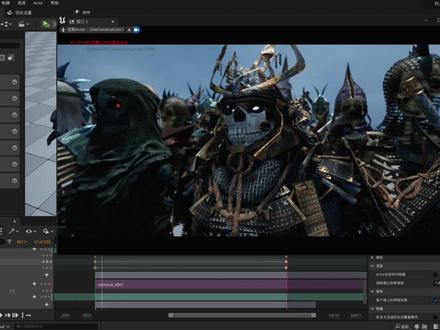 00:54查看AI文稿AI文稿
要什么是 这不好嘞? and that's the hundred structures level on sunscess, etc book the elegant this is the bar for hundreds along with starshow 呃,但不能 can get 呢。呃,他来了你给不了人。
25CG艺术


猜你喜欢
最新视频
- 2.3万琨哥自媒体