红米小爱触屏音箱8 改造教程
五十九元小米大屏幕音箱改造上墙仅需五十九元,轻松改造红米智能音箱,作为上墙的中控屏,需要一套五十九元的改造价,一个上墙框架 下面呢我们来开始安装按钮以及线路板部分, 按钮呢是从原先的机壳上拆下来的,我们拿起面板来, 注意面板上这里原先的两个按钮,我们可以用一个小工具扩一下孔,以方便将来上螺丝。 我们在安装的时候啊,要注意 这个按钮的左右方向 加号键呢,是在屏幕的右边靠近这一个向上凸起的按钮,加号靠近这个按钮, 右边是加号,左边是减号。电路板安装的时候注意左右方向电缆部分是在左边,注意电缆部分是在左边。 安装之后大体就是这个样子,要注意右边矮的这一部分,上面是空着的,准备将来放屏幕。 安装完成之后啊,大约就是这个样子,我们可以在两端用热 溶胶把它固定一下,注意热熔的时候不要涂的到处都是,要空出上面跟下面来,将来需要放屏幕也可以在中间的两个位置滴上一点。五零二 一定不要滴的太多,轻轻的滴一下就可以,简单固定就可以, 等待几秒钟就可以固定住了。 下面我们再拿到屏幕面板,将刚才的电源线接上,电源线接好,按照这个位置大体摆放一下, 这个位置呢可以用五零二简单的把电源接口固定一下,也是不要滴的太多,轻轻点一下就可以, 不要点到电路板上,几秒钟的时间就固定好了。下面我们拿起边框,注意好方向扣在屏幕上, 这个设计的还是非常严丝合缝的,扣上之后啊尺寸还是比较紧密的,这个模具设计的不错, 我们可以在四个角上点上五零二,轻轻一点就可以,四个角 依次用五零二粘住,固定之后大体就是这个样子,已经初具雏形了, 已经成功了百分之七十。下面我们来将按钮线接上,这个地方呢我会重点的说一下, 请仔细观看,千万不要将连接电缆搞坏,将这个黑色的小接触件轻轻的向外推出来, 将线缆呢蓝色的面向上,注意是蓝色的面向上慢慢的推进去, 如果用手不好操作呢,可以借助一下镊子 将蓝色的片推到黑色的底下,轻轻的推进去。推到底之后呢,我们将黑色的这个小塑料件向下压紧, 一定要向下压紧, 这样呢就够安装完成了,下面我们来进行音箱的改造,音箱呢本身是带着一条红线一条黑线的,我们需要把原先音箱上的接头剪下来使用, 注意从中间剪断,从中间剪断,不要从根部,将来你想接回去的时候呢,还可以从 中间继续连接, 把海绵这一部分清除里边呢一条黑色的线,一条白色的线,赠送的喇叭呢也同样包出铜线来进行下一步的连接, 想快速连接的话,可以使用赠送的这个快速连接器, 将电线简单的拧紧,向下一压,插入就可以。 白色的线接红色,黑色的线接黑色,将小音箱放在机箱内, 将插头接上就可以,注意这个接头是有翻正的,不要插翻了,这个接头呢可以找个地方隐藏,或者用五零二粘一下, 这样呢基本就改造完成,我还重复一下几个细节,第一个这三个按钮的方向一定不要安反了,安装完之后啊,我们就可以把电源安装的时候这样 上在墙壁的八六盒上,然后电源线呢从这里边伸过来,插到这上面去,这边固定到墙上之后把它扣上,这样呢这一个 上墙的中控屏就算是改造完成了。还有一个问题就是他的电源可能会比较大,要想办法把它藏到这个八六盒里去,这个呢确实还有一定的难度,希望以后这个厂家能够生产一个配套的电源。缩小的 将底板固定到八六号上之后将面板扣上。激动人心的时刻终于到来了,五十九元就可以改造出几千元的智能中控屏, 关注李哥省钱避坑学知识!

粉丝1.5万获赞9.9万
相关视频
 11:22查看AI文稿AI文稿
看一个快递,来自辽宁沈阳,快递拆开可以看到是一台触屏音箱,红米触屏音箱八,这款设备呢不带电池, 嗯这位朋友呢需要我对这个设备进行一个扩容和破解。首先呢我们来看一下目前的版本,可以看到二点五幺零五稳定版, 稳定版呢没有办法安装第三方的应用,同时呢受限于容量的限制呢也略显卡顿, 需要实现安装第三方应用的需要写入破解固件。 首先呢安排拆机,刚刚呢在吹风机的帮助下,利用工具 拧掉了底部的固定螺丝,取掉了月牙形的胶垫,这下面有专用的调试端口,一会需要用到它可以成功的取下屏幕和主板部分, 下面呢是喇叭和出上面的控制小板。音箱非常非常新啊,感觉没有怎么使用过,崭新崭新。 下面呢需要继续拧螺丝,直到拆下主板上面有锯 巨大的散热钢网,拧掉了所有的螺丝,断开所有的排线,还有一颗螺丝, 还有螺丝 成功的取下主板,取掉导电海绵, 下面呢就来处理这个主板, 主板上面呢这颗三星品牌的芯片呢写有系统数据,我们要处理的就是这颗芯片, 做一下准备工作, 打上焊油, 有的朋友说如果不更换芯片进行破解行不行?可以,但是呢使用体验不是很好,主要原因呢因为 这个设备的系统大概占用了七点五个 g 左右,这个芯片的容量呢为八个 g, 也就是说预留了大概五百兆左右的空间用来存放缓存数据,当使用系统自带的应用的时候呢, 会产生大量的缓存文件,会填满这五百兆空间,所以在使用过程中也会出现内存不足的情况,系统会有提示, 同时呢会出现严重的卡顿,就类似于我们电脑的系统盘,没有足够的空间,原理差不多, 所以说呢,要想安装第三方应用,又要保持系统的流畅度呢,我们就需要对芯片 进行扩容,这款设备的扩容呢也非常的麻烦,我也是研究了很长时间,在最后找到解决方案, 需要处理下板。 这个芯片里面呢写有设备的序列号等唯一数据,所以呢一会要将相应的数据写到新的芯片里面。 这位朋友呢,选择了三十二 g, 容量对我来讲都一样,三十二 g 或者一百二十八 g, 整个过程没有太大的差别, 唯一的差别呢就是芯片的成本费。三十二 g 呢,一会给他找一个散迪的全新芯片, okay, 搞一下,简单的搞一下卫生,一会呢要将芯片装上,所以呢要保证 平整度和清洁度,否则呢会出现失败的情况, 非常的完美。给我点时间准备一下三十二 g 的芯片,全新的闪迪,三十二 g 的芯片已经写好数据,给我点时间了,反向的装回,快来。芯片完成了焊接,快速降温, 装机测试之前呢,我们需要简单的搞一下卫生, 搞卫生的目的呢是保证后续使用过程中能够不出问题,因为这些焊接的氧化物呢,会腐蚀上面的焊点和芯片, 必要的清洁是品质的重要保证 完美如初。好不好用的装起来。测试 很快的设备已经完成了拼装, 好不好用呢,看一下能不能点亮,如果能点亮了说明问题不大,上电 可以看到成功的出现了 logo, 说明呢设备硬件部分已经解决,下面呢还剩下软件部分。 首先呢拧上固定螺丝, 第一次启动会比较慢,给我点时间完成最后的调试进信息,最后再看成视频,很快的设备完成了最后的调试,可以看到已经可以用来收看一个电视,这里面全国线以上的电视都可以收看, 沈阳晴零下三度到十六度,天津可以看到巴拉巴拉,所有的卫视,地方台,中央台都可以收饭, 我们来看一下目前的状况啊,这边呢安装了应用当备市场, 这个呢相当于手机的应用市场,相信大家呢非常熟悉,这上面的应用,绝大多数都可以安装在这台设备上面,你可以把它看成一台智能电视就可以。 我们首先来看一下目前的容量吧,按住圆圈和音量加调出隐藏菜单, 可以看到成功的任道三十二 g 已使用了七点七, 使用了百分之二十四,原机的容量呢是八个 g, 所以大家可想而知还剩下三百兆的空间是远远不能满足这台音箱的需要。 最后呢我们来玩一个游戏,大家知道游戏呢对系统要求最高,虽然是一个街机模拟器,但是对于这台设备来讲也是一种考核和验收,就玩第一个, 不知道大家对这个游戏熟不熟悉,恐龙新世纪随便选一个, 流畅啊,一点都不卡顿, 前进一只手不好操作啊, 流畅。 好的,这位朋友,你的设备呢?已经搞定,希望你可以玩的愉快,拜拜。
50正正寄修 06:21查看AI文稿AI文稿
今天来扩容这个小爱同学,这是红米的小爱触屏箱八,型号是叉零八 c, 将它扩容到六十四 g, 然后再刷机,可以安装第三方软件, 这款音箱扩容需要先拆掉屏幕,然后才能拆下主板, 现在主板已经拆下来了,下一步就是拆掉原机的存储芯片, 将焊盘和芯片都清理一下,然后使用变声器将底层数据复制到六十四 g 的芯片中。 later 数据复制好之后,将芯片装回主板, 芯片装好之后先通电试一下能不能开机,现在屏幕可以正常点亮,说明芯片焊接的没问题。下一步就是给它装机,然后刷一下系统, 它的数据接口在底部的弧形脚垫下面,使用 micro usb 的数据线和电脑连接。 由于这个型号比较特殊,我们需要先使用这个 mtk 的工具,将保存有米 id 的分区备份一下,然后才能刷机,要不然直接 刷机之后会出现你 id 丢失无法进入系统的情况。将数据线连接到电脑,然后按住音量夹和待机键,插上电源线,刷机工具就能连接到音箱, 现在已经连接上了,这边可以看到它的分区,用户分区只有两 g 多,这个只有使用线刷工具刷机才能让分区正确识别。我们现在将 miid 在的这个分区被碰一下, 备份完成之后使用这个线插工具给音箱进行刷机, 刷机成功开机之后会发现会卡在这个界面,一直进不去,系统上面提示的是米 id 丢失,现在就需要将刚才备份的那个分区重新写入一下,还是使用这个 m t k 的工具选到写分区,将刚才备份的分区导入, 然后写入就可以了,写入完成再开机就可以正常进入系统了。刷入这个系统,长按音量夹和待机键,可以打开原声的安卓设置, 在存储里边可以看到现在总空间是六十四 g。 然后可以打开 a、 d、 b 调试系统设置里边打开关于本机,在版本号上连续点确定可以打开开发者模式,然后就可以打开 a、 d、 b 调试, 打开之后将数据线连接到电脑,使用开心电视助手给音箱安装第三方软件,连接之后 后点一下刷新左下角可以看到已连接的设备,然后打开应用管理器,给音箱安装一个第三方的桌面, 然后再安装一个应用市场,方便后期使用。远程来给音箱安装第三方软件, 安装完成之后,我们打开系统应用, 找到这个系统更新,将它禁用一下,这样可以防止系统自动更新。在音箱中打开原 设置,在应用和通知里边将安装的当备桌面设置成默认桌面, 然后这个音箱就实现了双桌面,在单倍桌面下就像一个小电视一样,可以安装第三方的软件在线看电视。 如果需要使用小爱同学点这个小米桌面,就会进入小爱同学的这个界面,不管是在哪个桌面,小爱同学的语音功能不受影响,都可以正常使用。在小米桌面下,米家功能也可以正常使用, 如果要返回当背桌面,就按中间这个桌面键。如何返回到当背桌面, 需要安装第三方软件的话,打开这个沙发管家,在工具箱里边找到远程控制, 然后使用电脑或者手机在浏览器输入下方的 ip 地址,就可以直接在上面安装软件了。 如果是在线看电视的话,也可以连接蓝牙遥控器,像电视一样使用遥控器进行操作,按台会更方便一些。
369Tom 02:12查看AI文稿AI文稿
花五十九块让小爱触屏音箱上墙,成为家里的智能中控大屏,学会了立省几千块原生米家的丝滑操作体验,不仅可以控制灯光、窗帘、空调、电视以及各种场景模式,还支持雨儿同学在打开空调,没问题,开了 nice, 比外面大几千块的中控屏还要好用手把手威范级改造教程,女生也能轻松学会。 首先需要一套五十九元的改造件,一个上墙框架,一个喇叭,以及家家都有的改造工具。第一步,音箱拆除,底部有两个螺丝从这里解开,先将螺丝拆除。第二步,用工具将屏幕边缘拆开,屏幕是比较紧的,里面有线缆连接的,轻轻的别太猛。 第三步,拔下音响线,再将电源供电线拔下,用工具轻轻的拨一下这个黑色卡口,向外拨一下,然后就可以把这个抽出来,拆下来后就是一个完整的屏幕。第四步,我们需要把顶部的按键以及下面的麦克风拆下来, 先把这四个喇叭螺丝拧下来,轻轻的拔出音箱,这个音箱就可以暂时不用了。然后拧下底部这两个螺丝,把电源模块取下来,这一部分就是电源模块。最后将按钮开下,这样全部拆解完成了, 分别是按钮部分、电源部分、屏幕部分。下面我们开始上墙组装。第一步,我们先把上墙框架拿出,将拆下的按钮部分安装到框架上,电源部分安装的时候也要注意左右方向有小米 logo 的部分,在左安装后大概是这样。第二步,将屏幕 部分拿出,有接口部分的按照这个位置摆放一下,上墙框架直接盖在屏幕上,四周用手固定好,再用五零二胶水粘一下四角。第三步,拿出配送的喇叭以及拆下来的小爱喇叭,把小爱喇叭的连接线从中间剪断, 快速连接器将两边的线路相连,再将音箱固定在背板上,大功告成,上墙的效果还是非常棒的。 i do the same thing i told you that i never would've told you i changed him when i know i never could or that。
1.6万张超人「全屋智能」 07:07查看AI文稿AI文稿
朋友们,大家好,我是洪涛,嗯,今天唯有一台红米的出品音响,嗯,这个音响是屏幕已经碎了,明显你看到这已经有裂纹了, 然后一会我们更换一块新的屏幕,嗯,一下我已经拆开了,一会我们用夜风像加热屏幕,把这个旧的屏幕拆下来,然后把新的屏幕换上去,看看会不会修复。 我们菜虾螃蟹。 好了,这样排线就拆下来了, 然后这边让我们用风筒加热,加热完事以后就可以把屏幕拆开了。 好了,朋友们,这样这块揪着屏幕就已经拆下来了, 然后让我们清理一下他的杯窖 好了,被叫已经清完了。然后我们 现在需要把这个旧的屏幕的排线换到新的屏幕上,这是一块全新的屏幕,我们给他把排线换一下 好了,我们给他扎一个胶带固定一下, 现在我们先补上品,我们先撕下剂,看看屏幕会不会好。 好了,屏幕现在还没有安装,大致的检测一下屏幕,看看屏幕,如果没有问题的话,我们上被叫把屏幕固定就可以了, 触摸还是可以的,说明屏幕没有问题。然后现 现在让我们断电啊,直接把屏幕固定就可以了。 好了,朋友们,嗯,这样这台红米的触屏音像就已经修好了,这是坏下来的旧的屏幕要现在让我们开机试验一下 好了,已经正常的开机了, 外面有一层保护膜。我还没有死, 他的型号是叉零码一电磁棒。 小朋友,这是什么? 这个杀人犯从报纸下面掏出手枪,让他没想到是手枪,居然卡壳了,男子见撞枪。 好了,朋友们,嗯,这个出品印象就已经修好了。嗯,这期的视频就到这里,喜欢的朋友可以给点个关注。嗯,谢谢大家。
62桓仁洪涛 01:53查看AI文稿AI文稿
这个音箱现在刷机刷好了,我们怎么样来给他安装软件呢?刷好了之后按住这个音量加和这个中间这个键,同时按住五秒钟,他可以进后台, 就这样,然后往下面翻,找到系统点这个高级,然后有一个关于手机,点进去之后这个版本号狂按点五次,上面就现在出入于开发者模式,然后就返回 进开发的选项,然后往下面翻,这有一个 usb 调试模式,打开,然后往下面再翻,有一个默认 usb 配置,点进去把这个点成文件传输,然后返回, 这样的话我们在这个后面把这个橡胶垫给撕掉,会有一个安卓孔可以插数据线,我们把线一头插电脑,一头插音箱,直接可以识别到设备,然后把你需要安装的 app 文件拖到音箱的文件夹里面就可以了,拖到进去之后我们还是在 按这个设置键进后台,在这个储存里面点进去有一个文件,点开之后就可以看到你安装的软件,然后装一个特别桌面, 装完了之后我们点打开默认的当被桌面就是这样的,这个第一次安装他可能会需要一点点时间,这样的话就可以了。然后 这个里面都是我们可以装的软件,非常方便。后期的话如果想装什么软件直接拖到里面就可以了,可以恢复出厂设置,但是不能升级。
597🌈 智能音箱改装定制 01:17查看AI文稿AI文稿
花一百多块钱甚至几十块钱就可以彻底改变你的智能音箱,你愿意去尝试吗?这是一个小爱出品音箱吧,改装了蓝牙发射器和 aux 音频输出, 我们来测试一下。小爱同学,我在播放热门歌曲,热门歌曲半生曲,来了来了,现在是自带的声音,我们把它关掉,这后面有一个喇叭, 现在是通过蓝牙功能连接蓝牙功,放蓝牙音响。然后我们再来测试一下他的 aus 功能, 这个音频线连接这个小的音箱,当然你也可以连接大的音响,效果会更好, 可以做智能背景音乐,也可以车载使用。
349🌈 智能音箱改装定制 01:06查看AI文稿AI文稿
今天改装的是这个小爱触屏音箱,八八寸的屏幕, 增加了一个 aux 音频输出,一个喇叭开关,也可以改蓝牙发射或者 fm 调频发射,来试一下它的功能,把自带喇叭关掉就没有声音了,然后连接,这个可以连接家里的音响功放,也可以车载使用。 我连这个小音箱,我们试一下效果,小爱同学声音大一点, 这个效果也是非常好的,可以车载,可以家用。待会还有一台小爱 音响 pro 要改装, 小爱同学在换一首。
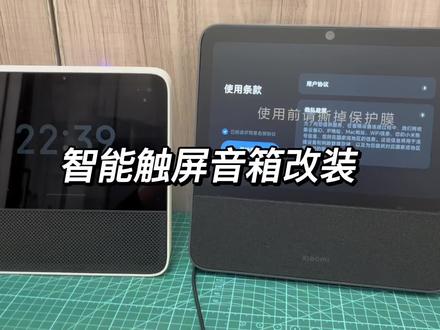 01:05查看AI文稿AI文稿
这个是一个红米的触屏音箱和一个小米的智能屏。十,这个都是改了 aux 音频输出和蓝牙发射的, 这一个背面是一个 aux, 一个喇叭开关,一个蓝牙的切换按钮,上面是蓝牙指示的灯,这一个 也是有一个 a u x 插孔,然后一个蓝牙指示灯和一个切换的按钮。这两款的话 可以说大小有一点区别,但是功能的话其实区别挺大的。首先第一个音质是完全不一样的,不管是他自带的音质还是一个 改出来的效果,这一个都是完胜的。另外这一个还带这个红外遥控功能,所以价格也会贵不少,两款音箱看你们喜欢哪一款,贵的肯定效果会更好一些。
 02:24查看AI文稿AI文稿
大家好,我是洪涛,嗯,今天网友寄来一台红米的触屏音箱,想让我帮忙给维修一下,我们看一下它的型号, 它的型号是叉零八 e, 然后故障现象是说是常电不开机没有反应,然后我们插上电源, 我们看一下屏幕不亮,摁按键也没有任何反应, 然后我们给大家拆开,具体的检测一下。好了,这个音箱已经拆开了, 嗯,拆卸方法也很简单,就是在底部有两颗螺丝,给它拆掉以后,顺这个边框慢慢的撬,就可以把整块屏幕拆下来了,然后经过测量电池的电压还够,电池没有损坏,然后现在不开机, 这个小爱触屏音箱我尝试了更换这个三轮芯片,然后呢让我们插上电再试机,看一下会不会修复。 嗯,好了朋友们,嗯,这台红米触屏音箱就已经修好了,嗯,就是三寸芯片损坏 导致的不开机,然后更换了闪存芯片,故障就已经排除了,然后司机没有任何问题, 小爱同学在播放下一曲。 好了朋友们,这台小爱的触屏音箱就已经修好了,喜欢的朋友可以点赞关注,谢谢大家。
96桓仁洪涛 01:11查看AI文稿AI文稿
噔噔噔噔, 小爱同学播放流行歌曲 输送电池供电,立冬闪烁 夺得冠军, 触摸关闭电池供电, 怎么爱你?
101可Meng℡づ技术宅 01:21查看AI文稿AI文稿
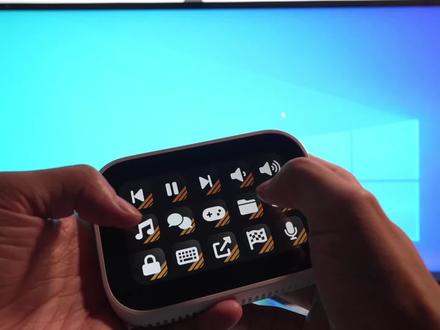
九十九淘来的小爱出品音箱,一波改造就能秒变上千元的电脑控制台,已经有很多朋友成功改造,你还不赶紧学起来。首先我们给入的权限的小爱音箱与电脑连接,你说如何入的权限?那就赶紧去看上一期视频, 通过电脑端搞基助手,点击系统模式应用安装,选择准备好的 apk 文件,点击安装为音箱安装 microdak 这款软件。现在再去看小爱音箱,从应用英语绘本进入就可以找到并打开这款软件。 同时在电脑端安装 micro deck 软件客户端并打开,软件都放在了刷机包,可以直接用。接下来确认电脑和小爱音箱在相同网络,此时音箱的屏幕就会搜索到电脑, 连接后,屏幕上出现和电脑软件上一样的十五个框框,就说明连接成功了。接下来你就需要在你的电脑上配置每个图标的快捷功能, 双击图标,你就可以为这个按键添加具体图标以及用途。比如将一个应用设置为快捷方式,点一下就可以快速启动,又或者是调节音量以及歌曲切换等快捷键。所有的图标和插件都可以通过软件在线商店下载。电脑端设置完成后会实时映射到音箱屏幕, 接下来你就可以发挥想象力自己 diy。 关键原来的系统还不受影响,动作控制台的时候依旧可以唤醒小爱同学使用这个小玩意其实还有很多玩法,不会的咱们评论区继续交流。
5657monkeyzmk 02:08查看AI文稿AI文稿
红米小爱音箱屏幕碎的维修,这个小爱音箱摔得也太惨了吧,直接爆屏了,好在主人刷到了,我直接发快递让我维修,准备加热拆屏幕。今天的维修有点烫手,拆起来有点难度,屏幕和框终于分离完了,这个屏幕的排线设计的有点变态,多设计一点长度能死啊, 准备装上全新的原装屏幕测试一下,因为排线太短,总是够不到,太气人了,逼得我现在准备把它大卸八块,直接拆掉。这个排线还在主板的后面, 需要拆掉主板先安装屏幕试试,这下子安装的比较顺利,哈哈哈,有些产品经理就是不给维修机会啊。这里咱维修的时候咱聊点别的,说真的,我给客户打包发货,大部分时候都是用泡沫,包好之后用皮筋固定,客户说 舞蹈直接录下来就可以,但是有些客户发来的件胶带缠的死死的,生怕我拆出来呀,哈哈哈。另外真的要说一句,客服让把回程的地址一条信息的形式发过来,便于下单和搜索,就一条信息发过来,一条信息,明白吧? 不要姓名单崩一条信息,电话一条信息,地址一条信息,还有直接发截图的,还有发别的快递链接的,去找我这个地址我也是服了, 生活中吧,有时候你需要别人的银行卡号,对方图省事,直接拍银行卡照片发过来。有时候你要个电话号码,对方直接发通讯录的截图, 他确实是东省市的,哈哈哈,真的一个字绝,要不说用户体验很重要吗?这个屏幕就安装好了,大家维修的时候一定要好好的仔细的看客服发的信息,根 流程走就可以了,这已经是维修几千个件之后总结出来的最优化的方案。有些东西原本是很简单,就像这个小爱音箱屏幕,但凡设计师把这个排线做做长或者做成 u 型了,也不至于我拆了一大堆东西最后再组装起来,这样的设计师只能呵呵了。 今天的维修就到这里,不管是小米的小爱音箱 pro 八,还是这台红米的音箱八 pro, 咱都能维修。
 01:30查看AI文稿AI文稿
小爱触屏音箱刷机秒变电脑工作台的视频都把这货给炒涨价了,今天就给大家奉上教程,包教包会,有手就行。首先你要有一台小爱触屏音箱,一根麦克 usb 数据线, 急给你们打包!整理好的刷机包,首先就是要打上驱动,先从刷机包找到 smartphone drive 这个文件夹,将它拷贝到 c 盘的菲夫顿三十二文件夹中,然后用管理员权限运行文件夹中这个 bat 文件,按下任意键,出现这串文字,说明驱动就打好了。 第二步,在弗莱斯托文件夹内以管理员权限运行 fpft 这个程序第一次使用会弹出错误,不用管它,直接点确定。接下来分别添加下载 da 文件、配置文件以及验证文件, 文件都在资源包内,具体路径给各位都标好了,刷机前一定要把这个下载改为固件升级。然后点击下载,电脑端的准备工作就 完成了。此时将小爱音箱通过数据线与电脑连接,刷机程序就会自动启动,十来分钟时间弹出下载成功就说明刷机完成。此时断开数据线,重新接入电源,耐心等待五分钟左右,为音箱重新配对联网。进入桌面后,点开应用,打开英语绘本, 如果看到这个界面就说明刷机成功了。点击设置系统关于音箱,滑到最下面,连续点五次版本号,开启开发者模式。现在你就可以用搞基、助手等工具为小爱音箱安装安卓 apk 了, 控制台软件就是这款麦克罗,对口一顿操作配置就可以实现。当然安卓软件能玩的还有很多,都赶紧搞起来吧!
1.7万monkeyzmk


