浪潮服务器raid1设置详细教程

粉丝1995获赞1.3万
相关视频
 02:03查看AI文稿AI文稿
服务器的 read 卡如何配置直通模式?直通模式其实就是不配置 read 阵列,让系统呢能够直接识别到这个服务器的硬盘,我们呢就以这个华为的 rh 二八八 v 三的服务器为例,大家演示一下如何做这个硬盘直通模式,给我装,我们是打开这个 km, 然后呢服务器开机,当开机过程当中我们看到的 isi 就代表是正在加载我们的这个瑞德卡 是一个萨斯卡,然后做一个初始化,这是我们硬盘的信息,然后出现 ctrl 加 r 的时候,按 ctrl 加 r, 这个时候呢就是我们的 red 配置页面,这是虚拟 spa 管理,我们可以看到当前做了一个 red 一, 这三个音盘是没有做锐略的,处于待使用状态,那么现在呢,系统没有办法直接识别到这三个音盘,如果说我们要想让系统直接识别到这三个音盘,我们需要把 它改成直通模式,怎么来改呢?我们可以按 ctrl 加 n, 进入到下一页,可以看到物理音盘总共有五块盘,其中两个音盘做了 red, 一零号盘和一号盘二三四,这三个音盘处于未配置 good 状态, 那么现在我们要把它变成 gbod, 我们可以切换到 ctrl mgmt, 同样按 ctrl 加 n。 到这个页面之后呢,我们可以一直按 table 键,按按按按按 按按,一直到这里启用 jbld, 按一下空格键,然后按 table 到应用 回车。好,此时此刻呢,我们再按一下 ctrl 加 p, 可以进入到上一页,就可以看到当前我们刚刚的三个音盘变成了 gbod 模式,那此时此刻呢,这个瑞的卡既支持 gbod 模式,又支持 reno 模式,此时我们 我们可以按 ctrl、 alt、 delete 三个按键重启我们的服务器进入操作系统。 nice, 所以呢,像这种 red 卡其实就是支持混合模式的 red 卡, 也就是说它的部分硬盘可以做 red, 部分硬盘呢,又可以做直通。那么至于什么是 red 卡的 red 模式, jbod 模式和直通模式,我下个视频来跟你讲。
1458尚诚云课堂 01:37查看AI文稿AI文稿
哈喽,大家好,这里是如果云专业 pcdn 平台服务器如何配置 rea 呢?这里假设系统盘有两块配置 read, 其他数据盘配置成为零开机。出现这个界面时,按下 c、 t、 r、 l 加二,清除原来部署的 rape。 进入这个界面时,按 f 二,按 c、 t、 r、 l 加 n, 进入下一视图,查看是否有 non rape。 如果有,选中该硬盘,按 f 二键,选择 convert to read, capable 转化为 read, 如图所示。 按键 ctrl 加 p, 切换到 vd management, 选择第一选项 create new vd, 进入下一视图,在左侧 read level 的下拉列表出,按回车键,弹出下拉列表,选择要创建的 read 类型 ready, 并选择两块系统排 盘。选择完磁盘后,选择 advanced initialize 数据盘制作为每块盘都是 v 零,只有几个数据盘就有几个 v 零,注意,每个 v 零仅选中一块硬盘, 注意一定要选择刚才创建的 v 零。使用上下光标,选择 v d, 按 f 二键,选择 initialization, 按向右的光标键,再选择 fast in it, 选择 yes 按钮,按回车等待,不要操作等。弹出 initialization complete on vd 的对话框, 点击 ok 按钮,阵列操作完成,每块数据盘都如上操作,操作完成后如图所示,这样 red 就完成了。记得关注我,给你带来最专业的 pcdn 教程,如果云你的 pcdn 科普小助手记得点赞关注哦!
47如果云~橘子 01:02查看AI文稿AI文稿
今天我们对一台浪潮英信 anf 八四八零 m 六服务器进行配置,这是服务器打开之后的样子,里面有四个 cpu, 然后有八条六十四 g 的内存,十二块硬盘,我们要把硬盘做成两个对的,一个对的零,一个对的五,然后现在准备工作已经完成, 现在我就开始加电,然后进行配置, 剩下的客户自己装系统,我们可以看到这里有两个位置,对着零和对着五, that's good。
11拓实信息安全 02:29
02:29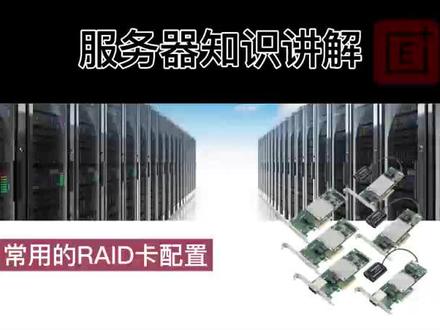 01:01查看AI文稿AI文稿
常用的瑞的卡配置,启动服务器后,到瑞的卡检测界面,按 ctrl 加 r 进入配置页面,按 f 二选第一项,创建 red, 我们选瑞的,五按太不见,再按空格选中八个硬盘, 再一直按 time 键选, ok, 再选 ok, 确认 现在瑞的就配置完成了。然后我们再按 f 二键选择初始化, 选,开始初始化, yes, 确认,然后我们就能看到瑞的正在 进行初次初始化进度了。后面就可以重启服务器装系统了,喜欢请关注我。
611易加服务器工作站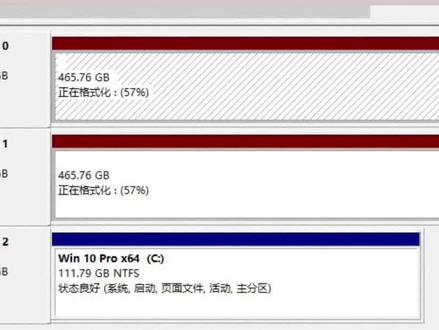 00:34
00:34 00:33查看AI文稿AI文稿
服务器、磁盘都需要做真练,今天这期来教大家组瑞的,一学会了至少能帮你省好几千的玛尼。以联想 s 五八八两块硬盘瑞的一为例,下面上干货。
73大梦梦的服务器


