ai 写代码已经很快了,但现在最托项目的很多时候还是配环境做一个完整站。你经常得在 versi 数据库登录,买点这些后台来回切注册建项目, copy, 填环境变量,一圈下来半天就没了。最近 seto 提到的 stripe projects 想砍掉的就是这段流程。他想把开服务这件事尽量压成一条 c i o i 命令,你下命令,服务就在你自己的供应商账号里创建, 相关配置会按工具设计同步回本地,流程也更容易复用和审计。官方首页自己也写了这东西,不只是给开发者点点点,他也想让 agent 去配 hosting database, os analytics 这些服务。这事为什么值得看?因为现在 ai 写代码已经很快了,真正慢的是把整套依赖接起来。所以 stripe 想做的可能不只是一个小工具,它更像想做开发环境的总控台 或者说编排层。但问题也在这,如果以后越来越多配置都挂在 stripe 这一层,效率是高了,单点风险会不会也更大?评论区已经有人说这套全家桶太猛了,也有人担心一旦 stripe 账号或权限出问题, 后面的资源管理会不会一起受影响。如果后面再接近 cloud flair, 这套东西会更完整,但你更在意的是效率还是可控性?你会把配环境这件事交给 stripe 和 ai 进的吗?

粉丝1924获赞1.8万
相关视频
 01:35查看AI文稿AI文稿
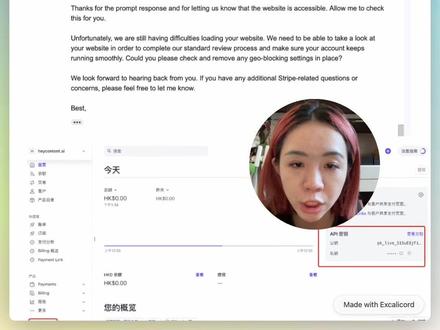
hello, 大家好,我是 rachel, 今天想跟大家分享一下个人开发者没有公司是如何借支付的。那大部分人首选的平台肯定是 stripe, 在 这里你需要准备你的护照和一个 overseas 的 银行卡, 根据啊 stripe 来一步一步地填写信息。如果过程当中你有遇到任何的问题,你都可以通过邮件的方式去 connect 他 们,那这个是他们给比方说当中我有遇到一些问题,他们就会很及时很快速地给我去回复邮件,来帮我去处理相关的问题。 那你打开 stripe, 它其实是有一个 api 的 秘钥的,我接的就是 api, 这里会有一个开发人员 对你去点击这个,它就会跳转到 api 是 怎么接的啊?你就按照这一个步骤去把你的 api 的 密钥私钥都去填写上。如果任何步骤你都不会的话,你可以把 相关的东西丢到 gbt, 你 问它怎么样去接接 strip 的 checkout, 那 它会给你推荐安装什么东西,在后端去创建什么东西,你根据它的步骤去操作就可以了,欢迎大家去尝试一下。 那最重要的是,你填写的所有的信息都是要以一个可访问的状态,可访问的一个 url, 把你相关的文件上传给 stripe, 等待他的审核就可以啦。欢迎大家前去体验,有任何不懂的问题也可以评论区问我哦。
1287Rachel Gui 00:41查看AI文稿AI文稿
关于个人身份去注册 strip 这个问题啊,就是在中国大陆去注册这个东西呢,其实你直接用你的真实身份,对吧?然后用你的这个护照选定香港地区,其实你是可以去开通一个 strip 下来的, 开通完全没问题,但是他所面临的一个问题呢,就是后续你的这个 k y s 验证,你的这个审核啊,他是过不去的,或者说是很难过的,基本上这个会发生在你注册 stripe 之后的一个星期内吧,他就会给你发一封信函,或者说让你直接去验证这个问题, 所以这个问题很难解决,我自己目前还没有解决。所以用个人去注册 stripe 的 话呢,大家还是不要尝试了。
23亚历山大·烧麦 04:43查看AI文稿AI文稿
哈喽,大家好,这是最近很火爆的一个项目,号称能让前任回到你身边的 askill, 今天给大家录一期怎么使用它,并且接入微信的教程,可以实现这种效果,让你在微信里和他对话。 这个教程适合零基础的小白,就算你没有任何开发经验,只要照着做就能实现。并且我将这个教程做成了一个详细的飞书笔记,有需要的可以去我的粉丝群里拿。 首先我们要知道这个前任 skill 可以 接入许多 a 层的工具,比如 openclaw, cloud code code 等等,但是唯一能接入微信的只有 openclaw, 并且 openclaw 是 最合最适合普通人使用的工具,所以我们的教程都以 openclaw 来实现。 我们先看一下都需要什么东西。首先你需要安装 openclaw, 如果你没有安装的话,可以去看我的第一期视频。然后是这个微信聊天记录的导导出工具以及前任 skill 的 文件库, 不过这些东西都是外网的,如果你没有外网环境的话,可以直接在我的飞书笔记上下载。 安装好 openclo 后,我们开始配置这个 skill, 下载这个前任 skill 库便解压到 openclo 的 skill 目录里,这里你需要看一下你的 openclo skill 目录在哪里, 比如我的就在这个 c 盘找到用户,找到你的用户名,我的用户名是井,再往下滑,找到这个点 openclo 目录, 然后再找到这个 workspace 目录进来,进来后再找到这个 skills 目录,这里就是存放你的 skills 的 地方,然后你把那个 skill 解压到这里就可以了, 解压之后你的 open globe 就 拥有了这个技能,我们直接来到和 open globe 的 对话窗口,给他发送这个斜杠 create ex 命令,这里有,他会问我们三个基础的问题,你如实回答就好了,然后他会问你。导入聊天记录, 我们可以导入微信聊天记录, qq 聊天记录,社交媒体内容照片或者直接口述都可以。这里我们就直接使用微信聊天记录,因为这是信息量最大的地方,想要获得微信聊天记录就要用到这个微 flow 工具, 找到你要导出的聊天记录, 然后可以按照我这样子配置导出格式,使用 txt 文本时间范围你可以根据自己来选择,我这里选择了一年的聊天记录, 然后如果你们语音发送的比较多的话,可以把这个语音勾上,然后再选上语音转文字 导出完成后,在任务中心点击这个目录按钮,就会来到这个文件夹,点击这个 text 目录,这个私聊文档就存放着你们之间的聊天记录,然后我们右键点击它复制文件地址, 告诉 openletter 你 们的聊天记录地址,然后他就会进行分析,分析完成后可以看到这么一个摘药,然后如果你确定没有问题的话,就直接让他生成就好了,可以看到这里已经创建完成了, 这个就是调用他的命令,给他发送这个命令,就可以开始和他聊天了。 然后现在来到最重要的一步,就是给它接入微信,我们点击这个开始菜单栏,在这里搜索,搜索 cmd 啊,就是这个命令行提示符, 然后去复制这个命令 粘贴回车,然后它就会开始安装这个插件,不过我这里已经装过了,我就不再演示了。 呃,然后这里有一个问题,就是它可能会提示安装失败,那是因为这个有速率的限制,你多试几次就好了。然后它安装完成之后,它会出现一个二维码,你扫码之后就可以把 oppo nano 添加到微信里,后面就可以在微信里和它聊天了。 你每次要和它聊天的时候给他发送这个命令,然后就实现了这样的效果。 啊,那这个教程到这里就结束了,我会将这个飞书笔记放在我的粉丝群里,有需要的话可以来我的粉丝群自取。
3737数据漂流员 Eli 06:44查看AI文稿AI文稿
大家好,欢迎大家来到 jsbox 系列教程之矢量数据的导入、编辑和发布这个视频,我们介绍如何导入通过数据建库获取的 post js 矢量数据,并对其编辑以及发布为服务。首先导入文件,点击常用 tab 标签下的 post js 选项, 再接入 post js 数据源弹窗中。如果这三个设置项未进行修改的话,保持默认即可,不要随意修改,以免数据读取不成功。用户名和密码则是我们安装数据库时自行设置的。 在数据库设置项,点击查询提示查询成功,即可在选择下拉框,选择目标数据库 模式设置项默认设置为 public, 如果有需要可以手动修改。在表选项,点击查询提示查询成功。点击选择下拉框,选择目标表文件。注意,这里只能在下拉框选择导入,手动输入文件名是无效的。 设置完成后,点击确定导入完成,将试图切换至二 d 鼠标,左键双击使量合集图层即可定位到该使量合集。 将合集图层展开。此时我们是将整个矢量完全展示在画面中的,左侧图层面板中也对应显示全部的矢量图层。而如果我们使画面中仅展示部分矢量, 此时左侧图层面板就会对应显示部分矢量图层。随着我们对画面进行缩放操作,图层面板中显示的矢量图层也会跟随变化,因此接入的 posj 矢量数据的图层数是动态变化的。 左键单机单个图层可以将该矢量选中, 双击则可以定位置该矢量,使其显示在画面中央。我们选中某个矢量图层后,会看到相应由蓝色顶点、红色边线构成的区域。 光标放置顶点处可以拖动顶点调整形状。将光标放置边线上,左键单机可以添加新的顶点, 或者在光标下出现蓝色圆点时,直接拖动至目标位置形成新的顶点。 alt 加鼠标左键可以删除顶点。 只要我们对该图层有编辑操作,左侧面板中的图层文本和图标就会变成红色,以示该图层已被改动。调整完成后,点击工具栏中的提交修改,将编辑操作保存提交。 注意,提交后编辑操作会直接修改数据库,所以可以提前备份原数据。提交后,左侧面板中的图层就会恢复原色。同时鼠标右键点击使量合集图层,可以打开属性表修改使量数据的属性。 也可以点击单个使量图层在右侧属性面板中修改该使量的属性。选中,使量合集图层再添加功能区。这里仅支持多面编辑方式, 这是因为当前导入的 post js 矢量数据本身就是一个多面的矢量集合,所以只能在这个集合中加入同一种类型的矢量。接下来我们介绍具体的操作。 点击多面选项后,我们再插入矢量弹窗内对该矢量图层命名。完成后,光标下就会产生一个蓝色圆点,根据右下角的操作提示框选矢量区域。 注意,如果我们希望手动将区域闭合,可以使最后一个顶点与第一个顶点重合,左键或右键单击即可完成。 如果最后一个顶点不与第一个顶点重合,鼠标左键或右键双击,区域会自动闭合,将首尾两个顶点之间自动连接成为区域边线, 在这里可以通过不断删除其中某个面的各个顶点,将这个面删除。全部编辑完成后点击提交修改,提交修改后,如果还想要添加,再点击工具栏中的面,即可继续编辑。 再次选中左侧面板中的合集图层。在右侧样式面板中可以调整矢量模型的样式,有两种调整方式,可式化编辑和直接编辑。 直接编辑可以输入代码直接调整成目标样式。可视化编辑则可以一边调整一边及时的看到调整的效果。下面我们演示一下调整这些参数分别会有什么效果。由于这里不支持点的编辑方式,所以我们演示线和面的样式效果。 在样式面板顶部还有一个基础设置选项,可以调整最小渲染级别,比如在当前缩放级别下,将其数值提高到一定程度就不再渲染该矢量。或者在当前的最小渲染级别下,将缩放级别提高到一定程度时才会渲染。 还可以设置矢量模型的绝对坐标,保证无论在哪个平台中浏览该模型都能够定位到准确位置。点击选择录入,有三种方式,设置坐标,按需选择即可。 选中矢量合集图层,将编辑提交保存。编辑好的矢量可以直接发布为服务。点击顶部工具栏中的发布为服务。 在弹窗中设置服务名称,点击确定跳转至服务分发列表。可以分别以 csiim、 mapbox、 leaflet 和 oplets 四种形式进行预览。可以使用多种服务协议进行浏览。如果使用 wfs 协议,因为是前端渲染,因此是不带样式的。 如果使用 wms、 wmt 或 mvt 协议,就会带有样式 生成的服务地址,可以被应用到 cesium 等 js 平台中,也可以应用于山海经、格式化等包含 js 的 数字孪生平台中。 以上就是本期视频全部内容了,感谢大家的观看。下个视频我们将介绍 d w g 和 d x f 矢量数据的导入、编辑与发布。


