电脑版剪映人物渐隐渐显教程

粉丝1.4万获赞161.3万
相关视频
 02:20查看AI文稿AI文稿
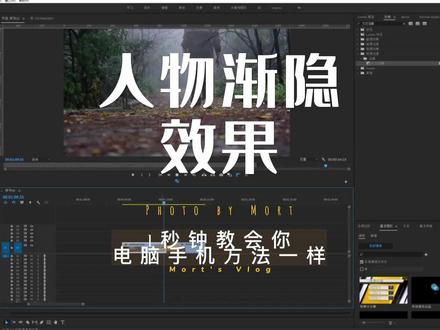
好像这样人物从画面中逐渐消失的效果怎么去做啊? 然后昨天去拍了一段素材,其实这种效果做起来很简单,而且也很快,不管是用电脑还是手机,不管是用什么剪辑软件,他都可以很简单的去实现。好,我就拿这一段素材来决定,大家可以看到时间轴上用了很多音效啊, 音效其实在整个视频剪辑里面也是挺重要的,有这样一段素材,我是开始把相机稳定在了地上,然后拍了一段自己走过去的画面,然后我们从人 刚刚要走进,还没有走进画面的时候,我们把它裁剪开,按提刀工具 给大家裁剪开,然后咱们把这一段前面固定没有人的画面放到后面, 然后找到效果面板搜索交叉溶解,然后这里有一个小技巧啊,咱们对着右肩 呃点,将首选过度设置为默认过度之后,然后他就会有一个小篮筐,然后你对着这个剪切点按 shift 加 d, 然后效果自动就出来了,然后同样咱们把这个效果拖拽到中间也是可以的, 然后可以看到基本的效果就就已经出来了,然后咱们可以点击这个交叉溶解,然后把它稍微拉长一点,这样它的过度,就 这样这种效果就出来了,人逐渐消失在画面里, 是不是很简单?然后如果你用剪映的话也是一样啊,剪映在转场这里找到叠画这个效果,然后把这个叠画夹到中间,剪开的位置也很也,其实也很简单 啊,要点就是首先你拍的时候一定是相机要固定不动的,然后多拍一段固定不动的场景,然后把动态的放到前面,把不动的放到后面,然后用交叉溶解就可以。好,也是一个小技巧,好吧?
131Mort爱摄影 01:13查看AI文稿AI文稿
这节课我们给大家介绍剪映专业版制作的画面渐黑的效果,接下来呢我们来先来添加这个素材,添加素材之后呢我们要使用这个动画里的这个出场,好,我们来看一下, 好,我们单击这个动画,我们事先要选中这个素材,然后动画这边有个出场,出场呢这边有一个渐影,这个渐影呢就是我们这个画面会慢慢这个淡黑,好,我们单击。好,我们看到这边呢来预览一下, 那这个淡黑的时长呢,我们是可以调整的,我们看一下这边可以增加他淡黑的这个时长,那这边呢他会有相应的这个变化,对吧?现在是六秒,那我们可以直接在这边更改,比如说更改为两秒,对吧?这边呢就是一个淡黑的一个处理 啊,这样呢也就是这个制作画面慢慢渐黑的这样一个效果。好,以上呢就是这节课的内容,如果您在学习这款软件过程中还遇到一些其他的问题,欢迎在视频下方留言, 同时欢迎点赞关注加收藏,点关注不迷路,我是赛狼老师。好,这节课的内容就到这里,谢谢您的收看,我们下节课再见。
541三郎的小铺 00:32查看AI文稿AI文稿
关键真的用法,第十三期教你这种人物键显键出效果, 先拍人物往前走的视频,再拍一段没有人物视频,导入两段视频,把人物视频切到画中画,选择蒙版中的线性调整蒙版拖动点与画直,在视频开头打上关键针, 移动时间线选择不透明度,数值降到零,在移动时间线把不透明度调回一百就做好了。
1375一点教剪辑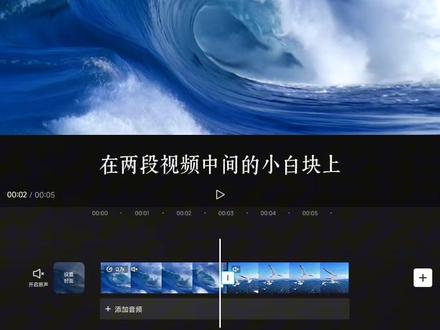 00:49
00:49 00:32查看AI文稿AI文稿
精品课出镜如何设置人物见影见显的效果呢?再剪映,导入我们的素材,选中出镜视频,点击动画,在出场动画中选择见影, 在下一段出境视频中将入场动画选中界选,这样过度自然的出境就完成了。
322童老师课件PPT定制 02:13查看AI文稿AI文稿
像这样人物走着走着就没了的效果是怎么制作的呢?其实原理很简单哈,就是画中画配合不透明度的使用。大家先拍摄一段人物从左往右走出镜头的视频,准备好素材以后来咱们打开剪映, 咱们打开剪映,点击开始创作。然后呢,咱们先导入一段就是你提前拍摄好的这种人物从左往右走过的视频,当然后最后就是人走出去,要多拍点空镜头啊,来高清哎,清亮起来 看啊,就说在这个视频拍摄的时候,你在最后就是人物走出去了,看人物走出去了最后这一段呢,多拍一点空镜头哈,然后呢,咱们再对这段素材进行处理哈,找到这个人物刚走出去的这一瞬间,哎,往下滑滑滑 划到就是这个人物刚走出去的这一瞬间呢,然后这个时候呢,咱们把这段视频进行分割啊,在这边进行分割,分割以后呢,以后咱们把前边人物形 走的这一段,前面人物在人物还在的这一段哈,点击前面这一段,然后给他切好中画,找到右下角的切好中画,切好中画以后呢,然后这个时候大家会发现哈空镜头,看这边的空镜头的时间比较短,那么这个时候咱把这段空镜图给他进行一下变速哈,点击慢放,哎,咱们选择一个 零点四倍的慢放,哎,这个时候看一下时长,发现时长不够了,再慢放啊,然后再给他往慢放零点三倍,哎,这个时候就够用了,看要空镜头比下面时间长啊。然后呢,这个时候呢,咱们就开始调节第二段素材了啊,咱们对第二段素材呢,在刚开始的时候呢,给他加一关节增, 然后呢你大概想让他什么时候消失?假如说你在两秒钟的时候消失,然后在两秒钟的时候呢,再给他添加一个关节针,然后在这个关节针处咱们调节这个视频的参数啊,咱们把这个视频的不同 明度给他调节为零,咱们找到右下角的不透明度,哎,然后呢把不透明度降低为零,这个时候呢点击对,好,然后这个时候效果就做完了,来大家看啊,来,咱们给大家演示一下,看这个人物走隐藏没有了,消失了,就是这样,这就是说的走着走着,走着走着人没了, 好了,就是这么简单,然后最后呢幺零八零 p 六十帧,哎,导出就可以了。好了,实操结束,你学会了吗?如果你没有记住具体步骤,可以把这条视频点赞收藏起来,到你用的时候边看边剪。
1374钟鸣之下(尧哥唠自媒体创业)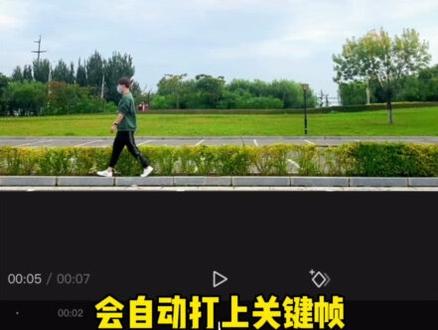 00:24查看AI文稿AI文稿
关键针的用法,教你制作这种人物,渐显渐出效果。拍摄人物往前走,跟一个空场景, 导入两段视频,把人物视频切到画中画,选择不透明度,在人物出现位置打上关键针,移动时间线,把透明度降低,再往后移动,再把竖直拉高,会自动打上关键针就做好了。
625一点教剪辑 00:52查看AI文稿AI文稿
如何用剪映制作图片界限效果展示?唯美的夕阳情侣回忆杀内容很干,记得点赞收藏。打开剪映,导入夕阳素材,在副轨道导入人物素材,分割三段。对第一段素材选择蒙版、中原型蒙版, 对蒙版进行大小调整,并设定羽化直流。在视频四秒处将不透明度调整为百分之七十,打关键针开始位置调整,不透明度为百分之零,关键真默认记录移动视频素材至左上角,并进行位置调整。 依次将二三段视频进行同样操作,将视频中的原始音频分离并删除,添加自己喜欢的音乐。唯美的夕阳情侣回忆杀就做好了,我是民航老路,我们下期见!
 00:32查看AI文稿AI文稿
如何制作电影中的人物若隐若现,效果十秒?教你学会!打开剪映,导入两段人物视频素材,把第一段素材切画中画,接着在视频两秒的位置打一个关键针,在移动视频到开始的位置点击不透明度数值调到零。在移动到四秒的位置,不透明度调到五十。 在移动到六秒的位置,不透明度调到零。这样在每个位置都会自动添加一个关键针,人物若隐若现效果就做好了,你学会了吗?
1.1万大乔 | AI视频实操教学


