2.4g电脑外设互相干扰解决办法
办公室里全是电脑、路由器、无线键盘,各种二点四 g 设备扎堆,无线鼠标很容易翻车。我们专门模拟了满是无线设备的办公环境,测试小米鼠标在强干扰下的连接表现,看看会不会卡顿断联。实测下来,测试全程无卡顿、无断联,抗干扰能力出色, 打工人日常办公使用足够稳妥,实测效果一目了然,面对多无线设备共存的办公环境,也能稳定运行。

粉丝9563获赞1.8万
相关视频
 01:35查看AI文稿AI文稿
这个视频应该能帮助大家解决游戏耳机在使用二点四 g 接收器时出现音效炸裂,声音断断续续以及突然与电脑断开连接的问题。 我们按 win 键在搜索框中搜索设备管理器,然后打开,我这边已经打开了,要下滑。找到通用串行总线控制器这个,然后展开它解释原理。 这些问题出现的原因是电脑自带的 usb 接口有电压的限制,限制电压之后,二点四 g 接收器发出的电信号也受到了限制,进而导致耳机收到的信号不稳,从而发生声音断断续续,声音突然消失, 与电脑的连接突然中断这些问题。我们在展开的内容当中找到 usb 根接线,我们右键它点击属性, 然后点击电源管理,在这里有一个允许计算机关闭此设备以节约电源的选项,一定不要勾选它。电脑是默认勾选的,我们取消勾选,然后点确定,然后剩下几个也是同样的操作。 在有的电脑上面显示的不是根接线器,而是 usb road hub, 而且数量也可能会和我演示的数量不一样,进行同样的操作即可。跟着这个步骤来,应该是能够解决大部分视频开头提到的问题的。
1518酒囊饭袋 02:12查看AI文稿AI文稿
蛙哥,我的鼠标键盘耳机经常会断连是什么情况?应该怎么解决?这种情况我敢断定你这三个外设呢,都是无限的,你是不是经常玩着玩着,特别是鼠标在高速点击的情况下,然 突然鼠标就会失灵,或者说游戏打着打着呢,声音就会突然断掉键盘有时候呢技能按不出来。那么像这种情况呢,要解决的话也很简单,因为无线 usb 设备呢,它其实就是通过二点四 g 蓝牙去实现的一个无线连接,那么插多了这种 usb 设备呢,它必定就会出现信号干扰的问题, 那么你只要按照我这几个方法来走,你基本上百分之九十九点八七五二三七六的概率就能解决断连的问题。首先,一般来说呢,鼠标的无线接收器呢,它都是配有像这样子的一个延长线的,你要把你的鼠标无线接收器 插到这根延长线上面,然后把它放到桌面上,尽可能离你的鼠标近一些,让这个鼠标接收器的信号源离你的鼠标更近一些,这样信号就会更强。 如果说你的键盘耳机也都有这样子的延长线的话,那就尽量放在桌面上,离你自己的设备近一些。第二点,如果你没有延长线,就单独只有这么一个小小的这个 usb 接收器的话,那么这时候你就要注意了,你插的 usb 口呢,尽可能远离 其他 usb 口,像你主机背后呢,它其实是有很多很多的 usb 口对不对?那么像很多人就有强迫症哎,喜欢这个从左到右,从上到下,挨个挨个口去挨着插,那么其实当你这样子插的时候呢,它是会严重干扰你这个二点四 g 的 无线信号的,你要把这个无线 usb 呢单独 插到空旷的 usb 接口上面,不要被周围的 usb 设备给影响。那么第三点,当你把上面这两个步骤都给做了的时候,还是有断联的情况的话,那你就要注意了,是不是自己的主机离自己的位置太远 了,或者说再检查一下你的路由器摆放的位置,看一下你的路由器是不是摆放在了主机的上面,或者说放在了电脑桌子上,因为路由器它的这种 wifi 的 信号也 是会干扰你的无线外设的,所以你就要把这个路由器呢尽可能放远的位置去,或者说你先把这个 wifi 给关掉,然后去测试一下它到底会不会断裂,那么只要你按照这三个方法做了,你的无线设备断裂的问题呢,基本上也就能解决了。
4221青蛙辅助 05:42查看AI文稿AI文稿
哈喽大家好,这里是 bug, lg 的 破风耳机也出了有一段时间了,各位小伙伴在使用的过程中也出现了一些各种各样的问题啊,本期视频就来为大家总结并解决一下。首先有小伙伴反映说,耳机总是有电流的声音,如果你是有线连接,那么极有可能是你耳机质量的问题。 如果你是二点四 g 无线连接,那么只需要将你的接收器插在 usb 二点零上面,不要插在 usb 三点零上面,否则会出现干扰。 第二呢,就是有小伙伴反映说,在打游戏的时候,呃,他的脚步声音不够清晰,枪声有时候过于刺耳,高频延伸不足,远处的枪声啊,细微的脚步声啊,容易被环境的声音所掩盖。 lg 破风耳机在默认的调音下,近距离的脚步声呢又过于突出,容易盖过其他音效。以上这些问题呢,都可以去通过调节你的 eq 来进行解决。首先还是打开你那个凹窗,对,然后选到你的破风耳机,然后你就可以可以进到他的这些设置页面来。 首先我们选到这个自定义,然后均衡器, 呃,首先第一个是三十二赫兹的频段,这个我们给他上拉两格, 这个对应的呢则是远处的爆炸的低频轰鸣,小幅度的提升啊,能够增强远距离的方位的判断,避免加太多来导致它整体的发闷。其次是这个六十二赫兹,这个我们就最好不要动了,就他对应的是呢,是我们环境的背景音。 r g 破风耳机,它原厂的哈曼的曲,它不是符合哈曼曲线吗?它哈曼曲线在此处的力量感,量感刚刚好,所以说不用调节就可以掩盖脚步的细节声音 啊,避免掩盖脚步的细节声音啊。然后其次是这个一百二十五赫兹的这个我们来给它来上拉两段, 对应的呢则是我们脚步的低频段,技能的释放声和患难的碰撞声。小幅度提升呢,能够让你的脚步更有实感,来辅助你判断敌人移动的材质,比如说你踩在沙子上的声音啊和踩在木地板上的声音。 其次呢是我们的二百五十赫兹频段,我们来给他下拉一段,哎,多了,这个对应的就是你室内的混响技能的轰鸣和近距离的枪声的闷感, 你下调一格的话,可以减少声音胡成一团的问题啊,避免在相战中你的枪声的回声来盖过你的脚步声。其次是我们五百赫兹这个频段,我们也是给他上拉两格, 这个对应的则是我们打药声,拉栓声以及翻过障碍的细节声啊,这个提升后,能够让你更加容易的去捕捉敌人的动作,来提前判定,提前啊预瞄。 其次是我们这个一千赫兹的频段,这个也不要动了吧,对应的则是他人生 让我们来横向方位判断的核心频段。破风原厂的调教他已经已经非常精准了啊,不用不用去调节,他也可以保证你左右方向感判断的自然度,如果你拉的很高或者拉高一拉高很拉的很高的话,你就会特别容易出现听觉疲劳。 其次是我们这个两千赫兹频段,这个也是往上拉两格吧, 拉三个,拉三个,他的则是对应了你的脚步声的核心频段三秒钟呢,绝大多数的 进步跑步声就会集中在这个频段提升,我们给他提升这些的话,可以明显增强脚步的清晰度,拉太高的话就会出现刺耳啊,破音等问题。其次是我们这个四千赫兹的,这个频段对应的是近距离的强声, 这个呢也别动了吧,对吧?你动的话有时候会让你的枪声过于尖锐炸耳,但是呢,同时又能保留他的机械的枪械的辨识度。然后其次是我们这个八千赫兹的频段,这个我们来给他拉高四格, 这个对应的都是远处的枪声,子弹的破空声啊,我们拉高后会更加容易的捕捉到远处敌人的位置,来判断对方的和己方的距离。最后一个就是这个, 这个我们也不要动了吧,因为原厂的破风耳机它拥有着极高, 他用他的高频极高频啊,就是这个频段他的延展性偏弱,你强行拉高的话会出现明显的时针和实噪和底噪,保持不动的话就会,如果你保持不动啊,长时间油温下来的话,舒适度也会提升的。 其次是你的虚拟环绕音效,这个要关闭的,然后还有混响和低音箱都要关闭,清晰音质可以开一点开到二十五,压缩器可以开到三十五。 ok, 那 么稍后我会放到这些详细的数据,大家可以来暂停截图保存下来, ok, 那 么下期视频想看哪款游戏的 eq 调节可以在评论区打出来,别忘了点赞关注。
584𝓫𝓾𝓰外设(直播装机) 00:43查看AI文稿AI文稿
都说二点四 g 接收器不能插在 usb 三点零上,也不能几个接收器放在一起,真的是这样吗?我们一起实测看看。 鼠标正常,键盘正常, 手柄正常, 耳机正常。
 01:34查看AI文稿AI文稿
大家好,我是傲风,今天给大家科普下无线鼠标正确使用方法。现在很多朋友都在用电竞级别的无线鼠标,像我手头这三款一点一的三三九五 gpw, 多亏终极版都是二点四 g 无线。 很多朋友收到鼠标把接收器一插就开始使用,这样使用其实很容易造成鼠标丢针,尤其路由器在电脑附近,这样直接插前置的 usb 三点零接口基本都会受到严重干扰。 那么如何正确使用无线鼠标呢?首先不确定周围有没有干扰员的情况下,我们要把接收器转接头以及鼠标线按视频上连接在一起,鼠标线插电脑的后置 usb 口,接收器放置于鼠标垫前端,这 可以有效的降低干扰。前置的 usb 口尽量不要插接收器,尤其三点零的接口。 路由器最好离开主机两米远,因为路由器和接收器都是二点四 g 频率,如果放得很近,无线鼠标信号就会受到严重的干扰。 如果实在没有条件挪开路由器,那就进入路由器的设置后台,把二点四 g 通道关闭,只留五 g 通道,这样也可以避免干扰。 如果路由器不在主机附近,把接收器直接插后置的 usb, 也可以笔记本直接插 usb 二点零就行,不需要延长线连接,以免供电不足,你学会了吗?
1982风哥外设工作室 01:52查看AI文稿AI文稿
今天再次给大家出一个关于笔记本电脑连接外界显示器,然后出现问题这样的一个视频啊,因为上次视频的反馈很不错,但是应该有很多小伙伴没有解决他们各自的问题, 然后正好我上周偶然间发现了一种嗯,也是很简单,然后可以解决这个问题的办法,所以今天决定剪一下这个视频啊。那我们现在应该是先把电脑关机,然后模仿日常的这个启动。 嗯,好,现在这个电脑已经启动了,然后老样子还是看到这个外界显示器并没有跟着笔记本启动,然后我这个线正常也都是连着的。 嗯,先说一下我是怎么发现的这个方法啊,就是上周的时候,我在玩五 v 七月和绝地求生这两款游戏的时候, 我在换游戏玩的时候,我习惯性会把这个磁手键盘换成机械轴,然后当时正好电脑关机重启,然后就发现可以啊,这个办法可以,然后就是先把电脑还是解锁,还是先进到主屏幕, 然后有些电脑需要多等一会啊,还是先把那个输入法那个叉号给它,等没了之后, 然后来拔一下这个线,因为我这个键盘这个线是 type c 转 usb 的, 它可以帮助识别到那个显示器的 d p 线, d p 转 c 啊,然后把这个键盘线拔掉, 然后,哎,它就会识别到,又也很离谱,但是确实好用很快, 然后这时候你再把键盘插回去就行了。嗯,这期视频就到这。
982TJ14 02:34查看AI文稿AI文稿
大家好,我是手雷,有朋友问我购买外设的时候,对于二点四 g 蓝牙这样一些联系方式不知道该怎么选,那么看完这个视频你就能了解了, 我们以鼠标为例,当然耳机键盘的话,道理也是相同的,我们常见的无线外设的连接方式有如下这三种,那第一种是蓝牙连接,大家可以看这个鼠标,它的连接方式是只有一个通过蓝牙的这个方式连接,那它叫做蓝牙单模, 它的要求是你的设备只有蓝牙就可以连接,不需要额外的接收器,一般来说可以连手机、平板电脑、平板电脑这些, 那它也不占用 usb 口,尤其是对于一些平板,它可能 usb 口只有一个或者是没有,那这种情况下,这种连接方式是比较建议选择的。第二种,这是一款游戏鼠标,那大家可以看到这有一个接收器,那这种连接方式它是二点四 g 的, 那它需要占用一个 usb 口,那只能通过 usb 口的 usb 口的这种设备来进行连接,那么这两种连接方式分别都有什么区别呢?那接下来咱们说一下。那第一,像二点四 g 的 这个设备的话,它 必须要连接这个 usb 接收器,那它只需要你有蓝牙就可以,这是第一个区别。第二个呢,二点四 g 的 话,它的延迟更低, 抗干扰的能力也会越强,那如果蓝牙方面的话,延迟会比二点四稍高,并且干扰多的时候可能会出现卡顿呐这个闪烁的这种情况。那结合以上这两点我们可以看出来,如果你希望延迟低, 连接稳定,那么一定是建议选择二点四 g 的 这个设备,所以你看像游戏,游戏鼠标的话,一般都是二点四 g 的 这个设备,那如果你的设备 usb 口紧张, 那建议你的话要选择蓝牙的连接方式,尤其是多个设备,你既想连蓝牙的键盘,又想连蓝牙的鼠标,那么这个蓝牙设备啊,携带方便,应该是比较推荐的。那可能有的朋友要问了,那如果我既要又要,那怎么办? 那其实像第三种类型就出现了,那可以看一下这个鼠标,这个鼠标的话,它是同时具有二点四 g 和蓝牙的两种方式,嗯,这种的话它就叫做双模,也就是它既有蓝牙的连接,也有这个接收器的这个设备,所以的话根据你的需求来进行选择即可。对于一些这个二点四 g 和蓝牙的对比,可以参考文案部分。我是手雷,感谢你的观看,再见。
335手雷哥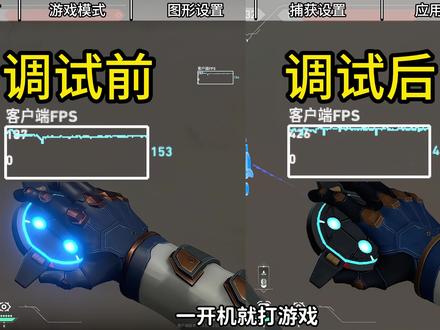 02:07查看AI文稿AI文稿
一开机就打游戏包卡顿掉帧的,不想电脑快速报废?跟着我操作几招带你解决。在此之前,大家也可以留下自己的配置和帧数,我来告诉你能否优化提升,需要提升点关注直接开始教学。 我们打开电脑设置,点击游戏,把 game bar 关闭掉,避免其在游戏或日常使用时自动弹窗干扰操作,占用系统资源,减少不必要的后台运行与干扰。然后我们再把游戏模式也关闭掉,它会在持续运行,占用 cpu 内存资源, 增加电脑加载,造成游戏卡顿,我们的游戏卡顿在很多时候都是它造成的,所以也要关闭。然后打开图形设置这个硬件 gpu 加速计划,我们给它打开,然后这里选择 microsoft 幺应用, 然后点击下面的选择应用,选择 windows 安全中心,点击添加已经添加的安全中心,这里点击选项,把它调整成高性能并保存, 这样做可以减少系统后台资源占用,避免杀毒应用卡顿拖累电脑。优化显卡运行性能,降低延迟,提高电脑和游戏运行流畅度。然后我们返回主页,在搜索栏中搜索捕获,打开捕获设置,在这里我们把玩游戏时的 后台录制和录制音频全都关掉,因为有时候后台录制会持续占用 cpu 内存显卡,造成游戏卡顿。默默生成的视频文件会占用大量的存储空间和内存资源,并且无意之间录到桌面内容,聊天记录的时候还会有隐私泄露的风险, 所以这里一定要关掉。然后再次返回主页,点击应用,在应用和功能这里把任何来源改为的 在安装不是 microsoft 幺二提供的应用之前向我发出警告,这是因为如果电脑被恶意捆绑软件偷偷安装后台偷偷运行,占用 cpu 内存, 会造成游戏掉帧卡顿。该设置通过弹窗提醒,减少恶意软件静默安装,避免这类后台捣乱带来的异常掉帧。好了,本期视频到这里就结束了,兄弟们有什么问题可以打在评论区,如果我的视频对你有帮助,记得点点关注,我们下期再见!
1212帧帧(主页调电脑) 01:35查看AI文稿AI文稿
为什么买的耳机鼠标都是最好的?什么飓风三,狗屁王五,可不是耳机听感不好,就是鼠标打滑。在网上找各种调试设备的视频,怎么调都没什么效果,有没有可能是你的设备接口都没有插好,跟着我这期视频做完,保证你的设备发挥出该有的性能。 我们可以看到主板上的 usb 接口有很多,之前的 usb 三点零, usb 三点二,这些都被改成了 usb 五 g、 usb 十 g, 以防大家搞混。我们直接用颜色区分 鼠标键盘,我们要求的是稳定性,直接插到黑色的 usb 接口上。耳机音响我们要求的是能把音量准确及时地传输到我们的耳朵,插到红色或者绿色的 usb 接口。 显示器连接线要直接插到显卡上的接口,不要插到主板上,以防显卡罢工。大家电脑如果有其他问题也可以发在评论区。我们回到桌面,点击右下角声音设置右键,打开声音设置, 点击扬声器的管理声音设备,我们把立体声混音禁用掉。 然后回到桌面,点击我们耳机的驱动,找到我们耳机的立体环绕声,给它关闭,这样我们的耳机就调完了。下一步点击我们鼠标的驱动,找到自己的,找到自己鼠标的回报率设置,把它统一设成两千, 这样调试下来,我们的设备已经恢复成满血状态。如果大家想要更精进的调试,也可以找到我。
236快多少淼(游戏优化) 04:54查看AI文稿AI文稿
那到底这个杂音是怎么出现呢?他会有几种可能,一个是话筒的受潮, 一个是话筒线啊质量不好,或者是焊接焊点不好, 产生这种杂音。那还有一个是可能是什么呢?就是电路的不干净,比如说有没有地线呢啊,有没有这种家里的供电上,线路上啊,接触不良等等等等啊, 都会存在这些原因。那今天和大家聊一聊,出现这种电流声杂音该如何排查? 那么我最近呢有一个客户,他呢就是啊,经常会出现这种电流的这种杂音干扰啊,我们也进行了几次的连线啊,进行了一些排查,就在前天呢,我们连线之后, 我们把这个啊话筒线换了,然后这个这个声卡接口换了, 然后把家里所有的电器全拔掉,然后呢,后来我说你有没有插排啊,把那个插排再换一下,因为他就一个电脑主机,也没有别的其他电器也都拔掉了,后来说换个插排, 呃,当时他觉得哎呀也不可能是插排的事,是不是我的话筒有问题,他老担心是话筒有问题,但是我听这个电流声和话筒的人声,我觉得声音声应该是话筒,应该是没问题的,所以呢,再把机箱上面的这个除了声卡以外所有东西全拔掉, 包括啊机架里面所有效果器全关掉啊,都已经测试过了啊,还是存在还是存在的。后来呢,他晚上的时候,下午播的,晚上的时候他给我发来信息,很高兴的说,哎呀老师这个换了个插排,这一下杂音就没有了, 哎呀太太太太舒服了,这个听这么长时间这种电流声很难受啊,所以说我们在日常使用当中, 有可能是你话筒是受潮了,或者是这个电路啊,或者是线路,无非我们是要怎么排查呢?首先确准你的机架里边的效果器没有问题啊,有的时候声音发糊啊,或者不干净啊, 可能就比较害怕了,是不是我的话筒出问题了啊,是受潮了还是怎么着,或者话筒烧了或者怎么着,实际我们按步骤排查就可以。首先把机架的所有效果器关掉 啊,看这个话筒声音进来是否干净,是否正常啊。如果有电流声,我们换一条话筒线 啊,换一条话筒线,然后把声卡换接口,换三点零的那种蓝色的接口啊,因为我们声卡是需要供电的,如果你插了一个二点零啊或者鼠标啊这个键盘的供电口,他可能就存在这种不稳定。还有呢,就是 把这个所有的机架,这个这个这个机箱,把电脑主机机箱除了声卡以外全电源拔掉,再换电源,再把家里的电源啊,该拔的拔掉,只留这电脑,看它干不干净。如果还是不行,很简单,拿着你的啊 声卡和你的话筒到你的好朋友家里边,或者是啊,即使你把这个电脑有的好多笔记本,你换一个小区到一个朋友啊,哪怕到一个超市里面,你说给他五块十块的,你说我就试一下我的这个 有没有这个电源的这个杂音,我怀疑我们家那个楼啊,可能是没有地线或者怎么着,电源不稳,或者是电流不干净啊,我们到你这试一试,看我是不是话筒有问题,就是带着你的设备到 隔隔,隔着这个小区啊或者是超市啊,打印社都可以,就换个地方啊,确定你的话筒声卡没有问题啊,电源是不是能够得到解决啊?就是要排查 什么现象都很正常啊,就像是这个,呃,调音那个机架里面它是不容易坏的啊,即使坏了我们都有备份,可是未知的这种 状况确实有些时候是需要真正的去一步一步的去排查,所以遇到也不要慌啊,话筒也没有那么脆弱,尤其这些大品牌,像纽曼 u 八七这种纽曼这种品牌啊,用了五十年的还还有在使用当中啊,只要是 别出什么这种电路上的这种啊,浪涌啊或者是这个这个,嗯,不稳定啊,特别不稳定,线路的接错呀啊,别烧了别的,其他都不是问题。好,简单聊这些,觉得我说的对的请关注。
74混音师徐海丰 00:32查看AI文稿AI文稿
鼠标需要重新对满的话,我们把鼠标拿出来,接收器单独拿出来之后,把鼠标拨到二点四 g 模式,然后呢左右按键跟中间的滚轮长按三秒左右, 这个指示灯它会常常闪,然后把接收器插在电脑的 usb 接口上,这样子它就自动连接成功了。
117电竞奶爸River 01:16查看AI文稿AI文稿
打游戏突然卡个几秒,画面直接变成 ppt, 这种情况相信很多人都遇到过,其实很多时候不是电脑配置不够,而是系统没有调教好。今天分享这个免费性能优化工具,我自己就在用,单文件免安装,双击就能运行,支持 intel、 amd 平台,台式机、笔记本都能用。它最大的作用就是重新优化 cpu 核心调度。 现在很多处理器都是大小核设计,系统有时候会把游戏和后台程序混在一起运行,导致游戏抢不到性能,出现掉帧卡顿的情况。 我们可以直接把游戏指定到性能核心运行,再把零号核心留给系统处理后台任务,相当于把游戏和系统分开运行,让游戏获得更多 cpu 资源。还有这个核心隔离功能也很实用,可以把指定 cpu 核心单独预留给游戏使用,减少后台程序干扰,对于 cpu 性能本来就不高的电脑,效果会更加明显。 除了 cpu 优化之外,软件还集成了很多系统优化功能,比如一键关闭、车 boss、 后台录制、鼠标加速以及一些影响性能但平时基本用不到的系统功能, 拯救了自己一个个去设置的麻烦。如果你使用的是 n 卡,还可以直接调整 d、 l、 s、 s 模型和全区画质等参数,不需要再打开控制面板来回折腾。整个软件没有什么复杂操作,根据自己的需求勾选对应功能,一键应用即可。 如果你的电脑配置其实还不错,但玩游戏总感觉帧数不稳定,偶尔掉帧卡顿,不妨先试试这种优化方式,说不定不用升级硬件也能获得不错的提升。
18710倍生产力(主页) 00:17查看AI文稿AI文稿
都怪我忘了告诉你,电脑关机后设备还亮着,其实是主板还在供电,只需要在开机时管按 delete 键,再按 f 七进入高级设置,再点击内置设备参数,找到软关机下 usb 供电,选择关闭,在 f 十保存退出就可以啦。
1642容圆科技 00:27查看AI文稿AI文稿
电脑关机了,我们鼠标、键盘还有耳机的灯一直常亮,一个超简单的方法,我们直接打开这个电脑,豆包在这个工作任务选上这个本地电脑,接着直接对豆包说这段话,然后点击发送之后,豆包他会给我们一些手动关闭的方法, 但是他这时候并不会帮我们直接关闭,接着我们只需要跟豆包说直接帮我关闭,然后他就会自己控制你的电脑,把需要关闭的那些设置自己关闭,真的特别好用。
20芭芭拉 00:27查看AI文稿AI文稿
本以为铁皮涨价已经够离谱了,现在就连外设也要涨价了。据国内知名存储博主爆料,显卡还没涨完,键盘鼠标也要开涨了,原因是 pcb 板和电池这些原材料涨价,现在甚至有商家开始囤件鼠了,电脑硬件涨就算了,你一个铺外设来凑啥热闹? diy 电脑圈的莫法时代, 真就是和电脑有关的东西都要来分口肉吃呗。下面不知道鼠标店厂商会不会说什么,原材料涨价也要跟着涨?
1772数码猴哥 00:23

