h3cwa6530怎么接线
大家好,我是青蛙老刘哥,今天给大家讲一下小工具的电源线接线方法。第一步,准备工具,电工胶布、防水胶布、剪刀、波线钳两条电源线。 第二步,把电源线两头拨出来十到十五公分,注意不要上到电源线。 第三步,我们找出两条不同颜色的电源线,把它剪掉三分之二,两条线对齐, 另外两条相同颜色的电源线剪掉三分之一, 剩下两条电源线不用剪 就可以了。第四步,拨线,我们用拨线钳把这几条线拨出来三到四公分的长度, 这样就可以了。第五步,我们把拨出来的弧线下半部的三分之一给他拧紧, 另外三分之二给他做成扇形,这样就可以接线了。第六步,开始接线, 我们把相同颜色的两条线扇形线交叉起来,并向两端拉紧, 整形好,分出来三分之一的线,顺时针缠绕在另外一条线上面,缠完以后再分出了剩下的一半再缠, 把剩下的线全部缠在上面 另外一端,你用相同的方法把电源线藏起来, 这样接的线非常紧,怎么拉都拉不断。第七步,三条线全部接好以后, 我们先用电动胶布把接头缠过一到两层, 电工胶布缠好以后,再用防水胶布缠一到两层。我们在用防水胶布缠的时候,一定要 这里呢是拉的越紧他就缠的越紧,但是也不能拉的太紧,拉的太紧以后不要把它 妈断了。 最后一步,在我们三条线都包好以后,我们再在外面最外面一层包上三到四层防水胶布,这里一定要包好 防水胶布,包好以后再在外 外面包两层电工胶布就可以了,因为防水胶布很容易碰破划伤,电工胶布要耐磨很多,所以在最外面我们需要包两层电工胶布, 包好以后,这样我们的接线就接好了。 以上就是小功率电源线的接线方法,跟着老刘哥带你全面了解青蛙身体泵。

粉丝7097获赞1.1万
相关视频
 01:54查看AI文稿AI文稿
小陈又来活了,客户要求调试好拿过去插线就可以直接上网,小陈不上门,间接损失两百块,哈哈哈,一个字 决。今天准备到的设备有四个 wifi, 六西顶 ap, 一个千兆 po 交换机给 ap 供电,一个带 ac 功能的企业路由,用一根网线插到烂口连接电脑,用跳线从路由器跳到交换机, 这条线是从光猫上拉过来的,这条线是跳到交换机的,这四个口是接四个吸顶 ap。 这里打开浏览器访问管理地址,管理地址,路由器后面有写,找到客户给的宽带账号密码,进去 管理页面。接口管理,打开上网设置接口,输入客户给的信息,网络宽带给他调大一点,离 ns 服务器也设置一下, 这里用的是运营商免费的服务器,打开 dhcp 服务器,设置一下租约, 然后把 apu 换一下,改一下平宽,他默认是只有二十的,这里改到最大,让客户体验也舒服些。这里接个 ap 到交换机试一下, ap 正常上线了,完善一下 wifi 名称,密码,现在咱们用手机测试一下无线是不是正常 长了。找到刚刚设置的 wifi 了,输入设置好的密码,连接,连接上了,代表路由器正常释放地址了。 ok, 松花视频结束,血亏血亏!
186海南弱电小陈💫 03:22查看AI文稿AI文稿
大家好,那么今天我们来接着上一期来讲一下华三的智能终端无线 ic 加上 ip 的一个安装方法与调试的一个过程。 那首先呢,这是一台华森的主机,自带 poe 交换机功能,也带路由器功能,还带咱们 ip 的管理 ic 功能。那另外呢,这是一个呃 ip 的一个面板,这个面板呢可以直接安装在呃咱们的插座里面。 另外呢这是一台黄色的吸顶式 ip, 吸顶式 ip 呢,这里会有个支架,直接支架固定完以后呢来插在面板上,那我们这样安装起来也是非常漂亮的。另外呢,这里呢只需要一根电源,这个电源只需要给主机进行一个供电,来,现在我们插电源, 插完电源我们来直接给主机供电,接下来我们需要找两根网线,那么这两根网线呢,需要给这个设备进行一个连接互联。 好,首先来我们给这个面板 ip 用一个网线来互接,接完以后呢,我们另外一头呢直接去接在咱们的这个呃主机上随便一个烂口都 ok。 另外呢再找上一个网线呢来接在咱们这个吸顶式的 ip, 这里会有一个网口。 好,接完以后呢,这头呢也是通过连接主机的这个烂口,随便一个烂口都可以。好,那你连接成功以后呢,我们需要下载一个划算的 app, 因为呢我也是第一次啊来调试,所以说呢,呃,我们带大家一起来 看一下他这个安装调试方法到底简不简单。好,首先第一步我们需要装一个呃 s 三的魔术家啊,这个在设备的那个产品会有个二维码,我们可以去扫,然后呢我们装完以后呢,那么这里会有一个 h 三 c 啊,这个无线我们直接点击连线, 连完以后呢,我们再次呢打开啊,打开这个 app, 这里会有个呃,还没有设备,我们点击添加,那么这时候呢会自动去扫描这个设备, 扫到以后呢,我们在这可以点击配置,那么这里他可以呃让我们选择上网方式,当然我们这里可以把这根宽带啊,这是一根光猫的这个线,我们来接在他的腕口上,我们可以在这选择通过 d s p 自动获取啊,因为你是哪种方式,我们就去显示哪种,用哪种去链接就可以了, 好,显示获取成功,然后呢我们在下一步啊,那么这里咱们可以设置一个密码,比如说是一二三四五六七八啊,呃,来一二三四五六七八啊,我们来重新,嗯,两次密码都输完以后呢,我们先来点完成。 好,那么这个时候设备呢就已经设置成功了啊,我们点这个呃设备呢就可以登录到这个设备里面去,然后呢可以看到我们的设备的一个状态 已经可以改到。什么我们这个无线 ip 啊,也可以对 ip 的一个管理啊,我们都可以统一设置统一管理啊,这样其实我们就通过稍微一点啊就能够设置成功了,每个人呃没有基础也可能进行设置。
584网络工程师老张 05:34查看AI文稿AI文稿
现在做这个入店行业的,呃,核心的这种交换机用的越来越多,越来越大型交换机啊,路由器啊等等。 嗯,那么我们你们一般来说这种核心的大型的交换器他都是已经配置好的, 如果你需要一些应用的话,你就需要进到他那个管理界面里面去进行配置。像这个交换机啊,这就华山的交换机,他这个都有这个配置端口 啊,这个路由器他也是有这个配置档口。我们之前啊像这种接口啊,他都是需要接到你那个 电脑的炕门口,但是随着现在的电脑他这个炕门口基本上都没有了,而且出行在外的一般的工程师他都是用这个笔记本,所以现在以前的那种线有是有,但是电脑这种 很少配有这种接口的,现在市面上面有一种叫做 usb 卷控制口的这种线,他这个是机采机用的,基本上是不需要装驱动啊 啊,我们来看一下这一头,这一头我们接到这个叫花姐的控制档口,另外一头我们 我们接到这个电脑的 usb 接口,他装好驱动以后,他这个是系统自带的驱动啊啊,无音器以上的,他就会在这个 ucom 口这里出现一个这样的驱动。 连接好了以后,我们登录到这个 交换起很简单,在网上面下载这个超级中端, 打开这个超级重磅,我们随便给他取一个名字, 这个炕门口,我们也选择刚才那个炕门口啊, 他这里这里看门口是几,那么我们在刚才那里就要选择看门口几确定啊,这里就按默认的以前的配置这样子设置就可以了, 然后我们按回车,哎,他这个就登录到了这个交换节的登录界面, 这样就进到了叫唤姐的这个系统界面, 路由器也是一样的, 我们把看门口接到路由器的控制接口。 啊,这个就是这个路由器的灯笼界面, 难道我这里是个账号密码不对了 啊?再直接进来了,这个是华为的路由器, 我们进到这个里面呢?呃,如果说纯粹的命令方式去设置的话,这个是属于网络工程师的这个犯错,当然我们做弱点的也需要知道一点点, 最主要的我们还是需要怎么样去把它刻字调出来。一个 微博界面,知道了这一层,然后我们就去那个微博管理界面去进行一些适当的简单的设置。这个线,这个 usb 转这个, 呃,控制解渴的这种线啊,确实比之前的要方便很多了,携带也很方便,作为弱电的话很有必要准备一根这样的线, 而且还要学会一些初步的设置,调整这个交换节路由器的一些入门姿势吧。
74华晖 01:59查看AI文稿AI文稿
嗨,大家好,那么我们今天给大家介绍一款家庭无线组网方案,全新的一套阻碍方案,我们今天给大家去介绍是这个华三新的这个智能中单。首先呢我们来看这个产品呢,是一个全千兆的一个智能中枢, 来我们来拆开看一下,这个产品呢啊,其实也是非常漂亮的啊,可以装在呃咱们的肉垫箱里面,他带一共是八个烂口, 然后呢同时这两个口呢可以呃作为两个万口,首先它是一台路由器,也可以支持 pv 功能,同时呢支持管理咱们受 ip 的一个功能。 好,那么第二个呢,我们再来看一下,这里会有一个面板 ip, 这个面板 ip 呢也是非常漂亮的啊,装在自己的家里,比如说有几个卧室就装上这个一个面板 ip 啊,直接抓在装的那个擦线座子里面就行了。那么首先这个面板呢,他 可以在上面可以支持插一个网线,单独的可以去接咱们这个电脑,当然我们这边是不需要接电的,直接通过一根网线连接到这个空气啊, pv 交换机口啊,就该进行供电,这是咱们这个卧室装的一个无线 ip 啊,另外呢咱们还有一款呢,这边是一个 呃这种吸顶式,有这个吸顶啊,我们可以给他去安装在客厅啊,或者是安厅这一块,这个吸顶也是非常漂亮的,我们这什么一个轨道式一插啊,然后呢也是通过一根啊,咱们的这个呃 poe 网线呢,我们直接插在啊这边就 ok 了。 这种阻挡方案呢,首先咱们可以支持第一个我们无缝漫游,然后呢第二我们调试起来也非常方便,只需要手机安装一个 ip, 直接一点一个关联就 ok 了。另外呢这种呢产品呢, 也是咱们新出的一个华山大品牌,价格也非常优惠啊,所说这会这个产品,我觉得在自己家里装一套这个东西啊,也是非常划算,非常合适的一个东西。那么请大家双击加收藏,我们下集该去讲讲如何快速的去安装部署,并该去调试起来进行使用。
662网络工程师老张 03:34查看AI文稿AI文稿
今天咱们模拟一下 h 三 c 路由器的基础配置,这个网络拓扑适用于小型网络 路由器通过运营商提供固定 ip 方式上网,路由器下面连接交换机,交换机下面连接 pc, pc 使用 dhcp 的方式获取 ip。 由于模拟器的原因,路由器连接运营商无法模拟其他设备连接,如下, 路由器 g 零领口连接运营商,路由器 g 零一口连接交换机,交换机 g 一零一上联路由器,交换机 g 一零二下联电脑 连接好之后全选启动设备。 接下来我 我们配置路由器主要分为六个步骤,一、配置本地用户名和密码,这个命令和配置交换机类似,具体操作如下, 二、开启 tellnet, 如果我们需要远程管理的话,需要开启这个服务。 三、配置 one 上网接口,老规矩,进入接口添加描述配置运营商给分配的固定 ip, 这里只填写 ip 地址和子网野马, 然后要在这个接口下开启。 net 实现内外网地址转换。四、配置内网网关这个网关地址就是咱们交换机底下的电脑自动获取到的地址中的网关。 五、配置 dhcp 创建地址池首先开启 dh cp 服务,然后创建地址池指定 ip 地址范围配置网关地址就是咱们刚才在内网接口下配置的那个地址, 配置运营商的提供的 dns 地址。 六、配置默认陆游下一条地址设置为运营商提供的网关地址。 大家最后别忘了 c first 保存, 接下来咱们验证一下,打开 pc 的配置界面,发现已经可以获取到地址了,如果在现实网络环境中就可以连接互联网了。
1216网工张同学 07:01查看AI文稿AI文稿
嗯,这期我给大家更新一下华山的路由调试,就是最基本的进他的 word 系统。 呃,现在一般的企业级的设备,就是华山企业级的设备都会有自带一个 word 功能,但是他不像我们家用路由那样子,后边后面会贴上一个 呃,后台管理地址,他没有的,但是他自带的 word, 所以说我们要需要把它给打开才能进去他的 word 系统界面去做上网适配,或者完全用 crt 去 实现也可以,不过这东西太深了,咱们就不往下讲,本期我主要是给大家讲一些简单的 word 页面就行了,我手上刚好拿到了一台 msr 二六零零的企业级华山的路由器。好,接下来我们就开始进入教程, 我们备好材料,备好一条创口调试线还有网线,我们用创口调试线连接到我们路由器的创口上,然后再接到我们电脑的 usb 端口, 再用一条网线接到我们的电脑上面,这时候我们的材料已经接好了,也已经准备好了,我们就打开 crt, 打开 crt 以后这里有显啊,这个我重新操作一下吧。我们打开文件快速连接, 然后我们看一下创口商,创口商,这个怎么看的呢?我们的创口这边会有显示的,呃,要确定我们的创口线是连到哪个口,一般都会自动识别,然后我们这时候教你们怎么看一下吧。 这边我们来到电脑的管理 管理,这边我们来到设备管理器,然后我们就显示创口,现在创口已经显示创口三了,然后我们还得看一下啊, 端口设置,这边九六零零秒位这个然后我们连接的时候,我们就把它相应的填上去,九六零零,然后我们点击连接, 连接上了以后,我们可以把那个设备通个通上电,现在我没通电,你们可以提前说通,也可以,这个没问题。 然后通上电以后,我们就等等待一下,等待设备正常的重启完 好,设备已经启动完成了,这时候我们输入一层代码,进入用户视图。好,我们进去以后再 输入一层代码切换,切换到默认的那个 v m e, v m e。 好,我们进去以后, 我们开始设计设置那个路由器的 ip 地址,输入 ip, 我这边输入的是他的后台地址。啊,我设置的,然后此网人马二五五点二,五点二五点零, 然后我们回车,这个设置完以后我们退出。 呃,接下来我们要打开加呃那个路由器的 t h t t p 功能, 我们启用 h t t b 功能,然后我们创建那个外部的 登录用户名,嗯,这是用户名为 andy。 然后我们输入密码,设置密码。好,我们输入完 password, 然后再输入他的密码,他的密码这个就是输入密码,但是密码我还设置成 password。 好,现在已经设置完成了, 我们输入自定用户类型,然后我们保存配置好,我们保存完了以后, 接下来我们来到桌面。好,我们来到桌面这边,这一步我录了 好多遍,因为我这边的网线有点松动,所以呢老是掉线。我们来到桌面,然后点击网络属性属性以后,我们点击太网,设置一下我的本地电脑的 ip 地址, 我记得我刚刚设置的是网端是三点幺的,所以我这个本地 ip 地址为三点三三, 好,这个就是我们路由器的地址了,然后我们保存,保存以后我们来到浏览器,打开浏览器,我们输入我们路由器的 ip 地址。 好,这就是我们刚才刚才设置的 ip 地址了,我们输入用户名和密码,密码,用户名 密码都是刚刚在那个这里面设置的 crt 好,密码也是 password, 然后密码错了,我看一下, 我输入错了,刚刚我打错了,抱歉哈, 刚才把密码输入错了, 我们打上交易密码。 好,新密码还是设置 password, 确定这时候已经登录到他的后台了,我们的企业级的华商 m s r 二六零零的 word 打开的方式就是这样子。 呃,其他的型号也是大同小异的。呃,本期视频就到此结束了。
885科技站台 02:35查看AI文稿AI文稿
哈喽,大家好,今天呢,我们给大家讲一下 s 三 c 的交换机三层尾烂互联互通,我们如何进行配置?我们如何通过跨网段实现多个网段之间的互联互通? 好,我们来看一下一台三层交换机底下下挂的两台 pcpc, 一呢是幺九二点幺六八点十点二, 那么 pc 二呢是幺九二点幺六八点二十点二,那么两台不同网站的 pc 如何做到跨网段互联互通?那么首先我们来需要给三层交换机配置两个尾烂,分别加入到两个接口里面去, 我们先敲入 ss, 进入到设备的配置图,然后呢创建为烂石, 然后呢再创建尾烂二十,这个时候我们俩就两个尾烂就已经创建完了,那么紧接着我们需要在一口加入到尾烂十里面去。英斯范斯记零杠 一,杠零杠一。好,那么第一步我们修改端口的链类型为 access, 第二步把这个积苦加入到尾烂石里面去, ok, 那么这是我们第一个借口,那第二个借口也是用同样的方法,英特范子记一杠零杠二, 修改端口的链路类型为 xs, 然后呢把这个接口加入到尾烂二十里面去。好,那么紧接着在这里呢,我们需要给两个尾烂配置 apd 者英特 fs 尾烂十 好 app, 这是幺九二点幺六八点十点一,然后呢二十四位,好,那第二个 interfest 为烂二十 ips drs, 幺九二点幺六八点二十点一,然后呢二十四, ok 啊,那么我们这样子就已经呃配置好三层尾烂 ip 跟二层尾烂了,那么接下来我们需要给看一下咱们 pc 呃, pc 一,我们已经预先配置好了,十点二,网关是十点一,自网尼玛三个二,五点零。好,那么了 pc 二呢?我们也预先配置好了, ip 是二十点二和自网尼玛是三个二点零,和网关是二十点一, ok, 那么现在我们来测试一下, 幺九二点幺六八点二十点二,好,那么现在呢?我们这个,呃,就可以做到了三层尾烂之间的一个互联互通。
1958网络工程师老张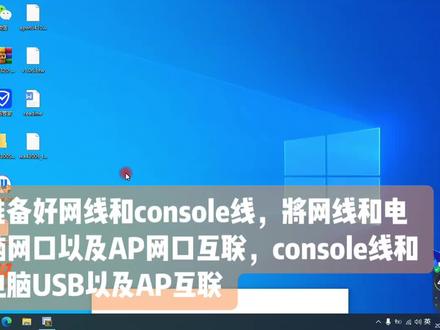 20:47查看AI文稿AI文稿
你懂吗?我还是那句话,那年我双手插兜,不知道什么叫做对手, 你懂吗?我还是那句话,那年我双手插兜,不知道什么叫做对手, 你懂吗?我还是那句话,那年我双手插兜,不知道什么叫做对手, 你懂吗?我还是那句话,那年我双手插兜,不知道什么叫做对手, 你懂吗?我还是那句话,那年我双手插兜,不知道什么叫做, 你懂吗?我还是那句话,那年我双手插兜,不知道什么叫做对手, 你懂吗?我还是那句话,那年我双手插兜,不知道什么叫做背景, 你懂吗?我还是那句话,那年我双手插兜,不知道什么叫做对手, 你懂吗?我还是那句话,那年我双手插兜,不知道什么叫做对手, 你懂吗?我还是那句话,那年我双手插兜,不知道什么叫做对手, 你懂吗?我还是那句话,那年我双手插兜,不知道什么叫做队形, 你懂吗?我还是那句话,那年我 双手插兜,不知道什么叫做对手, 你懂吗?我还是那句话那年我双手插兜,不知道什么叫做对手, 你懂吗?我还是那句话,那年我双手插兜,不知道什么叫做背景, 你懂吗?我还是那句话,那年我双手插兜,不知道什么叫做队形, 你懂吗?我还是那句话,那年我双手插兜,不知道什么叫做对手, 你懂吗?我还是那句话,那年我双手插兜,不知道什么叫做对手, 你懂吗?我还是那句话,那年我双手插兜,不知道什么叫做对手, 你懂吗?我还是个。 那年我双手插兜,不知道什么叫做对手, 你懂吗?我还是那句话,那年我双手插兜,不知道什么叫做对手, 你懂吗?我还是这句话那年我双手插兜,不知道什么叫做对手, 你懂吗?我还是那句话那年我双手插兜,不知道什么叫做背景, 你懂吗?我还是那句话,那年我双手插兜,不知道什么叫做对手, 你懂吗?我还是那句话,那年我双手插兜,不知道什么叫做背景, 你懂吗?我还是那句话,那年我双手插兜,不知道什么叫做对手, 你懂吗?我还是那句话,那年我双手插兜,不知道什么叫做对手, 你懂吗?我还是那句话,那年我双手插兜,不知道什么叫做对手, 你懂吗?我还是那句话,那年我双手插兜,不知道什么叫做背景, 你懂吗?我还是这句话,那年我双手插兜,不知道什么叫做背景, 你懂吗?我还是那句话,那年我双手插兜,不知道什么叫做, 你懂吗?我还是这句话,那年我双手插兜,不知道什么叫做对手, 你懂吗?我还是那句话,那年我双手插兜,不知道什么叫做对手, 你懂吗?我还是那句话那年我双手插兜,不知道什么叫做对手, 你懂吗?我还是那句话,那年我双手插兜,不知道什么叫做背景, 你懂吗?我还是那句话,那年我双手插兜,不知道什么叫做对手。
 03:47查看AI文稿AI文稿
哈喽大家好,这里是正经的电子君,这一期呢咱们看一个 h 三 c 的路由器,我呢刚从废品收购站收回来,先看一下产品信息, 上面是编码,下面是代码,型号是 ewpwa 二二二零,这是一个全新未拆封的,我当时去验货就把这个封签打开了,生产日期二零零九年,现在来开封看一下。 首先呢是一张说明书,工作模式的说明,然后合个证,应该也是一本清单,关于各种原件的说。 然后第一层保护泡面,这是他的主机,全新的,没有拆封。然后这里两根天线, 天线接口有保护胶套,两根天线, 看一下产品说明 型号 h 三 c w a 二二二零,跟外壳标注一致,电源四十八伏一百三十毫安, 功率有点大,后面这一块金属的散热背板 上面什么也没有,正面实灯, 下面两个网线接口,一个电源接口,继续拆下一层 电源线有点粗呀, 零点六多,零点七多一点,电源线一根, 额定电流看一下十安二百五十伏,很重,这是合格证 标签,这一根 vja 的线路由器上没有 vja 接口,不知道为什么有一这样一根线,接下来 安装支架也有分量。最后面这个不出所料的话应该是电源,看一下 电源施配器输出四十八伏零点五二安, 供应商没有找到 mading 拆呢,用的韩文,上头用的韩文,下头中文 精致的电源试配器,这就是整个的一个构造,目前的话现在是没有拆包装,所以说我也不打算去拆解它,这样的话就这一个整机,我去挂到闲鱼销售。
60正经De电子菌 11:35
11:35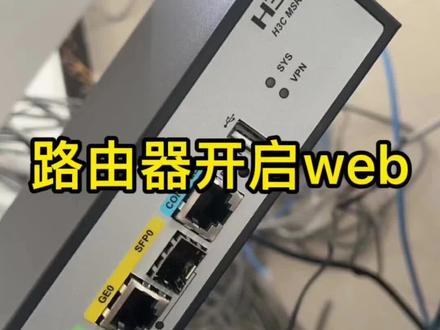 00:51查看AI文稿AI文稿
今天告诉大家 h 三 c 的路由器我们如何通过外部页面来登录,那首先我们通过靠左线插到设备上以后呢,等待设备在一个启动的一个过程, 等设备完全启动了以后呢,我们只需要敲上一条命令啊,就可以打开 sic 路由器的外部登录的这个功能了。 那么紧接着呢,我们再修改一下额的密管理账号的呃一个密码,这样的,这样我们登录呃外部页面的时候呢,就可以通过咱们修改的这个密码进行登录了。 那么请大家双击收藏,你把视频保存下来反复观看就可以学会了。
3217网络工程师老张 00:43查看AI文稿AI文稿
如果我们在家里面装修,想做全屋 wifi 覆盖的话,线路怎么流?比如说就像我现在这样,那么就是在装修的时候预留一个这样的这个八流形的暗河, 然后呢按盒里面有个网线,然后网线把它插到我们这个 ap 面板背面的这个输入口上去,然后打开这个正面的盖板两边的螺丝,把它固定在我们墙上的按盒就是像这样去把它固定在这个按盒上面, 正面的盖板给它盖上去,但这个安装起来呢非常简单。然后呢再把这个 poe 的 ac 体积啊把它放在我们这个弱电箱里面,同时我们这个弱电箱需要放光猫,然后呢需要这边有一个电源电源插座,我这个是正在搭建的一个演示的一,所以先拍个视频给你们看一下。
311金哥好网 03:11查看AI文稿AI文稿
各厂商网络配置 a 三 c 设备博恩的配置,接下来我们看 h 三 c 的设备 v 单是怎么配的,这个软件呢是华三的官方模拟器,和华三的这个真机配置是类似的, 现在我们想实现的这个技术需求还是和刚才类似。左边这台电脑把它分配在幺九二幺六八点幺零段地址给他配成幺零点一二三。 右边这台电脑呢,把它放在二二零段,地址配成二二零点一二三。然后呢通过这个两个交换机的微量的配置,实现他们在广播故障隔离的同时,还能实现正常数据的联通信。好,现在咱们开机先从底下这个接入交换机开始, 在做华商的配置的时候,跟华为类似,我们也是打一个这个 s y 回车进入他的这个系统视图,就是可以开始做配置了。在做配置的时候呢,我们在底下这个接入交换机也是一样的,先创建微烂,这个操作跟华为的一样,然后再把这个左边这个 pc 的接口 放进微烂十,右边的放进微烂二十。具体放的方法是这样的,首先我们先进入左边这个接口,发现跟这个华为的好像不太相同啊,因为他报错了啊,他报错了,为什么呢?华为为什么不报错呢? 因为他们这个不同的设备,他们的接口编号是不一样的,咱们可以通过打这条命令查看到这台设备他的接口编号是什么,那咱们就可以看到他是这个 g 一杠零杠一, g 一杠零杠二,而是由这个来编号的,所以咱们用这台交换机的 编号 g 一杠零杠一,来进入他左边这个一号接口。 好,左边这个是一号接口啊, g 一杠零杠一,进到这个 g 一杠零杠一以后呢,我们需要把这个接口放进微烂石,只需要打这条命令,这条命令呢就在 h 三 c 上把这个接口放进 微烂十。好,同样的我们再把这个 g 一杠零杠二,再把这个接口呢放进微烂二十,好,这个就是华三的这个微烂配置的方法,接下来呢,我们要把这两台交换机之间互联的接口给他配成这个创可模式, 我们进入 g 一杠零杠三,就是这个上联接口,首先设置一下接口的类型是用创的, 然后呢也要设置一下这个创可允许哪些微烂通过。这个命令跟华为有一点不一样,他放行微烂是用的 promit, 用的是这个命令啊,接下来呢还是打微烂十和微烂二十啊,这样的话就把这两个微烂在这个创客口放行了啊。 好,接下来呢,咱们再做这个上面这个核心交换机,核心交换机的配置方法呢,也是这个思路,跟华为的是一样的,也是咱们要先创建两个微烂, 然后呢咱们要把这个 g 一杠零杠三这个互联接口,把它配置为 trunk 类型,然后设置一下 trunk 允许哪些微烂通过,然后我们再做这个 interface 微烂石配上 ip 啊,配上 ip 以后呢,就可以作为微烂时的这些电脑的网关来使用。 接下来我们进入 interface 微烂二十,同样也配上 ip 地址作为微烂二十的用户的网关。好,现在就完成了 h 三 c 的交换机的微烂的配置,大家在学习或者工作中可以作为参考。 大家如果想学习更多企业网技术,可以预约右下角我们的直播课程,包括交换机、路由器等技术,只需要输入手机号码即可。
464网络工程师-小胡 00:59查看AI文稿AI文稿
华桑路由器设置网线插到这个网盘或者网盘跟电脑连接,选择打开网络本地连接, 首先 ip 四协议,选择 ip, 地址设置为这个, 打开网页输入网址, 选择进入,然后进行连接系统导航,樱桃选择输赢的 ip。
563JRZ.ZRJ 00:35查看AI文稿AI文稿
看看啊光猫,回去我们实操一下,啊光猫牵到头,光猫上牵到头,按顺序插到交换机的这个扳口上,然后呢默认的标准工作模式是这个 标准交换,我们按住不松,把它切换到这个端口隔离的这个状态下。同时的话呢,弯道光波块当然也可以用弯道虚拟对别虚定线栏插到这个弯道口上,另外一端插到服务器上,然后去调试软件就可以了。
223中泰智能 00:50查看AI文稿AI文稿
今天来教大家 console 连接交换机, 这是康寿县 二 g 四五,插到 ctrl 口 usb 插到电脑,点击此电脑,点击管理, 点击设备管理器端口 com 七,打开 c r t 调试软件,点击连接 我们找到 serro, 点击 com 七默认播特率九千六,关闭留控交换机,进入系统。
126今天学习了嘛 02:10查看AI文稿AI文稿
下面我给大家演示一下 ic 加 ip 的组网。呃,这是一款万能的一个三合一设备,它同时具备有三个功能,第一个是管理功能,加上一个路由功能和一个 p o e 供电功能,然后同时需要我们 这个 ip 面板, ip 面板相当于我们的一个路由器,我这个是一个千兆的 ic 面板,我们有烂口和万口,烂口是直接插到,是连接我们 ip 面板,给他有一个我们部的网线,直接连上的, 给大家看一下,同时它有两个万口,我这个总共有八个万口,这是相当于我们可以配八个 wifi 面板,我们的 ip 是需要插到万口上面的,两个万口呢是接上级的一个终端,比如说光猫和路由器。 下面我给大家演示一下这个怎么插啊?首先他这边是有一个电源口,插上我们电源,然后指示灯有个亮,嗯,亮口 有八个,我们根据我们情况,然后然后插到我们的一个 ip 面板的背面的一个网口上,插好之后我们指示灯会亮,来看一下。啊, 好了,我们四个面板就插好了,换一个弯口,我们也需要插网线,这根线是直接连到光波上的,所以说光波这根线直接插到我们的弯口上面,那网络是通的,我现在给大家演示一下如何设置。呃,管理这个 s e 啊,首先我们有一根线也是要插到它的 buff 上,一一边连接到我们的电脑上, 我们输入幺九二点幺六八点,幺二三点幺。
199nbkdb10086 01:01
01:01

