莱维特怎么连接电脑
来开箱一套超级强悍的主播外设! lgottel 调音台莱维特麦克风这一套是单人直播设备的天花板, v 五 xlr 调音台看着很简约,功能一点都不少。连接卡能麦克风能带来高达七十五 db 的增益。两档低切滤波器轻松消除噪音。大旋钮支持麦克风监听音量 和麦克风 pc 监听笔三档调节一处静音,超级方便。还有防炸麦功能,怎么喊麦都不会爆音啊!自带混音软件,可以混合九个声道,每个声道和总线都能分别控制主播与观众听到的音量,配合大家随时为你带控 台。也就是这个带屏幕的自定义键盘,不用打开软件就能控制本地的直播音频,能一键开启操作各种软件,就如切换 obs、 直播场景等等,可玩性太多了,后面我会单独做一期视频再收回我常用的莱维特麦克风外观非常漂亮,一英寸镀金大真模音头,捕捉 声音灵敏,自带降噪功能,能收住录音室级别的纯净声音,长时间使用嗓子也不累,跟风大主播准没问题。这样一套直播套装,有没有小可爱愿意跟我一起打游戏呢?

粉丝55.2万获赞1282.1万
相关视频
 02:34查看AI文稿AI文稿
以手机直播为例介绍设备连接 需要设备,麦克风、卡农线、声卡、 usb 线。电脑直播用手机 三点五毫米音频线监听耳机。 首先用一根卡农线连接麦克风 卡通线的另一端连接到声卡的音部的一位置,也就是输入一的位置。 下一步,用声卡配备的 usb 线将 stream 四乘五声卡与安装了莱维特控制中心的电脑连接。首先将 usb 线的一端连接声卡接在 usb 接口处, usb 线的另一端连接到笔记本电脑的 usb 接口处。 连接之后, stream 四乘五声卡面板上的指示灯会亮起。 接下来用声卡配备的三点五毫米的音频线连接声卡和直播,用手机首先将音频线一端连接到声 卡的 smart io 接口, 音频线的另一端连接到手机。如有必要,使用转接头 将监听耳机插到 stream 四乘五前方带耳机图标的插孔。 至此,手机直播的硬件连接介绍完毕。麦克风可用桌面支架或悬壁支架固定在距离自己两个拳头的位置,并确保麦克风的正面朝向自己。
221音频商城 01:09查看AI文稿AI文稿
声卡前方具备一个标准的六点三毫米立体声耳机接口, 在直播或录音时,将监听耳机接在这个位置,可以获得录音时级别的监听质量。声卡的后方从左往右分别是, usb 口用于连接电脑。 五伏供电口用于连接五伏供电。若已连接了电脑,则不需再连接五伏供电。 smart io 接口通常用于连接直播用的手机。立体声输出接口可连接一对立体声音。将 左右声道独立输出接口可连接监听音箱,输入一和输入 二接口可接麦克风或乐器。至此, stream 四乘五声卡的面板和前后插孔的作用介绍完毕。
94音频商城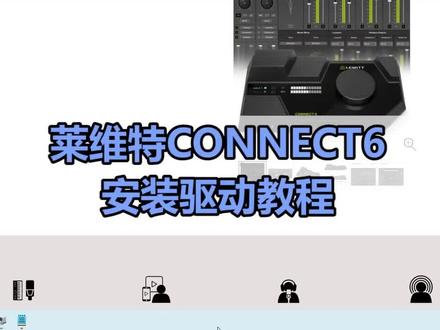 01:31查看AI文稿AI文稿
教大家最新款的 cd 六如何安装驱动?首先你找到这个莱维特的官方网站,然后选择下载, 只有这个型号正常,你打开主页之后,右上角有个下载,然后咱们拉到最后,选择你的声卡啊,看 cd 六,拉到最后,拉到最下面, 然后有两个驱动,一个是 windows 版,一个是麦克版啊,麦版就是苹果电脑的系统,因为我是 windows 啊,我已经下载完了,点完之后他就会下载,下载完之后他会有这个文件。嗯, ct 六的,然后右键以管理员身份运行, 然后下一步确认下一步,下一步,下一步,然后等待再下一步,下一步 默认就行啊,不要改这个路径,因为他不会占用你电脑多少资源。所以说不用担心啊,不要觉得我装个声卡啊,电脑就会卡呀什么的,驱动是非常小的,他只占一点点啊,等一会, 这个新款的驱动跟四乘五的差不多啊,只是优化了觉得界面好看了而已。啊,我没觉得说有什么不同啊,就懂的人就是一点就懂了。 然后这个时候啊,安装完之后咱们正常重启就可以了啊,重新启动就可以了。
63声卡调试-静歆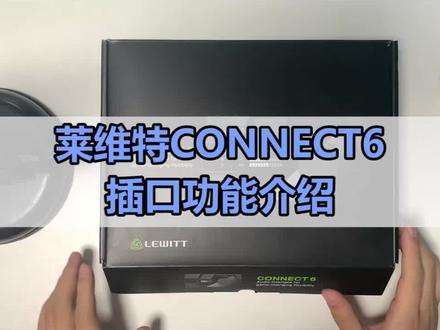 02:26查看AI文稿AI文稿
今天咱们测试一下莱维特最新款的声卡 ct 六啊,咱们打开,打开之后呢,咱们看到这有个说明啊,就是这个声卡接口的说明,中英文的看一下, 到时候你如果不知道怎么插的话,看一下他对应的插口,然后去去插就可以了,其他的这个没什么用。 然后咱们看一下都有什么啊?两根线,一个电源线,然后还有个是这个 电源线,一个是连接电脑的这个连接线啊,以前只有一个,因为以前的话直接连在电脑上就可以,他是没有可以独立供电的这个线的插口的。声卡打开看一下声卡插口,声卡插口耳机两, 我记得以前老版本四乘五的话是一个,而且是小口的,现在是有一个六点五的,咱们看一下后边 这个就正常麦克风的插口,然后音响的插口啊,这个是这个音响立体声音响的插口,这个呢就是手机的这个,也就是现在所谓声卡的 odg 啊, 直播用的,如果你直播的话,你的这个这个口连接你的手机正常直播就可以了。然后这个口呢,如果说你还有其他的设备去放音乐的话,比如说以前的那种 mp 三,或者说安卓手机带那种耳机插口的圆的, 你想用直播的时候不想用电脑放音乐,用手机放音乐的时候就可以把手机连接这个插口去放音乐。这个呢是电源, 这个是连接电脑的 usb 啊,连接电脑啊,他跟电脑连接的这个一个插口。然后如果说你的电脑,比如说有的笔记本供电不是很足的话不稳定,那你就连接这个电源口, 连两根线,如果正常的话,供电足的话连一根就可以,连这个就可以了。然后这面呢就正常了,跟以前是一样的,就是显示耳机的音量,然后四十八 v, 然后这个旋钮调监听啊,或者麦克风音量的, 其他的就没什么,这些就没有什么用了啊。然后之后我会给大家出这个软件啊,插电脑上驱动的这个教程。
68声卡调试-静歆- 01:05查看AI文稿AI文稿
大家好,我是音频商城,本期给大家带来来维特 lowitz dream 四乘五 usb 音频接口的多功能按钮介绍, 让我们来看声卡面板位置。面板主要由指示灯和多功能旋钮两部分构成,通过逐次按压多功能旋钮对应的指示灯亮起,此时旋转旋钮可调节指示灯指示通道的音量增益。 当前可调整输入一的音量争议。摁下多功能键 可调整输入二的争议。依次摁下可调整扬声器、监听耳机以及输出到手机的音量。 通常我们在连接电脑后,所有的操作都可以在电脑屏幕上进行,这里仅对面板指示灯和多功能旋钮做介绍了解即可。
72音频商城  00:52查看AI文稿AI文稿
如果你是这款声卡,莱维特四乘五啊,突然没有声音了,告诉你怎么处理, 打开左下角开始菜单所有程序,如果你是 win 十系统的话啊,直接打开之后,然后就会让你选,然后往下拉,拉到这个位置 l 开头的,把这个文件夹点开之后,下面有一个这个莱维特声卡的一个图标, 这个二点二,然后说几点几,然后直接打开就可以了,就这个图标打开左键点打开, 这个是声卡的驱动,你声卡如果驱动掉的话,就会没有声音啊,只需要把它打开,你的声卡就有声音了。双击点关注声卡问题留言评论啊,我来帮你解决。
106声卡调试-静歆 00:49查看AI文稿AI文稿
声卡怎么连接电脑?以这台外置声卡为例,如果是在 windows 电脑上使用,就需要先安装驱动,麦克电脑则不需要。首先打开福克斯特官网,找到下载页面链接,选择对应的声卡型号,点击下载驱动, 随后像平常装软件一样将驱动安装好,然后用声卡配备的数据线从声卡背面的接口连接到电脑的 usb 接口即可。 鼠标右击电脑右下角的声音小图标,打开声音窗口,切换到播放选项。这个带有声卡型号的播放设备就是我们介入的外置声卡, 这样就完成了连接。如果我们是用来做音响系统测试,那么在 smart 中创建工程的时候,输入设备,选择为外置声卡,然后接入测试话筒就可以工作啦!关注小欧哦,下期继续讲!
1444ONITER音视频系统 02:21查看AI文稿AI文稿
电脑手机派的都能录音的声卡,就是说这个功能性有点强大。嗨,大家好,我是你们的混音小姐姐,问没有电脑能不能 录音,不会用录音软件,用手机或者拍的行不行?我想要的声卡可以录音,可以直播,可以用手机,可以用电脑的,有没有莱维特推出的 connect 的六就可以解决以上所有问题。看一下这款声卡,外观是我喜欢的,比较简约,就一个大钮,多功能键,操作简单,塑料的外壳,但是不会有廉价感, 比较轻便。重点看一下后面的接口, comepu 的连接电脑苹果 pc 都可以, power 声卡的供电接口,需要功率大于二十七瓦的霹雳快充 ox, 三点五毫米辅助 输入 mobo otg 接口,连接,派的手机苹果安卓都能用。这里说一下这款声卡,经过了苹果官方 mfi 的认证,苹果的小伙伴放心用。他还提供了三点五毫米的立体声音箱接口,这两个是监听音箱接口,旁边是乐器 或者麦克风的插口,前面提供了三点五毫米和六点三五毫米的两个监听耳机插口,他自带的 dsp 软件,扩展、压缩均衡等等,这些就不多说了。值得一提的是自动增密功能,如果你是小白不会设置,他会根据你的声音和录入的环境音为你设置到最佳的效果。这个功能对于新手小白们比较友好。 我们来听一下用电脑软件录音的效果, 爱爱总天 ipad 录音的效果,之前我出了个唱歌的视频,有兴趣的可以去听一下。 优点,这款声卡是一款功能性很高的声卡,适合入门级的小伙伴录音直播,手机派的电脑他都行,底噪低,音质还算不错。 电容麦克风、洞穴麦克风都可以用,但是它有个缺点,二四九九的价格,个人觉得多少有点贵了。这个莱维特品牌能不能看在三年口罩的份上再便宜些呢?总结,这是一块还不错的声卡,莱维特算是用心了,拜拜。
4847混音小姐姐 01:15查看AI文稿AI文稿
在直播间里,你们老是问我用啥直播,用啥麦克风,怎么的,你们也要开始主播生涯了吗?没有问题,那今天给你们安排一套直播间里的王炸 l 高的调音台莱维特麦克风。这是连接卡格麦克风的 wifs xlr 调音台,你可千万不要被他的简约外表给骗了。其实他的功能很强大,中央旋钮可以在三种模式中自由切换,控制一束静音的设计也是非常方便。最厉害的是他的防爆音功能,大喊大叫也不怕炸麦失真。内置高达七十五 db 增一的话放两档低切滤波器,增大麦克 灵敏度的同时还能轻松消除低频噪音。自带的混音软件可是可以创建多达九个独立通道,分别调试自己和观众听到的音量。就连这个灯光都可以根据你的桌面氛围自定义。 用 lgot 加的 streamdake 空台,还能联动操作,直接就变身一套可视化的调音台。这个空台我放在桌上其实也有很多人在问,你可以理解为它是一个很强大的键盘,每一个按键的功能和图标都可以自定义,可以实现多少功能,完全看你自己 的想象和创意。那最后这个来自奥地利的莱维特麦克风就不用我多做介绍了吧。作为专业级的电容麦克风和一个老牌的网红产品,他的一英寸镀金大生膜新品指向可以露出 录音式级别的纯净声音。哦对了,还有这个好看的麦克风支架,也是 lgo 头侠的硬货,自带理线管道,随手拉动,非常的顺滑。而且他在颜值做工上拿捏的死死的。当然你要答应我,这个再好看你也别去搜价格,我怕你回来打我。那么既然这么说了,你们猜猜这一套得多少钱?
4991彦祖搞搞机 04:11查看AI文稿AI文稿
大家好啊,接下来为大家带来一个投影仪连接电脑的一个教学。首先第一步我们买回家的投影仪和电脑打开啊,打开之后我们要连接电脑的话,我们一定要插线, 我们要插线啊,第一步插这个 hdmi 线,大家看一下啊,梯形的,梯形的我们插上去, 我已经插上去了啊,这边也假装插一下,两个接口都要接上啊,假装插一下。然后第二步就是 选择输入通道哦,一般投影仪会显示出来,输入通道输入员大家按进去就行了,然后点进去之后选择我们的 一个高新接口,高新接口也就是 hdmi, 我这边是接的是一号接口啊,我点进去 这样子就显示完成了,最简单就是这样子就显示完成了,如果操作到这里还是没有完成怎么办?还是没有完成怎么办? 投影仪还是黑屏,我们来设置一下电脑,如果是这种情况,我们来设置电脑,单击鼠标的右键,找到显示设置, 选择这个复制显示器啊,复制显示器不是扩展, 不是扩展啊,是复制,扩展的话是会像现在这样子的。给大家来看一下, 扩展的话是不显示图标,不显示桌,只显示桌面不显示图标的啊,这样子你放 ppt 也看不到,满足不到大家的一个实用实用要求的啊,我们都是选选复制, 大家经常会遇到这个问题啊,一定不要选选这个扩展啊,第一个,第一个操作不上是这样子处理啊,然后也可以按一下我们的投影仪的 f 八啊,电脑的 f 八, 然后按一下复制,这个是一个快捷键的根据,根据您您自己使用的这个电脑决定的,他们都有快捷键,我这 电脑就是 f 八 f 八。然后还有一个是大家台式机遇到了一个问题哦, 台式机的话大家一般上会在接口这边选错,他们一般都是选择 在主板这边就已经连上了主板的是不支持的哦,主板上的接口是不支持的哦, 支持他最多也是只能支持一个那种和和弦的,他只支持一个,和弦只支持一个。我们电脑一般都是带独显的哦,像我这台已经很老了,这台机器他一样是带这个 带这个显卡的,大家可以看我们操作的时候都是插显卡上 操作上面都在都在这个显卡上面设置哦,无论是你已经插了一个显示器了也好,你也要往这个显卡接口方向怼,大家要特别注意哦, 你插上面的没有用他上面的那个视频输出的话是没有的,是报废的啊,如果你插了显卡的话, 和弦的话,那还有点用,但是你如果是有毒险的话,像你那个处理器就是 啊,就是不带这个显示显示显示的啊,你的那个 cpu, 你电脑 cpu 就是不带显示的, 所以才配了一个显卡在这边好吗?大家听懂了吗?
8252投影知识分享丶 00:51查看AI文稿AI文稿
调音台怎么连接电脑?如果是从电脑上取信号,接到调音台上播放音乐,那么就比较简单。以模拟调音台为例,首先准备一条三点五转双六点三五的音频线,三点五插头这端插入电脑的耳机接口, 另外两头分别插入调音台立体声输入通道的左右两路插口,将正路信号给道主输出,然后在电脑上播放音乐, 随后把通道推子推起来,再把主输出的推子推起来,试一下有没有声音就可以了。若想用电脑自带的声卡录音,可以用调音台的编组来接,将音频线插入编组,输出一盒二接口,三点五插头,这端插入电脑的麦克风接口, 然后要录制哪只话筒的声音,就把这个通道的编组按钮按下去,并且把编组一和二通道的各自推起来,这样就可以实现简单的录音了。
2392ONITER音视频系统 00:57查看AI文稿AI文稿
如何连接电脑网络?你会连接电脑的网络吗?如果你不会,那你一定要看完这个视频,轻松几步搞定。一、点击计算机开始,然后点击控制面板。 二、弹出控制面板窗口,点击网络和共享中心。三、弹出网络和共享中心界面,点击右侧设置新的连接或网络。四、弹出设置连接或网络窗口,点击第一项连接 internet。 五、点击下一步,弹出连接到 internet 窗口。 如果你已经连接到了一个网络,那么选择第二项,仍然设置新连接。六、选择宽带 pppoe 连接方式, 弹出设置宽带账户密码界面,填好宽带账户和密码之后,就可以点击连接就连接好网络了,是不是很简单呢?好了,今天的电气维修知识分享就到这里了,大家要说什么疑问的话,欢迎在评论区留言补充。
1.4万啄木鸟家庭维修服务 00:45查看AI文稿AI文稿
电脑如何连接头尾啊?通常有两种方法,第一种方法就是这个高清线 sdm 线,一头插在电脑上,笔记本或台词机都可以,然后另一端插在 投影仪上就可以了。电脑有时候需要切换,要按 windows 减加字母 p, 然后会出来四个选项,然后点复制就可以了。第二种方法是 vg 一线 vga, 然后一头插在这个电脑上,一头插在这个投影仪上 啊,就可以了。然后有如果需要切换的话,也是按 windows 加智母 p, 然后点复制即可。
7150投影仪维修服务中心攀岩电子 03:16查看AI文稿AI文稿
电脑怎么连接打印机?有很多老铁啊,新买回我们这个打印机,然后不会连接了,今天教大家如何连接我们这个打印机用电脑。首先第一步我们先把这个连接线我们给连接上,然后教大家第一步怎么操作,我们先把我们这个打印机的电源线我们给连接上,然后找到这个电源的接口,我们再拿出这个电源线,然后我们把这个电源线先给他连接上, 连上以后,然后我们这一侧插到我们这个插排上,因为我们一会安装驱动啊,需要这个给打印机供电,然后呢我们再拿出我们这个数据线,就是我们这个连接这个电脑和我们这个打印机一根数据线传输数据的,然后一般这种小口的是我们连接到打印机上面的 usb 接口,是连接到电脑接口上面的,然后呢我们先找到这个小口,我们给它插到我们的打印机的数据接口上面,然后另外一侧呢我们连接到电脑上面,我们的 usb 的这一侧,我们需要连接到电脑上面,但是大家一定要最好连接到后置接口, 因为前置接口啊有的这个供电不足,然后我们把它连接到我们后置接口上面,都连接好了以后呢,然后我们再去电脑上面去设置一下就可以了,下面教大家怎么去设置和下载驱动,设置之前呢我们需要把我们的打印机先给它启动,把这个电源开关我们按一下给它启动起来, 然后呢我们再看一下我们这个打印机的型号,一般在我们这外壳上面都会体现出我们一个型号,因为我一会我们下载驱动啊需要输入的型号,我这是个三星的 m 二零七零,然后下面用教大家啊,我们去这个电脑上面去下载它的驱动,现在呢教大家怎么下载我们这个驱动。首先呢我们先打开我们这个浏览器,双击 打开浏览器以后,然后我们输入这个网址,三 w 点打印机驱动点 com, 就是我们这个打印机驱动的首字母,然后我们输入好以后点击回车,然后大家就会看到我们这个搜索框,我们在搜索框里面把我们自己打印机的型号输入进去, 输入进去以后,然后我们点击下搜索,然后我们找到这个对应的一个驱动,我们点击,点击好以后我们往下滑,我们找到这个位置本地下载地址,然后找到我们这个自己对应的一个系统的一个版本,我们点击, 然后他就会显示下载,如果提示无法下载,我们点击这个三个点,然后点击保留,然后我们再点击荣耀保留,我们等待他下载完成。 下载完成以后啊,然后我们点击这个打开文件,然后点击, ok, 这样呢就会出现我们一个打印机这个安装驱动一个流程,我们点击这个我一看,然后点击下一步, 然后呢我们再选择下一步,我们等待它安装完成,然后每一个这个打印机安装驱动啊,这个有可能这个驱动界面都 不一样,如果不一样我们选择自动安装也可以,然后选择这个完成下一步也可以,我们再点击这个下一步,然后他正在安装我们这个打印机的驱动, 他显示安装完成,我们点击下一步,然后呢我们再点一下这个打印测试页,给大家测试一下,现在呢我们点击一下我们这个打印测试页,我们点击,然后等待他我们这个打印机的驱动,看他是否安装完成。 大家现在可以看到我们这个打印机的驱动已经安装完成了,然后也可以打印出我们这一个文字了。然后今天这视频呢就讲到这里,如果大家有什么不懂的可以给我发私信,也可以点击我头像申请加我的粉丝群里面,我们一起沟通交流,然后感谢大家的观看。
6.4万立国说电脑(远程电脑维修)


