abb机器人io信号配置 教程
app 机器人如何设置 ilo 信号?首先我们看到主界面, 点击上方的 app, 进入主菜单,再选择控制面板单机进入,选择配置单机进入,进入以后找到我们的 signal, 在单机选中,点击显示全部进入以后,可以看到下方有一个添加我们单机进入, 进入以后给我们的电量名秘密内蒙名称,名称可由我们的副字和字母组成, 但必须是字母开头,且不能出现中文汉字 名称。完成之后我们单机确认,再选中第二行,给定他的信号类型。首先第一个是数字输入,数字输出 模拟输入模拟输出组输入组输出,我们选择我们所需要的数字类型,选中以后我们再给他设置 i o 信号的地址,如果我们所需要的地址是十,我们就输入是十,是一,我们就输入是一,假定我们这里是一。当你输入完成之后, 单机确认,确认完成之后再单机确认,此时我们要重新启动,我们所见的 io 信号才会生效。我们单机是 等待它重新启动完成以后,我们的 io 信号就创建完成。

粉丝2406获赞7337
相关视频
 00:55查看AI文稿AI文稿
一个小圆饼输送带呢,把它运到指定的位置,这里面有一个传感器,确认这个圆饼到位后呢,这个传感器会给机器人发一个信号,机器人接到这个信号之后,就会按照预定的轨迹把这个小圆饼呢搬运到工位上,比如我们搬运到九号,像这种发给机器人的信号就属于数字量的输入信号, a b b, 机器人呢接收这种信号是通过标准的 l 版来完成的,那么怎么配置标准的 l 版呢?试教器上我们点击主菜单,找到控制面板,点击配置,选择 dwsnight, dws 就是它,进去之后我们点击添加,这边有个来自模板的值,然后我们选择 dsqc 六五二, 然后改一下名字,然后我们往下找,把他地址改一下六十三,我们可以给他改成十,点击确定,点击确定,在这个弹窗里呢,我们选择是重启就配置完成了,明白了吗?
626机器人小王老师吖 01:57查看AI文稿AI文稿
好,现在呢,我们开始学习 abb 机器人 io 信号的设定,我们设定的话是按照以一个最常用的 dsqc 六五幺这块板为例子来设定他各种信号。 首先呢我们要确定一下我们一般来说设定的顺序,第一个首先要设定我们的 io 模块单元 unit, 然后呢设定属于这个 unit, 个个信号 设定优利特,我们就看一下 disqc 六五幺。首先看一下 abb 标准 l 版是挂在 di 之内网络上的,说的呀,要设定模块在网络中的地址,端子 x 五的六到十二的跳线,就是用来决定模块在 dic 网络中的地址的地址,可用范围为十到六十三, 那前面零到九的地址呢?是系统留用,比如图中所示,你看这里第八角,第十角跳线减去啊,第八角和第十角代表的编码是二和八,所以呢 减去的这个位置我们可以认为二加八,这样就获得一个十的地址,这个十的地址待会在系统设定的时候是需要输到系统里面去的,我们看一下要设定哪几个参数,包括名字, boss, 为什么叫做 boss 呢?目的是迪吧型的的,里面这地是十,这样是方便以后检查等等的时候比较容易辨认这块板的的硬件熟悉。 第二个就是这个 unit 的类别,第一六五幺,第三个就是这款 l 版是连接到哪个网络上面去的, dy 是那个一,然后呢,这款 l 版在 dy 是那个里面的,地址是多少是十。好,下面呢,我们就来看一下在系统中是怎么进行操作的,我们可以把这个插头插到我们现在这个插接口上面去,然后要进行系统的里面的 设定好,打开 app 菜单,打开控制面板菜单,选择配置 好,选择 unit, 点击显示全部,点击添加 好,首先设定名字,双击 bo a r d 十, ok, 点击确定。
104罗伯特康 15:00查看AI文稿AI文稿
在控制面板,控制面板里面有一个配置,配置啊,配置,我们的系统参数, 好配置,打开找到我们的选项,新的了啊,这个, 这个选项啊,这个选项 点击啊,显示全部或者双击都可以啊,双击都可以,双击之后 啊,这是添加我们信号啊,我们还有一部没做啊,还有一部没做,还有一部没做,选错了啊,我们需要先,我们先需要添加绑卡再来 添加信号啊,我们这个是刚刚讲了个步骤,是直接添加信号的,我们首先需要把绑卡添加进来,在这添加我们的绑卡。 dys, 耐克, dos 啊, dos max, 好,选中绑卡进来里面是什么都没有的啊,什么都没有。点击添加在绑卡里面点击添加啊, 点击添加,我们看一下,里面有很多像需要我们进行更改啊,更改, 但是我们这里啊 app 做的比较人人性化,他有一个模板啊,模板,我们在这里面可以看到一个使用 那么来自模板的值,看到没有这一项使用来自模板的值, 点击下拉菜单,这个倒三角打开,因为我们现在配置的是 dsqc 六五幺的啊,我们选中 ds qc 六五幺, ds 扣 c 扭腰啊, a o ds 选中 他自动就帮我们改好了啊,自动帮我们改好了,那么我们只需要改什么呢?改我们的名字, 这张绑卡我们可以给他取张名,如果我们有多张六幺,肯定不能这样取,肯定不能取低六幺啊,不能这样取, 我们给他明一个明啊,明一个明,这是我们的软件盘,这是我们系统自带的软件盘 啊,跟我们的电脑键盘有点相像,大写的,如果我们要输大写字母就是 cpd 啊, s goc 看来,然后六五幺,如果我们需要输入符号,这些蓝色的这个商标符号怎么输? 选择细粉啊,就切换为我们的这种商标啊,这是商,这是蓝色的,是蓝色的。 好,点击确定,修改我们这张绑卡的名字。好,我们还要修改什么?还要修改这张绑卡的地 指,往下翻,翻到这行, 翻到这行啊,这行。他默认给的地址是六十三,默认给的地址是六十三,我们需要输入相应的地址,根据我们绑卡硬件上他的地址是多少,我们就输多少,这里是六十三,我们随便给一个, 给个十。好吧,我们这个上面写这个十,给个十,然后确定 好,设定完毕之后点击确定,我们只需要修改两个这个地址和他的名字就可以了, 点击确定好,他会告诉你需要重启,因为重启之后才能生效啊, 我们这里是需要进行重启的,点击是啊,点击是才会自动进行重启 啊,先等一下啊,先等一下, 软件重启比较慢啊,我们直接点这个重启啊。 好,重启完之后我们再次打开摄像器, 打到手动模式。好,选择 控制面板,选择配置好,再打开 ds, 我们里面有一个 dsqc 六五幺,这个六五幺是我们刚刚添加的六五幺啊,他的绑卡地址是十,然后我们后退, 那我们怎么看这张绑卡到底有没有添加进去?我们可以再点击下载菜单。点击什么呢?点击我们的输入输出,看到没?第二项,左侧第二项输入输出,单击输入输出, 然后这里有一个默认,我们左上角有个默认,在哪呢?在这啊,右上角,这右上角有个默认的下拉菜单,我们把它打开, 不是这,在这是图啊,不好意思啊,讲错地方了,是图啊,在右下角有个视图啊,右下角有个视图, 在视图里面,我们选择 io 设备,用我们这个 dsqc 六五幺,说白他就是一个 io 设备啊,单击 io 设备, 看没?这里有几个设备啊?有几个设备他显示状态正在运行啊,正在运行,我们找一下我们刚刚命的名字。 dsqc 六五幺,看见没? ds q c 六,不要网络, dsn, 他下挂在 dsn 网络上面,他的地址为十,他的设 设备状态正在运行,说明我们添加成功。如果没有这一项,说明我们刚刚的添加是没有加上去的啊,是没有加上去的, 这是我们设备的运行状态。好,这一步添加完成之后,我们就可以开始添加我们的信号了。 在主菜单控制面板,控制面板里面有一个配置系统参数, 打开配置系统参数,在系统参数里面有一个新格兰,这是我们的信号,信号 好,双击进来,里面有很多信号啊,这些信号都是我们的系统信号,我们是无法进行更改的。那我们要添 加自己的信号,怎么添加?单击添加, 单击添加啊,在这里我们需要更改四个,四个选项啊,四个选项, 首先第一个需要给我们的信号命名,命名之前我们要确定我们的信号是干什么的,比如我们添加一个输入信号, 添加一个输入信号,给他取个名字,就叫 d i。 第二零一啊,第二零一,好,他是放在 我们给本卡取名啊,给信号取名啊, d i 零一, 然后点击确定这是我们的信号名称,输入信号名称,第一个输入信号或者也可以取名什么 dn 零零,因为什么?因为我们的绑卡地,我们用绑卡上面输入的地址是多少?从零开始的啊,取零取一无所谓,根据自己的喜好啊,只要你自己认得出来,比如我就取第二零一是第一个信号。 好,第二项确定告诉我们机器人这个信号是一个输入信号,因为我们的名字是随便取的啊,我们取任何名字都可以,只要不是特殊符号 啊,只要不不是特殊符号,符合他的命名规则就可以。命名规则啊,不能以字母打,不能以数字打头,不能以数字打头, 好,第二项选择信号的类型,他是数字量输入还是输出?是模拟量输入,输输还是输出?是我们的组输入还是组输出 啊?我们这里以数字信号数字输入为例啊,数字输入第一个 d i 认为音谱的啊,选择数字输入, 然后第三个选择绑卡这个输入信号,这个输入信号是配在哪一张绑卡上面的? 绑卡 dsqc 扭腰,这是我们之前配的,选择 dsqc 扭腰, 好,最后一个我们要确定我们的绑卡地址,不是绑卡地址啊,是我们的通道地址, 通道地址啊,通道地址 dysmappp 啊,这个选择通道地址 零号,用我们的输入 s q c 六个幺版本上面的输入通道七,地址是零啊,就输入零, 好,这四四项目输入完毕之后点击确定,他也告诉我们需要重启后生效, 这里面这个,这个时候我们就不需要这个时候重启了。因为什么?因为我们不可能配置一个信号,然后就重启一次啊,这样会非常麻烦,而且很耗时间。 我们给配置完了一个点击否布重启啊,他会在这,但是他是没有效的,我们可以再添加第二个,点击添加取名, 第二个信号码是输入,二是码 dsqc 六五幺,二是码地址唯一 否啊?继续添加第二个,一直添加,把八个都添加完毕, 这是我们的输入啊,专门输入。那么输出怎么配?输出的方法其实是一样的,我们点击添加 名字,取好 do 八零一。第一个数字量输出,确定 什么?选择我们的类型,他是数字量输出 out, 数字量输出啊,这个数字量输出,这个 do 他的所属绑卡,什么 ds, goc 六五幺的, 然后什么?他的所对应的绑卡上面的地址是什么?我们的数字量输出六五幺。他的绑卡的起始地址 输出是什么?三十二,输出的,其实地址是三十二数字量输出的啊,其实就是三十二,点击确定,因为前面零到三十一被两个模拟量输出占用了啊,对,两个模拟量输出占用了。 好,点击确定否,再添加一个名字,迪欧零二,第二个 信号类型,数字量输出所属版卡 dsqc 六幺,地址三十三。因为前面一个三十二我们已经分配了,所以这个 还要分配三十三,点击确定啊,确定是否成型,启动否有信号没配完,我们需要把所有信号都配完啊,有多少个就配多少个,不要漏。 好,这是输入和输出,那么六五幺绑卡上面是不是还有一个信号叫什么?模拟量输出,我们有我们两路模量输出啊,两路模量输出,我们点击添加 输入,信号名称叫什么? ao 零一,第一路模拟量输出,点击确定 好,选择信号类型,模拟量输出凹的 pose, 然后是信号的所属版卡扭腰。 最后一个绑卡的地址。好,这里注意我们的模拟量输出,他一个输出是不是占十六个地址? 十六个地址,我们的第一个摩尼亚输入一,他的地址是零到十五。第二个地址是什么?十六到三十一。十六到三十一啊,那么怎么填 零到十五,第二天零杠十五啊,表示零到。
114他不简单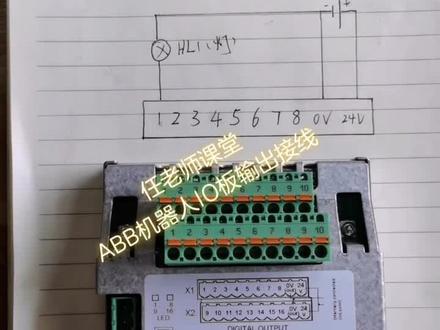 00:51查看AI文稿AI文稿
大家好,今天给大家介绍 abb 机器人版 dsqc 六五二输出接线。这边是我们的原理图啊,这边是我们的 iu 版啊,这边的一到八对应到原理图上的一到八, 这里的零伏二十四伏公共端对应到原理图上的零伏二十四伏公共端。左边是指示灯,右边是直流二十四伏。下面我们先接指示灯, 九号是公共富,十号是公共证。 橙色的线通道一啊,我点一下私教器,上面的一啊,这边的灯亮了,模块灯也亮了。
151徐校长说工控丨智控技来知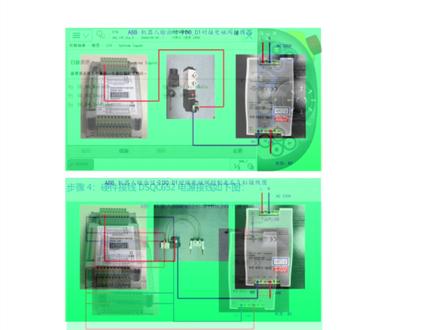 00:36查看AI文稿AI文稿
大家好,我是杨老师,一个视频教大家学会机器人 io 接线,以标准 io 版 dsqc 六五二为例,第一步,给标准 io 板接上二十四伏电源。 第二步,对接机器人输出信号到外部指示灯。除了指示灯,我们还可以对接外部设备,比如我们的电磁阀。 第三步,机器人输入信号如何对接到外部按钮,这就是机器人输入输出信号如何对接到外部,你学会了吗?记得点赞收藏。
 02:58查看AI文稿AI文稿
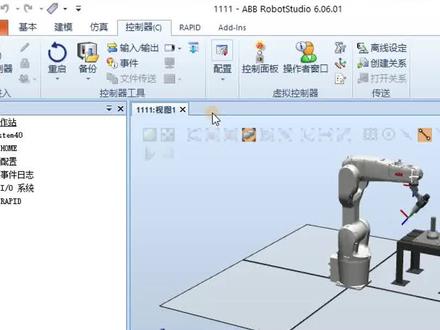
要创建我们的 a o 信号呢,必须要先创建 a o 版啊,同时呢我们要保证我们的 选项啊,选项里面有我们的七零九杠一选项,如果说已经创建好的系统怎么去查看呢?就是在我们的这个控制器的选项卡里面啊,这里边有一个修改选项, 这里有一个修改选项,我们点进去呢,就可以进行查看啊,这里有一个概况啊,这里呢就证明我这个工作上呢是有选择七零九杠一这么一个选项了,然后我们关闭, 关闭之后呢,我们就可以进行相关的创建了啊,进入控制面板, 嗯,然后配置,配置里面啊,这里有一个 dys, nice dys 啊,双击进去,然后添加啊,我们这里有个六五幺的,我就创建一个六五二的版,默认里面来自模板的值啊,创建我们的六五二, 然后呢地址值啊,因为我们之前的六五幺用的是地址,是十是十啊,这里我们就改成十一吧,好吧,确定确定,这样子的话,我们的版就创建好了,我们先不重启啊,我们这六二的版就创建好了,然后后退, 后退,我们要创建信号啊,必须要在这个生的这个里面去创建,而不是在这里面创建啊,之前有的同学呢,是在这个里面 d y slight d y s 这个里面创建信号,所以导致你的信号创的不对啊,你们之前那些同学呢,就在这里直接进行改名啊,什么 do 级啊? do 级对吧?这个是错误的啊,我们的正确的做法呢,是要后退到我们的这个 icl system 这个主题里面啊, 就这个主题选择 l system, 呃,进入这个信号里面,然后单击添加,这样子的话我们就可以呢?啊,就可以进行一个信号的创建,比如说我们要创建个 do 啊, do 零二,对吧? 好,然后信号类别,你是要创建 d o 信号,那你就选择 d o 信号嘛? d o 对吧?呃,然后所说的绑卡,对吧?你要在 六五二还是六五幺创建啊?我们就在六五二这里创建,他的一个地址值是多少?六五二的地址值是零到十五,对吧?我们二号端子的话我们就写个一吧。啊, 然后确定重启就会生效啊,创建步骤就是这样,你看一下你到底是哪里没有做对。
50工业机器人教学 07:15查看AI文稿AI文稿
好,这里呢我们来看一下如何通过外部的 io 信号来调用 vip 的例行程序。首先呢为了简化充控制和对整个系统,这个整个机器人的运行系统 和周边设备这样构成一个整体的系统的一体化的控制哦,我们通常会遇到以下这种情况,就是说操作员呢,直接从人机界面直接调用调出之前的要执行的 rap 例行程序,而不是从我们之前的视觉器上进行的那个 rap 程序那个调用或者 一些选择,那我们怎么能够实现呢?要实现从人机界面直接来调用机器人程序的设定方法啊,大致是这样的,首先人机界面将程 去编号发给 plc, 对吧?在操作员操作了以后,然后呢 plc 将编号发到机器人的主输入端,主输入端呢就是送到 之前的那个艾欧版上面,艾欧版呢,我们可以将几个输入信号组成一个主输入,那关于主输入的设定呢,可以参考基础应用视频或者呢工业机器人实操与应用技巧这本书里面都有非常详细的一个说明的。 第三个就是编写对应的 rap 程序,下面我们就看一下怎么样进行一个从这个主树端怎么能采集的这样一个信号,然后呢再程序是怎么跟他对应的, 那跟 plc 把信号发到我们艾欧版上面,然后呢通过我们的艾欧版上面组成一个主输入信号,这个呢我们就 可以看一下基础教程获得这一本书,好吧,好,首先呢我们打开我们的试教器, 在输入输出这个菜单里面先看一下,这个呢,我们已经在一个艾欧版里面设定一个主输入 g i 一,他占用了我们这一个艾欧版的一到四,这个地址一共是四位,对吧? ok, 有了这个以后呢,我们就来看在编程上面怎么对应好 我们呢?首先呢编了一个几个程序,首先呢是一个 p o c 一, p o c 二,然后这个 sloger, 就是说这个呢,就是处理 io 信号,跟程序进行一个对接关联的一个程序来的,我们看一下 slog 好里面,首先呢把 g i 一这个主输入的那个值呢复制给 mate 一,就是呢复制 给这个数字型程序,数据复制了以后呢,我们利用了这样一个指令,空白 v a 啊,这个指令呢跟我们调用逆行程序是一样的, 之前呢我们有一个看一下啊,我们这里在看门这里 有一个叫做抛光 cao, 对吧?那这个呢也可以调用,这个也可以调用,有什么区别呢?这个空白 vr 的意思就是说通过我的滤镜程序的名字呢是个变量来的,这样来调一个滤镜程序,我们看到比如说前面这一部分 ploc 是固定的,然后你看到扔本一呢是一个变量,对吧?好,也就是说了,如果 gi 一是一的话,他就会 p 他通过这里他就会调一个叫做 ploce 的程序。好,如果 gi 二 gi 一是二的话呢,他就会通过这个指令可以调用一个叫做 proc 二的程序,对吧? 所以呢,我们看到立定程序打开这里有个 plvc, ploc 一, ploc 二,我设了这两个程序, 就是说呢,你一开始编程的时候呢,可能呢有很多程序并不一定先做在这里,而是说目前我可能只需要调用 这两种程序的其中一个,那我只需要建两个就好了啊。如果有第三个新的,比如说有第三种新的产品的话呢,可能名字叫做 plc 三, 然后有第四种就 p o c 四这样添加进去。好,这样子,你看我 p o c 一里面是什么东西,里面呢?就有一个简单的写评,就是说了 p o c 一到写评出来,那我就知道了,他掉了 p o c 一。 好,首先呢,我们调试来测试一下 app 自律性程序,选择这个,然后确定好通过这里,你看居阿姨,好,我给居阿姨复词, 据阿姨仿真,我把它设定为一,对吧。好,确定 s 一,好,这样呢,我就执行一下,看这效果会怎么样,对吧?这个,这个进行程序,先把 g i 一这个 l 版上面那个主输入信号复制给任博一,任博一这个数字形的程序数据,程序数据呢,就跟这个 plc 固定的一个程序名字 组成一个新的逆行程序的名字。好,这个是单步调试对吧? ok, 好,点击上电。 好,点击开启,好,我就按播放键。好,我们看到了没有?他,那个我就执行了 plce 里面那个写评 plce 他就显示在这里了, 也就说了他调用的是一好。有的问了,那我这里没有三,没有四,如果我 gi 输入信号输入三和四的话,会不会随便乱调用程序呢?好,看一下会怎么样啊?比如说我这个设定为 四,对吧?确定好再回到这个程序里面呢?再将显示,我们再执行一次,看一下会怎么样? 好,看到了吧?他,你知道我们那个 g i 一输入以后组成一个叫做 plc 四这样一个程序名字,对吧?但是呢,这个 程序了在我的那个程序里面并没有的,所以呢,他并没有找到的程序他就会报警了,所以呢,他会起到一个保护的作用的。好,通过外部的 io 信号或者 plc 对机器人 连接我们的 io 板或者通过总线,然后呢把信号送过来,送到我们的主输入信号,然后主输入信号跟我们的 rap 程序关联,就能够实现了外部 io 对我们机械逆境程序的调调用了,灵活的调用是非常方便和灵活的。 在大家开始学习 app 工业机器人时,大家呢可能或多或少都有困惑,比如说如何才能最快的入门学习操作机器人,了解更多更好的操作上的技巧。好,下面我们就来看一下我们有什么可以帮到你。 好,现在由 logopard 诚意推荐由机械工业出版社出版的工业机器人石昭宇 应用技巧,以最详尽最实用的工业机器人应用技巧,专为实际操作与应用需要而编写的。现在我们通过当当网,坐月网都能买到它,而且有精彩的折扣哦。
 08:08
08:08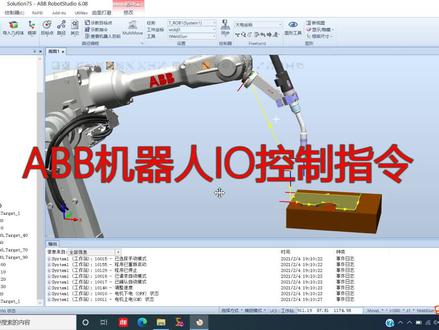 13:39
13:39 00:28查看AI文稿AI文稿
abb 机器人控制面板配置 l 下可以看到这两个里面是系统输入输出信号,这个呢是系统输入对应的功能表。比如外部自动运行呢,就是将普通的信号和这里关联,然后用外部控制机器人的启动停止或者是马达商店等。 除了这种配置普通信号关联系统输入输出的方法,其他机器人的品牌有的还会留出专门的系统输入输出信号来控制启动和停职,明白了吗。
716机器人小王老师吖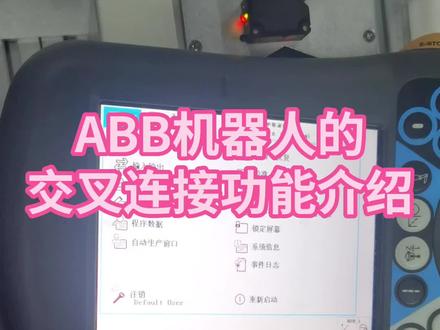 00:57查看AI文稿AI文稿
a b b 机器人的交叉连接功能是指单个或者是多个数字量信号或者是组信号,通过逻辑运算来控制另外的数字量 io 信号的,那么如何配置这些信号的逻辑运算呢?我们以这个信号作语运算来举一个例子。事件介绍,我们点击控制面板 找到配置,选择这个主题是 io, 然后找到这个 cross connection, 点进去之后我们点击下方的添加,出现这个参数配置界面有以下几个参数,第一个内幕就是我们要创建关联信号的名称, 这一个呢代表关联信号的结果,第三个就是我们要输入第一个条件,第四个代表的是第一个条件,他是否要取反, 第五个呢?就是跟下一个条件的关联关系,这一个呢代表我们要输入第二个条件。参数配置完成后,我们可以点击下方的确定控制器重新启动,完成后逻辑运算语句就生效了,明白了吗?
412机器人小王老师吖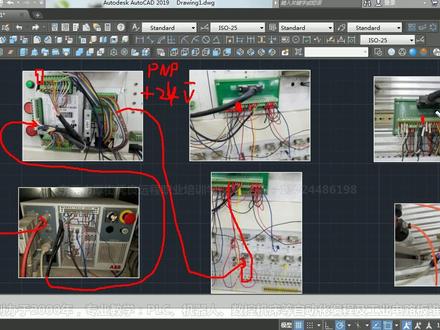 07:44查看AI文稿AI文稿
大家好,欢迎大家收看由东莞平安县城职业培训学校提供的啊 app 工业机械的市场与应用教程,然后呢我们今天就来学一下啊,关于我们的一个应尽连接的一个啊方那个方案啊, 上一节课呢,给大家啊,看了一下我们的那个啊,他的一个效果,以及我们的一个啊 app 啊,标准的 l 版 dsq c 六五二, 他的一个那个接线方式,以及他的一个工作原理。然后这节课呢我们就来讲一下呃他的一个线路的连接,那么这边呢啊我们是准备了几张这个 图片啊,咱们看一下那个接线的连接啊,首先当我从四角七上面啊,四角七的照片我们都放上来啊,那我们从四角七上面 啊,可是我们在走程序的时候啊,那么啊讲现在我们是手动吗?啊,我们手动,我们手动在上面摁一个那个快捷键的按钮,我们想要当我们事情已经配置好了,这个呃一些这个呃信号啊, 那么可以让我夹指甲,好,那么我想要通过这个按钮来我们夹指甲,当我摁下去的时候啊,当我摁下去的时候,那么我们的这个信号就会通过连线拿到,这条线就是 传到我们的,通过我们这条数据线啊,传到我们的这个控制柜里面去,然后呢控制柜得到信号以后,那么他就会从我们这里啊,这里这几条线呢,就是我们这个 io 板,我们拆下来放在这里啊,他就会 进行处理,然后通过这条线把数据传输进来,这条线拿到哪里呢?这条线就拿到这里啊,这条线就拿到这里,那我们啊简单的跨一下啊,这个撕咬器 啊,我们叫 fp 啊,他因为是那个 face painted 啊,那么简写 fp, 好,那我们就传进来,传进来后通过我们这个呃数据线传到我们的这 个 dxqc 六二里面去。好,那么传到我们这里面去了以后,然后他就进行一个处理,因为我们这里用的是迪外的内的一个通讯方式, 然后呢他就传进来了以后,那么就通过我们的这个 dsq 七六五二的这个 io 信号版啊进行处理。哦,原来知道我是要输出这个信号, 好,那么我这个信号呢?你看大家组这里的线,我其实拉到了这块板,这是分两块,左边一块大的,右边小的,那么就接到这个小的这里去,然后小的呢啊,这这里的线啊就接到这里去, 然后我们就从这里,然后再放到哪里,再走走走走走,走到我们这个啊继电器这里来。 啊,为什么我们过激电器呢啊?这里呢?因为我们是方便我们这个教学,让大家看到我们这个指示灯会亮啊,就说你啊输出每个信号的时候,那么他对应的这一个啊指示灯都会亮起来,那么我们是为了给大家看一个效果 啊,所以我们是从后面是拿到了这块板上面去的啊,那么像我现在这个呢,我说是九号,那么这里就是九号啊,九,拿到这里这个灯就会亮起来, 然后啊啊,因为我们知道啊,我们是这个输入输出呢,都是 pnp 型的, 这是偏僻型的,偏僻是什么呢?偏僻就是他主动是输出一个正的二十四伏,二十四伏直流啊, 直流,那怎么样才可以有效呢?那是不是需要啊?一个一个零服务,对吧?啊?所以我们这里二十四服务拉到这里,那我们然后 他就啊,然后怎么样呢?我们这里还有接线啊,我们是拉到了我们这个十一号管角这里来,我们这条线啊,引到我们十一号管角,十一号管角是什么呢?啊?这块板就这个板,对吧?那么这里就是十一号, 然后我们通过这个这个接线牌又拉到这边的十一号啊,这边的十一号,十一号是什么?十一号就是我们左边这个,呃,电视框相阀 他的这个信号啊,就说啊,我们二十四伏啊,然后这种是通过这条线走走走走走走, 走到这进来,那么进来了以后我们另外一边就是一个零服,那这样子我们有是不是有零服?那么这个电视框架法是不是就正常启动了?我们这边是预先有叫零服,零服的话是十一、十二、十三、十三号角,十三号角是零服, 十三号角还是截到这个啊?呃,擦一下, 我们这边有两条线啊,太太太太大了, 我们这边有两条线啊,这流 两条线一条呢是二十四伏,就是我们从这里拿过来的,从这里拿过来这个是二十四伏,那么还有第二条,第二条是零伏, 这条灵服是我们自己鱼线接号的,所以呢这样子我们这一整个这个魁禄就连上了,连上了以后,那么这个框架阀啊,你看我们这里是不是有个气管, 气管的气从这里进来,本来是堵住的,要么先给他通上电啊,他往这边跑了,那气就顺利的传到我们机身的那个气阀上,那么我们的那个夹子就可以啊,给他进行一个, 好,那现在是启动的状态,然后我只要再摁一下,对吧?我把这个状态取消,那这里的二十四伏断掉,那他 这里的话啊,就没有二十四伏,那我们的这个电视框架法就不能够啊,再起到作用,然后就弹回去,又把那个系孔塞住了,那我们这个啊, 这个这个这个气球不能够进,就去到我们那个夹子里面去,就没有办法把我们的夹子啊夹进啊,那我们的夹子就会慢慢的松开, 然后恢复到原先的状态,那么这个呢啊,就是我们的这个一整个的一个接线方式啊,那么拼出的话,大家可以呢啊,多看两遍,或者是啊再找我进行一个咨询啊,然后啊 今天呢还给大家啊简单讲一下我们这个偏 pnnpn 啊,偏 p 是什么?像我 我们现在基本上的话都是这两种,一种是偏僻啊,偏僻型的,这个啊,我们这个极限呢是偏僻型的,输入输出都是啊。
 10:03
10:03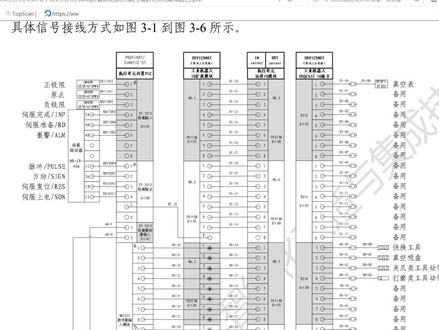 05:07查看AI文稿AI文稿
啊,上次我们学习配置了一下啊,这个 abb 机前第六 dsqc 六五二版卡和这扩展啊欧版卡怎么配置?然后今天我们来看一下 啊,怎么在这个 ds q c 六个版卡配置这个信号,然后我们可以看到这个接线图啊,很多都是备用,备用的话就暂时不需要我们配置,然后有几个信号大家看一下,就说第一个是这个 啊,真空检测信号啊,他是一个 d i 数值输入信号,然后这边有四个输入信号,分别是这个金钱工具,快换夹快换工具,然后是一控制是一个真空吸盘的信号啊,在 还有就是控制这个夹爪类工具信号,还有控制打磨类工具信号啊,这个四个都属于这个数字输出 啊,然后上节课我们有说到这个 ds q c 六五二,他这个是有十六个数据输入和啊十六个数据输出,他每个低值的话是不同的,每个地址不同的 啊,低脂的话分别是从 地址分别是从零开始啊,零一二三四五六七八九十十一,十二,十三,十四十五, 零到十五啊,包括输出也是一样,零到十五低只要一一对应啊,零到十五,然后我们来配置一下试一下啊, 配置方法其实也是也是一样的,先选择的下菜单,选择控制面板,然后配置 啊,上节课我们在这个 dsa 的 ds 配置了这两块盘卡,一个是 d 六五二和六 d 六五二盘卡和这扩展模块的盘卡, 然后我们现现在是需要在这个比例五二版卡里面配置这个信号,配置输入输入和输入输入信号, 我配置我们看一下配置信号,需要在这个性的进添加里面添加这个信号啊 啊,然后我们选择这一个添加啊,添加 啊,比如第一个,我们先去配置一下这个真空剪 侧细号啊啊,这个名字我们来注意啊,可以记一个更改,比如说这叫 真空 真空检测,我们手自摸真空检测信号, 然后他信号啊,这个他属于什么信号?这边分别是 d i 是数字输入, do 数字输出, 下面还有 a i、 a o 和 gig, 往后面介绍,我们现在来看一下,我们应该选的是数字输入 d i 信号,这个要选对啊啊,然后他是在哪块版卡,我们是第六啊,版卡这是配置第五啊,版卡 信号,然后就是第一指的话看接线,我们这个第一指要跟接线要一一对应啊,一对,他这边接线就是第一个,那么第一只应该多少?第一只应该是零啊,零 好确定确定 啊,我们先不重启,先不重启啊啊,这样的话就配置好了这样一个真空检测信号,然后下面其实还有像这样一个快换工具信号,我们来学习一下啊,然后选择这一个添加啊,比如说我们这边依然是用手字母来代替啊, 有快换工具啊,快换工具,这个时候注意他就不是 d i 了,他是 d 什么?他是 d o 信号,他是输置输出信号, 然后啊也是同样是第六五二版卡,注意地址,这个时候啊,因为他这个是低优信号,地址是也算是那个从零开始啊,从零开始他的也是零啊,他这个要跟接线要一一对应啊,一一对应。确定啊,我们先不重启 啊,然后下面注意看还有什么,还有真空吸盘信号和假爪类信号,打磨信号啊。配置方法和这个快换工具一样,直播地址的话,这边真空吸盘为一, 然后夹爪来为二,打磨类为三啊,这样地址对应好就可以了,然后之后面需要对他进行重启,再进行重启啊,重启就是说请重启呢?也可以 重启,重启后可以生效啊,重启后生效啊,这样就是配置我们这个数字输入,输入输出的方法。
60小宇 07:56查看AI文稿AI文稿
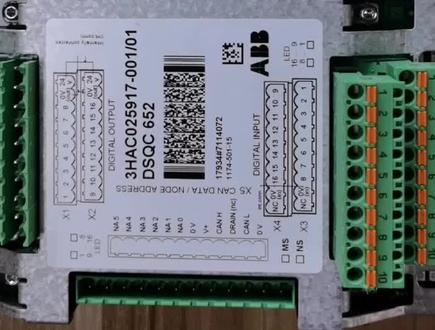
好,我们来看一下我们 abb 标准 l 版,以下呢是我们几种 abb 最常用的 l 版,包括了 dsqc 六五幺,他是包括了八进八出和两个模拟输出, 然后呢, dsq c 六五二呢是十六个数字输入,十六个数字输出,而六五三呢是八个数字输入和八个数字输出,这个输出呢是继电器的无缘触点输出的啊。 dsqc 三五 a 呢,他是一个模拟版,包括了四个模拟输入和四个模拟输出,然后 dsqc 三三三七七 a, 这是一块 在输送链跟踪单元版,是专门用越机器人做数据链跟踪,输送链跟踪的时候用的。好,我们先来看一下 dsq c 六五幺,现在呢,我们看到的是 ds q c 六五幺这个板,上面标准的板好,你看一下,哎呀,这也是一个数字输入信号的指示灯, bs, e 是数字输出的接口, c 是模拟输出的接口好,然后 d 呢是 dy cletel 接口的好,这 dyslex 接口是做什么呢? 其实呢, abb 所有的标准 l 版呢,都是下挂在 dysna 的网络里面的,所以呢,这条线呢是用于连接到主机上的 dysnat 的好,然后往下看 x, e, e 这里呢是一个数字输入的接口, 然后 f 呢 f 四这块模块的一个指示灯, g 是数字输入信号的指示灯。 然后我们看一下刚才这个几个端子的连接情况,这首先呢, s 一端子,他是一个数字输出接口,而我们你看每一个端子其实呢有八个,所以呢,其实八个端子的端口呢,其实会在系统里面对应一个地址,都会有分配了一个固定的地址, 这个地址呢,分配以后呢,在待会系统中进行设定这些几个信号的时候呢,都是要用到的。好, s 三端子是输入分配率是零到七。好,好,我们看一下 s 五这个是个 dys 的总线连接的有什么特点?首先呢, app 标准拿有板是挂在 dys 的网络上面的,所以要设定模块在网络中的地址端子 x 五六到十二的跳线就是用来决定模块的地址的,地址的可用范围是十到六十三, 零到九呢,作为系统的留用御用,哎,预保留了,所以呢,我们一般来说埃欧版呢,都是从十开始的。好,你看一下啊六这个角呢,其实是整个短接片的灵符的位置, 如果比如说怎么获得一个地址呢?你看我把第八角第十角掰掉,因为呢,从七开始,我们对应的 bcd 码是这样的,一二四八十六三十二出来了,八对应的数字是二 十,对应的数字是八,二加八等于十,所以呢,也就是说,如果把这个端子插到啊 dsq c 六五幺这块板上面的时候了,这块板在 dsd y 现在的网络上面第一次就是十了。好, s 六的 端子呢,是两个模拟输出,模拟输出一分配的地址是零到十五二,分配地址是十六到三十一。有一个要注意的是,我们的模拟输出的范围是零到,正式服务。好, ds q c 六五二六五二呢,他是提供了十六个数字输入和十六个数字输出,基本上的的板的构造了跟六五幺是基本一致的,十字在接口 上有一点不一样,大家可以看一下。好,再往下呢就是我们 ds q c 六啊,这块板每个端子在系统里面的地址分配图以及怎么以及他的接线 的说明。 s 二的段子分配的是八到十五啊, s 国段子,好,这, 这是 x 三的端子,数字输入零到七, x 四四八到十五,一共是十六个, 好,这里看一下,六五三六五三是八个数字输入信号和八个数字计件器输出信号。 好,再往下看一下,好,要注意一下的,数字输出的话,你看他是怎么样一个接线的方式,这个看到断折接线方式,因为他 是继电器输出的,所以呢他会一个信号占用了两个段子输入了,你看输入 就一样的,跟之前的 dsq c 六五幺六二是一样的。 s 五的段子拍 好,这里呢有一块是 dsq c 三五五 a, 这样,这是一块四个模拟输入,四个模拟输出的版, 大家可以看一下各个对应的接口的说明,好,一样的,下面呢就是我们一个地址的分配,端子的说明。 s 五,好, s 七的段子模拟输出,四个段子的地址分配以及接线的说明。 s 八是模拟输入,四个信号地址分配以及接线的说明,好, 再往下是最后一个 dsq 七三七七 a, 三七七 a 版主要是提供机器人输送电跟踪功能所需的编码器与同 同步开关信号的处理,这就是各个端子的一个大概的说明好下, 下面是段子 s 三的说明,好,这是 s 五的说明,下面呢 s 二十的说明。
 00:39查看AI文稿AI文稿
大家好,今天给大家介绍 abb 机器人版 ds q c 六五二的一个接线,这边是我们接线的原理图,这是我们的板子,下面这个框,图内是端子的一个接线台,这是公端灵符啊,这是我们的按钮, 这是我们的电源直流二十四伏。那下面呢?我们就把它线连起来,先接按钮, 九号公共端零辅一号信号线,接按钮,按下按钮,输入指示灯变亮,松开按钮,灯熄灭。
111徐校长说工控丨智控技来知 00:52查看AI文稿AI文稿
有时候根据项目的要求,需要我们的机器人和其他设备进行通讯,那么怎么更改设置机器人的通讯地址呢?首先我们在这个试教器上点击主菜单,然后呢选择这个控制面板,在控制面板这个界面呢,我们的主题要改成 communication, 改完之后我们看到这边有一个 ip setting, 然后我们点击一下,显示全部在这个界面呢,我们需要点击添加,点击添加之后我们看到有四个参数,那第一个参数 ip 呢,就是需要我们设置的 ip 地址了,可以根据要通讯的设备来定义。 第二个呢就是我们的子网了,他一般就是默认的,默认就是这样。第三个呢就是选择我们的这个局域网或者是广域网。第四个就是标签,这个标签呢我们可以自己去定义的,然后我们把这个 ip 地址输入进去之后呢点击确定重启就好了,明白了吗?
624机器人小王老师吖


