m210鼠标使用方法
呃,大家好,今天给大家介绍一下 m 二幺零的一个数显表的接线使用方法啊。呃,首先呢就说机器数显呢,呃,打到咱的机器的右机头上啊, 这个表架子呢,有大的有小的哈,反正就固定在右机头上呃,他是有一个二百二十伏的电源,接上电源呢,他这边就显示数字啊,显示数字,呃,首先那个装配呢?我给大家说一下啊,到机器的后边 啊,他有个探头啊,有个有个磁条,要磁条呢,要要用一根呃方拐或者是铝胶铁都可以哈。 从头到尾直接打一根长的哈,打一根长的,这个一定要打直的,把这个磁条贴到这上面啊,那个厚的是磁条啊,还有一层是薄的,薄的是不锈钢,贴到磁磁条外面的磁条外面就是 就是碱性磨损的哈,他的一个不锈钢的,嗯,然后呢这边呢 是咱的一个探头哈。哎,这个探头装到咱这个 鸡头的这边,鸡头的左边,然后下边是探头,探头装到这里哈,装到这里,然后探头和磁条呢就是感应就是一毫米之内啊,一毫米基本上是贴着他走的哈,是贴着磁条走的。这个磁条这条这条方管的一定要打直的,打直的把这个磁条贴到这上面 哎,他的一个四米用一个四米多的铝的小方管或者是角铁都可以哈。哎,贴贴好以后把这个哎探头贴着磁条贴着磁条走就可以哈啊,然后那边呢是一个电源线,这是探头的线, 电源线呢直接从坦克链里面接到配电箱,接一个二百二十伏啊,接一个二百二十伏就可以啊,然后怎么调节呢?给大家说一下。 嗯,首先呢就是说吸气呢,达到九十哈,达到九十度,然后把它拉到最短啊, 哎,两个机器拉到最短,他这边呢有个有个气刹啊,把机头锁住啊,机头锁住,然后 机头切一刀,切一刀,九十度啊,切下多长,切下多长,然后长按确认键啊,长按确认键, pro f 零一, 然后再点一下,哎,出一个,出一个数字啊,你现在,比如说现在,现在是两百六十五,你就输个二六 五,然后点下确认,哎,再就是九十度的长度,下边呢是四十五,四十五有料的高度,要是外摆距呢,是加料的高度,高度呢就是长按一次键, 哎,行业一次他,他出一个散,你出个五零五十的料,就出个五十,然后点个确认 啊,如果说内摆距呢,就基本上这个料高就是零哈,外摆距加料的高度啊,他正好相差相差两个料高哈,两个料高就十公分啊。然后后边呢是计数,计数,这个一般不六哈,一般的话你不用啊,直接清零就行,长位零啊,长位零就清零了哈,这是计数。 如果说呢,就说这个方向哈,比如说这是往右越推越大,应该是,哎,往右呢,应,应该是越推越大的,哎,如果说往这边越推越小呢要如果说往这边越推越小,然后就掉出 调出苍蝇确认键,调出 p 零二,哎, p 零二,然后点一下确认, 当然也显示一正常是一是往这边是越来越大了,如果是零的话,你把它改成改成一,哎,这个加减号啊,改一下啊,这个这改成一,一是往这边是正常越推越大,如果是零的话,他越推越小,他是相反的,就是调方向啊,然后调好了以后点下确认, 然后返回,哎,这样就可以了,哎,这就是咱的一个付钱表的一个安装调试调试的一个方法,如果说大家不懂的可以在私信给我啊,私信给我,这是一个 m 二幺零的一个装配使用方法。
粉丝6443获赞1.2万
相关视频
 00:57
00:57 00:55
00:55 00:38查看AI文稿AI文稿
大姐,麻烦快点如沟通方案更新,已添加至附件,请查收后回复确认。 某野啊,到田野谁是否呢? 上节课学习过 first 和 second 的用法。
 00:59
00:59 00:24
00:24 01:29查看AI文稿AI文稿
上我这,快打呀。嗯, 叫你今天玩游戏,我的鼠标还有键盘,我就玩一局游戏还要泄露啊。键盘鼠标,这样我咋办呀? 既然你要写论文,那就先用我的鼠标吧。讯飞智能鼠标有啥特别的,还敢叫智能,没见识了吧。讯飞智能鼠标 n 二幺零,支持语音输入,一分钟录入四百个字都不成问题,准确率高达百分之九十八。 小伙子人见人爱,花见花开,轮胎见了都爆胎。眉清目秀,风流倜傥,风度翩翩,一表人才呀。这语音不仅识别快,还净说大实话,你以为就这呀,他还支持二十四种方圆沐浴露呢, 粤语东北话都不在话下哟哈,挑战我段坤,我裸感耶稣都留不住他。我说的还可以啊,不要误会,我不是针对你,我是说在座这么多位都是垃圾方言,不能。 平时我和外国朋友一起玩游戏,交流有点困难,能搞定吗?是手,我用双手成就你的梦想。 在别的游戏里,像我这么帅的一般都是主角哦。厉害呀,终于可以和老外交流了。小妹小妹,快上号,我们去把韩服日服美服虐个遍。这个讯飞智能鼠标 m l 零太六了,你不是要小螺纹吗?啊?
1.3万菠萝姐姐手工坊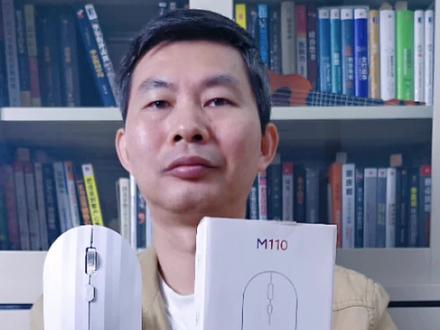 01:52查看AI文稿AI文稿
科大讯飞智能鼠标 m 幺零怎么样?如何安装连接?他不懂说明书的话,你来看看大家的测评,你有多么拿到手呢?是这样的一个包装啊, 然后他这个鼠标呢,他是磁吸式的,我们在这里呢轻轻把它搬开,他这里面就有一个这个电池,这个是个接收器,把它拿出来,把这个接收器插到电脑上就可以开始用了啊,他还会在这里会有一个这个隔原片啊,要把它撕掉啊, 我用的是温的时期,必须他这个,他的蓝牙好像只支持温的是十以上的系统。然后我们来看一下这个说明书哈,这是第二页,第三页,第四页, 主要是看这里呢,教你怎么去连接这个社会啊,安装这个他的这个软件啊,电脑上面 这个背面也看一下 这个说明书,有二维码的地方,我是把它按住的话,因为它不能出现。好,那我们再试一下淘宝用把接触器插上电之后,打开这个开关,只要按一下这个键就开始语音输入了。科大讯飞智能鼠标 m 幺幺零怎么样? 如何安装连接? 看不懂说明书的来看大江测评就懂了, 再按一下他就停止这个语音输入了哈,刚才就是我用这个语音来控制输入的,你看这个错别字,没有一个错别字都没有是吧?好像有一两个啊,偶尔会有一两个,然后呢?这个标点符号呢?要自己输入好,总体而已。 这个真的是挺好用的啊,对于不太会电脑打字或者是输入比较慢的呢,用这个输入真的是非常方便啊,提高工作效率,这个还是值得入手的。好,今天就分享到这里,更多的我们在评论区交流。
162大江测评 02:30查看AI文稿AI文稿
我现在写一篇稿件,从写稿到校对到出稿只需要十分钟,各位信吗? ok, 我给大家做个详细的演示,并且强烈推荐给大家。大家现在看这个电脑的屏幕,我已经对焦对在这上面了,用的就是这只讯飞语音输入鼠标。我们现在开始试试 讯飞语音输入设备是如何大大提高我的工作效率的,他真正做到了把语音输入走进千家万户。是一款智能鼠标当中,我觉得价格非常美丽,并且做工相当优秀,使用体验也非常良好的鼠标, 我们来看看它的效果,这就是实时语音输入转化成文字的效率,大家觉得识别的准确吗? 鼠标的外壳虽然是塑料,但是是一个非常棒的磨砂质感,上面还有这样的棱角,而且磁吸的上盖打开了之后可以看到里面是用五号电池,能够带来非常持久的续航, 而且还有一个 usb 的无线模块,但是他也一样支持蓝牙连接,现在亮黄灯表示用 usb 无线模块连接,再按一下亮绿灯就是用蓝牙连接了顶部按键,双击两下就能够激活实时翻译。 今天的天气非常棒,不知道你那边怎么样?目前你那里几点了,最近身体还好吗?好,出来了我们就可以轻松跟外国友人交流了。做外贸的朋友们估计狂喜, 有些朋友可能会开玩笑说,哇,我自己平常表达语言能力比较不流畅,常常打开麦克风之后那一刻人就开始发怵了,就不知道要说啥,呃呃啊啊的各种都有, 而这恰好就是需要这么一款语音输入鼠标来给自己多做训练,请相信我各位,这种训练不需要特别长的时间,你就能够流利的表 表达好每一句话,而这在当下我觉得是一件非常重要的技能。借助这样一只讯飞语音输入鼠标 m 幺幺零,不但能够帮助我们高效的录入文字,还能够适当的训练我们的语言表达能力,同时他又能够成为我们日常办公非常称手的一只鼠标, 相当的 nice。 对了,鼠标的灵敏度是可以在它的 a p p 里自由调节的哦, d p i 的数值越低,我们移动鼠标的时候,光标移动的距离就越短,数值越高,光标移动的距离就越长,这样就可以根据我们使用鼠标的习惯自由调节鼠标,使用起来光标非常的跟手不会飘, 所以我今天强烈推荐它给大家,在左下角小黄车和我的主页商品橱窗一定记得去看一看。这段时间我还会继续使用讯飞的另外一款语音输入键盘 t 八,手感非常的 nice, 并且还有独立的无线麦克风,下期我会给大家来分享到。
236懒布布和征征 00:57查看AI文稿AI文稿
中华人民共和国安全生产法二零零二年六月二十九日第九届全国人民代表大会常务委员会第二十八次会议通过, 根据二零零九年八月二十七日第十一届全国人民代表大会常务委员会第十次会议关于修改部分法律的决定的第一次修正, 根据二零一四年八月三十一日第十二届全国人民代表大会常务委员会第十次会议第二次求证, 根据二零二一年六月十日第十三届全国人民代表大会常务委员会第二十九次会议第三次修正。
69淡若随风 01:12查看AI文稿AI文稿
鼠标的第三颗按键,学会了之后,效率直接起飞!鼠标呢,作为我们最常用的电脑外设,除了左键和右键之外,它还有一个中间键,也就是我们俗称的滚轮。相信大家平常在使用中键的时候,干的最多的一件事情就是在页面上滑或者是下拉,但是各位同学可能还不知道 的中键还有这些功能。第一个是放大和缩小,当我们按住腾讯号键同时滑动中键,那么就可以改变当前界面的显示比例, 又是正在浏览的网页还是阅读的文档,那么这一招都可以使用,而且我们还可以通过相同的操作来更改桌面图标的大小,妈妈再也不用担心我看不清屏幕上的显示内容了。 自动滚屏当网页过长的时候,我们可以将光标移动到页面上,然后按下中键,这个时候呢光标就会自动进入到滚动模式,我们只需要将鼠标往对应的方向移动,然后界面就会开始自动滚屏,用这招看小说简直不要太方便。第三个,后台打开网页连接相信各位同学都知道,用鼠标的左键点 点击链接,那么就可以打开网页,而如果用鼠标的中键点击链接,那么就可以称为后台打开网页,这一招啊,既不会让我们错过想要观看的内容,同时还可以让我们停留在当前网页继续阅读。第四个功能,关闭网页。既然鼠标的中键可以打开网页,那么自然也可以关闭网页, 只需要将光标移动到标签上,按下中键,我们页面就会自动关闭,这样呢,又省去了我们眯着眼去寻找小叉号的麻烦。怎么样?你学会了吗?
7239戴尔(中国)有限公司 00:22查看AI文稿AI文稿
windows 时钟鼠标可以这样用,网页上按住鼠标右键画一个 l 是关闭当前网页。鼠标右键一横,再向下是刷新网页。鼠标右键一横,再向上是打开新标签页,鼠标右键向上,再向左是切换到上一页,向上再向右是下一页。 鼠标右键左划一条线是后退,向右划一条线是前进。最后鼠标按住当前窗口,左右晃动几下,会隐藏其他所有窗口。
2063懂电脑的馆长 01:55查看AI文稿AI文稿
哈喽,大家好,今天给大家开箱的是一款来自逻辑的无线鼠标啊,是一款静音鼠标,型号呢是 m 二百二 m 二零, 非常简单小巧的一款啊,来看一下他的这个噪音的这个 这个数值非常低的啊,然后可以使用在笔记本十米的一个五线接收范围,还有一个 更久的一个续航的一个能力啊,这里是非常好的,兼容的话有像豌豆丝啊,这个麦克啊,都是可以使用的啊,打开看一下, 今天拿到这一款呢,是一个灰色的一个配色啊, 这个就是鼠标的本身了啊,还是非常小巧的,放在手中也是非常小的一个逻辑,一个 logo, 整个造型的话非常的简单,我们来看一下他的第一步呢是这一个卡扣,卡扣打开 好,我先退,这样就可以了啊,然后里面已经附带了一个使用的是五号电池啊,然后这是有一个蓝牙的一个 关上,哎,打开这样就可以使用了, 非常简单。好,现在开枪就到这里,谢谢大家。
69多多来了 03:29
03:29 02:50查看AI文稿AI文稿
逻辑,办公系列的 pop 鼠标很多用户不会使用,下面我来详细介绍一下。首先我们先看一下官网所给出的一些参数介绍,现在他有五个颜色,分别就 就是这个梦幻色,热力黄,念幻,粉姓木子,还有迷雾灰。然后看一下他的规格和详情,主要规格就是他的长宽高,还有一个重量,他的一个的屁范围按键数量,还有他支持的多设备连接,支持使用逻辑啊,不审次加 驱动软件,然后使用了一个干电池,最长的一个续航寿命,他支持的一个连接类型,蓝牙,低功耗,还有他兼容的这个无线 boss 接受器,无线范围 十米,下面都是没什么用。然后看一下系统要求啊,主要是 win 十, win 十一或者更高版本,问七的话就不支持苹果电脑系统,十点一五或者更高的版本比十点一五之前的就不能使用了。然后就是这个谷歌的 ipad 的和微软的兼容,这 这个 boss 接受器,这个后面我们会说一下怎么去兼容,怎么去使用,看一下产品清单,他就一个鼠标,一个电池,然后一个用户文档就没了,他是没有配备接受器的,现在我们看下收到产品后怎么去使用。首先打开鼠标上盖,上盖是磁吸透出电池的绝缘纸片,重新盖好盖板,打开鼠标,电源开关 指示灯就会亮起,长按底部按键三 s, 当灯光快速闪烁后,打开设备搜索即可,注意看一下灯光闪烁的频率,打开电脑设置设备,添加设备,或者找到蓝牙,添加蓝牙,找到对应型号,点击配对就可以了,当你连接了多个设备, 轻轻的点一下就可以切换通道,不需要去长按按键,长按按键会重新搜索配对设备。鼠标的驱动设置,鼠标蓝牙连接,电量百分百 pop 鼠标仅有两 两个按键,可以自定义编程,可以设置表情符号,也可以设置其他快捷按键。这里是鼠标滚轮和光标移速的设置,滚轮方向是可以设置翻转,这里可以看到当前鼠标通道配对的设备。 同样这款鼠标也支持 four 功能,两台电脑都下载驱动,然后在同一个局域往下使用即可。 鼠标设置里面可以重置鼠标回复出厂设置,如果自己有逻辑的 box 接受期,那么可以在驱动里面将鼠标和 box 接受其派对。现在鼠标是蓝牙配对状态,键盘逻辑的 pop ts 键盘支持 bot 连接,打开驱动右上角的添加设备, 选择 bot 接受机,根据提示操作配对鼠标,长按鼠标底部三秒,鼠标底部快闪后就会识别到鼠标了。再次强调一遍,一定要是快 快闪状态,前面有说快闪是什么样的闪烁频率,不确定的可以再看一下前面的视频,根据电脑提示操作鼠标按键, 最后就可以配对成功了。操作完成后,点击设置设备,然后返回首页,就可以看到鼠标的连接状态,是 boss 接收器连接,而不是蓝牙连接。介绍完毕,拜拜了!
110罗技电子专卖店 00:59查看AI文稿AI文稿
接下来我看下这 n 图型号的这个鼠标键盘,然后看到他这里的基本设置都是差不多的啊,也是有一块这相对比较厚的一点的泡沫,从刚刚可以看到鼠标这方面跟之前的 k two 鼠标是没有分别的,键盘这部分的确外形来说就已经好看很多,而且他有人体工学,可以把手整在这上面,非常的粗,而且按键非常的整齐, 他也是有弧度的,上面一样是把这些 ps 上面该有的键的标志都标记出来了,还有个 x 键,还有个摇杆,非常好的一个设置。然后我看到这边还是有个三点五的耳机的插口啊,这边 pspspi 三的转换多键就在最底下面啊,可以看到也有防滑胶上面这里还是有个 usb 的扩展口,可以让你插其他的配件,不需要用的时候手掌是贴到这里啊,键也是非常的轻盈, 打盘速度也很快,老板这边操作也非常舒服,从这上下左右这个手感感觉起来好像有点抢餐,但是只要靠这个移动封闭会比较舒服一点。 好了,两个鼠标键呢,大家看过啊,无论哪个手比哪个键盘也好,还是会多多少少有些延迟,自己的实际操作才是最重要的,不要把自己不够成熟的操作快,对于这个延迟上面这样非常的难看。今天的开箱呢就到此为止了,我是纳新电网影童技术网上一店,飞哥,我们下期再见!
278纳欣电玩


