我们右键计算机点属性,然后下面有一个操作中心,我们点进去,然后点更改用户账户控制,然后把这里拉到底,从不通知,然后点确定。 第二步我们温家 r 键输入这个指令,然后点确定,然后我们左边可以看一下,有一个温度是设置,我们点这个小三角,然后有一个安全设置,我们点这个小三角, 然后我们再点本地策略,点这个小三角本地策略,然后有一个安全选项,我们再选右边,我们往下拉,可以找到 用户账户控制啊,管理员批准啊,这个打开把这改成不提示,点确定点应用就可以了。

粉丝2139获赞1.5万
相关视频
 01:30查看AI文稿AI文稿
我们在使用电脑的时候会安装各种软件,但是在安装运行软件的时候,系统会提示是否允许其运行,有这个提示证明你电脑开启了 uac 功能,我们只需要关闭 uac 功能就不会再提示了。 那我教你怎样关闭 uac 功能。我们右键计算机点属性,然后下面有一个操作中心,我们点进去,然后点更改用户账户控制,然后把这里拉到底,从不通知,然后点确定。 第二步,我们 win 加 r 键输入这个指令,然后点确定,然后我们左边可以看一下,有一个 windows 设置,我们点这个小三角, 然后有一个安全设置,我们点这个小三角,然后我们再点本地策略,点这个小三角本地策略,然后有一个安全选项,我们再选右边,我们往下拉,可以找到 用户账户控制啊,管理员批准啊,这个打开 把这改成不提示,点确定点应用就可以了,你学会了吗?每天给大家更新一个电脑小知识。
4680基础学电脑 01:15查看AI文稿AI文稿
干啥呢,我一开开就差你完了,现在不让上票了。我,这这不装东西,你没装上的吗?这 这好几遍了,他说有病毒,病毒?嗯?什么情况?就是你不让我那个看着点捆绑啊什么的,看仔细的不能装错吗?对呀,现在很多都有捆绑广告的呀。啊对啊,然后你你来看我,这不是他就提系统提示什么位置来源我就走了吗? 哦, no。 小伙伴们使用电脑时就会遇到这样一个情况,当运行自己下载的应用程序的时候,会有如下的提示,电脑中的运行一个位置以及来源的应用程序是否预示,如果选择是呢,将会继续预示, 如果否,成绩将进行中止。这些小时候小伙伴就蒙了,哎,这啥情况啊,不让我安装,那我还下载他干嘛?还是说我下载软件更多啊?哎,不用担心这个呢,叫 us 用户商务控制,是温特斯系统的一种安全功能,我教你们把它关闭就完了吗?输入组合键,温加输入下方这串神秘的代码,选择工具选项卡,在下方选择更改 usb 设置, 点击启动,将左侧的滑罐拉到底部,选择从不通知等于确定,这样就不会再有信息提示了。那么今天的干货你学会了吗?我是非凡,关注龙宝小课堂,电脑舒适不慌张!
485微星笔记本电脑 01:31查看AI文稿AI文稿
大家好,我是老盖,今天给大家讲一下开启或关闭 uac, 就是用户账户控制,我们在进行一些软件的操作,或者系系统的一些安全性的操作,系统会经常有一些提示,我们可以对这些提示 然后通知或者不通知,可以设置一下,点,开始点控制面板,然后有一个用户账户,下方有一 一个更改用户账户的设置,我们看一下左侧是一个,上方是始终通知啊,最下方是从不通知,我个人选择的是从不通知, 因为这个是我个人的习惯,我们安装完电脑的时候是个默认,大家可以根据自己的实际情况,然后可以选择一下,越往 上他的安全性是越高的,越往下安全性是越差的,就是安全性越低,从从来不通知,然后安全性是有所下降的。上边始终通知, 如果选择使通通知的话,可能会一直弹窗提示的比较多啊,一般可以选择默认,或者是 啊中间这一个啊,中间这两个都可以选择,大家可以根据自己的实际情况,然后进行设置一下就可以了,我个人就是选择选择的这个从不通知。好,今天的这个视频就讲到这里,感谢大家的观看,我是老盖,好,再见。
198老盖聊技术 03:46查看AI文稿AI文稿
呃,今天来禁用 uac。 usc 是什么?看这个我找一下。 uac 更改用户账户控制这玩意是就是为什么要把它关掉,不关的话他每次就会提醒你个东西, 就是这个东西每次都问你是否要允许,你每次都要点试你的程序才能打开,如果你点粉你程序就开不了。我已经把它关掉了。 这个软件这个小脚本已经写好了,管理员身份运行。有一部分电脑因为我已经运行过了,所以不需 需要重启什么的。有一个电脑他因为本身没有运行过,所以他需要重启啊,重,他只要运行过之后 ufc 就会关掉。 ufc 关掉之后每次打开软件你双击就行了,不需要再按照那些部乱七八糟的步骤,直接降到最低不通知就 ok。 这个已经冲击过了,无所谓了。 把你把自带的那个 txt 文本改一下吧, 把它坚持一下吧,把原来的 tft 文本删掉, 现在新建一个 txt 温暖应该恢复。 坚持失败了 重新剪一下。 战斗线下不打野编辑一下, 把这么多些东西写进去就 ok 了。直接管理员身份运行。 我是成文本,当时没有生成好吗? 肯定不用这个了,这个太太弱了呀,要用就是用好一些的那个脚本。笔记啊,文件查看笔记啊, 不放这放这太安逸了。强迫症患者 强迫症患者要把东西产品 打开方式修改,选择其他应用,在电脑上查看桌面 pa 在 c 盘 note paid two 确定打开 好了,默认修改完毕, 这个工具比原车自带的方便一些。 结束。
24慎独葳蕤 00:33查看AI文稿AI文稿
关闭用户窗户控制 uvc 关闭的情况下,每次安装一些新程序、新软件时,总是蹦出了对话框,所以说很烦人。打开控制面板, 点开用户账户,再点开用户账户,下面有个更改用户账户控制设置, 把这个滑块拖到最底下,重复通知点,确定点是下次就不再抽了。
48盛源电脑 00:47查看AI文稿AI文稿
打开电脑上的应用,每次都提示这个问题,那么我们应该怎么解决呢?首先点击试,然后我们同时按 windows 键加二键,这两个键同时按一下,然后再弹出的页面,我们输入这个 m s c u n f i g, 然后点击确定。 再弹出系统配置页面,点击工具,点击更改 uac 设置,右边有一个启动。然后我们只需要把这个滑块拉到最下面就可以了。不通知出现以下情况,不要通知我。打开应用,然后点击确定, 点击试,点击确定,然后我们再打开这个,看一下就没有提示了。
 07:26查看AI文稿AI文稿
网友问题解答,问题是管理员已阻止你运行此应用,一关详细信息请与管理员联系。怎么办啊,这是今天上午是吧,有网友也是粉丝, 嗯,问了一个问题啊,这是问题的截图,他说那个帮忙帮帮忙,他把这问题嗯发给我了,嗯,我把这个问题放大之后是这种提示,管理员已阻止你运行的此应用,有关详细信息请与管理员联系。那么这个问题啊,我们分析一下, 出现这种提示啊,主要由于是吧温室系统安全系数高所致的,现在温室啊,他的安全系数非常高。 嗯,当然我们可以通过以下方法进行处理,主要设置一些东西。那么怎么设置呢?我们看不 第一步啊,一般我们可以点击开始菜单,然后选择 windows 系统,找到控制密码就找到控制密码,我们通过控制密码的一个叫系统安全安全性与维护。 哎,就是点击控制面板里面有个叫系统安全,然后安全与维护,安全维护啊,在左侧点击更改 windows max 归一筛选项设置,选择不执行任何操作,点击确定, 也就是我们点击控制面板,他的路径是占领控制面板,系统安全安全维护,然后 在左侧点击更改 windowss mat, 就更改这个 wins mat 屏幕就是 mate 屏幕,然后呢,选择不执行任何操作。好,然后呢,我们再 返回控制密码,找到用户账户啊,用户账户选择最下面更改,更改用户账户控制设置,选择最下面更改,是吧用户账户控制设置, 把华条拉到最下面,重复通知,点击确定保存,把华条拉到最下面,找到从不通知,从不通知就点击他,然后呢,他会弹出从不通知,然后点击确定,点击确定, 这就是吧我们,呃,阻止是吧如果,哎,就是我们专业软件,如果转不上去。嗯,他让你是把联系管理员,一种方法,一种方法。 这第三步,第四步啊,我们再按下 win, 也就窗口键加二键,二表轮运行,打开运行,输入 gp e d i t 点 mac。 他的意思就是进入左策略,左策略,左策略是吧 命命令啊。然后呢,在左侧竖账菜单,选择计算机配置 windows 设置安全设置本地车链安全选项里面。然后呢在右侧下拉菜单,选择用户账户控制, 以管理员标准模式运行,所有管理员双击他一定要选择已禁用点击保存。设置 完之后啊,一定要重启一下微视系统即可解决正常运行程序啊,说到底是主要是对用户账户啊进行设置, 把它设置是吧,一般人都能用他的目的啊,如果你们上面还不行,再增加以下的方法, 也就是我们右键选择这个程序啊,以管理员身份运行。这个比较简单,就是你选择这个程序啊,按右键一定要以管理员身份以管理员身份,因为我这是为期。呃, 如果问八啊,也有问七问八问十啊,都有管理员身份,一定要以管理员身份运行,当然你如果安装了防火墙和刹车软件,也要是吧卸载或者关闭,然后呢,在右键是吧安装程序选择以管理员身份运行, 然后呢,再按一下无印加 q 键,就是调出搜索框搜索 uic 啊, uic 就是用户是吧账户是吧管理签字 就是我们搜索 usi 文件,刻在运行密码,搜索密码,输入 usb 选择更改用户账户设置。 用户账户设置啊,我们这时啊将 usb 用户账,账户级别啊,是最低默认是吧,最上面是吧,他级别最高,往下拉拉到最低有滑块啊,像声音音调的滑块啊, 或者是 v 加 q 驾驶射框搜索并进入安全与维护,选择更改安全与维护设置,取消勾选用户账户控制, 但若有 spa 的使命,我们上面讲一样的筛选,筛选下也选择不执行任何操作, 这就是吧,我们今天讲什么?嗯,问题啊,如果你的软件刚刚 去,我们怎么解决,一般我们都设置下怎么设置,进入 windows 是吧,控制面板里面找到系统安全安全与维护啊,左侧点击更改什么的摄像机筛选机设置啊,选择不执行任何操作,确定, 然后再返回控制密码,找到用户账户,在最下面选择更改用户账户设置,把花条拉到最下面,把花条是吧拉到最下面,从从不通知从不通知是吧,点击确定保存。一个是把花条拉在下面还是从不通知, 然后呢,在 wini 打开运行密码,输入主车链, gpadipmsc 主车在里面是吧,我们找到 wind 设置安全设置,本地车链安全选项, 然后在右侧下拉车单应付账户通知里面。然后呢,找到一管理标志模式运行,所有管理员双击他选择禁用, 就是不要以管理员身份,以普通用户身份的意思,点击确定保存。操作完成之后啊,启动微信师就可以解决,一般正常可以运行程序或者安装程序,如果还不行再增加方法。下面方法是其实就增加了是吧?你选择对象,按右键以管理员身份, 并且如果抓到杀的软件或防火墙关闭他,然后在右键是吧安装程序,以管理员身份运行,然后我们再调出搜索框,搜索 uac, 然后是吧,就搜索 usc 啊。嗯,搜索 usc 的话 就应付账户啊, 叔叔约谁啊?叔叔约谁,快回来 找到是吧。更改用户账户设置,将 usc 级别设置最低 往上是吧,高往下是最低。 好,这就是我们今天讲的是吧?嗯,我们这个卫视啊,如果装不上去怎么办?也就是出现这种提示啊,装不上去怎么办? 解决方法,我们今天讲那么多,谢谢大家收看,关注雷哥教电脑,更多精彩教程等等您!
254宣城普阳电脑学校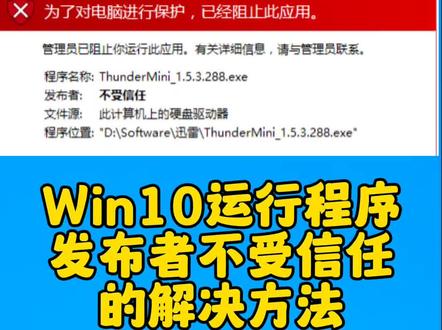 01:31查看AI文稿AI文稿
现在很多用户都升级为 win 十系统,不过有些用户发现在 win 十系统运行程序的时候,会出现发布者不受信任的提示窗口,导致应用被阻止,那么遇到这种情况该怎么解决呢? 方法一,关闭用户账户控制。我们首先同时按维尼加二键,然后输入 msconfig, 然后点击确定,点击工具,然后选择更改 uac 设置,右边有个启动,点一下, 把这个滑块拉到最下面,重复通知,然后点击确定,同时按 win 加二,然后输入 g p e d i t d m s c 回车。在弹出的页面,我们依次选择计算机配置, windows 设置 安全设置本地策略安全选项,然后我们下拉选择用户账户控制,以管理员批准模式运行,所有管理员 双击,然后改成已禁用,然后点击确定即可。方法二,切换管理员账户 右键,此电脑点击管理,打开系统工具,本地用户和主用户,然后找到这个账户,右键属性取消,这个账户已禁用,确定确定即可。
566乐倍电脑(远程技术服务) 01:29查看AI文稿AI文稿
好,我们今天来学一下啊, windows 下面如何去关这个 usb 控制权限?好,点开始菜单。 好,找到 windows 系统。 好,这里出现了一个控制面板。 好,好,这里可以切换大图,微信,微信在系统的安全里,这里面 系统与安全, 这里更改用户账号控制设置好,把这拉到最下面 点确定就可以了啊,如果他原版就在在这里的话啊,就可以不用改了啊,拉到这个位置点确定 好就可以了。好,大家学会了吗?
 01:02查看AI文稿AI文稿
v 十系统提示系统策略,禁止安装此设备,请与系统管理员联系,该怎么办? 在设备管理器中发现一些设备无法成功安装,双击点开后提示系统策略,禁止安装设备,请与系统管理员联系。遇到这种情况该怎么做?首先按 wifi 键打开运行, 输入 gp e d i t 点 msc, 然后确定打开本机组策略编织器, 在左侧栏依次打开计算机配置管理模板系统设备安装设备安装限制,之后在右侧找到并点击允许管理员忽略设备安装限制策略,点开后选择已开启,然后确定之后继续找到禁止安装 会有其他策略设置描述的设备,并双击同样的选择已启用,然后确定之后重启电脑,再次重新安装驱动就可以了。
2332南京铭知度电脑 00:34查看AI文稿AI文稿
问一零如何解除阻止安装软件?首先无赢加二,打开运行,输入个派对 msc, 点击计算机配置下的管理模板,点击 windows 组件, 点击 windowsestore, 找到关闭 windowsestore 相,双击选择已禁用,点击确定就设置好了。
1152郑州市金水区连邦电脑商行 00:26查看AI文稿AI文稿
有靓仔问,每次打开应用时都要允许应用启动才能使用,感觉很麻烦,能不能关掉?那么问题来了,哎,你别急着说,先不建议关闭,确实关闭之后会导致一些奇怪的程序在偷跑,但也是要取决个人的使用习惯。但确定要关闭,只需要在弹出的窗口中选择 更多详情,选择显示和更改通知下拉到最低确认就可以了,非常破正,可以不操作,毕竟嘛,电脑是你的。
311电脑芝士君 01:37查看AI文稿AI文稿
老哥说电脑,分享电脑技巧,大家好,我是老哥,今天给大家分享一个彻底删除 windows 安全中心的一个小工具, windows 比分的人问我, 它主要是通用来禁用或者删除 windows 自带的杀毒 windows defender, 通过 bat 脚本抛下命令禁用和卸载 windows defender 以及配套的 windows 安全中心组件。 软件完全开源免费。下面我们来看一下这个软件,这个软件界面我们一打开只有一个一叉一几百 kb, 打开之后可以看到他有这么多选项,第一个是彻底删除 windowst 分子和 windows 安全中心,第二个是禁用 windowst 分子,第三个是开启,第四个是禁用 温度是安全中心。第五个是对应的开启以及添加防火墙,删除防火墙菜单,创建系统还原点,禁用 u a c 等等。这个软件只需要选输入对应的选项就可以 执行相应的操作。软件是完全开源免费的,可以看到他这个代码是完全开源的。然后 效果,呃,针对新的版本有可能会效果不是很好,但是针对一些 win 十、 win 十一的一些老的系统版本还是比较有效的,大家可以试一下这个软件。如果需要这个工具的话,可以直接从这个 kethog 上下载,或者如果 kethog 打不开的话,可以直接从 六六工具箱里面就下载。六六 two box 点 com, 里面有个温度十几分的 remove, 直接点击这个立即下载就可以下载的这个软件。另外这个六六工具箱里面有两百多款免费的工具,大家可以收藏一下这个网址,六六 two box 点 com, 以后可能用得到, 今天就讲到这里,视频制作不容易,如果大家觉得视频对自己有用,麻烦大家关注下我,给视频点个赞,谢谢大家,我们下期不见不散。
246老哥说电脑 00:34查看AI文稿AI文稿
问一零如何解除阻止安装软件?首先无赢加二,打开运行,输入个派对 msc, 点击计算机配置下的管理模板,点击 windows 组件,点击 windowsstorr, 找到关闭 windowsestore 相, 双击选择已禁用,点击确定就设置好了。
488郑州市金水区连邦电脑商行 00:28查看AI文稿AI文稿
恰恰我的电脑每次打开软件的时候都有个弹窗才能运行,用着真的烦,有什么办法可以把它关掉啊? 这个弹窗啊,其实就是 uvc 通知,当你使用需要管理员权限才能进行的软件时,他都会提前通知你。 如果你不担心电脑中毒的话,我可以教你如何关闭掉 win 加 q, 输入 uac, 选择更改用户账户设置,将选项拉到最低,这样子就好了,不过要三思而后行哦。
 00:17
00:17 07:05查看AI文稿AI文稿
大家打开任务管理器,点到性能这一栏,会发现很多灰色难懂的词汇,什么以提交啊,以缓存呢什么的。并且大家会发现,点到详细信息这一栏, 大家可以尝试计算一下,把这个内存专用工作机占用的内存逐条用计算器加一下,并不是等于实际的内存占用率, 这是为什么?难道是内存厂商和微软进行 py 交易的失退证据?当然不是了,今天呢,我就来给他讲一讲 windows 的内存管理机制。 windows 内存占用不仅仅是你任务管理器所看到的内存占用量,还会包含一些其他的内容,例如硬件保留的内存、 喷废弃缓存、磁盘 io 缓存等等。我们先来看看这张图,让大家猜猜这台电脑内存实际使用率是多少, 给大家五秒钟把结果打在弹幕上。有人会说,这还要问吗?这不明摆着吗?六百分之六十八呀! no no no, 答案是百分之九十九。 此时你再运行新的程序,威德斯就会爆内存不足了,是不是很意外?但他是真实存在的。 大家在任务管理器的详细信息里,表头点击右键或一个隐藏菜单,叫做选择列,可以把提交大小选上,并且会有很多跟内存相关的栏目,微软估计是怕用户搞不清楚,默认实际上只有一个栏目叫内存专用工作机。 这些到底是什么意思呢?首先,应用程序需要运行就要申请内存,而申请内存这个过程就叫做提交。举个例子,你创建一 虚拟机,内存设置为四 g, 而你运行起来后发现任务管理器,你不会看到直接占用四 g, 所以系统会为你保留四 g 的内存空间,而任务管理器看到的却是实际使用的量。聪明的朋友就会问了,这样岂不是占的茅坑不拉屎吗? 必定会有一部分内存被活生生的浪费了。没错,确实如此,但微软并不会让他真正的浪费,所以虚拟内存就在这时候起作用了。虚拟内存会将你申请的这部分内存没有用的部分划入页面文件, 把物理内存也就是内存调理的内存划拨给真正使用的部分,这样才能最大化内存使用效率。这也就为什么哪怕你内存很大,十六计,三十二计,也不要自以为是的把距离内存禁用,这样反而会大幅度降低你内存的使用效率。 大家可以看到几乎每一个进程使劲使用都是比申请的小,有的甚至小很多,所以你是希望你的进程大量的站的茅坑不拉屎吗?网上很多所谓的优化系统方法都是不可取的,所以大家要明白,真正的内存使用量是以提交,这里 已提交,若已经到了上线, windows 是无法运行新程序的。为了更能让大家理解,这个已提交,我们来做一个实验, 我们请出宇宙第一 id vs 二零一五,我们来创建一个秘密行工程,这辆代码就是来申请内存的,我们来做一个循环,每次循环申请一百兆内存, 我们测试下效果给他。切啊这这个就是让程序暂停,按回车继续,方便我们观察内存变化。 大家可以看到我们的内存使用量并没有变化多少, 而里提胶带有规律的增加, 然后我们再加一行代码,用 mamex 将内存负值, 让系统认为我们的内存有在使用。大家看看这回不仅是以提交增价了, 工作级也同步增加了, 我们在测试已提交满十, 而物理内存有空域时,系统会出现什么状况。 大家可以看到 windows 在扩大虚拟内存的容量,我们把隐藏文件打开,可以看到配置发芽时在同步增加。 这里我们在设置里可以看到我们的页面文件是交由系统管理的,也就是说系统会自动增加虚拟电池的大小,所以我们再次建议不要再修改这里的设置,如果这里限制了上限,则程序 会崩溃,要不要我们试一试? 我们把页面文件关闭,重启电脑。 这回我们可以看到我们我们的已提交上线等于物理内存的大小, 这台机器我们只分配了两 g 连存,然后我们运行没有 marple sit 的版本, 可以看到内存没有变化,而已提胶在不停的增加,因为是没有虚拟内存的,所以已提胶上线是固定的,所以当我们即将占满已提胶时,系统会提示内存不足啊。左边可以看到物理内存明明还剩那么 多,然后我们再开启一个有 mamex 的版本,每两下就崩溃了, 所以大家知道不要乱改系统设置了吗?总结一下,本视频就是给大家介绍了并实践了 windows 的内存管理机制。好了,如果学到了知识,别忘了给我一件三连鼓励下我哦!
1797epcdiy 01:51查看AI文稿AI文稿
电脑限制自动安装驱动方法,大家插入新设备后,系统会主动扫描新插入的设备,通过设备安装设置禁止自动安装所有驱动。鼠标依次打开计算机属性高级系统设置,在弹出的系统设置页面点击硬件设备安装设置, 接下来在弹出的设备安装设置页面选择否你的设备可能无法正常工作。单选钮,然后点击保存更改按钮即可。经过这样的设置之后,新插入就不会自动安装驱动程序,修改组策略,实现设备驱动的针对性禁用。 按下运加二组合键,启动运行框,输入 gped msc 并回车打开本地组策略编辑器,在组策略编辑器窗口中依次展开到计算机配置管理模板检系统设备安装设备安装限制, 点击展开设备安装限制策略分支,接着在右侧的窗格中找到阻止使用,与下列设备双击该项,打开设置对话框,在配置窗口中勾选已启用选项, 注意不要勾选,也适用于匹配已安装的设备。然后点击显示按钮,输入要禁用设备,这里输入设备的类 get 值就可以了。设备的类 get 值获取方法,鼠标依次打开,右击计算机属性设备管理器, 打开的设备管理器中找到要禁止更新驱动的设备,右键单击后打开属性对话框,转到详细信息选项卡,在属性下拉列表中找到对应的 get 数据。接下来打开的左策略对话框,输入该设备的类 get, 之后点击确定即可 进行分享。就到这里了,如果大家有不同的看法,留下宝贵的意见和建议,谢谢观看!
344小晨辉

