usb量产教程cdrom教程

粉丝715获赞6458
相关视频
 07:10查看AI文稿AI文稿
这是我以前制作的 usb cd room, 一共是两套启动磁盘叉 p、 win 七、 win 十和 win 四一。 我们为什么要使用 cd 入盟呢?我们平常的量产方式都是 h d d 的模式,像这个 u 盘就是 usb cd 入门和 hdd 两种模式,优先使用 hdd 还是 cd 入门呢? 最先推荐的是 cd room, 为什么?因为 cd room 在进入 p 系统的时候,它是以光盘的模式进 进入的,他不会占用 c 盘的那个盘符,所以用 c d 入某好写,而且 c d 入某他的兼容性也可以达到几乎百分之百,在配合上这个 usb o s, 他的兼容性更加的强大。我们原先制作这个 c d 入某是通过什么 制作的?通过量产的方式进行制作,但量产这种方式非常的危险,我们用专用的量产工具进行制作,首先查看他的一个主控型号,二五幺六七或者是六八的都是可以啊,我那些优盘都是二五幺杠,六七杠, 找到相应的主控之后,我们进行量产,比较安全的方式就是可以使用数码之家的这个傻瓜式量产。但这种有一个缺陷,就是 u 盘里面的坏道啊,他找不到,但这种方式比较安全。 如果你是老手,你可以用这个 oppo two 网工具,这个是黑片量产工具,量产的方式我设定的,我们在这里看一下啊,这个不需要密码的闪存记忆,我们选择黑片闪存。注意这里的 e c c, 我们在上一期的教程中讲的是 e c c 为八,这里 是为零啊,注意是这里是为零。这个 ecc 是什么意思呢?就是防止有坏道的出现,这个区域块如果说有一个坏道出现,就屏蔽这个区域块,这是总共有很多个区域的,我们这里选择零啊,注意选择零,第一格扫描黑片, 一格扫描容量选择最大容量和速度优先,这个类别的我们尽量的选择 n t f s, 虽说 n t f s 对于 u 盘来说并不是一个好的四系统,但是它比较安全,像 f a t f a t 三十二 e x f a t 这信誉筒呢比 比较适合优盘,但实际上我们用的时候会非常的不安全,如果文件出现一种损坏,整个优盘的文件就会进全部损坏,所以这里档案最好是选择是 ntfs, 虽然会降低优盘的寿命,但 u 盘会更加的安全稳定。分区这里注意一下。分区这里选择 dvd 加 usb 啊,上面的这个 cd room 没有下面的这个强啊,上面有个 cd room 加 usb, 是不是我们选择下面这个 evd rom 加 usb, 这样量产的成功几率会高一点。那么其他的这些参数啊,最好是别动啊,最好是别动它啊,主要是调这些,我们调好之后进行开始量产就可以,这里我就不信心量产了,因为量产时间比较长啊, 这种方式有什么缺点呢?这种方式如果说你在量产的过程中突然断电了,或者是你把这个软件给退出去了,你的 u 盘就报废了,当然也可以挽救你的 u 盘可以通过短接的方式进行晚接,但晚接一般人都弄不会,就比较的不安 完全。我现在是没有用这种 u 盘的,因为这种群联的这种芯片,他的一个读取和写入速度非常的不稳定,写入速度只有四五兆,读取速度只有十六兆,远远达不到 usb 二点零的要求,因为 usb 二点零极限速度是四十兆,我像我现在的那个 u 盘可以达到三十二兆。 那么有什么新型的量产工具呢?好的,我们把它退出去啊,这就是我新型量产的一个 u 盘,它的读取速度可以达到接近三百,它的写入速度可以达到接近两百,我们用工具进行测试一下, 注意这里别测四 k 性能啊,四 k 性能别测,因为它是一个 u 盘主控,不是固态主控,我们装系统一般是用 u 盘主控,固态的主控,它的兼容性不咋强。好的,我们选择这个,我们进行测试。一机的 读取和写入速度,可以看到写入速度达到两百多,读取速度两百八左右啊,两百九, 当然这里别写入时间太长了,写入时间太长会减少主控周边的那些寿命啊。主控的寿命是挺长的,但主控周边他有些电子元件,他发热量会比较大,可以看到这样的一个速度非常非常快,而且他是可以作为一个 usb cd 入母呢。那么这种 u 盘怎么去制作呢?我们在网上买到一个主控,叫 is 九零三的主控啊, is 九零三就是银灿的这个主控,我们打开 芯片精灵,我们查询一下啊,他是银灿的啊,银灿 i s 九零三的这个主控优盘 主控用法,我们买到之后用这个工具进行制作,用他的一个小量产工具进行制作。嗯,非常非常简单。第一步呢,我们得把它进行分区 啊,这里有一般磁盘和混合磁盘分区。第一步呢,我们先点这个一般磁盘啊,不要点安全,先点一般的磁盘啊,先点这一个,把它进行分割,分割之后我们再点第二个混合分区啊,我们进去一下 混合分区这里我们设定 cd 入门大小,由于我这个 c usb cd 入门,他有两个 g 的空间,所以这里我设为两个机啊,可以根据自己的需求进行设置。这里有个 cd 入门的区和一个安全磁盘的区啊,这里我就不进行分空间分割的,因为里面有数 数据啊,进行分割之后,就算你中途断开,也不会影响到磁盘。我们分割完成之后,再用这个 ai solo 工具把 cd room 写入进去啊,选择 iso 的一个镜像, 选择这个镜像之后,我们进行稍录,稍录我们就可以得到一个 usb cd 入门了,非常非常的 简单,而且非常的安全啊,以后我都是用这种方式的,因为以前的那个 u 盘读取和写入速度慢,这个 u 盘在 usb 二点零接口上可以读取速度达到三十二兆, 写入速度也可以达到三十二兆,几乎是极限的啊,在 usb 三点零的情况下,读取速度可以达到将近三百,写入速度可以达到两百多一点。用这种 u 盘制作的 usb cd 入盟非常的经久耐用, 注意点,它还有一个闪存颗粒,至少要用 m i c 的闪存颗粒,为什么?因为它这个银秤 i s 九零三的主控,它是没有那种平均擦鞋的功能的,那会反复擦鞋一个区,当然我们平时都是用的一个读取写入很少啊,大部分情况下都是进行读取,所以 u 盘的寿命 达到一个五十到十年是没有问题的。好的,这期视频就说到这里啊,给广大的装机朋友提供一个非常友好的 cd 入母启动盘的制作方式。
162仙桃你旺电脑维修官方号 02:03查看AI文稿AI文稿
一心课堂之用户工具制作 cd rom 盘操作方法,今天由我来给大家介绍一下用户工具制作 cd rom 盘的操作方法。首先我们用户工具呢有两点需要注意的是,一、在设置前建议先插入 u 盘,再保持设置。二,做完功能盘后必须关闭软件 重新插拔才能正常使用。呃,我们下面来介绍一下自动播放,也就是我们所说的 cd 论盘。呃,我们需要事先 准备好 iso 的文件。呃,一个盘的自动播放,我们的设置方法是,首先我们打开用户工具,我们找到设置点确定,然后找到修改功能盘,详细设置里面, 我们首先需要点击获取总容量,然后我们再在这里选择一个盘符 cd 论盘,然后我们再在这里设置一个我们需要的拷贝的 is 是 iso 文件的大小,我们这里假设五百兆,然后在这里哎写入镜像的路径里面,选择我们需要的事先准备好的 iso 文件,点击打开,然后点击确认,确定,点击开始在这里显示 pass 之后就表示我们一个盘的那个 ct 论盘已经做好了, 拔掉它,关闭软件重新插拔,我们就可以看到这个就是我们已经做好的 cd 论盘一个盘符的。接下来我们再讲一下两个盘符的 cd 论盘的设置方法, 同样的从设置到修改功能盘详细设置里面,我们在这里选择 cd 论盘加普通盘两个盘符,同样的是我们需要在这里设置 我们 cd 润盘的大小,同样的是需要我们在这里设置选择 则 iso 文件的路径,最后点击确认,点击开始就会开始做显示 pass 之后我们这里就可以看到他已经成功了,然后我们退出软件重新插拔,可以看到电脑里面就已经出现两个盘符 做好的,这就是我们今天所说的 cd 论盘用户工具的操作说明。
 12:58查看AI文稿AI文稿
今天呢咱们来做一个量产版的系统安装。嗯,要用到的工具呢有这个芯片检测精灵这个软件,我把 u 盘已经插上了啊,插到机器上他会检测到主控的厂商和芯片,还有就是存储芯片, 我这是一个 usb 二点零的闪迪六十四 g 一心主控啊,这个闪存式背包在这呢。嗯,这是我们用的第一个工具,主要呢是用它来看一下咱们这个 u 盘的主控芯片啊,内存 芯片,还有就是 vid, pid 这些信息。用到的第二工具呢,就是对应咱们主控厂商这个主控芯片的亮程工具啊,这个亮程工具呢我也预备了, 这里一心一心这款就是打开它,这是一个高级格式化的啊,速度快点刷新再刷一下啊。 嗯,这个工具呢不是通用的,所以说大家在量产你的优盘之前呢,一定要去找对应的这个量产工具, 这两种工具不是那个一样的,不一样。这款一新的呢,没有密码,我们登记了啊,这里他默认都会检测到,跟这能相符,不用管产品设定 vid 改一下啊,我刚才改过这块呢,愿意添就添,不愿意添就无所谓。 做完设定,因为我们要量产嘛,所以我们要搞两部分区出来啊,所以说他默认的呢,一般都是这样啊,一部分区我们呢要量产出来一个,所以这里要选择 cd 入五,然后选择我们的这个启动的镜像啊,哎,搜镜像 下面呢,他会自动的,再把剩余的呢再分出一个可移动的磁盘来啊,这个卷标可贴可不贴。嗯,这块呢,我们把这个勾去掉,默认他这是勾着的啊,把它去掉,嗯,就是说最快的作用,主要是可以人工的 啊,去控制优盘容量的大小,可以做出来扩容率,优盘想做多大就做多大啊,我们把它去掉。不用啊,屏保,屏保也不用管啊,他是做好以后检测就不管了。嗯,这里面也不用动,这个都不用管。也确定啊, 点确定,我们就在这啊,因为有开始量产或者点这啊,全部开始也是可以的,我们现在就,嗯,可以开始啊, 开始就这样,但是呢,我想在我这个磁盘设定里,我想把这个容量固定在另外啊,就是六十个 g, 嗯,这样我认为比较把握,因为他这个虽然是他容量大,但是他有可能里头有坏块, 所以说我故意把它缩小一点啊,完了,店全部开始,在这个过程中呢,我给大家讲一下为什么要去做这个量产,嗯,可能也有很多人啊,自己会做这个系统启动,但是呢,一般都不做量产, 都是去找一些各种的这个菜啊,是吧,那个什么头啊,用一下那种工具做,它的区别是什么呢?嗯,量产之后你的优盘里也会多出一个 cd room 啊,这个分区,嗯,在主板的 box 里会把它认成一个外置的 usb 光驱, 它的兼容性要比 u 盘强很多,尤其是它一些老机器啊,一些服器啊,还有一些定制啊,一些冷门的机器啊,就非常明显了,可能你的优盘都启动不来,但是呢,你会发现 bios 里识别到了一个外置的 usb 光区 啊,用它就可以起来啊,进行我们的一些操作啊,这是量产的最大好处。还有就是量产的作用是什么?可以修复 u 盘啊,包括固态硬盘,只不过名字不同,他俩原理一样,固态硬盘叫开卡,需要一个外置的 usb 接口的,这个那个一个刹车的设备用的刹车接口, 用 usb 去接。嗯,也是,其实呢也是一个量产,他们都可以修复,像不识别硬盘呢。嗯嗯, u 盘或者是固态硬盘那个提示被锁定了,数据也删不掉,也格式化不掉,还有就是数据显著错误,读取错误啊,他都会把它修复掉。 嗯,但是我用这款工具你们看到吗?叫高级格式化,这个适合新的啊,优盘去做量产。如果是你想修复一些这个优盘或者固态硬盘啊,用的这个量产和开卡工具呢, 一定要用里面有低级格式化啊,才能解决这个问题,他会自动把这个坏块屏蔽掉啊,并且把这个 vivo 款呢重新进行调查啊, 可以恢复他的这个容量速度,还有就是扩容的硬盘,恢复真实的容量都是用这个工具去做。嗯,稍微等一会啊,这个这样炒完之后呢,咱们我再给大家看一下他的一个状态是 什么样子的啊?这个量产呢,量产完之后,他就会像这个一样有一个光驱出来,但是它里面呢是相当于带了这个光盘这个数据的,并且是不可擦切,也格式化不掉,也不害怕他病毒啊,非常的安全。嗯,所以说如果啊有条件的情况下,尽量是 要手上要有一个量产过的啊,系统启动,这样的话可以使你在碰到一些这个老机器啊,冷批的机器的时候呢,你就会发现它的作用特别的好, 但是这个量产有风险啊,并且由于量产的这个芯片啊,主控啊都比较多, 嗯,所以说可能比较麻烦啊,还有这个汇龙的啊,汇龙的主控主要是看主控啊,主控很重要是连群啊,连群的也很多,还有像这个邦心啊,还有这个一心啊,这些都是都是,还有那个 别的别的一些啊,甚至还有在 windows 下用不了啊,只能在另一个私下去量产,这这种的产品啊,也有,我后面有机会呢,也会给大家搞一搞啊,让这个大家看一看这个另一个私下呢,这个量产的一个情况啊。 嗯,提示量产成功了啊,推出,推出之后呢,要把优盘拔掉啊,我们再把它铲回来, 来之后看一看啊,大家看到没有,这个就已经量产出来了,一个 cd 的就是一个 cd logo 的分区,而这个呢就是剩下的右盘的容量, 这个分区咱们正常也可以啊,用你们喜欢的什么桃啊,菜啊这些工具,再对他进行这个启动,优盘的制作完全不受影响,就说你可以做到他是一个双重模式的启动啊,非常的强悍啊,我呢,嗯,也做一个吧啊,现在他是空白的,我给大家测试 试一下,我找一个这种小的虚拟机洗一下啊,这个呢就得测试光驱了啊,光驱测试,因为他会认成这个 ctrl 啊,这个他也是支持传统的 bios, 还有这个 uefi 的启动可以减三十二微,六十四微都可以,我们 就随便啊试试看看这个光驱启动一个情况,这个虚拟机呢,那个是一个比较简陋的,只能做几个检测,那个跟那个 vim 啊什么的,这个没法比啊,你看,哎,起来了啊,这个起来了。这个呢,只能做启动测试啊,这是咱们的光驱,这个我选用的这款呢。嗯, 这个镜像里面集成了这个大量的这个武器的驱动啊,尤其是针列卡,还有网卡的驱动啊,很多驱动。嗯,可以直接上网啊,可以直接上网,就是碰到一些特殊的情况啊,我们缺少驱动啊,什么可以上网?我们再试一下。这个传统的 这个镜线呢,启动以后,你看传统的这个 bounce 下呢,里面就有二点零三了啊, win 八,还有这个 win 八点一还有 win 十。嗯,这个镜线呢,非常的全面,基本上, 嗯,新的老的都可以。那为什么 uefi 像没有零三呢?因为没有意义啊。没有什么意义,因为只有老机器嘛才能用得上,如果支持 uefi 呢,他就比较新,那就用不到啊,但是老机器呢,特别老啊,那个二零三不多啊,那个九六六那个多盘是什么意思? 起来以后啊,奔十啊和奔八里面这个机车上大的工具和修路,基本上很难碰到这个 让你难受的这种情况。就是说启动以后,你看这个,这里没有硬盘啊,这就是说没有做完驱动器的驱动,这种情况基本上人少。嗯,变体前呢,我刚不是说了咱们这个优盘呢,能够做到一个两, 我再找一个,因为我自己改的也有这个马甲, 再看看现有的鱼呢。嗯,他不能吃饱,但是呢,他有一个很不错的一个功能,就是可以尽时的 vp 注入驱动, 还可以给这个安装系统注入。其实这个方法肯定也也可以啊,也是可以都能实现啊,都没问题。 嗯,这个就是比较好玩的,可能这是一个自定义壁纸,我很喜欢啊,我记得我有一张小蘑菇的图片,我特别喜欢,我一般就是选择这个小蘑菇,我很喜欢这张图片, 非常好看啊,这些东西你都不需要管啊,不需要动。嗯,给大家介绍一下这款 p 吧,这个安装方式,它也可以生成 iso 啊,但是咱们呢是安装到 mate 卡,全新安装就可以了,移动模式直接点开始执行,会提示你会被系统不用管啊, 这样的话呢,就相当于你这个优盘呢,有两种啊,相当于两种启动和支持的模式,有两个 pe 对吧?两个 pe 系统的,基本上不说百分之一百吧。差不多 很可能啊,万分之一的几率可能你会碰到,搞不定像有很多老机器,大家都说那老的应该不多见了,我跟你们说在什么地方能碰到老机器多 一个呢?是福特,大福音,大力士,他们用的电脑老的非常多,甚至还有一盒啊,特别老,还有呢,一些企业像,嗯, 很多的一些钱,像银行啊,他们有些基因特别老用老多钱了。嗯,虽然说银行呢有这个 unic, 但是他们也有一些其他的那个啊,会有。嗯,完了呢,还有一些就是几十元单位啊,这两盒呢,有的是啊,特别的多, 还有一些笔记本啊,笔记本这个老的,还有就是一些特别的笔记本,像戴尔,戴尔有很多的这个笔记本和这个商用级的 box 是很特别的啊, 你这样的话呢,就可能就是用这个头啊,那个菜啊,费劲。所以说呢,嗯,咱们采用这种方案就可以了啊,就能搞定,待会制作完了呢,我们就把系统啊,想你想要的系统啊,考进去就可以了。 嗯,这是一种模式,还有另一种模式啊,其实也更好啊,非常不错,叫温头,温头也不错,这个呢就已经安装完了,我一会呢也可以。嗯,再给大家搞一个啊,搞一个这种 温腾给大家看一看啊,这个抖点不上。这个我们还是用这个小虚拟机啊,试一下试一下,这回我们就改成磁盘啊,磁盘测试,你看五十六计制啊,先用传统 bios。 我这个 u 盘呢是个二点零的啊,启动可能要慢一点。嗯,这个这个虚拟机差一点,建筑性也特别一般啊,有点小,所以说就是用来测试一下,看能不能启动啊,看一下启动界面。那这里呢就有 win 十一啊, win 十都有啊。 嗯,但是先比例这个不支持上网拼一下,他没有继承这个网卡驱动,还有就是服务器的支持,这块远不及我刚才用的这个镜像差很多。但是他最大的好处是什么?就是安装系统特别简单,特别傻。我们再试一下 a 启动了啊,这个是可以键的啊,就可以安装系统, 之后呢我们就把我们要用的系统啊,就往这个盘里扔扔就行了啊,安装呢,我那个也发了一个视频,大家可以看看。我这就是各种系统啊,像 windows 的呀,是吧,这是原版的,咱们就拷贝 还有封装的,拷贝一扔完之后呢,就可以安装咱们这个系统啊,我这个呢没做这个防毒血这块啊,其实可以做成这个防毒血,但是我觉得没有什么意义,因为只要量产, 量产的分区特别安全就没什么问题,就说你永远都有最后一道防线。嗯,这是一个量产版的啊,也是,嗯,有难度的,这么的一个系统情怀制度,大家可能会觉得我做的时候 非常快啊,非常简单,实际上是因为这个一新的这款工具呢,嗯,简单,等你再用别的呢,你可能就会发现要复杂一些,这就得看你碰了,碰到什么芯片就搞什么芯片,我给大家再插个别的,让你们看看啊,他是什么芯片,我把这个呢先弄掉, 还剩我们的新店精灵,哎,大家看一下这个优盘就是汇融了,那汇融呢?我们就得采用这个汇融的这个量产工具啊,我们找汇融, 但是会容呢,还分黑片和白片,相对比较麻烦。说实话啊,我就是简单给大家看一下啊,这个会容的这款工具应该能检测的到,能检测的到不一定百分之百能量产啊。这个这个大家一定要注意啊,会容的密码是三二零啊,这是往那一坐是三二零,或者是 两个空格啊,这个都不一样,你看他们这个设定都不同啊,还有纯英文的这个呢,就是大家有兴趣的呢,就搞一搞啊。嗯, 会非常的对你有帮助啊,非常的有帮助。那这个主流芯片为什么突然被支了呢?因为我这个接口, 嗯,今天呢就把这部分给大家讲到这了啊。
198天启网络技术服务工作室 01:21查看AI文稿AI文稿
打开量产软件,插入优盘,点击设置,选择优化模式, 点击高级设置,选择自动播放优盘,选择任零七 d, 然后选择可启动的 i s o 音响,我这里选择优启通, 点击其他设置,这里选择二幺九九一,这里其实改不改设不设置 都没关系,点击确定,点击全部开始 量产中,量产完成 重清插霸优盘电脑,成功识别量产后的优盘。
248阿斌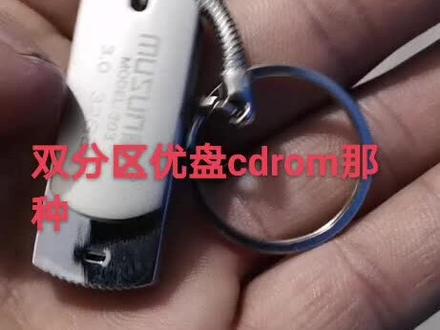 00:19
00:19 01:37查看AI文稿AI文稿
u 盘量产了,怎么恢复出厂设置?电脑公司赠送的三二 gu 盘,可用空间只有两 g, 分区工具打开也是只显示两 g 容量,怎么恢复原来的容量大小? 首先我们下载一个优盘芯片检测工具 chipgness, 检测优盘主控厂商和主控型号。检测报告出来后,我们在百度搜一下优盘量产网,选择一星主控,搜索 s c 幺幺七九主控, 下载主控对应的量产工具,打开量产应用程序软件,点击确定,软件会自动扫码到优盘,扫码不到说明工具不对,点击设定确定,选择指定 fresh 类型, 点击确定,再点击全部开始,软件会自动开始量产,恢复出厂设置,等待量产成功。 这时打开我的电脑会发现可移动磁盘,可用空间二十九点二 g。 u 盘容量回来了,打开 u 盘试一下,正常拷贝一个文件到 u 盘里面, 速度正常,弹出优盘后重新拔插优盘正常显示, 删除优盘里面的文件,格式化优盘一切正常说明 ok 了。
440河东斌哥说电脑 03:38
03:38 01:31查看AI文稿AI文稿
大家好,今天给大家介绍一款新品,它是一款拥有三十二个接口的工业一体机电脑,作为喜普莱首款多口 usb 的工业一体机电脑,它的配置可是一点都不含糊呦。 interhm 七六主板搭配爱三处理器,加上二点四 g 装盒 cpu, 保证了产品运行的稳定性,开关分区控制,既节能又高效。下面我给大家简单演示一下他的功能,我们现在把所有的线连接好, 今天先用量产软件给大家演示一下。先从第一个接口开始, 三十二个接口插完之后,我们可以从显示屏上看到一个他的插播的总的输入电压力没有,现在我们可以看到三十二个接口的数据都已经在电脑上显示出来了,我们现在开始进行批量操作, 现在我们三十二度设备都已经完成了量产。 刚刚我们只是用量产工具简单的介绍了一下,如果有感兴趣的朋友都可以在我们的评论区留言,或者是直接联系我们。
52Sipolar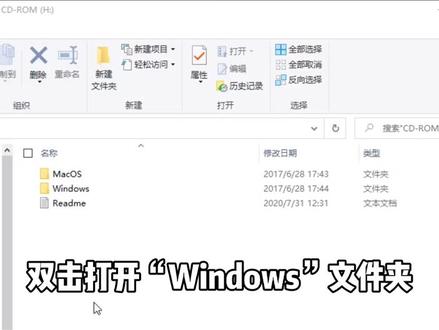 00:35查看AI文稿AI文稿
视频设置教程,将无线网卡插到电脑 usb 口上, 双击打开 windos 文件,加双击运行这个应用程序, 点击 excel 开始安装, 出现 wifi 列表说明安装成功,选择 wifi 并输入 wifi 密码即可上网。
459wavlink睿因旗舰店 01:20
01:20 00:35查看AI文稿AI文稿
本期和大家分享不仅如此, pe 系统怎么进行各样光区加载,插上制作好的优深度优盘启动盘,将优盘设置为第一启动项,重启电脑,进入优深度后使用上下键选择第六项,按回车键,进入 disc 分区工具, 在光标处输入 cd one, 按回车键,在新的光标处输入 d, 然后按回车键。当看到如视频教程中所示,说明光区已经加载成功了。


猜你喜欢
最新视频
- 1662妮老板姐