endnote安装包安装教程

粉丝6681获赞1.7万
相关视频
 02:26查看AI文稿AI文稿
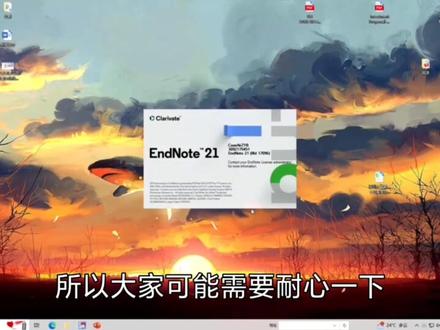
hello, 各位小伙伴们大家好呀,这里是阿瓜今天这些视频,我们来安装一下 internal 二十一版本文献管理软件,首先下载我们的压缩包,打开压缩包进行解压缩, 解说完之后呢,改开我们的文件,点开第一个,然后安装它,一直点下一步, 然后这里选择压缩啊接受,然后选择第二个,然后这里的安装地址我们要修改它,把这三个叉号进行一个修改,然后点击继续安装, 然后时间比较长,我就给大家加速了。 然后安装完成之后呢,我们回到我们的一个电脑页面, 找到我们的快捷方式,然后这里是没有快捷方式的,所以我们就要回到找到我们一个安装的软件,然后打开它,然后点击接受, 然后他这里还有一个初始化,时间比较长,所以大家可能需要耐心一下, 时间还挺长的。然后打开之后,然后我们就选择新建一个数据库,然后它这里就叫 library, 然后你保存到你想保存的位置就可以了,然后你自己新建一个数据数据库就可以了,然后就可以正常使用了。室外安装过程也是比较简单的, 让大家想获得软件,然后在我的一个关注三连,并且私信我 internal 就可以获得我的相关软件了。好的,今天内容就这么多了,感谢大家的收看,希望本期内容对你有所帮助,拜拜。
239想看雪的瓜 02:50查看AI文稿AI文稿
大家好,欢迎来到三金课堂,这里是软件大全系列,本节将演示安德 note s 八二简体中文永久版的安装教程。关键字,安德 note 安德诺特是一个著名的参考文献管理软件,用来创建个人参考文献库,并且可以加入文本、图像、 表格和方针式等内容及链接等信息,能够与卧的完美无缝面积方便的插入左引用文线并按照格式进行编排。下面我们来看一下他怎么安装。首先到我的公号 将软件的安装包给下载下来并解压出来,打开安装包,右击安装文件以管理员身份运行,选择是的,点击下一步,这里需要输入一个序列号,这里我为大家准备好了这个序列号 只需要复制一下,然后粘贴到这里,点击下一步,这里随便输入一下你的名字和你的组织名,点击下一步,再点击下一步,我同意协议点击下一步,下一步,选择一个你喜欢的安装位置, 选择好后点击 ok, 再点击下一步,下一步。好的,正在安装,请耐心等待。 ok, 可以看到已经安装完成了,然后我们点击对立起,结束安装相等。接下来 我们来将它激活一下,从开始菜单找到应用程序的启动图标,将它拖动到桌面上。接下来我们来找到应用程序所安装的位置, 我们之前将他安装在这个位置了,之后我们打开这个激活汉化文件,将最后的这个激活文件复制一下,复制到他的安装目录里面,替换目标中的文件。然后我们再来右击这个 dcap 程序,以管理员身份与 选择是的,然后选择一屏蔽安的 note, 激活验证之后,我们打开第二个文件夹,也就是六十四位的这个文件夹,当然如果你安装的是三十二位的 office, 就用上面这个第一个,而我这里是安装的六十四位的 office, 所以用第二个,然后找到这个文件夹, 将它打开之后,我们复制这三个激活文件,复制到 c 盘的这个文件夹里面,替换掉目标文件。 ok, 我们就激活汉化成功了。打开应用程序看一下, 我接受许可协议,点击下一步,直接关掉,我们点击最后的这个帮助,然后我可以看到这里有个激活安顿诺特,这里已经变灰了,说明我们这个是已经激活了的版本,已经不需要再激活了。我们点击关于安顿诺特的 s 八,可以看到这个版本是安顿诺特 x 八点二, 那么接下来就可以永久的使用这款软件了,而且可以看到这个菜单栏全部都是中文的了,说明已经完全汉化了。 ok, 喜欢的朋友请帮忙点赞、关注、评论转发,如果需要此款软件,可以关注我的公号三金课堂二零二二,回复 angelot 获取此软件。本节到此结束,谢谢大家!
61三金课堂 02:51查看AI文稿AI文稿
下载并解压安装包, 打开解压好的文件夹,双击其中的 anxiaore means exe 文件, 选择其中的试用三十天, 点击同意协议定下一步,再下一步更改安装路径,倒地盘新建一个文件夹 安装,等待安装完成。 点击开始菜单,打开 entos 会提示更新不要更新, 选择否不要激活,然后接受协议并下一步。点击左上角的新建,新建库文件 可以使用,现在是试用阶段。关闭程序, 复制 anto 单装包文件家中的 anthold exc, 打开刚刚连装 antot 文件夹,粘贴并替换文件,默认为 c program fivexx 八六 and no text 九、接下来就是替换 office 插件, 复制对应 office 版本的文件后,不同位数的操作系统和不同位数的 office 需要粘贴到不同的位置, 打开对应的文件夹,右击空白处,粘贴并替换。 打开 开始菜单的 animals, 已经可以永久使用, 安装完成。
272小白自习室 03:52查看AI文稿AI文稿
大家不可能还在手动添加参考文献吧,今天和大家分享论文写作必备文献管理工具 and note, 从下载安装到文献导入、分类管理,以及毕业论文 s i 七刊的参考文献格式的导出与修改,全方位的教你彻底搞定 note。 我们双击打开安装程序,点击下一步,接受许可协议,一直进行下一步,并选择软件安装位置,按操作完成安装。注意要关闭防火墙安装软件哦。安装完成后,重要的一步是将 office 与 and note 关联。 打开 word, 我们可以看到上方工具栏没有显示 note, 这是我们需要点击文件选项,找到加载项,在非活动应用软件加载项目当中 找到 not, 点击转到勾上 not, 点击确定,我们就可以在上方工具栏看到 not。 首先我们打开 and note, 选择新建数据库,记住数据库的文件夹位置,我们先看中文文件导入, 我们可以点击目标文献右侧的双引号点击下载,也可以勾选目标文献,选择导出文献 and note, 然后 再次进入,点击导出,成功下载 txt 格式文件。然后我们打开 and note, 点击导入,选择文件, 在导入选项中选择 note, 导入即可。点击文献,在右侧我们可以看到文献的一些相关信息,包括摘药以及来源,因为文献的导入就更简单了,点击 site 引用,我们可以看到 许多格式的选择, ama 是广泛用于医学的文献格式,我们点击 download, 可以 看到下载了一个 nb ib 格式的文件,直接点击它,自动载入就到了 note 里面了。如果你觉得只能看到摘药,远远不够 想同时看到全文,那么你通过一些渠道下载好全文之后,可以点击回形针这个符号,将文线导入进去,这样点击这个文线的时候,你就可以看到全文了,不用来回切换。为了便于查看,可以将其进行分类,选择新建组别,然后将文线添加到相应组别。 同时在右侧栏我们可以对文献进行评级,标记对自己的重要程度,同时找到 research notes 对文献作笔记。接下来我们就要进入最 重要的环节,使用 note 最重要的就是希望一键生成目标期刊的文献格式。不同期刊的要求格式是不同的,有一些可以直接在网上找到格式资源下载,而另外一些需要手动调整格式。 我们可以看到安装好的 note 已经自带了许多七刊文献格式,同时我们还可以进入 note 网站,输入目标七刊下载, 一定要记得把下载的格式放入安装安的 note 的 style 文件夹内。如果没有目标切开文件格式,我们需要找到最相近的切开文件格式,然后对其进行修改。点击格式,在左侧可以看到作者列表、姓名等, 进入后可以对格式一一修改保存。学位论文基本上都是 gb 杠七七七幺四杠二零零五国自然文献格式我也整理出 来了,资源放在评论区哦。最后我们打开 word 光标,至于需要插入文献的地方,点击 note 选择格式。点击插入引文,查找需要引入的文献,选择后点击插入即可生成参考文献啦。 客人认为通过 not 插入文献最大的好处在于后期对文章进行修改的时候,文献排序会自动的相应进行变化,如果对你有用的话,记得一键三连哦。
2.6万OriEditing 00:52查看AI文稿AI文稿
mac 版 endu 二十安装教程双击打开安装包,选择同意双击安装,选择打开选择安装 yes, 选择下一步, 输入电脑开机密码, 选择完成, 选择 if more of these 可以了。
 01:41查看AI文稿AI文稿
哈喽,大家好,欢迎来到匆匆的宝藏软件分享时间,那么今天呢给大家带来的是我们毕业季的专属啊福利啊,也就是我们的一个 and north 的安装教程啊,那 and north 呢是如何安装的呢?我们一起来看一下 啊。首先我打开这个 n 的 note 的文件夹啊,然后呢我打开啊,打开安装软件啊,接着呢,点击下一步啊,下一步,这些都是默认的啊,然后点击我接受啊,点击下一步。 好的,出现这个界面的之后呢啊,我不用管他,我继续点击下一步啊,接着呢,这些都是下一步。 好的啊,这个时候呢,安装完了啊,我点击 finish 啊,结束安装之后呢啊,我可以点开我们的开始按钮啊,同样的也是啊,选中这个 and not 右键 啊,点击更多啊,然后呢选中打开文件位置啊,这个时候呢,就有一我们的一个 n and not 的啊,整个会计方式啊,我把它发送到啊桌面会计方式。好,我们把这个 n and not 呢打开。 哎啊,这个时候呢,提示啊, and not 要更新哈,那么我点击取消,点击取消。 好,接着呢,点击我接受啊,点击我接受。好的,这个时候呢就跳出来哎哎,我们要新建一个新的一个图书馆哈,新建一个新的这个图书馆, 那我们的一个 n 的 note 呢,就至此呢,也就安装完毕了啊,非常感谢大家啊,我们结束了今天的一个教程。
174老猫软件世界 00:30
00:30 14:19查看AI文稿AI文稿
哈喽,大家好,今天为大家讲解一下 anono 的八的安装方式, anono 的八是一款强大的嗯文献管理,文献管理软件,安装上他之后可以很好的分类管理自己的自己的各种文献。 m 八的文件,首先我们需要得到这样一个嗯 a m 八的安装,安装,安装软件,安装软件的话可以通过微信搜索第一步即得,要得到 得到安装软件 需要的是微信搜索公众号 耀眼前言, 然后回复嗯的 note 八, 回复 n 多的吧唧。得到一个安装猫文件,得到安装猫文件之后是一个压缩包,然后把它给解压,解压之后就是这样的一个文件, 这样的文件之后打开,双击打开,打开后里面有一个这样的应用程序, 然后双击开始安装, 同时这里面有安装的和使用的指引,可以打开看一下。 这个是一个密码钥匙,是一个解锁之后的 软件的安装,然后点 nice, 下一步选择我有我有产品的钥匙,然后复制这个密码,复制 这个钥匙, 然后粘贴到这里, 点 ctrl 加微 next, 选择输入你的 user name, 点下一步, 然后点到下一步接受 这里这里他这个安装直营里面说了要选择 caster, 自定义安装 下一步,自定义安装,这里面可以选择安装的位置,然后可以修改一下,不要装在 c 盘,装在 d 盘里面, ok, 点下一步,这里他说了一个要安装全部的 style 样式,所以这里加这里 additional styles, 这里要选择 in here 第二个, 然后插入 direct exposure hyper, 然后点击下一步,点击下一步,现在开始安装 安装的,稍等一会啊, 这里可以输入第二步, 点一 双击,应该说双击程序, 双击程序安装 第三步,这里还有个第三步是要汉化一会,看一下是怎么汉化的, 现在还在安装 好,到这里就安装完成了。点击分内饰, 点击分类之后要开始要要汉化,汉化就是把里面的 note 里面的所有操作的,嗯,按钮 都变成汉语,看一下怎么汉化的。然后要点击这个文件夹,这里面是汉化的主程序,要点击这个主程序 点复制,复制之后把它放在哪里呢?放在你刚才安装的位置是地盘 program fires, 这一个乘以八十六,刚才你是装在了 no no 的八,装在了这里, 然后把你复制的主程序的软件 ctrl 加微,把原来里面的主程序给替换掉,复制和替换好,这样已经把你的主软件 主城主主软件已经汉化掉了,这是汉化的成主程序的方法。 然后还有一步是汉化 office 的插件,然后要复制,复制刚才这个文件夹,这个文件夹里面的 这个里面的三个插件,复制这个文件夹下的三个插件, 点击复制,复制到 c 盘, c 盘这个这个路径下,如果是六十四位系统 装的三十二位的 office 的话,目录可能是在这个问题下,可以找一下看一下 c 盘。 program fires, common fires, common fires 之后是 research soft, 这里我这里没有,那可能就是在下面这个 这个文件下面 common files research soft 好,这里就有了。然后选中 复制和替换,替换掉里面原有的三个文件,这样就把奥菲斯里面插件也同样 暗化掉了。这次这个软件已经安装完成,安装完成之后可以在开始界面 所有程序里面找到 in a note, 然后打开, 打开这里让你安装更新,然后不要安装更新 取消掉,取消 这是这是我已经有一个,有一个建好的一个库,如果 你没有建库的话,刚打开的时候是这样一个形式,然后你就要需要新建库,新建库,先点击新建,然后选择你要建库的位置, 监控的位置可以放在 d 盘里面,就是不要放在 c 盘或桌面,桌面其实就是 c 盘 可以放在计算机地盘, 我的放在了学习文件里面。学习文件里面,你如果点击点击这样一个 新建这样一个库,他是一个 enl 开头的一个一个一个文件,然后同时会给你建一个 买 in the note library 第一套的这样一个文件夹,这样两个文件就建成了一个库,然后点击打开 就可以新建了。我这里已经建好了,所以就不建了。然后我这里建好之后就直接可以打开,打开库,打开库,然后就打开这样一个 en l 的文件, 他就能直接打开你这个库里面原有的一些文件, 然后可以对他,对他进行可以分组啊,比方说创建组,创建祖籍等等。 后续的 nononono 的的一些使用功能还是很强大的,他可以跟 word 连用,然后插入文献啊,引用文献呢,很方便。具体的使用的话可以,嗯,上网再搜索 no, 具体怎么使用, 嗯,总的归嗯,总结一下就是先得到安装软件, 步骤就是这个回复 and 八就能得到一个安装的压缩包,然后双击里面的一个程序开始安装,第三步就是汉化 啊,其实装起来也挺方便的,最主要的就是我们要得到这样一个一个一个安全的一个可用的免费的安装软件。 好了,本期的视频就分享到这里,谢谢大家的观看。
284苦哈哈 00:58查看AI文稿AI文稿
大家好,我是圈圈,今天为大家讲解如何使用 andot 在论文中插入。先拿到我们 andoot 的安装包,可以在微信公众号输入相应关键词领取,请稍后我会把关键词发到讨论区当中。 软件安装过程 安装完成, 首先我们需要这个文献格式文件,格式文件之后会在讨论区发布给大家。公众号的关键词关注公众号圈圈的宝箱发消息,回复五百二十九,查看教学视频。
26长期主义 13:13查看AI文稿AI文稿
接下来给大家演示一下如何去安装我们这个 n 多骆驼叉九的这个软件, 以及我们如何去更换,就是加入我们其他的一个样式的一个文件, 我们这里以 n 的 lot 叉九为例,我们先在安装这个软件之前,我们一定要记得把我们的这个 word 以及我们这个 office 这类的软件把它给关掉,因为它会在我们的这个 word 里面去加载一个,待会会加载一个 n 的 lot 叉九的一个插件在这里面。 好,我们直接打开我们的安装包这个安装包,然后我们第一步直接点开我们的这个组成序,我们直接点击 x 的,我们记得选下面这一个, 你选一下上面这个,他没有钥匙是不行的,我们直接点下面这个 nice 特,然后这里点 nice 特点我同意, 好,这下这里点下面这个 coster, 然后我们点击 nice, 这里的安装路径的话,大家可以根据大家的一个实际情况进行一个更改,比如说我这里只有一个 c 盘的话,我这里就保持默认就可以了,然后点击 nice, 然后大家安装的过程当中把这个勾给他取消掉,然后点击 nice, 点击 nice, 稍等一下,他会让你弹出一个确认的对话框,弹出这个框的话,大家点击试 点击设置后,他就开始进行一个安装, 我们点击非利器,点击非利器之后,我们的软件现在是只有一个三十天的试用,对吧?我们接下来给他 啊破解一下,这里是英文的一个破例文件,这里是中文的,我们以中文的文件啊,直接 ctrl 加 c 或者复制,来到我们的安装路径下面去 找到这个,来到这个下面之后,我们可以看到来到这里我们直接 ctrl 加 c 号, ctrl 加 v 或者粘贴替换掉原来的这个。确定 好,我们现在是已经替换掉了,我们把我们的这个程序给他放在我们的桌面上来一下。 如果大家是想引用我们中文格式的这个文献的话,我们比如说我们在这里直接点开这个,可以 直接打开我们的 n 多洛特的这个软件啊,这个不用管,他因为我前面是安装过的,所以说他没有识别到我这个库,我刚刚把这个库给他删除了。大家第一次打开是不会弹出这个对话框的, 我们这里直接文件,然后新建文件,新建我们会建一个他的一个 n 字骆驼的一个库,大家直接把这个位置可以更改为其他的位置,我们这里我这里默认就行。 保存好保存。来到这一个界面,如果大家是想,大家是想,比如说啊创建一个自己的这个,嗯格式的话,我们是可以进行自己的创建,比如说中文的, 我这里的话是已经创建了一个,然后创建了一个中英文的,就是我们中文的这一个样式,我直接把这个给他导进我们的这个 n 多罗斯叉修的这个库里面去。怎么导入?我们这里直接 安装入镜, 安装路径下面有个 stars, 我们来到这个文件下面,然后把我们的这个钱给你这个复制一下,然后 粘贴到这里来。啊,这已经完成了。第一步,接下来我们打开我们的软件, 因为这个样式的话,他我们不能够在我们的这个 n 多罗特的他的这个官网去下载,我们自己就需要根据自己的一个要求来进行一个怎么在我们这个 n 多罗特里面去编写一个属于自己的这个格式。 我们刚刚是导入了这个,我们就要把这个给他导进我们这个可以下落的一个选择。当然大家如果在这里有其他的,我们也可以同样的一个倒影 看一下有没有弄进来,有那是没选到,没选择他,然后选择 怎么没反应呢? 再来一次 选择啊,有了,应该是刚刚没有选到,同时我们要记得把,因为是中文的这个嘛,我们要把点击编辑首选项参考文献类型,我们有一个这个 中文的那个要给他导进来中文钥匙这里打开他啊,点击应用,你确定待会我们就可以在这个位置看到我们刚刚导入的这个导入了这个文件, 这里也给大家准备了两个国标,这个是从这个 n 多的官网里面三 w, 他的官网是三 w 的 n 的骆驼点烫,我们可以去里面有一个档档里面又下载,里面可以下载我们的这个国标或者其他的一个样式,也是我这里同样的把这两个国标的文件 倒进我们的这个库里面去。 好继续啊,他已经倒进了我们这个库里面, 我们可以看一下他是不是已经有了,他就已经在我们这里出现了啊?大家如果会使用到这两个股票的话,大家自己去导入就行了。但是啊,我们这个 n 多罗特叉九,也就啊,也就是 我们恩德洛特这个软件,他是原本是不支持我们的这个中文的文献的,那么我们中文文献里面有一个,我这里是已经下载,从我们的指望里面下载了恩德洛特的这个格式的一个文本, 就这个百分之几的一个,比如说百分之几功科科学学霸,或者这下面的一个百分之几科学材料科学的这个他其实在我们 n 的骆驼里面他是不能够识别的,比如说我这里现在是没有解决这个问题,我们导一下这个文件,看一下 我们这里选择 n 的骆驼导入,选择找到我们的安装 桌面下载的这个声音,开的这个,打开它 啊,点击导入下面那两个默认就可以了啊。好,我们现在可以看到我们都是中文的一个文献,但是我们来看一下他这里的一个预览的效果。我们首先来看一下坐在这里, 因为我们的第一篇文献已经是超过了三个作者,那么对于这种情况的话,我们希望的是超过三个作者之后,然后这里拥有等来代表我们这里就需要选中这篇文献,把这里更改为刚刚我们导入的这个前列腺的这个 参考文献类型。选择这个之后,我们首先要把我们的这个坐着全部复制一下,然后再把它粘贴到第二坐在这里来,粘贴到第二坐在这里来,我们来看一下现在他的一个效果,他并 没有更新,对不对?我们只需要点击其他的文献,然后再点回去。好了,这里就已经实现了这样一个情况。今天主要给大家讲的是这里有一个百分之 g, 百分之 g 也是中国科中国组织工程研究这里怎么去解决这样一个问题? 我们在这边其实他应该是中国科中国组织工程那个应该是要在这个显示在这里的,但是我们可以看一下我们的这个文章当中,他都把这个百分之 g 并没有识别到这个位置来,是因为我们这个软件里面他没有百分之 g 的这个 啊。我这里也是给大家准备了这个包,然后给大家我们只需要把我们的这个软件给它关闭掉, 我们找到我们的安装路, 然后我们安装路径这里不是有一个 n dolot input 这个,我们只需要在这个位置安装路径下面这个文件夹下面。然后我们首先来先来搜一下,看是不是有这个, 我们在这个文件下面是默认有这样一个,也就是这样一个文件的存在,我们只需要把这个复制进去,把它替换掉, 然后点击替换,之所以要替换是因为我们在替换的这个文件,替换的这个文件里面他是在这个名区加了一行百分之几,也就是加了一个百分之几,然后加了一个字段在里面,所以说他以后就能够 识别我们的中文的一个百分之几,也就是能够识别我们这个好,我们这里已经替换完了,我们可以把它给关掉,我们现在再来打开看一下我们的一个效果, 好比如说我们现在啊第一天纹身是应该够的,我们第二天再来改一下这个效果,看一下他会不会变 把这个坐着复制一下 这样做的。你说大家如果这个有的纹线,我们在引用这个纹线的时候,我们需要引用这片纹线他现在所出的一个位置,那么我们就需要自己因为导出来的这个他, 他是没有把我们的这个位置给他存放在哪里的,我们自己就需要在这个手动来添加他位,他这个文献的位置所在的一个地方,比如说在北京啊、在上海啊,还是在哪些地方,我们就需要添加进去, 我们先把这个问题解决掉,刷新一下给他。 好,我们第二篇文献已经达到了这样一个效果,但是我们发现啊,我们的这里的百分之一以及加工工艺 他并没有变,那是因为我们现在解决的办法是怎么做呢?把我们前面导入的文件要全部先删除掉,所以说大家在需要提前去解决这样一个问题,因为防止你后期导入了若干变文件之后再去 解决这个问题,解决这个问题的话会比较麻烦。我们这里删除之后,然后我们再来导游一下,看一下 导入他把顶级导入,看一下现在的一个效果。 好,我们现在来看一下啊,这个问题我就不给大家解决了,大概就是更改这里的一个样式,然后把这个作者,再把这个作者复制一下,然后再粘贴到第二作者那里去。 关于这里的话我们可以看到他这里的百分之七,然后中国现在是一个正确的格式,对不对?我们看一下他现在就在这个位置,已经识别了中国组织工程研究这样一个情况,说明我们现在的这个问题通过我们替换的那个文件是已经解决了。 好,关于这个恩德罗特叉九的一个安装及我们这个中路纹线的一个 引用格式就建设到这里。当然对于这种,比如说对于我们这种只有两个人的这种情况, 我们也就说还有三个人的这种情况,我们是保持他默认的这个格式就行了,不需要去更改他,更改成为他的这个格,另外一个千里人的那个格式,因为我们在这里他是满足我们这个文献的一个 可是要求的。好,关于这个 n 多 lot 叉九以及这个问题的解决就介绍到这里。
148꧁༺亖·烎༻꧂ 05:30查看AI文稿AI文稿
哈喽,大家好,今天给大家介绍安的弄成二零中英文版本的安装教程。首先我们下载好软件,解压之后,我们把这两个网址打开, 这这里我们展示的是他的一个安装教程的网址,我们可以对照着他的说明进行安装。首先我们找到这一个文件,就是这个我们双击运行安装, 这里基本上选择默认的就可以,这里选择我接受,下一步这里选择间接模式,这里我们选择默认的安装位置, 这里选择完成,完成之后我们从开始这里找到我们刚刚安装的软件,我们这时候打开就是一个授权的状态了, 如果你们是第一次安装的话,他会提示你是否更新,这时候我们选择忽略,然后跳过这里选择接受,然后创建一个新的图书馆,你自己的图书馆即可。 因为这边小编已经装过了,所以前面这几步就不在视频当中演示,大家可以对照文字版的教程选择即可。 这时候我们打开之后就是一个英文版的了, 看一个 永久使用的了,那我们先把它关掉,如果说大家想用中文版的话,那我们继续进行一个汉化的操作。首先我们复制第二个文件复制, 我们把刚刚安装的这一个文件按拖到桌面,创建一个快捷方式,我们右记 打开文件首页位置, 如果说大家啊右击属性,这里 看不到,打开人家所在位置的话,没有关系,我们可以在这边复制他的一个路径。 复制之后 我们先开一个,然后在地址篮子里直接 ctrlwin 粘贴,我们就找到了它的一个安装位置了,非常快速高效,那我们再把刚刚的汉化的文件重新复制一遍, 把它剪在空白处选选择粘贴, 这时候我们就把汉化的文件复制到这边来,这时候我们在这边把多余的窗口先关掉,这时候 我们右击有一个发送到,我们选择桌面快捷方式,这时候我们发现桌面有两个放下来,之前是我们拖过来一个英文的快捷方式,现在是一个重的快捷方式,我们打开看一下, 刚刚我们选了荣耀运行即可,这时候我们打开就发现它是一个中文版的模式了, 如果你有时候想用英文版的同时,我们就打开英文版的快捷方式即可, 这里我们选择荣耀运行即可,是没有关系的。 好的,以上就是我们二零中英文版本的安装教程,谢谢大家。
43科研鹿pro 08:35查看AI文稿AI文稿
我们最后一部分其实也是大家用 angelt 的 最主要的一个目的呢,把它给大家介绍一下,就是如何利用 angelt 帮助我们在论完成我们的论文写作。那如果我们这块呢,我也是啊,用,直接用现场演示。 当我们安装完 mnoto 之后,会发现安东 notet 中多出一个名为 mnotut 十九的选项卡啊,该选项卡共有三组命令, 分别是写推审词与引用某篇论文相关。 bblog f 与文后参考文献的格式有关和兔子呃,可以对 dot 做一些个性化的设置那并且我们如果有问题的时候呢,可以随时查到补文档。那这里呢,还有一个新的功能叫 maney surpromich, 它可以 啊,会帮我们推荐我们合适的 si 的期刊进行投稿。 那这里呢,有一小段我准备好的文字,我们如何把需要的参考文件插入到指定的位置呢?那首先呢,我们需要到 angelt 这个页面里边找到我们需要插入的 文献记录,我们把它选中之后呢啊,按下复制的快捷键, ctrl 加细, 然后把光标放到 word 中,需要插入参考文件的位置,按下粘贴的快捷键, ctrl 加 v。 啊,如果系统没有自动更改的话呢,我们可以点击 ipad 的, 他会在文后自动的生成参考文献的列表,以及在文中有一个隐文标记。 那事实上大家可以看到在 babylegroupi 这座命令里边呢,我们可以看到有一个伊斯坦特 fmitex out, 如果我们希望他自动更改的话呢,我们可以啊,把它打开。 那如果,嗯,我们需要啊,我们还可以呢,需要同时引用多篇论文的话呢,我们可以同时选中多篇论文,然后利用, 然后到 word 里边呢,按下 ctrl v, 我们可以看到 end note 呢,同样还是会在文后呢,自动生成参考文献列表,然后呢光标所在的位置呢,会同时引用多篇论文。 那如果这个时候呢,我们发现在第一句话漏影了一篇论文呢,我们依然可以利用我们的这对快捷键, 刚好看出力 来引用一篇新的论文。 那我们可以看到后面的引门顺序呢,会自动进行调整。那如果我们想在最后这句话呢,再次引用前面引用过的论文的时候呢, 我们还是按下 ctrl v, 我们就可以看到,按到 note 呢,会自动识别出来,只在文中呢添加隐文标记。 那我们刚刚介绍的是利用 ctrl c ctrl b 这样的一对快捷键呢,帮助我们添加隐瞒的方法。那如果我们遇到某一处多引用了文献,该如何删除呢? 我们需要点击安德诺的选项卡中的啊,小黑粉丝中的哎对 长安的 manex tsans, 那在弹出的骆驼十九 id 团的 manextsans 对话框里边呢,我们可以看到 引用的所有参考文献,那通过呃参考文献右侧 ibatruss 下拉列表中的 我们,比如说我们不需要第二篇文献,我们把它点开之后呢,我们可以看到 rumm 在推闪有这样的一个命令,我们选中这个命令,就可以看到这篇文献呢,已经在我们的引用列表里边已经删掉了, 然后单击对话框下方的 ok 按钮, word 中的参考文献列表呢就会自动调整。那大家可以看到我们目前选用的 参考文献的格式是 mate, 如果呢?呃,我们想要改头别的杂志,比如说我们想要换成三 x, 我们直接选择三 x, 我们就可以看到。呃,整个参考文件的格式呢,就转成为萨尔斯的格式,我们会发现不仅文后参考文献的格式发生了变化,那文中的也门标记呢,也按照萨尔斯的要求进行了调整。 那如果我们把光标放在呃引用的参考文献的这个区域呢,比如说文后的这个列表呢,我们可以看到这个区域呢?呃,显示为灰色的这个背景,那这是因 因为呢,这些参考文献列表呢,是以玉代码的格式生成的,我们怎么样把这个玉代码的格式去掉呢?呃,其其实呢,最简便的方法呢是我们整个 word 文档已经完成之后呢,我们要投稿之前直接 把文件另存为 pdf, 我们这个时候呢,把它打开就可以看到,这个时候呢已经啊没有玉带满了。如果大家想还是保留 word 这样的一种格式的话呢,我们 需要利用贝布拉格菲这种命令里边的肯德特斯推射钻的贝布拉格菲,把这个下拉列表点开,我们可以看, 可以选择其中的 cbox, toplax 这样的一个命令,然后再弹出的。呃, 对话框里边呢,直接点击确定,我们可以看到啊,系统会新建一个去除了遇代码的,我们点这里呢都可以看到,已经没有,嗯,已经没有遇代码灰色的那个区域了, 他是新建一个文档一,那我们需要把这个文档呢啊,重新把它保存下来 就可以了。 那总体来讲呢,利用安德骆特的论文写作功能呢?呃,是可以按照 投稿期刊格式自动生成参考文献列表,可以帮助我们节省大量的时间力。那我们后期呢,无论是对文献嗯进行增删改,还是要我们改投其他的期刊,那个骆驼呢,都会瞬间调整好参考文献的 顺序和格式。那今天呢,主要的内容就介绍到这里,最后呢,再花一分钟的时间给大家介绍一下安德诺特十九的新功能。那从这张表格中呢,我们可以看到,跟安德诺特十八相比呢,安德诺特增加了 与 wifi plus 平台的整合。那具体呢,我们可以使用啊, mandows greep 的 mate 这个功能呢,让系统 给我们推荐合适的 shit 看投稿。那我们还可以利用呢 catex 提升于 polt 的功能,然后随时对海感兴趣的。呃,任意的一个论文级呢,创建语文报告。
211研不研究的研究僧 04:18查看AI文稿AI文稿
mout 新手上路系列第一集如何导入中文文献?下集预告如何导入英文文献? 我们安装好 mno 套,就要准备查找文献并导入阅读了。今天我们先讲如何从中国织网和万方数据库导入中文文献。首先打开织网官网,比如搜索子宫肌瘤, 然后选中需要的文线,然后选择导出与分析,再选择 imout, 然后在左侧列表选择 mno, 点击导出 键,保存在你方便找到的地方, 打开 angel, 依次点击打开导入,选择我们刚才下载的文件, 这个导入选项默认的就可以,或者你选择第二个安的 note, 导入选项都可以。 ok 了, 接下来我们学习如何从万方数据库导入参考文件。打开万方官网, 比如搜索卵巢癌, 选中我们需要的文线,点击导出 左侧列表中选择 mno, 同样我们将文件保存在合适的地方。接下来操作就跟前面我们讲过的操作一样了。 ok 了, 那么参考文献导入了。如果只是引用,直接在 word 中引用就可以。如果你要详细阅读,做笔记,那么我们还需要下载文献的 pdf 文件。导入进来,接下来我给大家讲讲如何导入参考文献的 pdf 文件。 以织网为例,打开数据库,找到我们需要下载的文件,点开下载,保存到方便找到的地方, 打开安的 note, 尝试方法,一直接拖入法, 此时你会发现文件名称有小括号,且信息显示不全。这是因为 mot 并不自动 识别中文 pdf 文件,只能自动识别英文 pdf, 所以这种方法不可行,我们右键将其删除,使用另一种方法重新导入。 首先选中需要导入 pdf 的文件,点击 ipad pdf 旁边的回形针图标,找到对应的 pdf 文件。 ok 了, 导入中文文献 pdf 的方法你学会了吗?下集预告如何导入英文参考文献, 后续我会出一系列教程,手把手教你如何查找并下载文献、管理文献、引用文献、写论文、修改参考文献等等。干嘛呢!干嘛呢!还不赶紧给我三连起来!
1849研不研究的研究僧 01:11查看AI文稿AI文稿
我讨厌坏天气。 首先打开我们下载好的格式, 右击你想要的格式,点击复制, 然后再打开你的安格弹装路径, 把你复制好的格式粘贴到 cl 存进家里。 然后打开 angel 软件, 点击上面的工具,点击将文献添加到里面的, 打开央视管理器,在央视管理器里把你添加的格式勾选上, 这样你的格式就可以使用了,然后在 word 里选择使用就可以了。
419Endnote培训 02:02查看AI文稿AI文稿
interlote 的下载方法首先我们从微信公众号关注下载搜索,搜索应用软件之家, 然后点击关注应用软件支架,点击发消息,找到软件目录, 找到软件目录里面的 in the note, 然后可以看到提取码,点击阅读全 原文的阅读原文,输入提取码,然后保存到我们的百度网盘里, 百度网盘创建一个文件夹, 然后双击百度网盘,可以看到我们已经下载好的 underload 在我们的电脑的, 然后 underload 的安装方法,同样的方法,搜索应用软件支架,找到刚刚的软件目录里面的 underload, 上面有详细的安装步骤, 还有一些注意事项,按照以上步骤安装完毕,按到 note 之后, 双击我们电脑的 in the note, 就是这样就已经下载好了。
114糖糖牛牛 02:51查看AI文稿AI文稿
大家好,今天分享一个如何找到你想要投稿那个奇刊对应的 and note 样式呢?打开 and note, 发现他默认的不是我们想要的奇刊的样式, 比如说我们先插入一个参考文献吧,在 word 当中点击插入,就比如说我们想投稿,嗯, materials letter 这个起刊, 我们可以去 and note 里边寻找我们想要的样式,点击最上面的,选择其他样式,在这个框里去模糊搜索 没有我们的目标期刊 materials letter 的样式,当然它 innut 自身带的样式是比较有限的,需要我们去网上找寻样式,自己动手去添加到这个样式里面。 所以我们去浏览器搜索 and note style, 然后点击第一个就可以了。打开之后,我们在这里搜索自己想要的期刊的名字, 然后我们可以找到下边就有我们想要的其他的样式。点击下载保存, 然后把这个复制一下, 复制到我们 id note 安装包对应下面这个文件 style 这个文件夹,然后点击粘贴, 然后把这个样式给粘进去了。一定要在我们 and note 安装文件下边那个 styles 文件夹里边粘贴这个目标期刊的这个样式。粘贴完之后,回到 and note 当中, 再次选择样式,在这里模糊搜索, 可以发现已经出现在我们这个列表当中了,点击一下,然后选择,然后再回到我们的 word 当中, 选择 materials letter, 然后自动就更新成我们最终想要的目标样式了。 另外我已经提前下载好了涵盖大多数 not 奇刊的这个样式,放在这个文件夹下,大家可以看一下,有需要的小伙伴们可以直接私聊我。
3934Endless科研分享 15:00查看AI文稿AI文稿
好,那接下来呢,呃,我们来我来给大家介绍第二个案例。第二个案例呢,就是如何把电脑里保存的 pdf 全文导入到 angelt。 那这个,这个这个案例呢,也是,呃,感觉同学问我比较多的就是因为,呃,可能很多来听讲座的同学呢,可能会说,我之前不用安卓诺特管理文献,我之前呢,都是把文献下载到我的电脑里边,放在不同的文件夹里边。 那你介绍这个网站输出的方法呢?那我之前的那个文献其实都已经看了,我都已经下载到本地了,也没有办法把这些文献呢导入到 angelat 里边。那这一步呢,其实我们是需要用到 是转换这种方法来建立安东骆驼库。那对于单篇 pdf 全文的导入呢,这一步的操作啊,非常简单, 我们简单到呢,只需要把 pdf 全文拖动到安装 note 中的文献预览区,或者呢,你放到这个开启的 pdf 这个地方呢,都可以,就是除了这个区域不可以之外,好像其他地方呢,都是可以的, 你只要把它放拖进来的话呢, nlot 会自动启动这个格式转换的操作, 那 pdf 对应的信息呢,也会导入到安顿内的中。这部呢,看起来好像真的很神奇,只用拖一下,然后这个文件就进来了,而且所有的信 信息呢就都出来了,我们可以看到。呃,我不知道有没有同学发现我刚刚导入的这条文件记录呢?有没有注意到在他的最前方呢,多了一个回形针这样的一个图标。 那这个图标呢,其实是由于安诺诺特呢,已经自动的把我们刚刚拖的那个 ppf 全文呢,拷贝到了自己的文件夹里边,然后呢,并且把 pdf 全文呢跟我们的文献记录进行关联了,我们可以看到,我们选中这条记录的话,在右下角这个 pdf 这个展示区的话,我们其实是可以直接看到呃 原文的。那也之前呢,也有同学问我说,老师,我已经导入的 诺特的这个 pdf 全文呢,我能不能删?那答案是可以删掉的,因为 nlot 他是复制了一份到他自己的文件夹里边,所以他关联的并不是跟你之前的那个 pdf 关联的,他关联的是他拷贝到 他自己文件夹里边的 pdf。 所以就是说,你如果做了刚刚的操作,你的电脑里边同时有两篇这个 pdf 全文了,所以你可以把之前的呃那个 pdf 把他删掉的。 那可能有些同学就已经在想了,老师这一篇一篇效率太低了呀。所以呢,如果你的电脑里边有很多的 pdf, 想一起导入呢,也是可以实现的,但是操作步骤呢,稍微要复杂一点,那具体怎么做呢?我们首先 点击塞尔菜单下面的 npart fod 就是文件夹,然后呢,通过 quse 按钮,然后选择需要导入的文件夹。 如果我们的文件夹里边还套有子文件夹,大家呢,我想大家经常的使用习惯呢,都是我们的文件夹里边套文件夹,一层一层的套。 那如果你有子文件夹的话呢,就要勾选英格鲁的 fl gapple 的,这样呢,你子文件夹里边的文件呢, pdf 文件也能导入进来。 那同时呢,我还建议大家呢,勾选下方的这个选项,就是 这个选项的意义在什么地方呢?他可以把我们导入的文线呢添加到不同的群组里。 什么叫群组呢?就比如说 magros, 他就是一个群组,昂,蓝色,这也是群组,就是黑色的,大的这个字体显示的就是群组。 那同时呢,他除了这个群组之外呢,他还会保留我们原有的文文件分组,以及文件家的这个名称。也就是说,我们在呃 放摆放我们 pdf 的时候呢,其实已经啊,根据我们的需求,把不同的文献呢放在不同的文件夹里边,那我们勾选了这个, 就等于保留了我们原有的分组。那设置完成之后呢,我们点击 npart, 那 pdf 呢,就会批量的导入到 mnototo 中。 那我们呃通过左侧新生成的这个 pdi 处这个组群组呢?我们可以看到 mlot 呢,是保留了文件夹中的这个分组情况。那需要提醒大家的是啊,他这里呢保留二级的这个文件夹,如果你还有多级的文件夹呢,你会看到他只有啊,只能保留两层这个信息。所以大家 如果希望让他保留完整的话呢,可以考虑啊,把文件夹提前处理一下,把它处理成 有两两个层级,这样的就会保留下来。那关于格式转换呢,我还想再补充一点。嗯, 那对于少数导出文件格式为呃调太子的这个数据库呢,比如说我们学数学的同学呢,可能经常要到数学评论上去查论文,呃,你会发现呢,从数学评论上,他好像导直接还不能导出 他,你可以选择按照 angelt 的这个格式导出。然后呢你你得把文件呢考下来,然后放到泰克的文档,自己做一个输出的这样的一个文件。那此外呢,像我们 中文的常用的中文数据库,比如说先看万方维普,那我们呢,都是利用 格式转换法把我们的文件呢导入短的骆驼中,因为这些中文的平台呢,他虽然有导出的这个可以导出一个文件,但是呢大家会发现导出来的文件呢,也都是啊 pax 的文档, 那通常情况下呢,导出的这个泰克的文档呢,长成左边的这个样子, 那这里呢,大家可以看到有很多很奇奇怪怪的符号,那其实呢,百分号加一个字母或者加一个符号的这样的,呃一个符号呢,是 angelat 里边的,嗯, 一个很重要的文献识别符,那比如说百分号 a 呢啊,他代表的就是作者,他是什么意思呢?就是说那骆驼在读取信息的时候呢,他只要遇到了百分号 a, 他就 就知道后面跟的内容呢是坐着,他就会把后面跟的这个信息呢填到 office 这个字段里边,比如说百分号的 t 呢,会放到抬头这个字段下面, 这样的才能把这个泰克的文档里边的信息呢,把它正确的导入到 anltote 里边。 那对于非英文的文献呢,有时候还会出现显示乱码的情况,那大家在导入的时候呢,呃就需要对太子的穿丝雷审这块呢,做一个啊相应的设置,那基本上我测试了我这里列的这四个呢数据库, 那我们是不需要做任何设置的啊,跟导入 pdf, 跟导入 pdf 的 翻篇 pbab 的操作是一样的,我们直接把文件拖到 mnowt 里边,然后呢他会自动的帮我们选择适合的, 适合的 npodows, 选择适合的太克斯,凯斯雷神,这两个呢就是提醒大家一下,如果说你以后在做的在导入的时候遇到了问题就可以 考虑到,比如说如果你无法导入,那可能是 npad, oppon, 然后有有问题,大家需要可以到网上去找一找解决方案,正确的 npodoups 就可以肯定可以把文件找进去,如果发现有显示乱码的情况呢?呃,就选择合适的这个编码, 然后就可以改善我们这个显示的这个问题。好,那接下来呢啊, 我我来介绍一下第三个案例。第三个案例呢,是如何在 ntowt 中在线搜索远程数据库,并且呢把这些文件导入到 ntnote 中, 那在 angelt 界面的左侧呢,有一个叫昂蓝色系的群主, 他提供了很多数据库的在线检索。那接下来呢,我就会以外部算式合心合集数据库为例,讲一下怎么操作的,那别的数据库呢?操作方法呢,也都是类似的, 那我们首先呢,就是点击奥莱斯社区呃,群组里边的 wificook like you, 选择这样的一个数, 然后呢安的 note 呢,他会自动显示啊,整个界面右上方呢,他会出来这个 super。 然后呢我们同时在搜索面板的顶部呢,可以看到当前的状态是四 hlot love you 就是他在检索远程的啊,图书馆,或者我们说叫数据库, 那我们现在是在沃克萨尔斯考克拉克省里边进行检索,所以我们所有的检索规则呢,是要按照我们选了哪个数据库就要按照哪个数据库,就是检索规则是不变的, 然后输入我们的检索室,然后点击呢左上角的设计按钮,按到 nott 呢,就开始在我 上一次合情合集数据库里进行检索了。那我这里所做的检索呢,是一位名叫安锥干的诺贝尔奖得主,在二零一八年发表的提名中,还有啊,石墨烯的论文, 那我们点击设计之后呢,就会可以看到,哎,这里共检索到了七天,然后点击 ok, 这七篇论文呢,就很快的导入到 mnnoute 中了。那在线搜索呢,可以在 nnnowt 界面实现对远程数据库的访问, 非常的方便快捷,所以呢是深受呃大家喜爱的一种建库方法。但是对于这种建库方法呢,我也想呃提醒大家一下,就是大家可以看到 我刚才所做的检索呢,是呃设置了限定了作者,限定了年代,同时又限定了 标题,也就是说我捡出来的东西并不多啊。如果大家在做,你在你刚开始做课题的时候,直接用这样的一种方法来建库的话呢,比如说你可能输入石墨烯,只输入石墨烯这样的一个文,一个关键词的话呢,你会发现 啊,可能返回给你万条记录,这个时候呢,你也没有办法去提前预知这十万篇论文到底是不是你想要的, 你只能把它一起全部弄到安东诺的这个库里边。呃,首先呢,对于我们的电脑可能本身也是一种挑 战。呃,其次呢,就是你到了恩德骆驼里边呢,你还要花很多的时间来整理来梳理到底哪些是你需要的,哪些是你不需要的?所以呢 那呃大家也知道在 wifi 上一次核心合集这个平台上呢,其实提供了很多方法帮助我们找到我们最想要的这个文献。那我的建议呢,大家如果在做 刚开始我们研究课题,在做大批量的调研的时候呢,还是要到这个专业的数据库平台上,利用数据库提供的功能,把我们想要做的想要找的这个文线呢,把它缩小到一个相对比较小的范围,然后再把这个文线导入到 nnoto 里边 啊,这样可能更符合我们实际的这个需求。那安利四呢,是 如何把我们手头的纸质纹线导入到安顿中的中,那我前面介绍的这三种方法呢,大家可以看到,基本上我都要在网上找到,然后把信息扫进来, 那我们手头呢啊,有的时候可能就是会存在这样的一种情况,我手头只有直致的这个资源, 那即便是你手头只有纸质的这个纹线呢,我还是建议大家先尝试啊,用你手头的那些资源呢,在网上搜一搜,看能不能 在网上找的到。如果在网上找到的话呢,你就先用前面三种方法来兼顾,假如说都不成功的话呢,我们最后再来考虑用手工添加, 手工添加呢,首先你要打开手工添加的这个新记新记录这样的一个页面, 那推荐大家呢,用快捷键 ctrl 加 n 来打开一个新建记录的页面 啊,当然呢,你也可以通过呃单击工具栏中的 music 图标,或者呢是 refriss 菜单下的 miurifris 命令,然后来新店记录。 那在新建记录页面中呢啊,大家进来先不要听信息,首先要选 文献类型,那安德诺特提供了啊,五十五种 参考文献类型可以供大家选择,那默认的文献类型呢?就是胶囊阿奇扣,也就是我们最常用的期刊。那除此之外呢?呃,我们可以看到还有很多,比如说基金啊。
258研不研究的研究僧


