visio箭头怎么调粗细
抖音里的画笔有很多种神奇的妙用,但是还有很多人不知道,现在我就来给大家演示一下,喜欢的朋友请继续往下看。首先打开抖音 下方的加号键,点开,来到这个页面,我们点开相册,这里面去找一个图片或者视频都可以, 现在在这里就选一个,点这个吧,点下一步,右边点开更多,往上推, 这里有个画笔,点开他这里有画笔,箭头粗细颜色都有。我首先点开这一排,点一下,开以后我在上方去 画一个,你看这个色彩好看吗?对,再往左推,这里有一个表情包, 点开他再画一下,出来了很多种表情,是吧?还有一个福字,点开他在上面去再画一下,出来很多个,喜庆的。把下方的粗细 点一下,然后调粗一点,再去上方点一下,看到没有就放大了,变成粗的了,是不是这个看起来比这个还更漂亮一些了? 下方再把箭头点开,好,箭头点开以后选颜色,这里去选一个 粉色的,我们再去画一个箭头,你看这个箭头是不是粗的?下方再把这个粗细再点开,调细一点,再画一下, 你看再画一下,这个就是变成细的了,你看这上边画出来的, 这是粗的,这是细的,这个也是粗的,这个是细的箭头。这个表情包是不是很神奇,学会了吧?学会了就去操作吧。

粉丝4128获赞2.3万
相关视频
 01:04查看AI文稿AI文稿
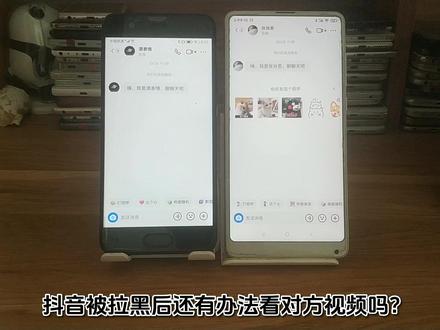
抖音被拉黑后,还有办法看对方视频吗?好,现在这两个是正常的好友关系。拉黑之前是可以进入对方的主页的,就是可以看到他的作品,现在我们直接把他给拉黑,右上角三个点,然后这边有一个拉黑,确认拉黑 好,我们再重新返回,然后进入他的主页,拉黑过后对方的主页是这样的,那么还有什么办法能够看到他主页的视频呢?我们先返回进入抖音设置, 然后往下边翻最下边一项退出登录退出。 好,现在我们点击右上角的放大镜,搜索一下对方的昵称,当然如果是抖音号更好, 好,又能看到他的作品了,我们点击进去就是这么简单,有这方面困扰的朋友可以去试一下。
5671设置侠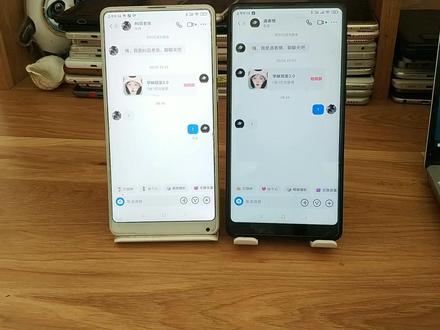 01:32查看AI文稿AI文稿
今天再来讲一下抖音的拉黑功能。好,现在我们直接进入好友的抖音,然后点右上角三个点,这边有一个拉黑,直接把他拉黑。 好,我这边马上就看不到对方的作品了,我们再来看一下对方,看你的主页是什么情况, 对方被拉黑后也是无法看到你的作品,相当于是只要有一方拉黑,双方的作品都是互相看不到的。好,现在我们返回看一下拉黑后还能不能搜索到对方。 好,我拉黑别人,我还是可以搜索得到他的,测试一下这个账号就是有点不一样,我被拉黑了,我是搜索不到对方的,怎么解除拉黑呢?有两种方法,第一种就是 是进入对方的抖音,然后在同样的地方就是你拉黑的地方,这个按钮变成解除拉黑。第二种就是在抖音的设置里面找到隐私, 然后这边有一个黑名单,直接点击解除拉黑就可以了。好,现在已经是恢复正常了,然后我们再来搜索一下, 已经可以搜索得到对方了,但是发现有一个问题,就是你们拉黑之前双方是互相关注的,现在经过拉黑再解除,双方已经不是互相关注的,所以你在拉黑一个人之前要慎重。
7218设置侠 03:33查看AI文稿AI文稿
新机怎么开发?今天一个视频教会大家,老机子也可以跟着优化。首先我们在左下角点击右键,点击系统, 点击左上角这个主页,点击更新与安全,然后点击传递优化,把这个按钮去掉,然后点击左上角这个箭头退回,然后点击隐私,然后把这几个按钮也去掉, 然后再点击左上角这个退回,箭头退回,然后点击个性化,点击锁屏界面,把 windows 聚焦改成图片, 然后把这个勾去掉,把这个勾也去掉,然后点击左上角箭头退回,然后点击网络和 internet, 然后点击网络和共享中心,然后点击 internet 选项,然后点击隐私,点击设置,然后把这个主子级别改为最高,点击关闭,点击确定, 然后再点击,再点击左上角这个箭头退回,然后点击系统,点击通知和操作,把这些勾都去掉, 然后点击储存,把这个开关打开,然后点击这几个文字配置存储感知或者立即运行这几个字, 然后把这个改成每天啊,每天,这下面这是重复啊,重复啊,然后点击退回,然后点击更改新内容的保存位置, 把这个改成呃 c 盘之外的盘符, 然后点击应用, 然后我们这个窗口把它关掉啊关掉,然后我们点击在那个桌面空白处,点击右键,点击英文的控制面板, 然后点击配置 send, 然后把这个 pacx 这个自动选择改成英文的的型号啊,显卡型号选择,然后点击应用, 然后点击管理三 d 设置,把这个 open g l 渲染 gpu 改成 你的英文,打显卡型号,然后垂直同步把它关掉,点关闭啊,然后电源管理模式改为最高性能优先,然后点击应用, 然后我们再点击更改,更改分辨率啊,把刷新率改为最高, 这样我们,呃新机开关及系统优化就完成了。
 03:21查看AI文稿AI文稿
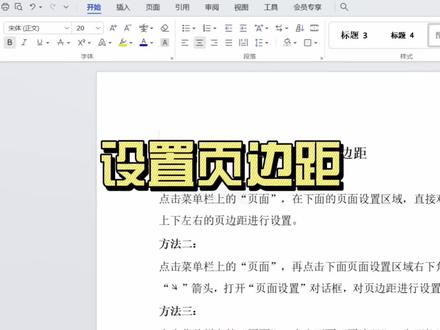
在使用文档的时候,可能大家经常会遇到需要设置页编剧的情况,那怎么来设置呢?这里以 wps 文档为例,这里给大家分享了 五种设置页边距的方法。前四种主要都是通过页面设置来进行页边距的设置,最后一种是通过标尺对页边距进行设置,我们一起来看一下。首先 点击菜单栏上的页面,这时下面大家看一下,这里有页面设置的区域。大家先看一下页边距的上下左右的尺寸,比如我们需要把上下左右的尺寸都分别调整一下, 在对照着页面来看一下效果。比如上我们写改成二号,来看一下是不是尺寸就缩小了,同样的下改成二号。 再来看一下这个地方,左侧同样改成二,我们只是为了看一下效果,右边也是改成二,是不是都进行了调整, 这是一种方法,除了这种方法之外,还可以点击右下角这个位置箭头,把页面设置对话框调出来,这里也可以 对页边去进行修改。修改的方法同样是按照刚才的一样,在上下左右进行尺寸的输入,然后点击确定就行了。再来看一下这个地方, 最左侧有页边距,点击在下拉选项中已经 设置好了几种标准的尺寸,大家可以根据自己的需要看看有没有想要设置的页边距,比如我们点适中就进行了调整了。同样的如果说都没有合适的,也可以点击自定义页边距, 也可以调出页面设置同样的设置方法,这里就不给大家一一介绍了。 除了在页面设置中设置页面距之外,还可以通过标尺的方法,大家可能说为什么这里面没有标尺,如果说要调出标尺怎么办?点击视图这个地方的标尺,把它选 重好,来看一下上边的标尺和左边的标尺是不是已经出来了,可以拖动标尺的左右 上下进行设置,我们来调整一下,比如我们先拖动左侧的标尺左边距,看一下是不是, 来这里看一下右边距,同样的拖动是不是可以进行设置,看一下上边距下边距,找到下边距的这个标尺位置进行拖动,好,来看一下 是不是也是非常方便的。通过前面的介绍,大家可以发现,页编剧其实就是两种方式来进行设置,方法还是比较简单的,如果有记不住的可以先收藏起来,下来再慢慢看,慢慢了解。
853幻序影像


