vm esxi安装教程

粉丝2362获赞1.1万
相关视频
 04:27查看AI文稿AI文稿
前几天有个粉丝客户过来买服务器,需要装 e s x i 虚拟机,并且在此虚拟机上挂在一个黑群灰和虚拟处。六台 windows 电脑, 客户选择的配置是戴尔二七三零服务器一五二六八六 v 四两颗三十六核七十二线程,三星六四 g 内存, intel 五百 g 固态四个 scs 二 t 硬盘。 今天我们先来讲讲怎样装 v m y yes x 赛虚拟机 v m y y s x 赛虚拟机安装步骤,一、阵列卡设置二,制作启动优盘三、安装系统四,设置固定 ip 下面我们来具体操作 给服务器开机。首先设置阵列卡,阵列卡设置有两种方式,如果是 是 bios 启动模式,进入阵列卡方式是 c t r l 加 r 进入设置。如果是 y 飞启动模式,进入阵列卡方式是按 f 二进入 bios 控制面板 device settings 里面设置。这里是第一种方式,以下硬盘都需要组阵列, 否则进入系统无法识别。硬盘固态组 red 零二踢硬盘组,两个 red 一,一个做六个虚拟机,一个做黑群灰存储。 再次检查是否设置正确,如果没问题就保存退出,重启电脑,并且把制作好的 x a 系统 u 盘插入服务器。我们需要把启动方式改为 wifi 模式,因为 x a 系统引导式 wifi 模 模式启动。 按 f 二进入服务器 bios 控制面板, 选择 system bios, 然后选择 boot settings, 将 bios 改成 wavy, 保存并退出。 在 device settings 里面可以再次检查阵列情况,这里可以看到一个 read 零,两个 read, 一,确认无误后保存退出。 按 f 十一选择 启动项,选择 u 盘启动, 等待自动安装, 点击 enter 继续点击 f 十一,继续选择 x a 系统安装位置,我这里安装到五百 g 固态硬盘里, 选择键盘语言模式默认即可。给系统输入一个管理密码,账户名默认是 root, 按 f 幺幺开始安装, 安装完成,点击 a twitter 重启, 按 f 二进入设置,我们需要设置固定 ip, 输入刚才设置的密码, 选择 configure management network 选项,选择 i p v 四 configuration, 选择 statistic i p v 四 address and network configuration 固定好想要设置的 i p, 以免重启服务器后管理地址改变。 dns configuration 是设置 dns 选项,我这里就不设置 到此。 xe 服务器系统安装完成,剩下的就是在客户端上登录管理 ip 进行其他设置了,我们下一期再讲。 xe 系统地址我已经分享出来了,感谢大家的观看。视频制作不易,加个关注,点个爱心吧!您的鼓励是我们的动力!
691钟老板的电脑☞♡☜ 02:25查看AI文稿AI文稿
axi 是一款虚拟化系统,它和 vmware virtual box 不同,不需要安装在其他操作系统上,直接运行在裸机上,占用系统资源很小,易于管理理论。废话不多说,直接上安装教程。一、准备好 axi 的镜像文件, 将文件复制到优盘启动盘,然后重启电脑,选择使用优盘启动,进入 wintoy 引导界面, 当然大家也可以使用 p 安装,在 wind 键面选择 x e, 选择第一个选项 normal, 等待安装程序加载运行。 二、安装 xi, 出现 xi 的安装菜单,选择 installer 这个选项,加载过程不需要操作,等待进度条走完, 出现安装介绍界面,按回车,继续。在协议界面按下 f 十一,接收并继续安装程序识别到的磁盘,我们确认没问题后,回车,继续 在这个界面设置系统管理员 root 密码,回车键继续,如果出现警告界面可以忽略,按回车继续。接下来开始安装, 安装完成之后选择第一项, 重启之前移除安装镜像,回车确定重启系统。三、简单配置,登录 sc, 重启完 sc 之后,在这里可以看到他的管理 ip, 默认是 dhcp, 点击 f。 二、输入 root 密码,按回车, 选择 configure management network, 按回车,选择 i p v。 四、 configuration, 按回车,选择第三项配置,静态 i p 地址, 使用空格键进行选择,然后配置 ip 地址,回车即可。按 esc, 弹出以下页面,再按外保存在局域网其他电脑上,打开浏览器, 输入那个管理 ip 并回车,提示不安全,我们点击高级继续访问用户名为 rot 密码,是刚才咱们设置的 rot 密码,然后就可以进入 s 的外部管理界面。
4707网工张同学 07:27查看AI文稿AI文稿
各位小伙伴大家好, 我是韭菜科技蛋蛋。虚拟化是压榨硬件性能,实现硬件服用的最好工具,而 yes ty 也是最出名的产品。随着 yes ty 八点零的发布,虚拟化也迎来了新的时代。这一期我们从头到尾来教学一下如何安装 yes ty 八点零。 首先我们需要准备一台 wifi, 八点零的镜像和 iufus 软件,以及一个优盘, 确保优盘里没有你重要的资料,因为一会需要格式化优盘。打开 iofus, 确保设备是你的优盘。 点击选择按钮,选择 yes 插爱镜下 分区类型 gpt, 点击开始,再弹出一个紧靠框中,点击确定,开始制作 yes 叉一的安装优盘, 等待制作完毕后,将 u 盘插入你要装 e s x i 机器的 usb 口。这里我们以聚义用吧为例,开机,按快捷键进入引导选项,每个主板的快捷键都是不一样的,可以自行百度,然后选择 usb 引导。 等待家长完毕后,出现一个黑底挥框的界面。按回车, 然后按 f c 一接受协议并继续 发现键。上下选择你要安装的 si 硬盘,不要选错,然后回车。 这时弹出一个警告框,大致的意思就是会销毁你硬盘的所有资料。按回车,继续, 然后回车。这里是让你输入 ret 的密码,输入两遍回车。 如果你是老旧的设备,则会警告,这里回车,这里回车, 然后这里会让你选择确认。按 f 十一安装。 安装完毕后 移出 u 盘,按回车键重启。 如果这台 si 在路由器之下,则无需其他的设置。此时屏幕应该以显示你获取到的 ip, 在浏览器中直接打开即可。 如果你要使用此台 esxa 做转录游,则需要按 f 二输入你刚才设置好的 red 密码,进入自定义模式, 选择配置管理网络这个选项,按回车进入, 进入之后看到 app 四的配置,然后按回车选择进行相关的设置,到此界面设置进台 app 四这一行,用空格 键选中,然后下面的 ip 地址就可以自行操作,按自己需要的来进行配置即可。然后按回车保存,然后一路的 esc 退出即可, 这时屏幕会输出你的 sxi 的网页地址,此时 yesisai 安装配置完毕 即可。用浏览器打开了,需要开心码的同学也可以自行百度,那么这一期就到这里就结束了, 下一期我们来讲一下夜菜的网络设置和训练机的设置,如果各位小伙伴有任何的建议或者想法,请在视频下方留言,最后祝大家生活愉快,钱包鼓鼓,喜欢的三年支持一下,动动你们发财的小手点个关注,谢谢!
148韭菜科技 11:32查看AI文稿AI文稿
哈喽,大家好,我是阿雷,那今天呢,阿雷跟大家来介绍一下如何在 esx 里边去直接安装一个群灰的系统,并且把我们的三大硬盘,然后直通给群灰来使用。 那现在呢,我们就传输一个文件,然后看一下这个速度到底可以达到多少, 可以看出可以正常的发挥出二点五 g 网口的一个正常的速度,同样这个速度的影响呢,也跟你的硬盘有关系。好,这边呢,我再啰嗦两句啊,我们要实时的给你的虚拟机创建快照,快照就是相当 一个备份,如果你在后边折腾的时候,把这个虚拟机折腾的进不去了,或者折腾的没法用了,那我们就可以恢复快照怎么去做?然后比如说我的现在我的这个啊, nice 已经全部都配置好了,非常好,包括这个 open 那边也配置好了, 那我怕后边出了问题,然后我就需要备份一下,首先呢,我们把这个虚拟机给关了啊,关了之后我们才能够去进行一个生成快照,然后右击鼠标,然后我们会看到有一个快照,然后点击一下生成快照,然后这是我的 nice, 后面你可以最好写上一个日期,还有呢就是这是我刚刚收到厂家给预装的这个系统的,然后你也去备份一下,后天出了,出了问题了,你可以直接恢复到你刚刚收到机器的那个状态啊,这个 时候呢就比较配置起来就比较简单了。好,然后我们点击这个生成快照啊,然后这边呢,我们就这个快照就生成完了,生成完之后如果后边出现了问题, 可以看到啊,然后再点击这个快照,点击还原快照,然后这样就可以了,包括点击管理快照这个地方呢,就会显示出来你之前一份的所有的这些快照,所以你可以根据这个不同的时间点来进行一个啊数据的恢复啊, 很多小伙伴就是因为在里面乱动东西,到最后整个家庭网络都瘫痪了,自己也不会配置,所以你一定要立得实时的去备份一下快照。好,那现在呢,我们就开始今天的教程,首先呢我们第一步呢,然后打开我们这个管理,然后打开这个硬件啊,然后我们会 会看到这个里边的所有的硬件啊,这些黑色的就是前面有一个可以选择的,这些呢都是支持直通的,而很多的这些设备都是灰色的,是没法选择的。我们可以看到这个四个网卡是支持直通的,而这个是,呃, nv m e 的那个 m 二盘也是支持直通的, 但是有这个萨塔,他是显示是个灰色的,灰色就是后边显示不支持直通啊,但是呢他确实是可以支持直通的,我们需要给他修改一个文件就可以了。好,第一步呢,我们先打开你 esx 里边这个服务,我们找到 ssh 啊,右击鼠标点击启动,因为我这边已经启动了啊,然后在我这个懒人包二点零里边,五幺零五的这个里边,我们找到一个五幺零五萨塔英牌 直通文件,启动完之后我们要用一个 ftp 的工具叫 flash, 这个工具啊到时候一会一起提供给大家。好,然后我们点击绘画 快速连接,选择第二项 s ftp, 然后这边输入你 esxi 的 ip 地址, 下方是账户名,入他下方是密码,如果有就输入,没有就算了啊,然后我们点击确定,确定 接受一次,这些呢就是 esxi 后台的这些文件了,我们按照这个路径,首先我们找到 etc, 点击进去,然后我们会看到一个微 点击进去,好,点击进去之后往下一直翻一直翻,一直翻好,然后我们就会看到一个叫 pass true 点儿 m a p 的一个文件啊, 然后呢我们点击这边的小箭头,然后找到我们这个三台英翻直通文件,然后把我们的下载的这个 pass too 的文件直接拖拽到你的 essi 文件里边,然后直接点击覆盖 好,然后这样就可以了啊,你的 esi 就可以了,然后现在重启,我们回到 主机这边,点击重新引导重启一下你的 esx, 重启完以后,我们再一次的点击管理,再点击我们的硬件,然后 我们看一下三台硬盘变成了黑色了,可以直通了啊,是不是啊?如果你是五五幺零五的设备,你直接用我的这个方法就非常的简单,然后呢我们选择你想要直通这个三台硬盘,然后直接选择切换直通,然后呢就 直通成功了啊,然后非常快啊,并且后面显示是活动。这边提醒一下,在你直通的时候 不要去插你的萨达硬盘,这个萨达口不要去插硬盘,然后让它空着,然后你才能够进行直通成功,如果你插了硬盘之后,直通 会出错啊,这个大家注意一下,通完以后呢,我们就开始进行安装这个群会的系统了啊,这个群会的系统我已经做了一个懒人的固件包了啊,然后我们直接点击这个创建 ov f, 然后点击下一步改个名字,比如说是 nass。 好,然后点击这边,然后从我的这个蓝包二点零里边,然后找到这个叫黑群九幺八的这个 ova 这个文件,然后点击打开,然后点击下一步, 直接一直点击下一步啊,然后点击下一步,点击完成好,点击完成之后呢,我们还不要去启动啊,然后等这边的这个镜像呢导入成功。 好,导入完之后呢,我们先不要着急,我们还需需要修改一个地方,就是点击这个网络,然后有一个虚拟交换机,点击一下进去,然后点击编辑设置,然后我们把这个安全这个这三个,然后全部选择 接受,尤其是中间这个啊,全部选择接受,他默认是拒绝的。好,让我们直接来保存 好,保存完之后我们右击鼠标打开你的 nice, 然后点击编辑设置好,现在呢,我们点点击这个添加 其他设备 pcie 设备,然后这个地方我们就可以选择了啊,我们会就可以选择这个三台硬盘了。好嘞,然后我们直接点保存就可以了,那这样的话,我们就会把你的这个三台硬盘直通给纳死了 啊。但是还有一种情况,就是如果你装的这个纳斯里边,然后你直通了之后,你纳斯里边发现不了,那是你因为你的引导的有问题啊,那是你引导的问题,你是需要修改引导的啊。还有一种就是你直接用我做好的那个 e s x 的群灰的引导文件,是啊,群灰的七点零一的。好,然后我们再一次打开你的这个群灰 啊,然后我们看一下啊,这些呢,如果你用我的这个懒人固件的话,他都会直接设置好的,然后进入这一步的话,就不需要管了。 b, 好嘞,好,那这样的话,我们的这个群灰呢就已经好了,那现在呢,我们就需要去我们的主路由,因为群灰我给大家分配的是一个 d h d h c p 或取 i p 的方式啊,然后我们就进入我们的主路游 啊,幺九二零幺六八点三三,这是我的主路由啊,我们的主路由里边,然后你看一下给你分配的那个 ip 地址啊,然后我们复制这个 ip 地址,然后粘贴一下。好,然后呢我们就会直接进入我们的这个群灰系统里面 入账户名和密码。好,这样呢,我们的这个群灰呢就进去了啊,进去之后呢,我们就会点击这个,点击储存管理 啊,有硬盘两个啊,有两个硬盘。好,然后我们点击这个储存空间,然后我们进入这个创建,创建储存空间, 然后点击下一步,因为我们接的是一个盘啊,你可以选这个 basic。 好,然后呢我们就会看到我的第二块硬盘了,看到了吧,啊,四百八十 g 的沙特硬盘了啊,然后我们点击下一步,确定好,然后这样的话他就会啊格式化你的硬盘,然后把它格式化 发成群灰所用的这个空间哈,那现在我们这这个是 nas, 你直接点击下一步啊,如果你想组瑞的话,这个也是可以通过 m 二扩展出来两个撒带硬盘接口加一个 m 二的接口,有这个扩展扩展卡, 后期的话我会跟大家介绍一下如何在这个设备上面去外接两个硬盘或者是三个硬盘,然后在你群徽里面做瑞的 也是可以的啊。好,那现在我们可以看到这个储存空间就有四百二十四,那这个空间就是群灰装系统的这个空间啊,再回到这个里边进行一个文件共享。 好,然后我们点击这个创建文件共享啊,我们选择这个大一点的啊,我们选择这个四百二十四 g 的。好,然后,呃,点击下一步,这个我们可以 设置一个密码,也可以不设置啊,如果你自己家用的就不需要设置了啊,全部都设置上啊,二四百二十四 g 啊,我们点击下一步,下一步 这个地方,我们就可以把这个可读写给他写上啊。呃,文件管理,我们就可以看到这个地方,我们就可以通过我们的这个电脑去访问这个 nos 的设备了,那现在我们就输入这个,这是 nos, 这是麦克啊,这个计算机 我们输入纳斯。好,现在大家可以看到吧,这边就出现一个纳斯了,然后我们按回车键。好,那现在我们就已经可以 啊进去我们的这个纳斯的这个盘了,那这样的话我们就可以把这个纳斯呢直接添加映射,然后把它呢添加在我们的电脑当中,然后我们 我们可以看一下这个地方呢,就有四百二十四 g 的空间可以供我们来使用。那现在呢,我们就传输一个文件,然后看一下这个速度到底可以达到多少, 可以看出可以正常的发挥出二点五 g 网口的一个正常的速度,同样这个速度的影响呢?也跟你的硬盘有关系,好。
378阿雷 05:57查看AI文稿AI文稿
今天为大家讲解 v m v l x e 安装 to renas 教程。 首先是我们要去访问 turas 官网, 我们可以在 software 这里选择 to the skill 这个版本进行下载安装, 点击绿色按钮进行下载。下载 stable 版本 之后就是正式下载镜像文件,这里就不再演示下载过程了,我们继续安装。 回到 x c 这边, 我们首先要在 x d 上创建一个虚拟机,填写好虚拟机的名字, 操作系统选择 v nex 操作系统,版本选择你备十一, 点击下一步,这里我们给到虚拟机四个 cpu 内存,这里我们也给到四 g 磁盘,我们给到十六 g。 选择 cd 镜像,选择文件, cd 镜像这边我们选择已经下载好的镜像,需要把下载好的镜像通过上传的按钮上传到这个地方,我们当前选择使用的是二十二点零二的这个版本, 选择完毕之后再核查一下,点击下一步完成。这边呢 xd 会给我们创建一个虚拟机,创建完成之后点击启动, 我们选择第一个进行安装。提示,我们推荐最少需要八个 g 的内存进行安装,这里选择继续安装。 四个 g 的话其实也能正常安装,但是推荐的话是八个 g 以上,继续选择默认安装磁盘,输入密码, 继续完成安装。 接下来就是漫长的安装等待, tomorrow 提示已经安装完成, 我们选择第三项 report 之后可以继续追加磁盘, 我们可以看到已经出现 ip 地址,就能证明安装成功。可以用这个壁纸在浏览器上登录一下, 用户名是 root, 密码的话是我们刚刚设置的密码, 能够进到 desperate 店面的话,就属于成功安装了。 这边也可以看到我们分配的内存, cpu gi 五内存是四个 g。
 12:59查看AI文稿AI文稿
之前视频教你们用 pve 在小主机上装奥运万,好多人都在说 essi 更好,今天就把 essi 的方法教给你们,我们呢还是使用这个 wintoy 来安装 essi, wintoy 启动后呢,找到 vim vir 开头的这个文件,回车进入 essi 的安装, 按下 shift 加 o, 输入 auto petition os data size 等于四零九六,然后回车。 这个呢是把 e x x i 的虚拟内存设置到四个 g, 可以节省你的系统盘空间,然后等到跑完出来代码之后呢, e x x i 会自动引导,这里呢,时间会比较长,我们耐心等候一下即可。 等到这个最后一格呢,会卡非常长的时间。 等到出现这个界面的时候,直接按 enter 继续,然后选择 f 十一 accept and continue。 然后呢,直接选择你要安装的这个硬盘,直接 enter 继续, 然后继续。按 enter 继续,这里呢,直接 enter 回车到这里设定 e s s i 的密码,这里需要一个复杂的密码, 然后再按 enter 继续,然后再按 f 十一,就会进入安装界面, 然后显示 installation complete, 我们 enter 重启虚拟机,然后拔掉引导 u 盘重启之后,电脑会自动引导并进入 essi。 出现到这个界面呢,就是启动完成了,按 fr 设定网卡参数,先输入刚才设置好的密码, 按 enter 继续,还要选择第三个 configure management network, 设置管理网络, 然后回车选择 i p v 四 configuration, 选择第三个,按下空格,然后把 i p 地址改为一九二点一六八点八点八,此网页码呢改为二五五点二五五点二五五点零。网关呢,设置为一九二点一六八点 八点一,然后按下 enter, 继续之后按 esc, 按下 y, 再按 esc, 再按 esc, 返回 essi 的系统界面, essi 就安装好了。之后呢,我们用网线把这台小主机和你的电脑相连,打开系统设置, 选择网络,点击详细信息,把他的 ip 地址修改为手动的一九二点一六八点八点任意一位数,此网野马改为二五点二五点二五点零。路由器修改一九二点一六八点八点一。 保存退出后,打开浏览器,输入一九二点一六八点八点八,就会自动进入 e s s i 的后台用户名 输入入的密码为刚才设定的密码,点击登录就能进入 esi 的后台,然后点击存储,点击数据,浏览器把我给你们准备好的这些文件全部都上传到 esi 中。 由于这个主机只有一个网口,所以我使用了一个 usb 网卡, 接下来我们安装 usb 网卡的驱动,点击 data story, 然后记录下它的位置,之后我们回到主机,点击操作 服务,启用 secure shell。 接下来我们打开终端,在终端中输入 ssh root at 一九二点一六八点八点八,然后输入 yes, 密码是刚才设置的密码, 回车会进入 ss 车界面,然后我们输入 e s x c l i 空格 software component apply 杠 g 粘贴刚才的路径,加上斜杠,然后输入一个 e, 按下 table 键会自动补全,然后回车,等到出现这个结果, usb 网卡的驱动就装好了, 我们关闭它,然后点击重新引导主机,之后重新登录一二三三后台,点击网络物理网卡就能看到 usb 网卡了。点击虚拟交换机,点击添加标准虚拟机 we switch 名字改为 one 口,安全将这三项都改为接受之后点击添加,再点击端口组,添加端口组名称为 one, 虚拟交换级为 one, 点击添加,再点击 vm network 编辑,将名称改为烂,点击保存,点击创建注册虚拟机,点击下一步名称为 icon, 库存错的类型改为 linux 系统版本为六或以上,更高版本比如此位,点击下一步,再点下一步。 cpu 分配两个核心, 内存改为四个 g, 定盘改为一 g, 添加一个网络实配器改为万口 cd 和 dvd, 驱动器改为数据存储文件选择爱快的安装镜像之后点击虚拟机选项,在引导选项中把固件改为 box 引导,然后点击下一步完成,等到虚拟机创建完成,点击打开电源, 系统会自动引导 iq 安装输入一按回车,输入 y 按回车, 之后 icloud 自动安装,并且重启虚拟机,等到出现这个画面, ipad 就安装好了。输入二,再输入零,设置烂口 ip 取改为一九二点一六八点八点一。 回车确认,你就可以在浏览器中输一九二点一六八点八点一。进入 ika 的后台登录界面,用户名和密码都是啊,对面设置一个新密码,确认后继续就会进入 ika 的后台。点击接口状态, 点击新增配置,网卡用途改为五万,然后直接点击绑定,等到显示已连接,再点击 dj cp 设置,选择 dj cp 服务端,添加后端地址为一九二点一六八点 八点三零到一九二点一六八点八点二五四。网关改为一九二点一六八点八点一, dns 为二三点六点六点六幺幺四点幺幺四 点幺幺四点幺幺四,之后保存,再点下 dhcp 服务器,会发现显示服务正常, i 快就安装完成了。然后我们回到网络试中,将 ipv 四改为 dhcp, 就会看到 dhcp 服务器已经启动了,这个时候呢,就可以上网了。之后我们安装 open wrt 创建注册虚拟机,直接点击下一步, 名称为 openwrt, 后端类型为 linux, 版本为六点零或更高版本 linux 六十四位。再点下一步, 内存可以分配到两个 g cpu 也可以给到两个核心。删掉原来的硬盘,添加硬盘,选择现有硬盘,选择 open wt 的硬盘镜像,点击选择, 再点击虚拟机选项,引导改为 bells, 点击下一步完成,然后就可以启动我们 wrt 的虚拟机了。 等到界面稳定下来,按下回车,输入 bi 斜杠 etc config network, 回车按下 i, 进入边际模式,将 ip 地址改为九二点一六八点二,按下 esc, 输入冒号 wq, 回车保存,然后输入 reboot, 回车重启 opn w rt 虚拟机。之后就可以在软件 其中数据二点一六八点八点二,密码依然是 python, open w t 就安装好了。首先点击创建注册讯集,点击下一页,名称为 d s m 客户端,操作系统为 linux 系统,版本为六点 x 或更高六十四位。然后点击下一页, cpu 复配两个核心,内存改成四个 g 硬盘,这里改为三大控制器, 然后添加硬盘,选择 a r p r 的安装镜像,把控制器也改为 sata 控制器。点击虚拟机选项引导取消勾选安全引导,点击完成,然后就可以启动虚拟机了,系统就会自动引导 进入 apr 的安装,等到出现这个界面,黑群的引导就好了。接下这串网址,打开浏览器,输入一九二点一六,八点八点三三,回车就会进入黑群的引导配置,直接点 ok, 我们选择 ds 一八二一加, 然后选择最新版,直接一路按回车,继续点 ok, 然后选择 build the loader, 等待系统下载完成,便宜完成后会自动返回,我们继续按回车,选择 boots loader, 稍等片刻,我们直接点击这个网址,就会进入黑群的安装界面,点击安装,选择从三的老几下载中心下载 dsm 钉, 点击下载,等待这个文件下载完成。我们再回到学会的引导界面,然后上传这个引导,然后上传这个引导文件,点击下一步,然后勾选,继续 按照提示输入产品型号,点击删除,黑群就会自动安装, 我们再耐心等待一会,全灰就会自动安装完成, 出现这个界面,全灰就安装完成了。接下来我们安装 win 十,点击创建并注册虚拟机,点击下一步名称,输入 win 十靠端改 windows 版本 windows 十二,点击下一页,下一页分配八个核心,分配十六 g 内存,硬盘可以给到你想要的硬盘大小,控制器改为三大控制器, cd dvd 改为 win 十的安装镜像显卡选择指定自定义设置,线存可以给到一百二十八,这样可以稍微流畅一点。然后点击下一步完成,就可以直接启动 win 十,进入 win 十的安装界面了。 奔驰单装和平常的奔驰单装是没有什么区别的,但显卡直通和 hdmi 输出问题我一直没有搞明白,如果你们有方法的话,可以评论区留言或者私信告诉我。另外 esxi 属于商业化软件, 所以它的稳定性是比 pve 高的,它的兼容性并没有 pve 好, pve 可以兼容几乎所有的硬件,而 esxi 就连网卡真的最基本的问题就不是特别好兼容。 我觉得 amd 的主机还是更适合推荐使用 pve 做速度系统的。那么本期的视频呢?就到这里了,那么下期视频呢?我们可以使用 windows 作为速主机来安装一个多合一操作系统,有兴趣的可以点赞关注一波。
1518梅有机的宝藏库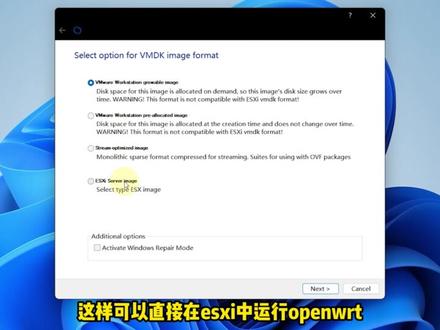 02:29查看AI文稿AI文稿
s 安装之后如何使用呢?今天这个教程以安装 open airt 为例,通过设置就可以在 s 中运行系统,如果硬件允许的话,你就可以 all in one, 步骤如下, 一、分配许可证 ss 安装完成之后只有六十天的体验期,我们找到主机管理许可,分配许可证,输入有效的许可,点击分配许可证即可, 如果失败了可以多找几个试试。二、新建数据存储点击存储,找到新建,选择创建新的 vmfs 数据存储,自定义一个名称,选择设备,我这里是虚拟机搭建的, 选择这个二十 g 的磁盘,点击下一页,然后格式化,磁盘格式默认等待完成。三、 上传镜像上传之前,将 openret 的 i m g 格式镜像转换为 v m d k 格式,这样可以直接在 s 中运行。 openret 镜像转换好之后,选择刚才创建好的存储, 点击数据存储浏览器,创建名字为 iso 的目录,然后点击上载,找到刚才转换后的 vmhd 格式的文件,选择好之后点击打开,在右边咱们就可以看到上传进度。 四、创建虚拟机在 s c 主界面找到虚拟机,点击创建注册虚拟机,选择创建新的虚拟机,给虚拟机起一个名字,兼容性可以默认选择操 做系统系列和版本,点击下一页,选择存储为刚才我们创建的存储,然后再自定义设置里面配置虚拟机的硬件、内存、硬盘等等,其他选项可以根据情况自己设置,设置好之后点击完成。五、启动虚拟机 虚拟机创建完成之后,点击编辑设置,删除原有硬盘,点击添加硬盘, 选择 iso 文件夹中的文件,然后开启虚拟机电源,稍等一会儿就可以进入 openert。
1027网工张同学 02:36查看AI文稿AI文稿
有些小伙伴电脑配置不给力,根本无法运行 ns pro, 那就运行到服务器上。国内常见的服务器虚拟化产品有很多,比如 vmware biosphere、 华为 fusion compute, hyper v 等等。今天我们使用 vmware the xc 来安装。首先你的拓扑环境应该是这样, 这台服务器是安装好的, xe 业务网关是接入交换机或者是 a 二一,同时要保证业务网关配置了 dhcp 服务,要保证 a 二一配置了袁娜,第一步,下载 xc 所使用的广告和 bmdk 文件。 第二步,登录 vmwork center, 或者直接登录 ac, 找到主机服务器右键部署和模板,选择本地文件, 将下载好的哦和 bmdk 选中,打开设置虚拟机名称, 此盘格式可以选择精简制备网卡。特别注意,一定要选择有 dhcp 服务存在且能够访问 internet 端口组。 导入成功后,右键虚拟机编辑设置,肆无忌惮的把 cpu 设置为二十,内存设置为四十, g 点操作启动,打开电源,等待启动成功。 启动完成后,在浏览器输入系统的 url 网址, 播放浏览器右上角登录华为账号, 同意协议许可并签署,即可进入沙乡创建或导入沙乡, 有资源爽歪歪,一键启动。更多网络技术扫盲请关注哈士学长!
 12:33
12:33 03:36查看AI文稿AI文稿
哈喽大家好,我是你们的李同学,这期视频给大家介绍一下这个 yessie, 我们接下来的课程中都会给大家介绍这个 esi 去 搭建这个虚拟机圆桌面一系列的这么一个东西啊。首先呢给大家介绍一下这个东西,这个呢是咱们的浏览器,浏览器打开之后呢选择这个登录输密码呢就能进入到一个后台地址,进去之后呢能看到这里面有虚拟机, 这边可以看到这是一个 si 的后台,然后这边可以看到训诫, 这里面的训练机呢是真实存在的,就是真的是一台训练机。然后呢可以用这个和咱们那个 vn vill 呢有什么区别呢? win vill 呢是建立在这个 windows 的机 处上,只需要这个晕斗是去支撑的,这个 sx 呢不需要,这个 sx 是直接安装在这物理机福气的裸机上面,再去再去安装。 搭建完这个椰丝叉爱之后呢,通过浏览器进入到这个后台,再去建立这个讯息,就可以省掉一个阿健这个 windows 的一个资源,如果你的服务器呢,你不需要用到 windows, 全部都是用另一个手,推荐大家去先安装一个椰丝叉 i 再去安装这个,你练的就比较节省这个福气的资源。给大家看一下这个怎么怎么创建虚拟机,给大家大致说一下这个创建信息,点击创建新的信息, 这边输了一个名字,也就叫新建虚拟机,他这个兼容性,因为我这个是七点一点零这个 u 二版本, 选择你要创建的是 linix 还是麦克 os 或者 windows, 选择 windows, 选择你是 windows 的什么版本?我们选择 windows 是斯瓦二零幺下一步, 而是选择存储,这是我们服务器的这个存储,我点击下一步,如果你有多个的,就会出现多个这个存储,点击下一步, 这边可以配置他这个 cpu 的个数,可以设置这个乐插拔乐添加,你机器开着,然后可以去给他添加,添加完之后呢可以直接使用了,那个内存也是一样的,乐乐插拔也是可以乐添加,然后这是硬盘, 硬盘这个后置卷和这个金贝之卷呢啊,给大家说一下这个,这个比较重要一点,这个金贝之卷呢就是你使用多少他就占用多少,这个后置被呢你给他多少他就占用多少,好比你给他 四十个狙,他没有用到这么多,但他还是占用你磁盘的四十个狙,空间是划给他的,你就不能给其他人用了,精简自卑,他用多少他就占多少磁盘空间 给大家根据自己的一个需要去选择,一开始呢都吃了这个亏啊,这个东西呢比较重要,大家可以记一下,可以这个网卡啊,就是这边了,选择这个 cd 驱动器,我们可以选择这个,这我们可以先上传,上传到这边, 把这边添加就可以了,或者如果这边没有的话就点完,上载之后呢就可以在本地的这个电脑里面去添加,添加完之后呢就可以在这边看到,然后就选选择 点击下一步,点击完成就可以了,因为我这边呢就不需要,我就不点完成了,大概的流程的是这样子的 的话呢,这个东西也是需要激活的,这个激活呢在在这个管理里面有这个许可啊,这期视频呢,就给大家介绍这么多,我们下期视频,再给大家介绍其他的一些内容,我们这期视频就到这边,下期视频再见。
235拾光信息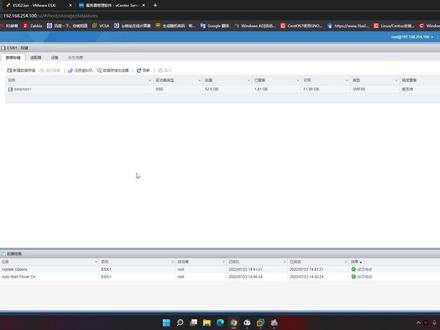 16:35查看AI文稿AI文稿
大家好,我是 jenny 啊,上期为大家讲述了一下裸机训练话椰菜系统安装方法,那实际当中啊,椰菜还是裸机训练话,可能会存在很多台啊,很多台的一个训练化服务器, 那如果多台之后,这个管理的上面来说就是非常的不方便,然后是单独的去进行管理 啊,那今天我给大家讲一下啊,服务器管理软件 vctcv 啊, vccv 也就是这个 vcev 的一个环境,它是可以实现把啊多个椰塞啊集中管理 啊,在我们这个微博官网上也是可以下载到这个镜像文件啊,他的镜像文件名 呢,大概就叫 vcsa 啊,杠二杠六点七的一个版本的一个镜像文件啊,镜像文件我们可以啊进行打开, 可以把它用这个啊,光盘是光盘那个打打开方式啊,然后呢有一个 有一个 ui 的一个安装路,然后有个温度是三十二,里面有一个 install 的一个 sexe 的自信文件,然后去打开它,打开它之后呢,我们就是一个安装的一个界面 啊,安装的时候答案你可以去选择语言啊,我这里可以选整体中文啊,第一步是啊安装,点击安装,然后下一页 啊,接受许可下一页啊,然后这个是默认的一个嵌入式选择啊,下一页啊,这里呢是输入我们啊椰菜这个主机的 ip 啊,他的地址 啊,你装这个啊,可以就是直接装在这个椰菜这个训话上面,他是装在上面之后,他是一个虚基, 然后输入那个密码,就是椰菜的那个密码,也就是安装那个椰菜系统的时候设置的,也就是一个进入这个网页管理的一个密码啊,完成之后点下一页, 然后去啊点个试,这是一个证书的一个告警啊,可以啊,直接 点掉,然后这个虚拟机的一个名称,我们可以 vcsa 杠六点七, 然后这个如此密码呢?是这个啊,卫生特的一个这个虚鸡的一个密码,这个虚鸡他是一个 里面装了一个这个管理系统啊,设置完成之后下一页 啊,在这里我们可以选择一个部署的大小啊,由于我这个是一个实验环境,那我们可以选择一个默认啊,默认的话他这里是,嗯需要啊,两个 cpu 内存啊,他这里有一个介绍啊 啊,不同类型可以针对啊,不同的一个选择啊。主机,这个主机是那个椰菜树主机的一个上线,那我们点下页啊,在这里呢,我们那个虚记的词盘可用空间只有九十 g, 那我们现在就选那个 经典模式啊,因为我这个测试环境啊,就选一个经典,那如果实际当中可以就是不用去勾他,那你的空间可能是能够他那个三百 g 的一个需求,就是他这个最小的话也要三百 g。 那请用一个精简配置,然后下一页,然后设置一个网络,这个网络跟我那个啊椰餐可以就是同一个网段,然后 fqda 呢,就是相当于起一个那个啊, fq 现在就是那个运丁 s 这一块啊的一个名称 啊,这里有一个介绍,然后 ip 地址,野马二十四位网关, 然后 ds 福气,然后这个 ap 啊, htdp 和那个啊 ps 一个端口设置,然后设置完之后我们点下页 啊,下页之后我们确认一下这个安装的一些配置信息,然后点完成,完成之后他会去一个初始化安装, 说实话的时候他会去导入一个续集到我们这个椰菜这个里面去啊,我们现在这里 声音可以看到他在一个导入的一个过程,在这里呢,我们先稍微等待一下 啊,安装大概是分两个阶段,一个是啊部部署这个虚机,第二个阶段是对这个虚机进行一个具体的一些设置 啊,刚刚这里也是有显示,他说啊打开这个虚拟电影院,那他在夜叉这边已经是把这个虚拟开机 啊,开机之后他会去对这个飞机里面部署一些 rpm 的一些安装包, 在部署 ip 安装包的时候稍微需要等待比较长的一个时间啊,这个维生的 seven 这个镜像大概在 三点四个 g 左右啊,三点四个 g, 六点七的版本, 这个时候我们可以尝试啊,拼一下这个 别塞的主机,哎,拼一下这个卫生台 五零啊,现在不充啊,通了 啊,再安装阿平包的这一步是比较慢的,等了很长时间 啊,我们第一个阶段等待它部署完成之后呢,就我们再继续进入到第二个阶段去继续安装 啊,在这里进行一些啊,其他的一个设置 啊,现在目前是可以对他啊保持默认设置就 ok。 下一步啊这里呢是设置登录这个卫生的一个系统的账户和密码 啊,可以输入一个域名叫麦 vc 吊 logo 啊,这个玉米呢,可以随便起它是一个啊, acc 的一个验证登录的一个玉米,然后密码 啊,设置完之后下一步 啊,这里呢啊是那个我们啊客户体验提升计划啊,这个随便你可以勾,也可以不勾的啊,下一步, 然后啊,你可以再次确认一下这个设置间信息啊,选好就 ok, 点完成 啊,再点一个确定,确定完之后他会进行啊配置, 配置他的卫生的超系统一个啊,管理的一个密码,包括其他的一些啊插件的一个启动 啊,为了节省时间,我跳过一个等待啊,现在已经第二阶段部署完成,完成之后我们可以在牛奶期当中去访问我刚刚搭建好的卫生的这个服务 啊,网页打开在这里我们启动啊 htm 五的一个啊,界面 在这里呢,是我们刚刚起的那个 账号是澳大 minutes treater, 然后艾特,艾特 my vc, 点 logo, 密码是刚刚设置那个密码,然后登录 有点慢啊, 啊,已经进来了啊,进来之后,进来之后在这里我们可以啊对他进行一些啊,主机和集群的一个管理和虚机管理,包括还有吃饭网络 啊,这是卫生的一个啊,外国一个管理界面啊,本期那个卫生的 seven 那个服,那个服务啊,安装的一个视频啊,介绍到这里,感谢大家的一个收看。
7491CIO咨询 07:58
07:58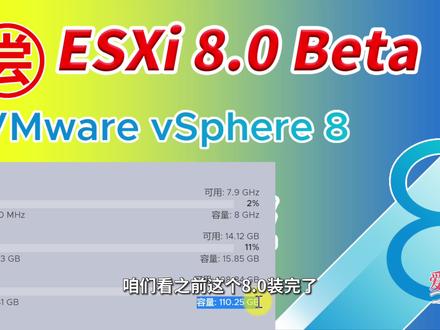 05:53查看AI文稿AI文稿
大家好,我是爱折腾的老高,群里的小伙伴们问我这个 essi 装完了占个一百二十 g 空间,就问你恨不恨?今天咱们分享个小技巧,咱们看之前这个八点零装完了,你看二百五十六 g 的硬盘只有一百 g 左右的空间了,右边的分区表显示 vmfsl 占了一百二十 g, 咱们是等大佬更新呢还是自己动手呢?其实很简单一个方法呢,是先装六点零版,然后占用比较小嘛,然后把它升到八点零,升级不会改变之前的分区表。第二个方法呢是安装这个八点零之前呢,用命令行来调整一下分区的大小。下面我们开始了 开机,进入快捷启动选, 然后选择我们温托尔的盘启动引导,确保我们的硬盘已经清空所有分区,选择八点零的安装镜像,当然您的机器可能不是 f 七,是快捷引导了哈。然后出现倒计时的时候要迅速的按 shift 加 o, 注意这是英文的 o, 然后输入命令, cd room boat runways 奔跑的黄鼠狼是这意思, 不知道为啥他起了这么个名,可能那个夜塞塞这个黄色的进度条和主色调,我黄鼠狼是这么来的吗? 然后这要注意哈,这个字母是区分大小写的,大家输入完了之后要仔细核对,因为输入错了,他就不生效了。另外有的朋友说他的盘啊,之前用 u 盘啊,然后这个命令失效了,我看有些阿普也在 说什么失效了不管用,要么就是输错了,要么就是你这个盘这个戒指。现在这个 esi 的版本有限制,比如说这七点零,往后他这个优盘啊,还有 sd 卡就有限制的支持了, 另外再就是容量大小,你搞个三十二级六十四级装,你这输命令可能也无效。设置好这四零九六十四个 g 啊,这个条命令很长啊,要仔细的多核对几遍,然后我们这快进了,这个黄鼠狼是这么注射掉的是吧, 好,要不少机器安装到这都有红色的提醒。老高,这个 n 五幺零五是这样,然后手里的八代还有九代的奔腾装完了也是这样,这个感觉不是有很大影响,正常使用就不用管他。 回车继续。 f 十一同意协议并继续,然后他会扫盘, 这有那个官方的网址,大家可以看一下,建议还是用 nv 的盘或者是 ct 就行了,我想官方可能是考虑到那个移动的戒指,他的稳定性,可靠性,插一下吧,设置肉的账号密码, 回车继续。好,继续。 f 十一,回车 快进中,有的小伙伴讨论八点零的升级的必要性,如果你是新的硬件性能比较高的话,可以升级比较老旧的系统的话,你可以坚持使用旧的,只要他稳定,毕竟时代总是在发展 展,技术总是在进步,当然后期可能有些大佬大神做一些修改版,让旧的硬件也可以用得上。我们期待中充气完成,我们将要做这个管理广口上插上网线,另外一端呢要接 pc 或者是交换机,这样引导完成。点 f 二进入设置 哦,输入路特账号密码登录。所以要在管理口上面插上网线呢,就是为了区分一下哪一个口,因为我们有多个网口, connectit 就是插上网线的这个口,然后选中他回车 设置静态 ip 为主路由的区域网段。嗯,比如孤僻的地址,像二五四二五三之类的,总之好记好区分就行。自网沿网三个二五点零,网关是主路由的网关。回车设置完成,然后点 esc, 点外保存退出, 按 esc 回到主界面。当然也可以不回啊,这个强迫症一般喜欢推回主界面啊。然后上机不熟,我们输入这个 ybui 的 ip, 入特账号和密码,然后登录。 左边是没有修改占用一百二十个 g 的,右边是修改完了之后的, 我们看一下分区表,现在是四个 gvmfsl, 这个分区是四个 g, 左边是没有修改的分区表,占用一百二十个 g 的。 好,我们看一下怎么输入许可吧。如果你喜欢 essi 并把它作为生产环境的话,建议通过正规渠道购买正版许可。到这里呢, esxi 的安装呢,告一段落了, 然后我们剩下呢就是要安装虚拟机,然后根据您的需要来部署各种虚拟机的配置。如果您的硬件平台不是很老,就像六代 钱的这种的话,老高这几天使用感觉下来,八代九代这种优的话,整体还是有提升的,尤其是他优化了这个 nvb 对整个外部 ui 的响应,还有包括上传东西,安装虚拟机整体的速度都有变快。 与 essioyon 的安装大家可以看一下老高往期的视频八点零也基本一致。感谢大家的收看。祝大家折腾的开心,开心的折腾,我们下期再见。
269爱折腾的老高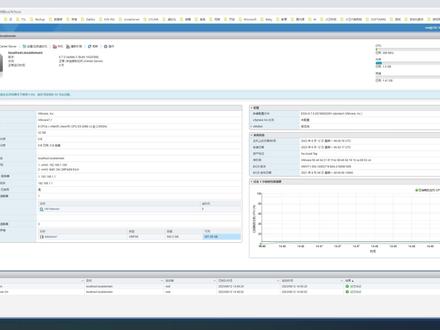 11:28查看AI文稿AI文稿
那如果说新建虚拟机的话,我们就在这边点虚拟机,或者说在这边点击创建注册虚拟机,那我们点这个, 那其实你要装创建虚拟机的话,其实在此之前你还需要将系统镜像文件上传啊,那我这边的话,因为是刚装完的,大家可以看到这个存储里面, 我浏览数据它里面是空的。那我我一般我喜欢就是直接创建一个目录,然后呢把它命名为 iso 这个目录的话就是专门放放置这个系统镜像文件的啊, 那我们这边的话就可以点击上传,上载我们就可以选择你要装的虚拟机的一个文件啊,那比如说我现在上传那个渗透 s 的这个镜像啊,那我们就点击这个镜像以后点打开,然后他这边就会开始进行上传了啊,上传到这个本地存储, 然后右上角的话是他的一个上传的进度那,呃,有时候就是你在上传镜像的时候呢,可能会报错,可能会失败, 有一个就是说原因,就是说你目前没有安装他这个 e s x i 的一个 h t t p s 的证书啊。呃,我们看可以看到这边显示的是不安全啊。 那一会的话我们安装一下这个证书啊,就如果说能上传成功,那就直接用。那如果说不能的话,那可能需要先安装一下证书才能正常的一个上传 文件啊,那我们先等待它上传文件, 这个文件的话是比较大的,因为它这个是算是完整版的 centros 的一个镜像文件了。呃,差不多有九个多 g 吧,那我们等待一下。 呃,像一般小企业的话,呃,用 e s x i 的还是挺多的,因为像国内这个行情的话,其实, 呃,因为网上的话都能找到对应的算是序列号吧。那其实 就直接用了啊,像这种六点七的话,就网上一搜的话一大堆,然后直接输入就可以一直用了,也没有什么限制啊。 像一般小企业的话,直接买一台这种二手服务器,那其实性价比还是可以的啊,因为一台服务器的话,像现在,嗯,五六年前的服二手服务器基本上便宜啊,非常便宜。 他的话配置也是可以的啊,比如说,像,呃戴尔的二六三零啊,那其实你花个五千块钱,他的 cpu 就可以达到 呃四十盒啊,四十盒八十现成,那其实在上面的话可以跑很多虚拟机了啊,像一般的这种 a d 或者说文件服务器,这种虚拟机的话, 给他分配个四个 cpu 就差不多了啊,那内存的话,他就可以基本上在二百五十六或者五百十二级啊,因为现在这种,嗯,迪丽亚四的这种内存 就是物物理,就是那种服务器内存啊,非常便宜啊,像三十二 g 的话就两百多啊,那要组成二五六或五幺二的话,其实也没多少钱啊。 那小企业的话,买一台这种二手服务器就能用很久了啊。那如果说对这种 里面的虚虚拟机的一个,呃,怎么说呢?档机的一个容忍度比较低的话,那可以搭建一个集群,比如说搭建一个 vcn 的集群,或者说 说,呃,用一台服务器作为存储,然后呢共享给另外的 e s x i 的主机啊,这种场景的话就是多主机加共享存储的这种,这种配置啊,那其实也能做到虚拟机的一个高可用。 好,我们现在已经把这个镜像文件上传完了。好,我们把这个页面关了,关了以后我们就可以直接 创建虚拟机了,我们点主机,然后点击创建注册虚拟机,然后这里就默认点第一个就可以了。好,点,下一步这里的话就是给虚拟机设置一个名称啊,那我们就 就随便设一个,然后这里的话兼容性, 就如果说未来可能会迁移到其他的一个 esxi 的一个平台,那你那个平台的话,如果说版本比较低的话,你也可以在这边选择一下啊, 版本越低的话功能就越少啊,支持的一个内容也就越少。好,这边的话客户客户机操作系统,我们可以点击 linux, 然后客户继续操作系统版本,我们这边就选择 center s 八,因为这边最高支持就八,我们就选择八就可以了,这个没什么大问题啊, 就选择这个,然后点下一步,然后这边的话就选择存储啊,如果说你这边有其他的一个存储的话,也可以在这边选择, 选择你需要的一个目标存储位置啊,然后我们点击下一页,这边的话就是定制你这个虚拟机的一个硬件的一个情况啊,那我们这边的话 cpu, 比如说我就让他两颗内存的话,这边可以选择啊,我们先可以 点成 g b 啊,我们就给他个四 g b, 然后硬盘的话我们就一百七,然后其他的话就可以默认啊。 好,然后的话这边的话就选择镜像文件啊,我们就选择他这个 本地的这个存储,然后刚刚新建的 iso 目录里面就是上传的这个森头 s 九的一个 镜像文件,好点,选择这个好,这边确定配置完以后,然后确定一下,就是有没有问题之后,我们点下一页,然后再确认一下,看一下这些配置有没有问题,如果有问题我们就可以点上一页去修改,那如果没问题我们就点完成。 好,点击完成以后,我们就可以在虚拟机这里找到刚刚我们新建的这台虚拟机,然后我们目前的状态其实是没有开机的,只是 把这个虚拟机给创建完了。这个类似于就是你买了台机器啊,然后呢?呃,什么都没有,就是他说的硬件都 ok 了,就说你组装了台电脑都装完了,那其实开机我们就上电了,然后上电以后,那其实它里面是没有 系统的啊,我们就需要给他装系统,那我这边的话给他镜像是 santos string 的九啊,那我们就给他安装一下。 那其实安装的安装操作系统的话,我这边就不再就是详细的讲了,因为这个其实根据个人的一个需求去安装就可以了。 好,那我们就按 control out 把鼠标移出来,我们先把它 最小化好安装。呃, linux 的话就这样,那其实安装其他的新机的话也是一样的情况,我们可以呃,点击这个本地存储,然后点数据存储浏览器,然后打开这个以后,我们点 iso, 然后上传其他的一些需要的镜像啊,比如说我想之后想安装呃, window server 二零二二,那我们就上传二零二二的镜像就可以了,你需要安装什么样的虚拟机,就需要先将 系统的一个镜像文件上传好,这样的话才能进进行一个安装啊,那我们现在就让它上传 好我们这个呃, windows server 二零二二的这个镜像也上传成功了,好,我们把它关了。 如果我们要安装 windows 的虚拟机的话,其实操作也是一样的啊,上传完镜像以后,我们就点击创建虚拟机啊,那创建新虚拟机,点下页, 然后选择一个名字,比如说 we are 二零二二,我们随便给他起一个啊,然后呢?选择兼容性,那我如果说我之后可能要迁移到六点零的这个版本的 e s x i 里面,那我就选择这个 好,然后客户机的操作系统我们就选择 windows。 好,然后点击版本, 它这边支持的 windows server 的版本最高到二零一六啊,我们可以选这个,因为它后面有个或更高版本啊,所以说二零二二也是支持的。我们点这个点下一,然后选择目标存储位置啊, 然后我这边就一个,我们就点下一页,然后这边就是定定义他这个虚拟机的一个资源啊 cpu, 比如说我给他四个内存的话,我改成 gb, 然后给他十十六 g 吧, 然后硬盘的话也是给他一百级,这个只是做测试啊,所以说就随便给了,够就够用就行。那其他的话,像这个的话,我就选择 二零二二的这个镜像点选择就可以了,然后确认完这个配置以后点下页,然后再确认好配置, 那如果说有问题,我们就点上一上一页进行修改啊,好,确认完没有问题,我们点完成这个的话,就 windows 的一个硬件就定制完了, 然后我们就可以给他直接上电开机,然后就根据 windows 的一个安装的一个步骤啊,根据自己的需求,我们就一步一步往下安装就可以了。等他加载完这个镜像以后,我们就可以进行安装 windowserver 的一个虚拟机了。 那详细的安装过程我就不再讲了。好,感谢大家收看,我们下期再见。如果有问题的话,欢迎大家在留言区留言啊。好,我们下期再见。
27哈七搭八的小猴子 18:39
18:39


