autoscroll插件怎么用

粉丝2114获赞7.7万
相关视频
 01:16查看AI文稿AI文稿
竟然还有人不知道让迷之恋二十四小时的打工神器,它可以用慢速模式进行全自动出图的凹头针里插件。它的功能强大,包括有批量发送、自动排队、自动下载、慢速模式重复发送,还可以利用 gpt 自动生成批量提示词。一分钟教你如何安装焊使用。在使用之前,须知的是, 这是浏览器的插件,所以只能在网页版的 discover 的上面使用。那么现在先教你如何安装。打开谷歌浏览器, 点击右上角的三个点点,接着点击扩展程序,再进入谷歌应用商店,接着搜索 auto zone, 然后就找到 auto zone, 直接添加就可以了。 然后进入到网页版的 disco, 刷新一下就能看到右上角的插件小浮标,点击一下就可以使用了。在对话框上面可以设置自动进行单张图放大,自动下载,右边可以设置关键词出图的数量,在出图时候记得设置为慢速出图模式。当然你也可 可以任性用快速模式出图,比如我现在粘贴了三组关键词后,然后重复的数量设置为二,点击确定后,那么他就会每组关键词会出两组图,总共六个任务,在陆续排队再出图。除此之外,还有一个强大的功能,可以批量自动生成描述词, 你可以输入一个或几个关键词,然后点击发送,它就会自动生成多段,给你添加好细节的描述词句子真的很好用,简直设计师必备,你也赶紧上手吧!八十八类!
1785天牛AI 04:30查看AI文稿AI文稿
我们在执行这个凹凸,所以插件之前呢,最好把它打一个合成啊,放在合成里边,不要直接给同行工具添加啊。我之前说过这个原因啊,就是我们在这里,比如说在这个地方给他去, 呃,打合成之后你能改的很多啊,你比如说我可以把这个改成另外一种叶子的形态,但是他那个飘动动画是一直有的啊,那或者或者说,比如说我在这再随便画一个啊,他马上就能更改成另外一个叶子啊, 好这种水草的感觉啊, 好大概这个样子啊,那我们放到外面去之后,他这个立马就变成了, 把这个打开,变成这种叶子,就是为什么我们一遍遍强调要用这个合成去做的原因啊,出现一个 bug 啊,好,我们回到这个下面来,把这个删了啊,保留我们原来的原始的。 ok, 来看一下他是怎么完成的啊?挥制好这个图形之后,然后注意裁切啊,裁切边缘,裁切完之后呢,我们给好合同之后,我们就可以开始给他做这个呃,漂漂流动画了啊,首先呢你要打这个图钉啊,这个图钉决定了你里边漂的时候,这个 飘的就是他的这个柔软度或者是曲折度,一般这个像这种的话,打三到四个就行了啊。第一个这个图钉呢是用来定位的,这个图钉就是钉在地上不动的啊,所以说 这个图钉很关键。然后第二个图钉,那第二个图钉你可以和他这个距离近点远点都可以啊,比如说这个位置,因为这个是固定的,所以说这个要开始飘了,飘, 哟哟,我这打了四个啊,然后呢依次选中这四个,下面这个不要选啊,下面这个选了之后他也会动起来,所以说我们固定这个是不动的,一 shift 加选二三四。 然后这个选择顺序呢,是从根部往上选啊,头发也是从根部往尖,就是从底部往尖端去选啊,然后在这里选中这个凹凸四位,先点击第一个啊,就是用图钉的方式进行一个,呃,执行一下我们这个凹凸四位啊,下面这个不用管啊,下面这些不用管, 我们就用途径的方式啊,点击啊, plus, 点完之后呢,这个飘动的默认就有了啊,直接就有了。 然后下面能调的是什么呢?就是你的这个凹凸死位的这个迪斯特斯,就是距离偏移的距离偏移的柔和度,偏移的速度没有,速度调高一些,就是这样, 然后速度调低一点,下面还有一个其他的这个调整的,这个就调这几个参数啊,一个是 smith 的速度,一个是偏移的距离, 这个一看英文一看就知道啊, spid, 我们经常经常,这个好多地方有啊,粒子里面也有 sb 的,然后这个低斯特是距离的意思啊,然后下面还有一个问的塞挺啊,就是它的风风力,比如说我们风这个风的强度给高一点,然后你会看到这个吹的可能要 也要更明显一点,那我们在这边只调一下这几个参数就行了。蜂场还有我们这边的速度,你一般不调的话,默认也可以 啊,这样默认也可以。然后调完之后呢,假如说你要重复利用这个效果,记着把这个所有的打组啊, ctrl 加 c 打个组,我给打组之后注意裁切啊,仍然裁切一下,那这个就可以当做一个你的一个素材去使用了啊。 ok, 如果速度太快的话,进去把他这个速度调整一下就行了啊,注意第一个选择,调整的时候选择第一个,我们上面最上面这个,这个是他的总的控制层啊,那速度给到两百六, 好,让他缓缓的飘起来就行了。你看底部这个点我没有选,他是不动的,如果你选了的话,下面这个根部也在飘啊,那这样就看着看上去不对了啊,就是整个都在晃动,这个感觉是不对的啊。那接下来这个操作就是我刚才演示的啊,调整他的位置大小, 修改他的这个色相饱和度,然后更改他的这个,呃,时间,时间拉伸就可以调出一个素材,当三个素材去使用了啊。 好,我们把这个奥图思维给大家这个简单介绍了一下啊,然后,呃,自己设计到这个水草的话,可以用这种方式去做啊,让你的画面更具有生动性啊。
76新片场后期实训 09:49查看AI文稿AI文稿
百分之九十九的主播都离不开电音插件,但是几乎没有人可以正确的使用它,更少有人知道电音插件其实叫做凹凸吞,这实际上是一款功能非常强大的修音插件,截止到今天,绝大多数的同学使用凹凸吞的方法都是错误的, 所以呢,今天我就来出一期视频,给大家好好讲一讲如何正确使用凹凸寸,以及在我们直播唱歌中,这款插件可以给我们的声音带来什么样的改变。 本期视频呢,我也会在评论区和关注列表免费抽送三十个名额,赠送给大家目前市场上最强大的电音助手一个月的免费使用权。凹凸寸作为一款修复音准的插件,功能非常强大,既可以在我们演唱的过程中实时的修音, 也可以用作混音的后期去精细化的调整。本期视频呢,我主要给大家讲解 autotin 在直播唱歌当中的所有运用,大家一定要认真听,有一个环节出错了,最终你的效果都会适得其反, ok? 那么大家现在看到的这个插件呢,就是奥特特,也是大家所熟悉的电音插件,我们先来看一下这款插件的主要的功能。 首先这个旋钮呢,我要重点讲一下,很多人也都认为这个 return speed 呢是一个电音大小的一个调节旋钮,其实并不是 这个旅程。 speed 的什么意思呢?他是重新调音速度,比如说把我们的一个音调到某一个音,他是控制这两者之间的速度,并不是大小。官方给出的解释是什么呢?就是 设置输入音频,移动到目标音高的一个速率,所以呢并不是电音的大小,这里大家需要注意一下, frex 是什么意思呢?是弹性调音,弹性调音什么意思呢?就是增加弹性曲调,用来允许更多的音高偏移, 也就是说他这个量越大呢,他忽略掉的这个电音也就越多。这个呢是结合上面这个吕 turnspad 这个旋钮一起来使用的,我们可以这样理解啊, 首先呢,这个 frex 称呢,他是在这个最新版的奥拓称里面,他是才有这个功能,在老版的这个电音五电音六里面呢,他是没有的,所以呢就很多人认为这个驴程 speed 呢是一个电音大小的调节,其实并不是电音呢,我们都知道数值越小,电 音乐大,对吧?我现在把它放到最大值就是零,现在呢,这个 returns 杯的数值是零,对吧?如果说他是电音的大小,那么他就应该有很强的电音,对不对?那现在我把下面这个 frex 呢也给他调到最大,我们来听一下他有没有电音, 大家看这个中间啊 啊,其实大家不用看也能听出来对不对,没有任何电音的效果,如果说我把这个 frex 呢给他调到最小,大家来听一下,看到了吗? 这个时候呢,他电音才开始起作用,所以说呢,这个 return speed 呢,他并不是电音的大小,他只是调节一个音高到另外一个音高的一个速度。 呃, ok, 那为什么很多人认为这个旅程 speed 是电音的大小呢?我们就需要看一下这一个按钮,这个 classic, 这 classic 什么意思呢?是一个经典的模式,很多人说这个 classic 呢是一个低延迟的调节,其实并不是, 他只是在这个经典模式下,他默认的就是一个低低延迟的模式。那我们如果说我们不点这个可爱,这个是不是就没有办法进入到低延迟的模式呢?并不是啊,我们点右边这个设置啊,这边才是一个低延迟的选择啊, 我们给它打上勾,这样的话它就进入到一个低延迟模式了,所以呢,大家以后不要再去搞混了啊。这个 classic 呢,它并不是低延迟模式,它只是一个经典模式,在这个经典模式下,它默认了低延迟啊,相信大家可以听懂。那么我们现在再来看 右边两个旋钮。首先呢,右上角这一个,这个 humanize, 它也是一个非常重要的一个调节旋钮,呃,翻译过来就是人性化。 人性化什么意思呢?准确的说呢,在这个最新版的 auto turn 呢,它是配合这个里程 speed 和这个 frex turn 这两个旋钮来一起使用的。这个人性化呢,就是 你可以这样理解,他是电音的过度,一个平滑度,你可以把它理解成一个曲线,有这样的曲线,也有这样平滑的曲线, 这个人性化呢,你调节的越大呢,他这个过度呢也就越平滑啊,这个平滑和大小是两码事,正常的,我们放到中间就可以了,那当然你不调也可以啊,如果说你想要很强的电音效果呢,那这个灰面耐子呢,这个旋钮是不能调的,下面这一个, 呃,下面呢,这个写的是 natural vibrato 啊,他这个是什么意思呢?就是一个颤音的一个调节啊,他是用来调节这个颤音部分的,通过我的实测呢,这一个旋钮没有多大作用, 所以呢我们进入到更精细化的一个界面,就是这个 advanced, advanced 呢就是先进的啊,就是一个先进的模式,我们点进来我们可以看到这边啊,很小的一个小方框,这里是什么意思呢?它下面写了 这个,呃,不大看得清啊, ganoras vibrat 啊,这个就是忽略颤音,我们点上这个之后呢,我们的颤音就是尾音那个,特别是尾音那个抖动的部分,就会被忽略掉很大的一部分,这样呢,使我们的这个演唱变得更加的自然, 我们可以来听一下这个区别啊,我先不打开,我们来听一下, 大家可以听出来这个尾音非常的不自然,我们现在打开,大家再来听一下, 大家能听出来吗?我现在再给大家听一下,现在是没有的, 特别是尾音啊,大家注意再听一遍 啊,这个抖动的部分,相信大家能听出来,现在打开大家再来听看看这个抖动有没有被减少, 是不是很明显,这个抖动被降下去了一半,甚至更多,这样整体听起来呢就会非常的自然。 ok, 那么我们继续回到这个常规的页面,我们再来看一下啊,这个左上第二个选项,这边这个音铺的 type 呢,就是一个输入的类型啊, 首先呢这个第一个 superinal 呢,就是一个女高音,第二个他给了这个两个,一个是 auto, 一个是 tanner, 你可以把它理解成女中音,或者一个中性的声音,也或者是一个男高音。然后下面这个 low man 呢,是一个 男低音,就是翻译过来就是比较雄性,比较浑厚的一个声音,然后下面两个 instrument 呢? bus, inst 呢是两个乐器的选项,这个我们不用管,如果说你是女生,正常的就选第一个, 偏低音或者偏中音部的女生,你就选第二个,然后你是正常的男生,你也选第二个,如果说你是声音比较低沉的男生,你就选第三个,最后两个呢不用管。然后这个 k 呢就是一个调试,这个东西我们不用去管,因为我们可以借助软件来自动的给他判断, 这个 scale 呢就是一个音阶,然后第一个呢就是 major 大调,第二个 man 小调,第三个 green mac 呢就是一个半音啊,这个东西我们不要不需要去理解,正常的我们就用到这个大调小调,然后呢这个 软件也会自动的帮我们去判断,所以呢,这里不需要大家去动脑筋,也不需要去记。呃,接下来呢就是这个 auto k a auto key 呢,就是配合这个 auto 称来使用的一个相当于电音助手吧,但是呢,这里我就不讲了,为什么不讲呢?因为他不准,呃,并且呢他需要我们在播放的时候 去听一段这个前奏,他才能去识别,然后还需要你手动的去发送,这个太麻烦了,所以呢, 这里我就不讲了。那怎么办呢?我们不可能每一首歌都是去自己去调节这个 key 和这个 scale, 对吧?呃,所以呢,这里就要用到咱们的电音助手,电音助手呢,这里我就不讲了,因为, 呃,目前呢,这个电音助手功能是非常强大的,所以呢,我准备做一期视频,专门的去讲一下这个电音助手 啊,我们用这个电音呢,肯定是离不开电音助手的,并且这个电音助手呢是要收费的,正常的可以提供给大家一个星期的这么一个免费的试用。呃,有些商家呢,提供了两天或者三天。 那这里呢,我给大家送三十个名额吧,三十个名额就是可以试用一个月。呃,这三十个名额呢,我会在关注列表和这个评论区来抽取啊。大家想要这款插件和这个电音插件的话,可以加一下主页的粉丝团。 ok, 那么本期视频就到这,我们下期再见。
5106唐伯虎音频 02:48查看AI文稿AI文稿
好,咱们今天教大家使用一下这个奥特顿啊,电音有很多小伙伴对这个插件已经不陌生了啊,然后呢,他们也不啊,不会用啊,很多很多人都不会用啊,首先我们抛开这个基调音阶啊,一会我再说基调音阶问题,然后我们 先说这个就是他的一些基本操作啊,首先呢,我们用作现场演唱效果,对吗?我们使电音啊,或者你拿他唱歌,或者拿他说唱啊,都好,那他都是一个现场演唱的效果,那我们现场演唱的时候我们需要注意一个呃开关啊。首先呢,啊,我这里啊,我鼠标啊旋转的这个位置 caster 这里呢,我们点进去以后 你耳返里的延迟才能变小,那这个时候我们用着啊,这个使用体验啊,是有大大提升的,如果说你不点这个,那你耳返里延迟特别大,那你唱着你声是慢的啊,这样呢,我们使用着也不舒服啊,对吧?啊?还有是什么呢?还有就是我左边这个扭啊,我们只需要调这两个扭,呃,左边这扭呢,就是电音的大小 啊,数值越小我镜头拉近点啊,数值越小,那证明我们的电音就越大,数值越大啊,电音他就越小啊,这就是一个呃,电音的大小的一个旋钮啊,然后右边这里啊,这,这是一个人性化啊,这样呢,我们把它推上去以后可以啊,呃,防止我们电音太过于抖动啊,但是呢,你如果说啊, 本身我们对这首歌你本身你唱的就不好啊,你就是推满他该抖还是抖啊,这个大家要明白这个概念。好,接下来再给大家讲解一下这个电音基调和音阶的问题啊,嗯,比如说我们每一首歌啊都有自己的基调和音阶,那如何去识别它呢啊?只要你装了凹凸顿啊这款插念啊,我们就会得到这么一个凹凸 k 啊,以及这个我们经常用的两个插件,就是 k 和这个 pro 啊,现场演唱来说的话,我觉得这两个插件是比较啊常用的。呃,然后呢,我们需要拿这个嗯 auto k 呢啊,去识别 我们的这个基调和音节啊,那记住啊,这个 otc 呢是要挂到我们伴奏的这个轨上啊,伴奏的这个轨上,因为我们需要让他去识别这个歌,那这个时候我放一下歌,双击把这个 otc 点开,你看啊,下面这个小屏幕他就在动了,那这样呢,他就会扫这首歌的基调和音机啊,识别识别识别识别识别, 然后他识别出来的基调和音节。以后呢,我们下面就点击这个发送给奥特顿啊,这样就可以了。然后呢 大家看一下啊,我这个电音插进这里啊,这个机调和音节这里呢,他就有这个变化了啊,他就变成了刚才这个, 嗯,奥德会里边啊扫出来的基调和音阶啊,这样呢他就会有变化,比如说啊,现在我们先不动他啊,这样是 c 啊小,那我这个时候我点点一下,点完之后呢啊,大家可以看到这里啊,他还还是会有变化,那这就是一个识别基调音阶的一个方法。但是前提是什么呢?我们先放歌啊,放歌之后呢,然后呢看到下 上面有小屏幕在动,他就在识别这首歌的机调音节了啊,当然我们可以在网上买那种全自动的啊,比这个操作要简单多了啊。挂上以后他自己就变啊,你换一首歌他就变,换一首歌他就变那个,我觉得要比这个要方便很多啊。那么今天呢,就是这个电音的使用教程啊,就到这里感谢大家的支持。
1047负债调音师/fzyp3572 03:40AE教程|3分钟掌握伪3D飘动动画的制作,“AutoSway”YYDS!
制作过程比较简单,希望能通过这样的小例子熟练AutoSway插件的使用;
AE动画交流QQ群:787128315;1号动画俱乐部!查看AI文稿AI文稿我使用 autosway 这个插件做了两种旗子飘动动画,这是第一种,这是第二种。将它们放在一起,你觉得哪个看起来更舒服呢? 我认为在当前的画面设计上,橙色的飘动是更更好的,橙色相比蓝色,飘动的更加流畅,也更加的真实,在飘动的效果上有了一些空间上的变化。从制作上来看,这两种飘动的动画都很简单,只使用到了凹凸。所谓这一个插件, 他有两种模式,图钉模式、图层模式。蓝色棋子就是通过图钉模式来制作的,橙色棋子是通过图层模式来制作的。 打开准备好的素材文件,打开插件,使用图钉工具来制作蓝色棋子飘动。 关掉橙色旗子的显示,选择蓝色旗子,使用图钉工具,在旗子中间位置上打上三个点,这里的扩展调高一点, 依次选中这三个点,点击插件图钉模式,这里的应用自动创建动画之后,再使用图钉工具依次固定下边缘的位置。 接着简单了解一下这里效果的参数, 调整一下他们的摆动大小, 这样我们蓝色的棋子也就做好了, 是不是很简单?接着使用插件的图层模式来制作橙色旗子飘动。选中旗子,点击插件的工具选项,那这里分成了左右两个部分,那我们主要用到的是左边的工具,这里分割的份数越多,飘动的弧度也越圆滑, 这里我们选择分割为六份,中心点在右边点击应用,这个时候我们的棋子就分成了六个图层,选中这六个图层,点击图层模式下的应用,接着调整一下飘动类型,为那种方向 新建一个摄像机, 增大我们旗子的 摆动幅度。整体看,下棋子的飘动已经做好了,但是他存在一个问题,就是他的第一个图层是固定的,没有旋转动画,所以呢,略显僵硬。要解决这个问题,其实也很简单,我们回到最开始切割完的时候,复制第一个图层,然后向右移动, 这样相当于把原来的第一个图层变成了第二个。接着选中所有的图层,点击应用,调整飘动类型为 z, 关掉最右边的图层显示,加大这里的飘动幅度。 接着再调整一下尾部的延迟,他现在 稍微有点不太自然,调整延迟参数为五百六就全部完成了。 关掉摄像机,整体看一下,今天的教程就到这里了,你学会了吗?这里是动画实验室,我们下个视频见,拜拜。
407动画实验室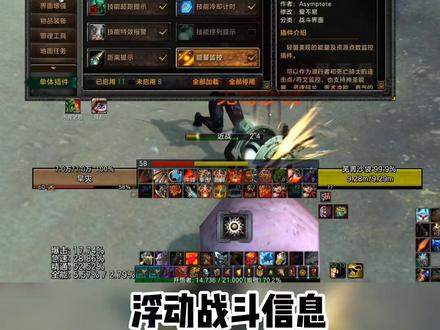 01:39查看AI文稿AI文稿
大家好,经常在直播的时候会有人问主播界面怎么设置的,是不是用了 wa, 那么今天就简单分享一下我使用的插件是爱不易, 是一款免费的集成插件,界面的设置主要是通过移动动作条来实现,勾选多米诺动作条,点击布局模式就可以拖动动作条了,可以以自己喜欢的方式来布局, 并且右击动作条还有更多类似缩放间距等设置,并且连施法条、特殊动作、剧情对话这些隐藏窗口也全部可以设置。 头像设置是 sof, 头像增强里面也有类似进位设置、头像风格等选项。而技能栏上面的资源条是战斗界面里的能量监控,里面也有很多小功能可以设置, 还有很多人咨询的这种带技能图标的伤害数字是怎么设置的,这也是爱不易里集成的插件,我们在战斗界面里找到 不动战斗信息,勾选激活就可以实现。还有关于 buff 状态的监控是通过技能特效报警来实现。开启设置界面,选择本职业增减易提示, 把想监控的法术 id 新增到列表法术 id 只要鼠标移动到图标就可以获得监控的报复位置,可以移动,点击图示位置看付资源,再点击右下方的移动框架就可以移动报复图标位置了。那么今天的插件设置分享 就是这些了,希望能对大家有所帮助。爱不易百度搜索即可获得,最后记得点赞哈!
1688旱灾 01:39
01:39 05:16
05:16 00:33查看AI文稿AI文稿
这一个是 autotun 自带的一个电音识别插件了, alt key, 我们放个音乐, 那它识别出这个是 b 小调啊,那你再点了这里,识别完之后再点这里, 然后呢我们再打开奥特特的电音插件,那你会看到他现在已经填上去了, b 消掉用起来呢,肯定没有电音助手这么方便了,但是主要是不用花钱。
137声卡直播设备 03:25查看AI文稿AI文稿
究竟该如何用好额头度?观众朋友们大家好,这里是小猴。一直以来很多小伙伴们看我的视频啊,都很好奇我的奥特称到底是怎么做的啊,也很想让我做一期这个关于奥特称的这个教学和讲解,那么 今天啊,我们就来讨论一下这个奥特特。首先呢,今天这期视频内容啊,我将会给大家说一些我使用奥特特这些技巧,至于关于怎么去使用奥特特啊,网上的这种教学太多了,大家可以事先去简单了解一下奥特特这些参数到底是什么意思。 首先第一点呢,我想来介绍一下我们现在市面上用的比较多的两种奥特称。首先第一款是来自 enters 开发的这个奥特称插件啊,想必大家都知道这个什么奥特称七奥特曼,八奥特特 pro 这一系列的。 其次呢,第二款是来自威克斯的啊,威克斯 real time 这款插件,那么这两款插件究竟有什么样的区别呢啊,今天就来给大家简单讲一下。首先 interest 开发的这一款奥特称插件呢啊,它的染色要狠一点啊,也就质感会硬一点。而威斯开发的这款威斯斯 real time 呢啊,质感会滑一点,软一点。那么我这样说啊,大家可能不一定理解,那我们就直接来听一下,首先是奥特称的伤过的心就像玻璃碎, 其次是 riu 唱的伤过的心就像玻璃碎片。 ok, 大家简单理 解即可。那我们现在来进入到第二点,究竟该如何去使用我们的这个二十寸插件呢?那么这里我就可以给大家讲一下我们使用二十寸插件啊,无非也就是两种模式, 第一种,那就是在我们录制完干声之后,再挂上奥特称插件。而第二种呢,就是在录制干声的时候,我们就挂着奥特称去唱,根据大家各自录音习惯的不同,这两种方法其实大差不差,那么挂着录无非就是在录的时候就可以去控制 是自己的感觉,所以其实我个人在录歌的时候比较喜欢啊,去挂着这个奥特称去录歌,这样子我可以实时的听到我的声音,声线应该怎么去调整,去结合这首奥特称啊, 在伴奏里面发挥。当然很多小伙伴在录音的时候可能不太喜欢这样的听诗路干啊,那你在前期录完干声之后再去挂奥特特,其实效果也是差不多的。 那么第三点,也就最后一点呢,我想讲的是呢,就是关于奥特特这个插件的可能性,很多小伙伴听到我的歌,或者听到一些其他奥特特这种做的很好的歌曲, 可能会把这个关注点放在这个参数上,但是我想在这里告诉大家,是一首歌的这个奥特称做的到底好与不好,其实跟人生的关系才是最大的。如果在一首歌中,你的人生和奥特称契合的程度很好,包括你的腔调,你的唱法和奥特称结合运用的非常流畅,那这都是对你这首歌极大的提分,而不是说 去靠参数调整出来固定的一个模式。那么你已经了解了奥士镇这个插件的道理,就是你主要是要依靠你自己的人生,那么其实在这之上,你还可以去花哨的运用一些奥士镇的技术, 比如说你像我自己习惯的,有时候我会在竹轨上挂着 wifs 的这款 rute 来录,因为我觉得这款插件染色更适合我的人生, 对吧?这是经验之谈,我觉得。然后我挂完位置录出来之后,我可能会再去过一个二十寸加强我的染色,或者怎么样怎么样都好。这样的一些自己的想法和一些混音的手段啊,可以帮助我把我自己人生的二十寸做的更加完美。 所以我的意思呢,大家不要把自己的想法只放在啊婚姻参数这个点上,而是要去通过自己的唱功唱法,或者去通过一些婚姻思路去了解我们这奥特森应该怎么样做的去。好。 ok, 那么这期视频的内容就到这结束了啊,大家还有什么疑问可以在评论区里告诉我,下期再见。
6327旻猴今天做歌了么 03:13查看AI文稿AI文稿
哈喽,大家好,我是大师哥。呃,很久没有出过我们及时类的一个视频了,这期节目呢,我们来学习一下这个扩展程序啊。呃,这个浏览器中的一个扩展程序呢,是一个独立的一个小程序啊。 呃,现在呢,我们就以这个谷歌浏览器为例子,做一个呃,方便我们复制粘贴的一个高效办公的一个工具。好,现在我们就跟随我们的一个摄像头来看一下。 好,现在我们看一下我们这个在浏览器中的一个扩展程序的插件,名字叫做自动复制的粘贴。这个 用程序是怎么装的呢?在我们是不是可以管理,还有我们的打开这个开发者程序的时候,我们就可以将这个扩展程序呢加入到这个这个暖气中啊。呃,具体的方法呢?我们现在来点击一下我们的这一个 这个电脑中的一个浏览器插件了,我们看一下是不是有这个插件,我们可以在这里搜索这个插件的名字,按一下回车键, 因为他的插件很多,所以说不一定搜的到。好,我们如果搜不到,我们只能在网上来进行搜索啊,现在我们看到的有一个搜索,但是我们不需要用到它。好,现在我们打开我们的浏览 浏览器啊,打开浏览器之后呢,我们就来这测试一遍,我们滑动一下这个文字,找一个。好,现在我们找一个来滑动一下,滑动一下这个有效期啊,现在我们 粘贴一下,粘贴好,这个粘贴呢是一个还没有。对,我们再再测试一遍,我们再划一遍, 现在我们可以看到他这个程序的使用呢,就是使用到这个右滑滑过去他才能够粘贴,他才能够粘贴出来这个程序的效果。 好。刚刚呢我们就展示了使用这个浏览器的插件来加快我们复制粘贴的一个速度,因为在我们进行这个 呃多个浏览器呃进行重复的工作的时候呢,我们不可能每一次呃使用这个快捷键来复制或者粘贴,有时候我们只需要一个鼠标划一下,它就可以自动复制了。然后这这个工具呢,对于大多数的一个办公 的文员来讲呢,是有助于提高他的一个工作效率啊。他的本次节目呢就分享到这里,如果你喜欢我的视频可以点下关注,我们下次节目再见。拜拜。
 02:39查看AI文稿AI文稿
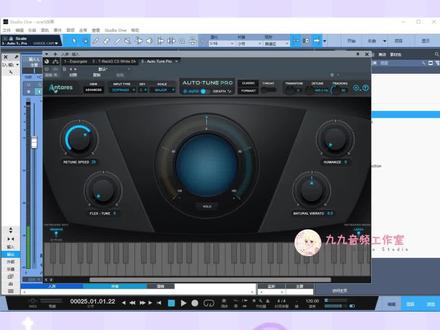
哈喽,我是九九,今天给大家讲解一个插件啊,它叫做奥特顿酒,是一款六十四位的电音插件,那么使用三十二位极佳的朋友是用不了的, 奥特顿酒呢?在使用的过程中会遇到一些问题。第一个问题就是我们唱歌的时候会有延时,也就是说我们使用这款插件的时候,自己会听到两个自己的双重声音, 这样就会严重影响到我们唱歌的一个状态。那么这个问题应该怎么解决呢?其实非常简单,在这里啊,我们可以打开我们的机架,找到我们奥特寸九这款插件,双击打开它就会进入到现在这个页面,我们可以看到这里有一个设置的选项, 点击他之后下拉找到一个低延时的选项,我们点击他之后,他前面也会出现像底下一样这样子的蓝色的对勾,这个时候我们就开启了一个低延时 的模式,从现在起你就不会有双重的声音了,唱歌的时候效果也会更好。第二个问题是,当你使用了这个插线的时候,你唱歌可能会跑调,本来不跑调,结果变得跑调, 他电音出现的效果和你想的总是有一些区别,那是为什么呢?是因为你没有设置歌曲的调试调性,这里啊就是我们的基调, 那么歌曲的调试调性想要设置的话,必须要懂一定的阅历,如果你没有一定的阅历知识应该怎么办呢?你可以安装我们之前有讲过的电音助手这个软件,他会帮你自动分析基调,或者我们可以使用奥特 king 这个插件,也就是自动调试调性看一下, 嗯,他长这个样子啊,你可以把它挂到你的人声鬼或者是我们的伴奏鬼里,那么现 现在我是挂在伴奏柜里,挂完之后呢,我们需要放一首歌等待一下,它会自动去计算, 我们可以看到啊,他正在计算中,那么这首歌呢,就是这个基调,计算完了之后,我们点击这里这个选项,他会同步到我们的奥特顿球的这个插件上面,可以看到这里已经同步了, 在这里跟大家说一下啊,凹凸 king 这个插件呢,会有一定的错误几率,嗯,也就是说这首歌假设他用了很多玄外音或者是不和谐的音成以和弦, 在这里这些音会存在一些误导他的计算,所以使用的过程中并不是百分之百正确的,只是大部分的测算是正确,还有一部分可能会出现错误,所以我们要酌情去使用。想要这个插件的朋友可以私信我评论我。
180调音师九九 03:30查看AI文稿AI文稿
今天给大家带来的是 mijunni 的自动跑图工具 auto jennie, jennie 是一个抽卡的软件,但是持续在上面操作和等待真的很浪费大家的时间, 今天就给大家介绍一个插件,它能够自动的批量发送,自动排队和自动下载,下载之后会自动给你整理成一个文档,还有结合 chat gpt 帮你一键生成关键词并一键发送到 midi 的一个 办法,不迷之你还没有入门的同学可以查看我往期入门教程。哈喽,大家好,我是摄影师。换我们首先到谷歌浏览器,然后点击右上角的拓展程序,访问 crom 应用商店,然后我们搜索一下奥拓 johney, 点击它添加至 chrome 添加扩展程序,已经添加成功了。然后这个插件只有在网页版 下的 disco 才能使用,这时候一般的这个情况下,他就会出现一个小浮标,一个米整体的小浮标,如果没有出现的话,可以点击一下自己的扩展,然后呢,这个三个小点点, 然后可读取和更改网站的数据,再点击这个的时候就可以重新加载这个网站了,他就出来了,我们打开看一下,他有提醒,就尽量不要在快速模式下使用,否则你的快速模式可能会在你不知道的情况下耗完。我们需要先 setting 到进行 setting, 选择好自己的版本,然后选择慢速模式,这里有两个选项,一是那个自动放大,在生成之后自动按照 u 一 u 二顺序放大, 并不下载,这样子的话可以节省一部分的内存,你到时候可以只看那种你喜欢的再保存。然后呢,自动下载,就是 他会自动切割和下载,就甚至是不需要放大哈,他会自动做这些事情,那我们让他来跑一组试一下,比如说 a cat 自动放大,自动下载不易,预留足够的空间,要不然他如果太多了,会及时的崩溃的重复次数,那我选一个 五次,这里可以随时的终止任务和暂停任务。接下来我们如果很多就可以不用管它了,就等于说是批量跑图了。 这些图会在 meat journey 里面自动生成,然后呢,自动下载的图都会在浏览器的这个里面,大家可以点击这个文件, 就可以看到这个所有的文件夹了,他下载之后都会存到这里。我觉得这个比 repeat 好用一点吧,因为这样可以让你在 relax 的模式下面还可以享受很多 fast 的功能。你前面都加入 imagine, 加上这个 promote, 你可以在这里复制 一下,把这个关键词填上,比如说 love, 你就可以复制一下,我们可以随手打一个文本框,一是什么再再回车下一行,二是什么,我们依次来发给他。 以这种格式的话,他就会给你尝试两组,如果是多组想一起尝试的,就可以按照这里继续打下去,重复的次数自己也是可以改的。接下来是他的另一个用法,就是深层提示词, 这个需要 talk to me journey, 需要注册一下,我已经用我自己的邮箱他注册登录了。比如说你想要 cat 猫, 就比如说就是一个猫,然后他就会给你生成关键词,你如果想做设计类的,你可以直接复制,不妨复制一些,让他自己跑一下,大家可以试一下,如果觉得这期对你有帮助,记得点赞、收藏加关注,我们下期再见!
966AI摄影师幻|AI电商课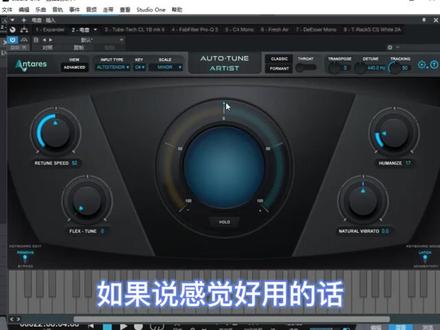 01:14查看AI文稿AI文稿
电音插件怎么用,让人生很自然?大家好,这里是小测音频,今天给大家讲解电音,也就是 on the twin 都使用的一些干货技巧,都是一些干货,我们先打开插件, 很多人可能会感觉说使用电音的时候觉得说很电,或者说感觉人生很别扭,就很机械化, 我们正常的话只用说这个旋钮,他是控制电的强弱的,我们只用说把他拉到一半智商唱歌的话,或者说少一点点 都是没问题的,就不用拉的很多。然后第二个旋钮,这个旋钮,这个旋钮叫做人心 话,我们正常的话就拉一点点,就不用说拉特别多。这个旋钮的作用呢,就是说让你的声音没有那么机械,没有那么电,突出你的人生的一些效果, 大家可以说去试一下,如果说感觉好用的话可以说双击一下,关注一下,需要调试或者说设备推荐的话可以说关注主播,私信主播。
141小澈声卡调试【设备推荐】 01:08查看AI文稿AI文稿
小伙伴们在剪辑的时候可能遇到过这个问题,提示导入 p r 的文件格式不受支持。当你的视频素材是 mkv 格式或者是 h 两百六十五以及 ffv 编码音频素材在 fmac 编码的时候就会很容易遇到这个问题。那么今天就给大家分享这款非常实用的插件, 可能小伙伴们也不陌生,那就是能够支持 aeprame 中导入大量新扩展格式视频。音频编辑马器的 altacrombe in fox 支持抖币二零一九以上版本,这让我们不需要在外部转码,节省时间和磁盘空间,减少了很多麻烦。 nice 新版本的 altar chromeline fox 增强了稳定性,增加了一个新选项,可以在文件后添加后缀,让文件强制 mfx 导入文件, 并将第一针的时间戳设置为零。这对于奇怪或损坏的视频很有用,而且提高了文件的导入速度。现在最新版本运行更流畅,体验也更佳,可以说非常适合做混剪的小伙伴。有需要的主页处免费领取哦!
21随便剪一剪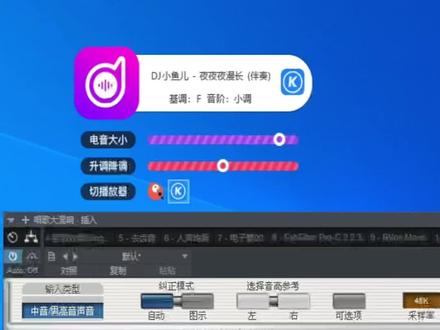 01:21查看AI文稿AI文稿
今天有客户问我这种电音效果是怎么做出来的?我们先听一段音乐, 那如果你是女的啊,就选择女高音 啊,是男的就选择男高音,然后一定要配合电音基调的一个助手啊,他会判断酷狗的一个伴奏的一个基调啊,帮你们自动填上去,然后把这个电音的速率达到最高,在这个位置选择一个正弧播音啊,然后我们选择歌曲唱一下给你们听一下, 你只需要把这个电音的速率把它打满就可以了,当然如果你要像他那样的话,相对来说还要收一下啊,大概在这个位置左右。
102声卡直播设备


猜你喜欢
- 4.4万擦擦玩游戏
最新视频
- 19.2万Aismr