outlook收件人分组设置英文版
粉丝3106获赞2.6万
相关视频
 00:56
00:56 03:39查看AI文稿AI文稿
防菜设置签名邮件,奥特路可可以设置签名邮件,具体操作步骤如下,打开为命名邮件面板, 选择邮件选项卡下添加祖宗签名签名按钮, 弹出签名和信子对话框,单击电子邮件, 签名选项卡下 选择要编辑的签名 祖宗。新建按钮, 在新签名对话框中输入签名的名称,文本框中输入名称,单击确定按钮, 确定返回签名和性质对话框,在编辑签名区域输入签名的内容,编辑文本后单击 确定按钮。 在未命名邮件面板单机邮件选项卡下添加组中 签名右侧的下拉按钮, 在弹出的下拉列表中选择新建签名的名称,即可在邮件主题下方出现 签名。如屏幕所示为 win not 分区添加密码保护,用户可以对 win not 进行加密,这样可以更好的保护个人隐私。右键 单机要加密的分区,在弹出的菜单命令中单机密码保护, 在弹出的紫菜单中单击添加密码,输入密码, 确定密码, 并单击确定按钮, 在完整的界面中即可看到分区中添加一个锁型符号,表示已添加成功。
14Cole 01:15查看AI文稿AI文稿
outlook 清理收件人栏,自动完成条目经常使用 outlook 的朋友都知道,每当发送一份邮件时, 在输入了 email 地址前几个字母时, outlook 自动完成功能会根据历史记忆为用户列出可能的收件人对象。 这一功能能帮助用户提高工作效率,非常实用。但是如果某个条目信息错误或不再有效,由于用户没有仔细核对,也可能带来不必要的麻烦,例如错误的填写了相似亦没有收件人的情况。 这时候用户可能需要编辑维护这个自动完成列表,以确保列表中调目的准确性和应用性。由于 outlook 没有内置这一功能,因此需要借助第三方小软件来实现。首先利用必应搜索 n k r e d it 视频中第一个链接就是软件下载网站,点击进入向下滑动找到下载链接, 推荐直接下载绿色免安装版即可,软件使用也没什么难度,打开后根据需要删除或编辑指定条目即可,编辑后别忘了保存哦,否则不生效。
 01:39查看AI文稿AI文稿
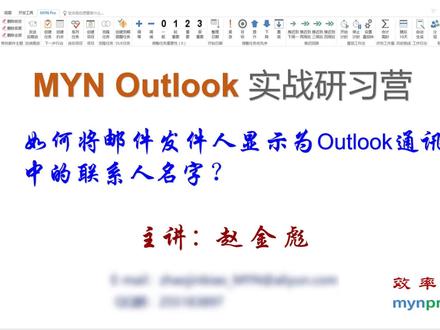
大家好,我是赵金彪,下面我来介绍一下 nym pro 插件在邮件管理方面的功能增强之二,更新发件人 在安装此插件后,会在主线下框中增加这么一个按钮,更新发现了这个按钮有什么用呢? 主要是可以对选中邮件的发件人信息,把它更新为本地通讯录中的明细人名称。 奥特洛克中收到的邮件发件人信息,很多时候往往不是你保存在本地通讯录中的明星的名字,而是由发件人的设置决定的。有的发件人显示 为对方的电子邮件,有的显示为其昵称等等。这个发件人的信息啊,显得很乱,困扰了很多人。 ny and pro 插件增加了该功能,弥补了奥特洛克的重大缺陷。那我们来看一下这个功能具具体怎么使用。那比方说我看到这里边有一些邮件显示不是我本地通讯录中的名字,我点一下这个按钮, 大家看到,大家可以看到啊,这个发现人信息全部已经更新为我本地通讯录中的一个名称了。 好,谢谢。
 03:18
03:18 01:42查看AI文稿AI文稿
经常出差或忙起来没精力看 outlook 邮件,想让重要邮件自动转发到其他邮箱,避免遗漏关键信息,今天分享 windows 十系统下 outlook 自动转发的完整设置方法,一分钟就能学会,新手也能直接抄作业!首先第一步,打开 microsoft outlook, 先登录你的账号,输入电子邮件电话或 skype 账号,完成登录,确保进入主邮件界面。接下来第二步,找到右上角的齿轮图标,设置按钮就在页面右上角特别显眼,点击一下会弹出设置菜单。第三步,在弹出的设置面板里 找到并点击邮件选项,如果没直接看到,可在查看快速设置下方找邮件分类,点击进入邮件相关设置。第四步,在邮件设置页面里向下滑动,找到转发选项,点击进入转发设置界面。第五步,勾选起用转发, 然后再将我的电子邮件转发到输入框里,填写你要转发到的目标邮箱地址,注意别输错哦!如果想保留已转发邮件的副本, 记得勾选保留已转发邮件的副本,这样原邮箱也能查到记录,后续追溯更方便。最后,设置完成后不用额外保存, 系统会自动生效。建议大家先发送一封测试邮件,确认自动转发是否正常,避免因邮箱地址错误导致邮件丢失。这个设置特别适合需要同步邮件 出差办公的朋友,再也不用手动转发每一封邮件,省超多时间收藏起来。下次设置直接用!
 03:01查看AI文稿AI文稿
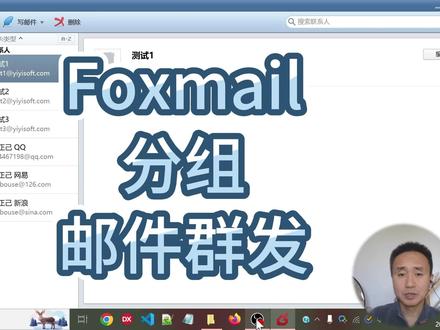
使用 foxmail 做邮件群发的时候,经常会用到地址簿中的地址组,一个地址组可以包含多个邮件地址,发送的时候一次可以选择一个地址组或者多个地址组,这样就是一次可以选择多个收件人, 容易发送。我们了解一下地址组的概念,这里有几个测试的邮件地址,我们选上这个个人地址部,然后新建一个组,我们新建 text 一 组,然后我们添加成员,把 text 一 跟 qq 填进去,然后我们再 再新建一个组。二, text 二填组,把这个 text 二填进去。 ps, 二填进去, qq 也填进去。嗯,这样保存,我们看到一个一,一个二,一,一里边跟二里边都有 qq, 也就都有这两个邮箱。我们首先测试一下是不是会重复发送,也就说一跟二都有 qq 吗?我们写信的时候, 我们这把这个删掉啊,我们添加两个组,这有两个组啊,这个组填上,这个组填上 好,然后我们点确定,这时候其实他不会重复发送,他会过滤到相同的邮件地址啊,这是第一个概念,他不会重复发送,这个可以放心,不会重复发送,因为这个组是从这个这里边选的吗?如果说我把这个删了,我们看看怎么样啊? 删除这个,首先删除 text 一, 就是 text 一, 原来是在这个里边的,嗯,他还在里边,其实他没有删。如果说你个人地址簿里边哎,这个邮件地址删了,那这个组里边是不会删的,这时候你发送的时候,他还是会还是会选上这个一,这个一还在,也就是说,如果说你建立了一个呃,邮件地址 放进去了以后,他其实是拷贝了一份,相当于在组里边重新建了一个卷地址,你删除原来的这个,他还是有的。啊,这是这个在这个人地址部门的组。啊,还有一个组在这,这里边就是你选上这个账户,选上账户, 你选一个点,一个三,添加成员,嗯,这样选上 这个呢,这跟这个位置是不一样的,你看这个是三,他这个是在跟这个账户在一个里边,在这账户里边呢,这个是在这里,他是不一样的,位置不一样,他他概念是一样的,都是建立一个新的组,然后把邮件地址拷贝到新的组里边, 如果说你选了多个的话,其实也不会重复发送。嗯,发送的时候,写邮件的时候呢?啊,我们看看选择的时候也有区别。 选这个组你要选个人地址簿,他这组在这,你可以选这个组,可以选这个组,嗯,这样,嗯,还有一个是在这,他是不一样的, 但是这个里边也有,如果说你把这个全选上,他就是把个人地址簿选上了,但他不会重复发送。你看一下这个二三,这里边有重复的,但是不会重复发送。好,大家还有什么问题可以给我留言。
 05:02查看AI文稿AI文稿
今天给大家分享一个引导 rpa 的 操作方法和技巧。我的使用场景是这样的,我每个月要发送一群发一些邮件,这个群发邮件是通过 word 的 合并邮件来进行完成,然后使用阿头 look 来进行群发。 好,我们先把这个群发邮件的这个步骤做一个准备,就是如何使用 word 合并邮件。那这个我们就不讲了,网上很多教程,你感兴趣可以去找一下。 那我们重点讲一下是这个 outlook 这里的一些问题,这里已经完成合并点发送邮件,点完成合并发送电子邮件。好 合并邮件到这里是说前期的准备工作完成了,点确定,这个时候他就开始去创建一系列的发件箱里的草稿就会动工到这里是四十九封邮件。注意我现在选的是托机工作, 这时候托机工作就是多洛克,他是不联网的好,那么这个时候发件箱里的四十九封邮件已经创建完成了, 每个人他收到的内容都是不一样的,但是这时候他会有一个问题,如果说我点发送所有文件夹,整个四十九封的邮件发送的话,要大半天的时间,也就是要六七个小时。 至于为什么这样原因呢?我做了很多尝试,也没有搞清楚,可能是 qq 邮箱限制,也可能是其他的一些原因。总而言之来讲,现在我用 altlook 搭配 qq 邮箱来使用合并邮件群发邮件的时候,这个邮件的发送速度非常的慢, 那么我也尝试了,比如说使用 vba 做了很多,尝试用那个 excel 记 ppt 来去写一些 vba 的 程序,但是实际效果并不好,没法正常执行。 我目前综合找到的一个最快的方式是什么?把 alt look 调到拖机工作模式下,这个时候你点全部发送,比如说我现在点全部发送好这一个邮件,它就完成了第一封邮件的发送, 过了五秒钟我再点第二次全部发送,他就开始发送第二封邮件,但是他需要不断的你去点这个东西,就搁五秒钟点一下,你点的太快之后他会发送失败的。 也就是说我要不停的去间隔四十七个五秒钟来去做这件事情,那这中间我不能干其他事情,那这个对我来讲, 我每个月都要做一件这样的事情,这就是一个时间的浪费。那么我们能不能够把它进行自动化?答案是可以的,我们用影刀的 r p a, 比如说我这里设置了一个 auto look 定时发送邮件,好来展开看一下这个现在我们从头到尾来重新做一个, 这里我们点智能录制点开始录制点全部发送,其实就这么一个操作点完成。这里我们在这后面加上一个等待, 把等待放在这个后面,等待时长,我们这里选一个,把它改成五秒钟,因为是要循环,这里我们再把这个循环拖进来,起始数选一,结束数选四十九,根据递增数选一,这样就可以了。你再把这个下面这个部分 折叠的这个部分放到循环这个里面,这样他就会来自动化执行。这个过程我们来测试一下,鼠标就开始自动进行点击了,那我们把鼠标挪开试一下,他就自动校准回来了。 现在把鼠标挪开执行的时候,鼠标自动校准到全部发送上,看一下这里的这个发件箱,这里发件箱这里的数量在逐渐的减少,每五秒钟减少一次。 也就是说你现在用 outlook 来合并发送邮件,如果你等待它自动发送完成,这个等待的时间要非常长,可能是受服务器或其他因素的限制,这个我们没法改,我花了很长时间去研究这个问题都没有解决掉,我们使用这个 vba 的 方式也没解决掉。在现在找到一个很简单的解决方式, 用引刀的 r p a 让它模拟鼠标点击就可以了,而且非常的灵活。录制起来也很简单,那就是模拟一个鼠标点击的工作,那如果说你有更复杂的,那引刀上也要对应的其他的流程,你可以来进行应用。 这过程中他开始自行了,几分钟时间,我们就可以自己来休息一下,喝口水或干点其他的,这样的话我我们就可以解放出来了。那整个的过程从原来的依靠 alt look 自动的发送完成要几个小时,现在大概也就五分钟左右的时间,这个过程就完成了, 这就是一个效率的提升,看一下下面,它就在自动发送,发电箱里的数量在不断的减少,那我们等它执行完成就可以了。
6沛文沛语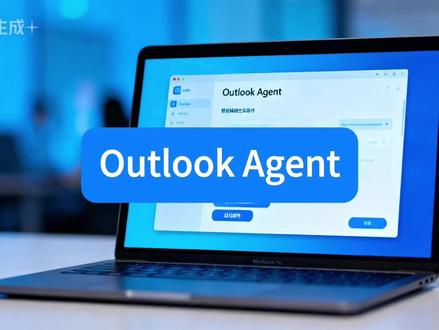 00:29查看AI文稿AI文稿
给大家推荐一个 adlib agent, 一 句话就可以让他帮你干活,我,让他帮我总结近七天的历史邮件,写一份项目总结,明天上午十点开项目总结会,并且添加到日历。 他帮我总结了近七天的历史邮件。创建了一个总结邮件,并且在日历上创建了一个事件,可以支持 deepsea 模型,并且可以支持私有部署。欢迎安装并体验萨莉,这是一套可以运行在 office 的 智能体。
 01:00查看AI文稿AI文稿
还在一个个手动保存 autolock 附件, autolock 一 次只能保存一封邮件的附件。 kudos for autolock 自动为你保存附件。点击 kudos plus 选项卡自动保存规则管理,选择自动保存所有收到的附件选项,设置文件加路径。也可以选择如何创建自文件,比如以邮件主题命名, 点击是启动自动保存功能, 从此所有收到的附件都会自动保存到你设定的文件夹里。马上下载 cut tools for outlook, 三十天免费试用,一百加实用工具,等你发现 learn more!


猜你喜欢
- 2676清澈