小米云台2k版如何连接电脑
首先摄像头要插上电源,然后手机下载米夹,然后点开米夹右上角有个加号的,加号里面有个添加设备啊,就会显示里面呢,就添加这个摄像头,会看到这上头,然后再点进去,然后选择家里在用的那个 wifi, 然后按下一步, 然后再允许他就会开始连接。好,我们去扫他一下,扫他以后又是进哦,他就这样说, 无线网络连接成功,然后就选择选择。呃,如果你是客厅的,那你就选择客厅,然后再按下一步, 然后再按下一步,这样的话摄像头就已经完成了。完成了以后呢,就可以直接打开了,就可以看到了,就可以看到了, ok。

粉丝1004获赞4133
相关视频
 03:00查看AI文稿AI文稿
今天来废品站看看能淘到什么好东西。迅捷一千九百兆,千兆路由监控摄像头,应该是小米二代的,卖回去看看能不能修好。 东西已经拿过来了,我们给他通电测试一下哦,灯亮了哎,是好的。 请用手机扫描机身标签上的二维码,进入配置界面,等待连接。今天捡个漏啊,我们扫码来连接一下,打开米家 app, 扫码配置网络, 等待连接设备 完成一系列设置。 测试一下。云台 上下左右功能正常,拍照功能正常, 喂,你听到吗?通话功能正常, 视频录制功能正常。镜头有点脏,造成画面有点模糊,来给它清洗一下。 残胶太难清理,是时候祭出我的祖传橡皮了, 成色挺好。
1843C-大拿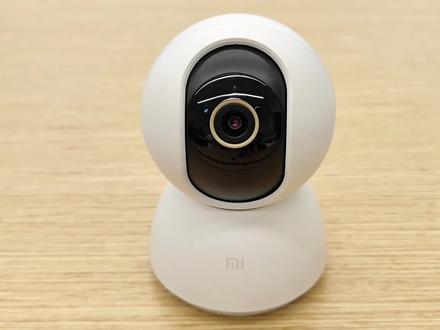 02:32查看AI文稿AI文稿
大家好,我是瑞瑞,今天我为大家带来小米智能摄像机云台版二 k 的联网教程。第一步,将摄像机连接电源。 第二步,长按摄像机背部的 reset 键,将摄像机恢复出厂设置,如果是新购买的摄像机,无需恢复出厂设置。 第三步,将手机连接 wifi。 第四步,手机安装米茄这个软件并打开。 第五步,用手机号登录。 第六步,点击右上角扫一扫,扫码摄像机底部的二维码,根据提示操作,设备联网 联网完成。 我是瑞瑞,新来的朋友们可以点点关注,让过去的视频更容易观看,及时收到新的分享。
1267红太阳米粉之家 02:25查看AI文稿AI文稿
我买了一个这个小米的四 k 云台摄像头,我们来看一下它是怎么安装啊?我这是一个镜头盖,盖上和这个是连接线。 ok, 说明书我看会了,接下来大家跟我操作就可以了哈。先把这个一起买的这个内存卡给它取出来,这个触点朝上, 然后奔进去,这个方向要注意哈,是这样啊,这边这个转转转弯的,这个头朝下的,该网上好多这个车友朋友他们的都装错了,要给他拧上去, 把这个线刚好朝上这个线的方向,注意啊,这个角度。 ok, 这个就比较顺滑的一个角度哇,它在转, 等待连接哦,显示已经出来了。添加设备,四个云台摄像头,请输入四位数字密码,六二一一哦,等待连接。这给我念出来了,六二一一。确定 添加中,请稍后。哇,好高级,这个东西,感觉无线网络连接成功 哇,可以可以,上下 左右哦哦哦,这个极限就到这了 哦,这样可以转一圈 哦,也不行就到这。 ok, 搞定了。那后面的话我应该会用到蛮多这个云台摄像头来给大家拍视频。好,这期视频就到这,喜欢的话记得点赞评论加收藏,拜拜。
419煜城的YU7 01:28查看AI文稿AI文稿
首先打开应用商店,下载米加, 然后登录米加账号, 点击右上角加,再点击扫一扫,然后扫描摄像机底部二维码, 长按三秒摄像机后面的按钮进行重置, 耐心等待扫描, 点击家里的 wifi 进行配网 连接成功,然后根据提示下一步, 这样就成功了。
280小米之家太和万悦城店 00:53
00:53 01:21查看AI文稿AI文稿
大家好,今天带来小米智能摄像机联网教程,第一步,与摄像机连接电源。 第二步,长按后方的 reset 键,将摄像头恢复出厂设置,如果是新购买的可以跳过此步骤。第三步,下载登录米加 app, 点击右上角加号,点击扫一扫,扫描摄像头底部的二维码,根据提示来进行设备联网, 连接到家里的 wifi, 根据提示进行进一步的设置, 这样小米摄像机二 k 就连接成功啦,可以通过摇杆来控制摄像机角度,路过的朋友可以点一下关注,及时获取新的教程分享。
61冠县小米之家 06:43
06:43 00:30
00:30


