rog主板wifi天线有什么用
这个系列最高端的主板做 refresh 了,主要是征求玩家的意见而改动。嗨,我是瓜,之前主板视频底下经常有人想看这块主板的测试, r o g 也是最近才给出来。那么进入开箱环节,看看配件码 底下,首先是一本快速安装指南,有一点简单的图文介绍,接着是一张 r o g 浓眉大眼贴纸,底下还有一张积分卡片,右侧里面是一套完美贴,写这是快餐。然后看看左边塞了什么, 大致可以分成两个部分,风扇套件和其他配件。首先看风扇配件,赠送了一把直径六十毫米的小风扇,支持 dc 模式,十二伏零点一四安使用四频接头应该也支持一 p w m。 相应的有配套的风扇支架通过主板螺丝孔位安装在内存插槽正上方,还有两颗风扇使用的做工螺丝,剩下的都在黄金电袋里面了,分别有一个钥匙扣飘带,一根九十度和一根一百八十度。接头的插带数据线一包,里线扎带两个 m 二黄扣 五个用于支撑单面闪存颗粒 m 二的胶垫和一个拨片式快拆配件,配件就自行了。然后聊聊设计风格, 设计风格对比首发版 strex e 非常大,整体主要是紫色,如果说首发版是 minecraft 的 像素风, nio 版主题更接近梦幻, 一般主板在主供电散热片和芯片组散热片上会做特征设计,主次分明。 nio 版左上角还好,但下面增加了表框,提亮了视觉效果,并不是说丑,单独看很好看,只是没有保持主次划分,有点不协调。 然后看看其他的 cpu 供电为金属加固的八加八 p 内存,支持四根 ddr 插槽,两端打开,两端金属加固使用了暖手 pad 内存插槽最大支持二百五十六 g 容量。 内存插槽顶部的风扇接口都使用硅胶套套住,避免戳到手指。主板还有人性化的显卡快车设计,立好安装和拆卸。除此之外,右上角还有数字底板灯和四色底八个灯,方便用户排查问题。 下面还有开机键和 flag key 键,后者支持自定义默认式重启。底部还有第一根全长度 p c a 插座的切换开关,默认 p c a 五点零,可以切换成四点零或三点零,方便检查显卡延长线等问题。这些都是方便大家装入机箱之前在外面试点上的优秀设计。 两款 m 散热片都使用了快拆设计, m 的 安装也使用了拨片式快拆,用户的使用体验话说都考虑到了 供电。散热片分量很厚实,两块散热片中间有一根拍扁厚宽达五毫米的镀镍热管,毕竟还是 six 定位,所以没给到六或八毫米热管。第一条 m 散热片也使用了五毫米镀镍热管,解决 pca 五点零固态硬盘的发热问题。 而用料方面,使用了八层服务器级 pcb 和两英寸铜薄层,主板的电流承载能力、散热和信号传输都会更好。供电一共二十二项,十八项核心加两项 soc 加两项 msc。 cpu 皮带边使用华硕定制的 esp 二二零五核心和 soc 的 貌似使用英菲尼的 s p s d r, 貌似 pmc 四幺四三零,标称一百一十安。 此外,主板上还板载了六十四兆容量的 bios 芯片和支持超频外屏的扩展,这一套组合拳是非常有诚意的,拆解后是这样的,完美放在评论区后置 l 接口看起来非常丰富,非常牛逼。从上往下看,顶部两个按钮分别是无 cpu 刷 bios 的 bios, flash 按钮 可以用来强制降级 bios。 右边是断电重置 bios 的 开机模式按钮,所以不要轻易碰它。视频输出接口有三个,一个支持四 k 六十赫兹的 hdmi, 二点一和两个走 d p, 一 点四 a 标准支持四 k 六十赫兹的全功能 usb 四 type c 接口。那么我们就看看 usb 接口分配, 一共九 a 四 c, 非常丰富夸张的拓展性, type a 接口全都是十 g 速率的 type c 分 别是两个全功能四十 g usb 四接口和两个十 g 接口。最下面的 type c 接口有闪电标志,支持最高三十瓦的 pd 快 充功能。 但下面这四个十 g type a 是 通过一个享受 a s m 二零七四 help 拓展的,不建议在这里插键盘、鼠标等。外设 直连的 usb 接口只有两个 usb 四 type c bios flashback 框起来的 usb a 和第三个 usb c, 其他都是走芯片组。然后是有线网络 rj 四五五 g 接口使用锐锐的 rtl 八幺二六是稳定并且口碑好的网卡。 wifi 支持 wifi 七和蓝牙。五点四五点八 gbs 不是 二点四 gbs 的 入门 wifi 七使用了联发科的 mp 七九二七音频接口为一个光纤接口和两个镀金的三点五毫米音频接口。 声卡使用屏蔽遮罩了的锐域刺激键。声卡 l c 四零八零和甚为先进的放大器。声卡和蓝牙都是走 usb 通道,在后置拓展性这块没得说,却是强的一匹, 前置效果也挺丰富,在侧面分别提供了一个直立的二十 g type c, 一个支持一分二的金属加固十九 p 五 g s b, 一个支持一分二旋转九十度。侧置的十九 p 五 g s b 和一个侧置二十 g type c, 这两个十九片五 g 接口共同使用一颗享受的 a s m 幺幺七四 hub 拓展出来,底下还有三个九片 usb 二点零接口,理论上可以使用最少三个,最大六个屏幕, 这样就不用去买廉利那款带 usb 二点零 hub 的 电源。大家要考虑的是哪款机箱支持两个前置二十 g t p c i e, 提供了两个全长尺寸插槽,分别是金属加固的 p c i 五点零乘以六和 p c i 四点零乘四。 不过底下的橙色和三号 m 二是共享通道的,只能二选一。那既然聊到 m 二,我们就来说说存 储。存储支持四个萨达三接口和五个二二八零尺寸的 nvm 二接口。首先说接口布局,靠近 cpu 的 插槽的 m 二从 cpu 引出,支持 pci 五点零乘四,它的接口在右边,大家记得不要插错。 下面四条中左上角的也是从 cpu 引出,同样支持 pci 五点零乘四。同时它与后置 l 的 两个 usb 四接口共享通道默认选择一号方案都分配给 usb 四。另外三条都从芯片组引出,支持 pci 四点零乘四。 五个 ml 位置只有两个,给 pci 五点零 ml 的 位置提供了背面闪存颗粒的散热片,那么它的 pc 分 配是这样的,和 strx 一 样,都有两条 pci 四点零乘以没有用上。 然后是风扇接口,在不介入 pogo pin 的 条件下算是提供了八个,相对来说很多了。 pogo pin 可以 理解为集成 cpu 风扇,水冷、水碰和 usb 二点零接口的触点底座。目前使用 pogo pin 的 水冷就有 rog 飞龙四和二十周年纪念水冷支持 普通四针,插座分别位于右上角四个中间底部四个右上角分别是 cpu fan, 联通前者的 cpu opt, 水冷水泵的 l o pump 和机箱风扇 system fan, 刚好这个 system fan 可以 使用配件赠送的内存。风扇底下四个就全是 system fan 了。 rgb 接口提供了三个五伏三频 rgb 针脚,右上角一个,左下角两个一般来说是够用的,标示内容指的就是高清标示画面以及支持 s p 分 数功能。那么进入测试环节,介绍一下重要的配件, cpu 使用 md 九九五零 x 三 d 水龙使用超频三 d t 三二零 rgb 水冷 内存使用支起验动机十六 g 重二六千 c 幺六一点四伏版本电源使用九州封神的 p r 七五零 g w h 一 款十年质保的特插电源,用了这么多电源,九州封神给我的印象就真的很稳。 首先测试供电压力,主板采用平放啊,测试室温二十五摄氏度。标志版本零九零幺设置,开启 expo, 关闭 pbo 设定 cbo 全能型五点三 g 防电压等级 level 六电压一点二五伏,关闭 csi, 关闭 ps 4, 不 关闭 abs。 五幺二 测试方式是运行 cd 版本二十三度核心项目三十分钟测试中软件显示 cpu 功耗大于二百五十瓦, cpu 上光片输入端普过二百九十瓦,那这个时候左侧散热片表面六十二点四摄氏度,顶部表面六十一点四摄氏度, pcb 也才七十点五摄氏度,这个表现挺不错的,有热管就是好。 接着我们看看内存超频测试,经过一番折腾,最终超频到八千四,频率过测,更高的成绩需要压缩机用户才能测出来了。对比首发版,两者主要区别是拓展拆分, 首发版拆显卡通道,并且各种折腾。而 nio 版不再拆显卡通道,做成 s b 四与 m 二共享的设计,大家可以自己选择。 牛油版的内存超频更强,而且更贴近 rog 的 设计语言,回归大灯板和斜切设计,评价就是好看。一分钱一分货,加钱享受关怀。那么本期视频内容到此就结束了,我是瓜,点赞、关注、收藏,我们下期视频再见了!

粉丝2122获赞2.7万
相关视频
 02:36查看AI文稿AI文稿
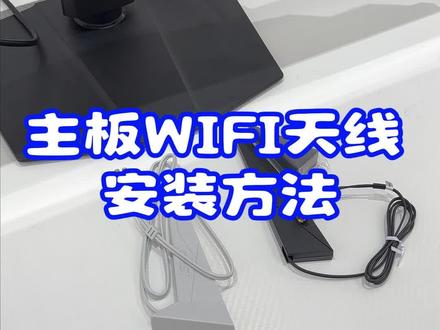
这期视频我们跟大家拍一下 wifi 天线的这个连接安装,很多兄弟反映啊,这个路由器就在旁边,但是这个 wifi 信号很弱, 或者你连上之后它的延迟很高,以及用蓝牙的时候经常出现断触, 大多数原因都是因为 wifi 天线没有接。 wifi 天线是一个信号接收器,这里我们以天选主板为例啊,我们讲一下现在主流的这个 wifi 天线只有两种连接方式,一个是这种拧的, 还有一种是这种插的,这个就是找到主板螺丝柱,像这种它有凸起,有螺纹的就是拧上去的, 然后有一些新款主板,他是直接往上一插就可以了,像这种这个是微星的,插不到华硕主板的,然后华硕也有直接插的,就不用拧了,对准之后往下插就可以了。看看一下这个接头结构,一看就明白。 还有华硕这个,它会给两个配件,就是有一个这个黑色三角,还有一个这个鲨鱼鳍一样的天线,很多人不会连,我们在这里演示一下, 这个三角是个底座,它是这样连的,从上面把这个线穿下去, 穿下去之后把天线这样斜着放上,底部有个卡线的槽, 这样卡好以后就可以立着,也可以立到机箱上,这样信号好一些,然后拧,这这俩是不分左右的,随便去拧, 你看一下我们现在 wifi 信号,它是很弱,这个五 g 的 也不满,我们给它拧上之后再看一下 看,瞬间满了,并且能搜到较远距离的这个信号,这个时候我们再去连接无线网或者蓝牙设备,就不会出现延迟高断连的情况。
1540郑州猴哥装机(教学号) 00:53查看AI文稿AI文稿
如果大家买了名字里面带 wifi 的 主板呢,一般都会附带这样一个天线,或者说那种两根黑色的筷子状的天线, 虽然我们一般都叫它 wifi 天线,但实际上它也是电脑板载蓝牙的天线。就我有一个朋友啊,他是用这种蓝牙耳机的,然后突然有一天,这个蓝牙开始变得连接困难,以及断断续续的根本用不了了, 因为这个耳机就几十块钱啊,我就怀疑啊,不是,我朋友就怀疑这个耳机它是不是坏了。然后某天在回这条视频的评论时啊,才想起来,呃,之前这台电脑折腾完了之后,天线忘记安回去了。 那把这玩意正确的拧在主板后面的两个铜柱上之后呢, wifi 和蓝牙的信号就又正常了。所以啊,哪怕你就一直是用网线的,但是呢,你有连接蓝牙的需求的哎,请务必把这个无线天线给他接上啊。
658天乐DIY电脑|嘉兴装机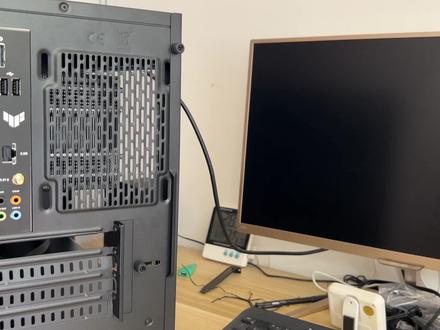 03:41查看AI文稿AI文稿
下面我们来安装主板自带的 wifi 天线,这个天线也管蓝牙信号的接收,因为我测试过不接天线,蓝牙音箱根本没法用,声音断断续续的,而且蓝牙音箱离得很近,就在电脑桌上 先把线穿过底座,从上面往下穿, 这块有点费劲,就硬穿过去。 咱们的无线网卡一般都是无线和蓝牙二合一的, 然后把铁线按在底座上,线冲着底座的底线 口方向就是安对了,然后用支架把线塞到李线口中, 让线卡在底座中, 这样就安好了。 下一步我们把天线接在主板的天线接口上, 这里拧的时候要注意掐住线的尾部,然后拧螺丝帽, 否则线会跟着转,会拧劲的, 这样我们的天线就安好了。他的底座是没有磁吸功能的,但他的侧面是可以磁吸的,这才是我后来才发现的, 他只有一面能吃起, 他这侧面可以粘在机箱侧面, 吸力还是可以的,可以把天线粘住。 这就是本期视频的全内容,感谢大家的收看。
5338恋物主义 02:07查看AI文稿AI文稿
我估计很多兄弟使用台式机的 wifi, 使用的时候有点问题,因为像买了一块带 wifi 的 主板,它上面有两根天线,然后直接用, 其实这样是不行的,因为他那个 wifi 前面会经过一个机箱,那个机箱就会干扰他的信号,然后最终就是怎么用的都不稳定,用着用着就断流或者没有网络。 然后今天跟大家说一下那个如何去解决这个问题。其实我们只需要买一根这样的天线,这样的天线这两头就接到你主板上,那你把主板的那个天线取下来, 把这两个插头插到你那个天线座上,然后把这一端立在那个机箱的顶部,这样竖着拎在顶部,这样子这根天线前后就不会去 去被那个机箱给拦到信号了。那像这样子把它立在这个位置,然后通过那个线把它立在这上面,这样呢就可以规避那个机箱对于那个天线的干扰了。 如果你的主板没有 wifi 的 话,那你去另外配 wifi, 我 建议配 usb 的 wifi, 不要配这种 pci 的 wifi, 这种 pci 的 wifi, 它 它这个天线一般是不好去不可拆卸的,所以它它这个天线永远都是被机箱给挡住信号的。你买 usb 的 wifi 了,你可以买一个底座, 买一个或者 usb hub 放到桌子上面,然后把这个 usb 的 那个 wifi 插在桌子上面就行了,这样子呢就也不会受到信号干扰了。 就是这样子,把这 wifi 这样子插在桌面上,哎,这样子你就不会受那些机箱的干扰了。
169黄鼠狼玩机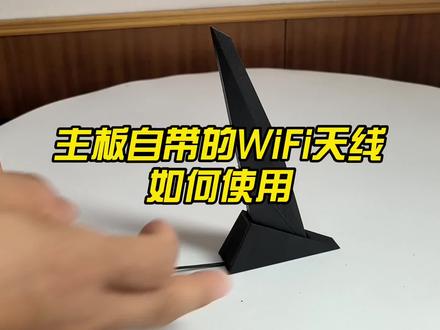 01:18查看AI文稿AI文稿
wifi 主板自带的 wifi 天线如何使用?我们看这个设备,这是一块主板自带的一个 wifi 天线,我们先把这个打开,这一部分应该是 wifi 天线的底座,而这一部分应该是 wifi 天线的主体, 我们把底座先安装上,找到这根线,然后呢从这个孔穿过去,穿过来之后向后拉这个线,然后把天线的主体放到底座上,这样形成一个三角的支架,然后把线从这个位置穿过来, 翻过来之后把这个线整理到这个线槽里,拉平之后我们看他可以稳固的放在一个位置,然后呢我们看线的这头,这个位置要接在电脑的主板后边,接下, 接下来我们把线这头连接到主板上,我们看这个位置写着 wifi 的字样啊,把它拧上去, 另一个也拧上去,这样拧好之后啊就安装完毕了。 wifi 天线的主要功能就是增强 wifi 信号的收发能力,连接好之后,在这里登录我们自己家的 wifi 就行了。
841电脑『鹏举』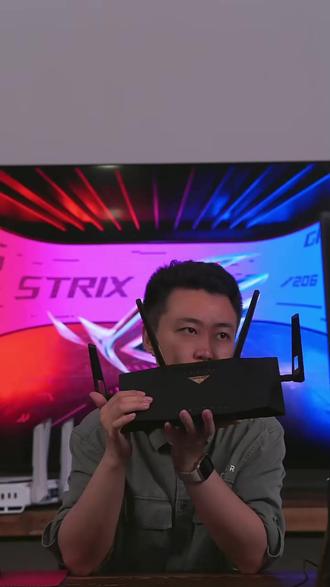 00:38查看AI文稿AI文稿
一定折扣外置四根天线啊,背面的话可以看到四个二点五 g 接口以及四个一 g 的 接口供您进行个选择。 usb 三点零插口也是给您配置好了。光纤网络接口在这边啊,光纤网络接口在这啊,实际实际的一个网口在这边啊, 同时带胶设备在五十台到两百台设备左右啊。如果说您想要去搭载最多的一个设备的情况下啊,推荐您去刷一些固件啊,比如说咱们官网的固件,或者说咱们现在目前的一个没连固件啊,看您的一个个人选择, 所有的华硕系列产品全部都是全新未拆封的官方正品,而且自带全国三年联保啊。
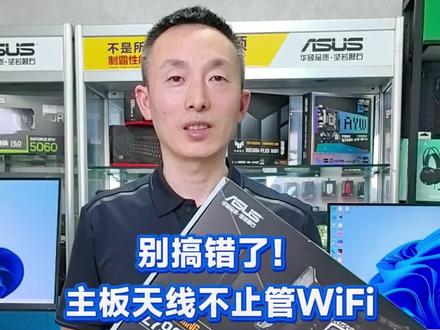 00:48查看AI文稿AI文稿
不少朋友入手带 wifi 的 主板,都会标配一根外置天线,大家平时都喊它 wifi 天线,其实它同时也是板载蓝牙的信号天线。 我身边有位朋友,平时总用蓝牙音响连电脑听歌,前段时间音响突然频繁断裂,声音卡顿,连接也变得特别费劲。他以为是音响用久了出故障,折腾了半天都没解决。 后来整理音响配件时才恍然大悟,之前拆装主机后,这根天线忘了装回去,把天线稳稳定在主板后置接口的铜柱上, wifi 和蓝牙信号立刻恢复正常。 提醒下大家,就算你常年插网线,不用无线,只要有蓝牙设备连接需求,一定要记得装好这根天线。
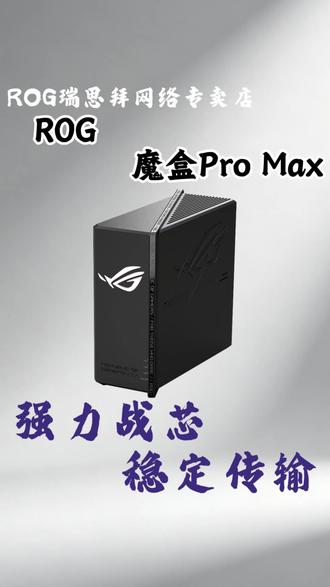 00:43查看AI文稿AI文稿
lg 最新魔盒 pro max 双万兆三频 wifi 七,它能跑满万兆宽带吗?它要多少钱?它跟普通路由器哪里不一样?先看外观,线条非常硬朗,机身含有分量感。它采用内置八天线的设计,没有八爪鱼那种霸气外露的感觉,放在桌面或者电视柜上也不会突兀,感觉特别百搭。正面这个败家之眼, lg 的 logo 支持阿尔电竞,氛围直接拉满了。 这台魔盒 pro max 最硬核的肯定不是长得帅啊,而是它的接口。整机一共一个万兆烂口,一个万兆 s f p plus 光电通用 com 口双万兆配置,搭配了五个二点五 g 网口,有线总代宽给到了非常夸张的三十二点五 g。 这里必须重点夸奖这个 s f p plus 光电复合口,省了一个万兆 r g 四五光模块的钱。如果你家预埋了光纤,可以用万兆光纤模块组网。如果预埋了网线,可以用网线,万兆组网都能玩。不过这个副用口,光口和电口没办法同时工作,只能二选一。
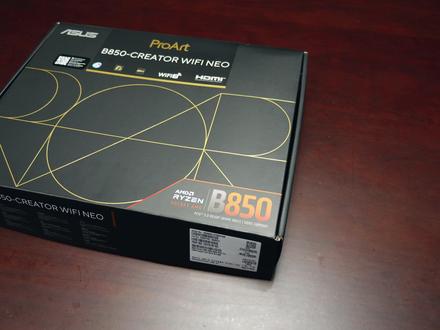 07:46查看AI文稿AI文稿
在视频开始之前,我对说他的目标群体不是双显卡用户,还有不是瓜,他比较适合搞小型内容创作、直播、小型工作站或纳斯等用途。我们开箱吧。 配件里首先是支持快餐接口的 wifi 天线,其次是底部的一堆配件,分别有机箱跳行极限工具、两个 m 二轨道滑扣、一个 m 二螺丝、 两个可以单面闪层颗粒的 m 二硬盘,提供支撑的硅胶垫、一个 pro r 的 外观的袋子、一张软件激活卡片、一本快算账指南和一张圆盘推荐纸,以及一根九十度和一百八十度头的三大数据线。配件开箱就结束了。外观角度, 作为为创作而生的系列主板,主板上唯一的发光模块是四色 t bug, 并且只有 rgb, 针脚的底座是白色的,其他都是黑色或灰色。原机件 cpu 十五单位双八 b 插槽, cpu 插槽右侧没有华硕的 q connector 无线底座,右侧支持四根最大二百五十六 g 容量的 ddr 五内存插槽, 两端金属加固,顶部单向开口显卡插槽提供快拆,是我认为华硕众多快拆版本中最好用,对他们来说最新价比的版本。 接着我们聊聊散热片上的设计,首先是供电散热片,两边散热片之间没有热管,都通过铝挤压和黑色氧极氧化等工艺制作。我在测试完之后才发现左侧散热片表面和芯片组的表面都贴了一片金属制板的铭板。 m 二散热片也要聊聊,两片 m 二散热片看着像实际厚度是不一样的,大家留意不要装错,而且它的开关在左侧,而不是传统的右侧, 在装第一个 m 二的时候,小心被供电散热片刮到手指。华硕还提供了 m 二的背面散热片,不过一般是双面闪存的 m 二才用得上。那不出意外,三个 m 二都提供了快拆功能。除此之外,主板底下还提供了一个温度感应针脚和一个 clear c mode 针脚, 前者可以插正敏探头,后者是短接断电并重置 bios 参数用料上八成 pcb 肯定是最基本的。供电一共十七项,十四项核心加两项 soc 加一项 msc cubo 皮带版本使用华硕定制的 sb 二三零八 mos 都是万代半导体的 sbsd 二 mos, 型号是 a o z 五三零七幺 q i, 代号 e u 零零,持续电流八十安。胶囊们可能没想到半导体也无完带,评论区会放菜解图, 后台要从上往下看,首先是两个视频输出接口,支持四 k 六十赫兹的 hdmi 二点一和八 k 三十赫兹的 d p 一 点四。 下面还有一个支持视频输出的十 g type c, 它支持 d t r 的 mode, 支持画面输出,使用场景跟雷电接口和 usb 四接口有点重合。接下来是 bios flashback 按键,支持不使用 cpu 就 能刷 bios, 可以 用来降级 bios。 usb 接口提供了八个六 a 二 c, 看上去很多啊,确实也很多,不过其中四个是 usb 二点零 type a, 用来接八 k 键盘,八 k 鼠标和麦克风是没问题的。剩余四个接口分别是两个十 g usb type a 和两个十 g usb type c。 其中一个前面介绍过了,这是 dp out more usb, 没有使用 hub 芯片,大家可以随便插。网络方面提供了两个五 g 幺八幺二六,可以用来列入聚合合并成十 g 网络接口, 也是与明轩 b 八五零 i 加比较明显的差异。看大家需求,无线网络支持快充,支持 wifi 七技术和蓝牙五点四、二点四 g b p s 速率。使用了锐翼的 r t l 八九二二 a e 音频,给了三个三点五毫米接口,为啥不给一个光纤呢?好奇怪。 而声卡使用的是三个电容和锐翼 l c 幺二零 p 没有屏蔽遮照,前置还有提供了一个支持 pd 三十瓦充电的二十 g type c, 一个十九 p 五 g usb 接口,两个九 p 的 usb 二点零接口和一个雷电或 usb 四接针。在 b 八五零芯片组可怜的拓展性地算是不错的,那整个版子的 usb 分 配我觉得比较合理,毕 竟五 g 接口不上不下很尴尬,在满足基本的件数和其他需求后,其他尽可能做高斯接口。不过前置二十 g type c 的 机箱需要大家多用心找一找了。 作为 adx 大 板, pca 接口给的比较多,给了三个 pca 全长插槽和一个短插槽,两 条金属加固的插槽支持 pca 五点零,同时它们俩共用通道,支持相互拆分。 mdc 是 支持显卡通道拆成橙色通道的,所以可以变成 pca 十六加零、八加八、 八加四加四、四加四加八这四种组合。但第二条金属插槽是在六槽位置,使用双槽厚度的显卡可能会挡下面的接口,我更推荐在这里使用 m 二拓展卡, 短槽支持 p 三 a 四点零乘一,可以拓展声卡之类的设备。最后一条全长插槽支持 p 三 a 四点零乘四。 话说闲鱼上已经有人脉, amd 芯片组模改的后端卡刚好需要 pc 四点零成四,理论上可以无线套娃,但这条插槽与他右边的 m 二是冲突的,不支持共享,只能二选一。 bios 内幕是 m 二硬盘存储支持四个插卡三接口和三个 n v a 密接口,两个插卡接口位置在芯片组右下角,插长显卡,另外两个在主板底部没什么问题。 三个 m 二接口中位置靠上的两个从 cpu 引出,支持 pci 五点零乘四。右下角的那一个我们刚刚聊过了,支持 pci 四点零乘四接口数量没有一些 amax 多,也是可以理解的,毕竟作为创作者系列,要尽可能提供 pci 插槽给用户自由选择。 pci 分 配图,现在华硕在电子说明书上有详细的架构图,按照这个划分,那我的理解是这样的。 然后是风扇接口提供了七个罕见的都支持三安 amazing 分 别是上面三个,右边一个和底部三个。上面三个分别是水龙头的 air pump 联动 cpu fan 的 cpu opt 和 cpu fan, 右边的接口在显卡快插右边,怕大家扎到手,华硕给了一个硅胶保护套,底部的三个 system fan 是 标准占位,每个插座都给三安。在华硕的 b 八五零里面很少见,可能大家的散热设备都很 pro 吧。 r g b 方面,作为一张主打创作的无光主板,还是提供了三个五福三拼的 l g b 接口,选择权给到用户手中,拓展性介绍就到这里,作为一张 b 八五零基本上够用了, 不要死有 pro r g d y, 要知道最近的吹水系列和二零零的覆盖版都没用,测试平台使用 md 九九五零 x 三六零 l g b 三六零水冷电源依然是九州风神的 p r 七五零 g w h 测插电源,老败大场,金牌效率十年之宝 bose 设定 bose 版本零九零一设置,开启 expo, 关闭 ppo 全核显鱼五点三 g 防掉噪等级 level, 三 d r 一 点二五伏,关闭 cst, 关闭 ps support, 不 关闭 avx 五幺二供电压力测试, 经过 cnc 奔叉二三多核心项目三十分钟测试后, cpo 功耗软件显示二百八十瓦左右,十五端显示三百三十瓦左右,这个功耗比我最近跑的一些高端主板都要高。 这个时候室温二十六摄氏度,左侧三摄片表面五十九点五摄氏度, pcb 最高八十二摄氏度,顶部三摄片表面六十八点五摄氏度, 这个表现还可以,使用九九五零 x 三 d 二也是没问题的。然后来到内存潜力测试环节,使用芝奇艳风景六千 c 幺六十六 g 重,二点四五伏内存成功超频到八千四。作为一张没有使用华硕新插槽的四槽主板,这个成绩我觉得挺不错的。 到了总结时间,它的优点是指出沙塔 p c a 拆分无光前置二十 g 雷电侦角双五 g 网口, 第二条 p c a 镜插槽很明显不是给你使用双卡的,而是作为拓展设备内容创作工作室或者直播间使用的,当然还有华硕的软件硬件生态,大家有需求就入手吧。我是瓜,点赞、关注、收藏,我们下期视频再见!
339Just呱呱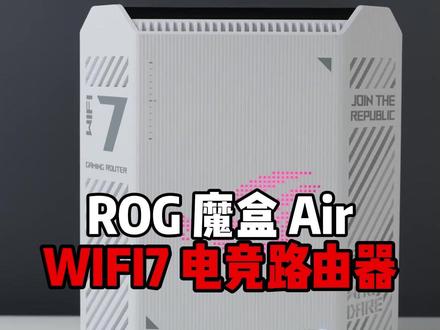 00:43查看AI文稿AI文稿
rog 魔盒 air 硬核登场,搭载全新 wifi 七技术,理论速率高达七千两百兆比特每秒, 配合 m l o 多链路聚合,双频并发告别卡顿。内置二点零千兆赫兹四核 ai 处理器, 五 t 五 r 高增益天线,穿墙更稳。机身配备五个二点五 g 网口,其中三个专属电竞端口, ai 智能优先转发游戏数据。小巧机身自带 rgb 灯效,黑白两种款式可选,颜值与实力并存,硬核玩家必备。 也欢迎来到 rog 哈尔滨学府凯德店进行线下体验,各类 rog 外设应有尽有,还有什么想了解的可以评论或私信留言,记得点赞加关注哦!


