emotn ui 设置
大家好,我是蓝胖子。给大家介绍一下 material 里的按钮。一般的按钮是这样的, 给按钮中的文字加 b 二折个形就变成了这样。 两行文字的间距太大了,怎么回事? two thousand years later 原来是默认的烂剪。 height 太大了,我们需要手动的给它指定的小一点。试个二十像素吧,来看看效果。 两行文字的间距缩小了,但是上下的距离也变小了。再试这个最小高度试个 cm 看看效果吧, 看着还不错哦。这期视频就到这里了,感谢小伙伴们的观看。

粉丝341获赞5110
相关视频
 04:16查看AI文稿AI文稿
今天的内容算是上一期米家智能家居加入 home cake 的一个补充,国行手雷电视拉垮的 ui 和被阉割的部分功能,我想肯定不是我一个人厌恶其做法,这次就来解决上述的问题。 嗨,大家好,我是小鹏。开始前呢,我个人觉得真的是有必要把这个瀑布留换一下, 我选择 emote ui 这个启动器来替换默认的主题。来到 emote 商店的主页,选择 emote ui, 点击下载,把下载好的 apk 拷贝到你的 u 盘, 然后把 u 盘插到电视的 usb 口,找到应用助手,点击安装就好了, 瞬间整个世界都清净了。有没有 首次安装以后呢?如果你按遥控器上面的主页键,将以 moteyui 设为主屏幕应用,你这里选择,始终在以后的使用中就不会出现之前的桌面了。以 moten 启动器支持四 k 壁纸,大家可以更换自己喜欢的照片,除了静态壁纸以外,还可以提供动态壁纸,非常不错。 好了,该来到今天的正题了,因为是上一期的补充,所以关于 homo system 的安装今天就不再重复,你可以从这里直达,或者是这里 还有我的主页也可以找到。来到 hama system, 在左下角配置里选择设备与服务,右下角点击添加即成。 在搜索栏中进入 sony, 选择 brava tv, 这是需要找到你的电视 ip 地址,我们可以直接在电视上 找到网络连接,可以在网络状态中找到我家的内网地址是幺九二幺六八五点一四,每个人不一样,你记住你的。回到 home system 这里就输入刚才那个 app, 点提交, 接着就是授权码配对,你的电视会弹出配对码用于 homosexy 注册。 配的好了后呢,点击完成。接着找到你刚添加的手机电视,点击选项,完成设备的初始化。其实这里可以随便选几个,或者是都不选,直接擦掉就可以了,对后面的操作没有影响。这时候有一点要注意, 之前添加米加智能家居时使用的是不适用手机电视的,这里也有说明设备类型为电视的,必须用 配件模式才能工作,所以我们要新建一个 home kick 集成,这里单独选择 media player 会自动匹配。最后点击完成 home kick, 这时会出现一个新的桥街和 sony brother tv, 这个新的其实可以直接把它删除掉。 点开左下角的通知,用 iphone 或者 ipad 家庭 app 扫描添加设备名称,你可以随意 在电视输入员这里直接选择继续,这样手机电视就成功添加到了 home k。 由于是非认证 home key 产品,只能使用部分功能,开关机是没问题的。 好的配件目前已打开,嘿 siri 关掉电视,好的配件目前已关闭。 另外就是直接选择信号源,包括打开 app 这些功能无法控制音量,非常遗憾啊。这里有知道如何实现的网友,请在评论区留言分享一下,谢谢!可以看到,虽然最后支持了 home king, 但终归不是认证设备部分未能实现的功能 只有在日后慢慢迭代更新了,当然也有可能是我没找到方法。如果你了解这些,非常欢迎大家在评论区留言告诉我,和大家一起交流分享你的留言非常重要。另外你都看到这里了,还请记得点赞、转发和关注订阅我的频道,我是小鹏,我们下 再见,拜拜。
2338小鹏Digital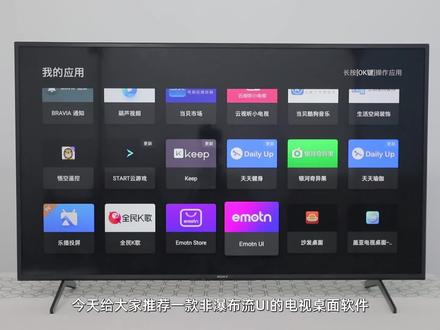 02:19查看AI文稿AI文稿
今天给大家推荐一款非瀑布流 ui 的电视桌面软件,爱萌腾 ui、 爱萌盾 ui。 可能很多朋友都不知道爱萌盾 ui 是一款怎样的应用,先来看看这款软件的过人之处。第一,可添加应用,无上限,顺序可调。 国内很多电视桌面软件都会固定三到五个位置,只能添加五款以内的应用,而且还不能移动位置。而按蒙顿 ui 可以添加无数款自己喜欢的应用,你可以把自己喜欢的应用全部添加到首页,还可以自由的调节这些应用的先后顺序,非常方便。 第二,无广告。不少桌面软件打开之后都有三到五秒的广告,进入之后不小心还会点到广告,开始下载各种 app, ui 做到了完全无广告,启动迅速,不用等,软件内非常清爽简单,不用担心会点到广告开始下载各种奇怪的应用。 第三,支持自定义桌面。大多数桌面软件都不支持设置壁纸,就算有也只是系统提供给你的壁纸, 而安蒙顿又挨可以通过局友网或外部存储设备来更换自己下载的壁纸,真正做到了壁纸自定义。这么优秀的电视桌面软件,安装方法也很简单,在电脑上访问当被市场官网 把安装包下载到 u 盘, u 盘,再接入电视的 usb 接口,把当被市场安装好 之后,在搜索界面输入 em, 找到 m 臀有 i, 安装好 好以后就能使用了。 安蒙顿 ui 是一款有钱酷狗科技人员专门为安卓 tv 设备研发的桌面应用程序,交互设计简单,易于使用,有丰富的在线壁纸,同时支持用户自己上传壁纸,打造属于自己的 tv 视觉, 并且性能占用低,可替代原声系统、桌面等优势,简直是电视桌面的天花板。这款宝藏软件,快给你电视安装一个试试吧!
4063电视研究媛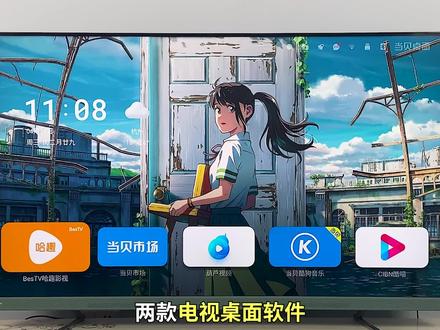 00:58查看AI文稿AI文稿
两款电视桌面软件,让电视体验感提升百分之百。自由 diy 整改开机桌面壁纸,打造属于自己的大屏空间。一、当背桌面非常适合老人使用,主页界面可添加五款常用软件,设置里可开机,开机自启动。 有一个贴心的功能,就是这个应用直达,可设置数字按键,快速打开应用,对于家里有老人的家庭来说更容易操 做。可自由 diy 更改壁纸,支持浏览器上传、微信传图, u 盘上传,还可通过快传功能安装其他第三方软件,无需优盘。赶紧给家里的老人试试吧!二、 m 城 ui ui 界面非常简洁,只有天际选项和应用按钮。和当备桌面不同的是, m 城 ui 支持无限制添加, 可随意更改应用位置,移除或添加应用。没有丰富的桌面壁纸,可通过局域网或 u 盘上传,可自由随意更改电视背景。你觉得哪款更适合你呢?关注我,分享更多电视小技巧!
239当贝市场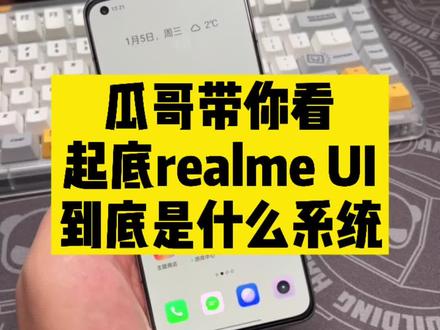 00:34查看AI文稿AI文稿
昨天有人问我说 rumy 的这个 rumyui 到底是个啥系统?我拿了一台 oppo 范的 xpro, 让你们看一下他到底是个啥系统?我现在打开设置,哎,这两个系统是不是长得一模一样,对吧?我们再找一个页面进去, 哎,我们再看一下关于手机,哎,哪都一样,哪不一样, 说名字不一样,哪哪都一样。那这样一对比,这个六米以外到底是个啥系统,你知道了吧?
7065神奇的大冬瓜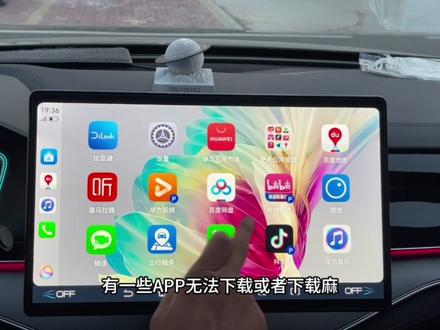 02:09查看AI文稿AI文稿
来了来了,兄弟们二、一款堂弟阿曼一点一版本的 ot 升级推送来了,新增功能如下,第一,升级了 delete 声色系统界面视觉优化,我们来看一下效果到底如何, 升级完之后呢,明显的感觉屏幕比以前更清晰,滑动呢,更加的丝滑,确实是有效果,但是 ui 发生的变化需要一定的时间去适应他新增的第二、第三第四个功能呢,合并起来和大家说一下这三个功能呢,升级结束之后,需要主动开启 双击左上角小迪设置,进入全场景语音,点开之后呢,就能够实现小迪倾听二十秒指令,点击小迪试验室把智能分屏和车辆影像使用语音打开,也就是新增的第三个和第四个功能,连续语音演示, 打开主驾车窗,打开天窗,打开空调,打开副驾车窗,打开后备箱,主驾车窗 正在打开,天窗正在打开,空调已打开副驾车窗正在打开。智能分屏演示,打开汽水音乐 ok, 车辆影像使用语音演示。你好,小迪,哈喽,近光灯调到五档, 好的,大灯高度调到五档了,没错,放烟花就是这次 o t a 升级推送的第五个新增功能, 六个新增功能呢,就是增加了一些屏保样式,这个呢就不介绍了,着重介绍一下华为嗨卡。这个华为嗨卡说简单点呢,就是在你的车机大屏上啊,生成了一套新的车机系统,而这个车 机系统的主机呢,是你的手机,里面使用的软件算力流量都是来自于你的手机。当我们原先的车机系统有一些 app 无法下载或者下载麻烦的时候呢,我们就可以使用华为 icar 来进行下载, 在这套车机系统里面实现我们的需求。总体来说呢,这次的 ot 升级还算是比较良心的,还有部分车友没有接收到推送升级,不用着急,等一等,他一定会来的。一直在用心的分享比亚迪用车体验,觉得这条视频对你有用,别忘了点个关注,点个赞!
924迪迪飞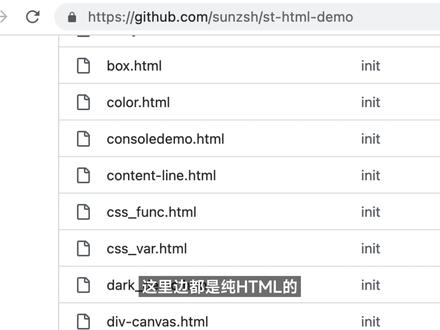 01:05
01:05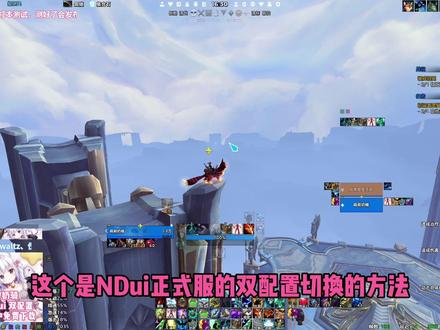 01:52查看AI文稿AI文稿
这个是 ndy 的正式服的双配置切换的方法,怀旧服已经是双配置了,正式服没有做,所以讲一下吧。在 sc 控制面板里面找到 ndy 的配置管理, 一看他是右布局,也就是现在的治疗用的,还有一个左布局, dps 用的这个状态是已经读取了这个配置,然后点界面移动或者杠 mm, 可以看到整个布局切换的方法在这里把这个勾选择切换,确定 打入完毕,切换成做布局了,就不需要怎么修改了,然后这个地方同样解锁之后可以看到布局是这样的,然后其他的如果说还有什么自己的习惯在微调吧,因为这个 布局目前来说已经是团本监控,大米监控还有技能监控已经做了十配了,还有战斗数字嘛,就是一个左右都行的布局了,区别就是除了一个是位置,还有就是鼠标的问题,因为治疗在框架上移动,这个鼠标的提示是比较爱吃, 提示框这里取消了,这个 eps 配置是取消的,质量是勾上的,反光上看不见,可能这个地方还有一个,嗯,是一个旧版的这个金融鼠标提示信息,有可能勾上也会这个地方看不见, 在这里 yes c, 然后这 you ui 的菜单打开配置这里摸着应该是食疗用的布局,然后只要在这边选 dps 就选择治疗布局,然后就在右边,然后所有的框架都已经调整完毕了,是这个是我们原先的,然后这个是切到这里, tps 直接就换过来,然后,嗯,团框跟这个在左边,然后这边的监控已经全部调整好。
1823露露缇娅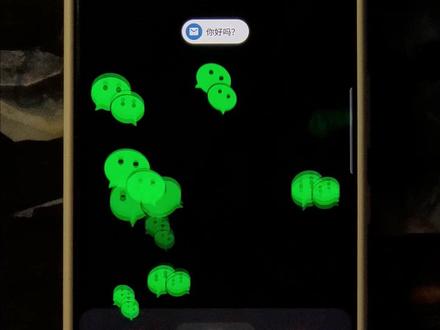 01:04查看AI文稿AI文稿
开头的通知效果怎么做呢?首先我们需要这个软件 fanlock, 因为因为用到的一个程序呢,在 growlock 里打不开。对于二三系列来说,这个是测评闪光 plus 这个软件在 growlock 里是不存在的,所以说我们需要走第三方渠道去搞它。然后呢,进去之后直接打开开关,然后使用自定义效果, 在这里呢就可以对可以加图片啊,或者说你可以用小太阳,这个什么效果都可以。 然后高级,这里可以选择图标的大小,然后是数量的中多少旋转的强弱,他就会旋转的多一点。然后设置完成之后,然后再 在打开这个,仅在屏幕关闭时使用,那么就会出现刚刚的效果。如果把这关掉呢,那就是在任何时候都可以用,可以看到他任何时候他都可以用。好的好的,就这样。
 01:13查看AI文稿AI文稿
我只是要一个通知亮屏,三星竟然给我更新了这么一个东西,果然在花里胡哨。这一块三星是走在最前面的,具体是怎么设置操作的呢?我们先点个赞,然后收藏起来,有空的时候慢慢看。 首先还是打开我们的 good log, 然后这里面呢有个 edge lighting, 其实这个闪光的设置在自带的设置里面也是有的,只不过这里会增加了自定义的效果,而自定义就是我们视频最开始看到的效果。这里是建议打开应用程序图标跟 屏幕关闭时使用这两个开关的,因为自定义默认的一些图标呢,会比较生硬,像花还有雪花这一类的可能没那么好看,而应用程序的效果 会稍微比较生动一点,在高级这里是可以修改图标的运动模式的, 同时这个效果在点亮屏幕之后也还是保留的。这样子的通知效果,我只能说这确实很伤心,很花里胡哨,学会了别忘记点赞收藏哦!
1.6万土匪似亨利 00:43查看AI文稿AI文稿
很多小伙伴说买了 fo 的四升级了弯右五点零之后啊,并没有感觉系统有一个明显的提升啊,那可能是你设置没有设置好啊,今天我们一起来看一下。首先我们在三星商城中啊,搜索一个嗯, good gardens, 然后在里面打开啊,打开里边 啊,打开,在这里我们可以看到一个 galexapp 啊啊,点开这个,打开以后呢,他可以自动检测出你手机中一共安装了多少的英明程序啊。 系统的一个进程文件,大家可以看一下,他也一会会有个进程,一直到一百分百 ok, 进程全部结束之后,呃,点马上重启,重启之后啊,你就可以感觉到非一般的速度。
5277三星官翻旗舰店 01:20查看AI文稿AI文稿
先说几个呢,你上手马上就要赶紧设置的小功能,要不真的使起来非常的别扭啊。首先我们进入到这个主屏幕,先双手缩放一下,然后设置把向下滑动,打开通知面板,以及在主屏幕中搜索全部开启,这样的话你在屏幕上面只要随意下滑就可以下拉,装的很蓝。 然后呢随意上滑,你就可以实行全局搜索,每次呢我们想要调整手机这个屏幕亮度的时候,每次一下滑,哎,屏幕亮度都没有,你需要再下滑一下啊,这个屏幕亮度才出来啊,如何呢?直接让他下滑就有呢。 我们在这个状态下,直接点击上面编辑快捷面板布局,选择第一个亮度控制,然后呢选择始终显示,点击完成, 下次你只要随意一下滑,这个亮度条就集成在这个状态栏里了,非常的方便。平时有的时候我们截图,有的时候无论是误触也好,手掌截屏也好,或者是你截视频没有截到你想要的画面,每次截完了之后直 只有这几个选项分享啊,或者是编辑要么就是这个添加这个标签啊,这样呢会占用我们空间,我们勿截屏的。想要删除还要下滑啊,选择这个下键,选择这个删除, 再选择删除哈,至少多了三到五个步骤。我们在应用商城下载 good lock 这种官方的应用,然后在装饰里面找到这个 next shoot, 然后呢进入之后选择添加删除按钮,点击之后我们再次截图,下面直接多了一个这个删除键,我们误删除的话直接删除即可,非常的方便。
8625你好帅杨 01:52查看AI文稿AI文稿
然后呢,刚一买手机,进入相机,有几个地方也要设置啊,首先就是自拍,调到自拍了,他默认会美颜啊,非常恶心。你看右上角这个东西,图标是亮的,你直接点进去 有一个面部自动,你现在进去点一下开它自动就默认关了啊,这这关掉就比较自然了。其次这个色调呢,你也可以选择默认自然还是暖色啊,一般暖色拍一下户外温馨的场景比较不错,大部分时间自然在白天来说比较不错,一个是白天用,一个是晚上用啊,这个都给你们测过啊, 这个因人而异,我一般就选择自然吧。然后这个非常假的,这个美颜你可以就关了啊,需要时候再开,但是默认开的话,涂抹感非常严重啊,不是很好。 其次,在设置里面打上了之后呢,我们拖到下面有一个快门声音啊,这个记住啊,你也要关上啊,既然能关快门声音,我为什么要让别人知道我在拍照呢?然后呢,相机你打到更多里面,我会把美食拖到这个快捷方式里面。其次的话基本就不用了,然后默认的话就是人像照片美食。美食模式顾名思义就是用来 拍美食的,如果你大家拍照几率出去玩晒图,美食应该占很大一部分啊,用这个美食模式拍下来之后呢,他的虚化会更加的好啊,而且呢,他有景深。其次你可以调他的羽化程度以及饱和度啊,拍下来的美食还是非常诱人的啊,这个喜欢拍美食可以常用到这个, 剩下的默认即可。然后呢,依旧是在勾多拉克里面这个便利功能里面选择这个相机助手进去之后呢,你只要下载剩下都别动啊。然后呢,进入你的相机,点击设置往下拖,你就会发现啊,震动反馈下面多了一个相机助手。 这里面如果你对三星的这个快门不是很满意啊,你想增快快门速度,你可以选择这个啊,增快快门速度,但是这个我也只给你测过啊,他的快门速度是确实会快,但是就没有后台 p 图了, 它的成像的质量质感是不如经过 ai 之后的,这个你因人而异去考虑啊。以上呢,就是介绍一下啊,新手买了三星手机啊,有几个功能你需要马上改, 面,马上设置,会让你的手机变得更加好用的小功能啊啊,后面呢,我们再说一说详细的格斗可设置,让这些你们已经完全熟练这些新手教程的人啊,更上一层楼啊。感谢收看本期节目,我们下期再见!
2063你好帅杨 03:37查看AI文稿AI文稿
我相信作为一个三星用户,大家都知道三星两个非常让人抓狂的事情,一个就是他的一个图标,祖传的七二零图标,另外一个呢就是他的动画真的是非常的随意,在自己的应用 app 和第三方 app 里面的动画有非常大的一个差异, 这个是这个万年不改的一个相机,肉眼可见的吊针。今天呢我们一次来修复这两个问题。首先呢我们需要使用一个 这个叫 only one starter 的一个应用,然后呢是可以在酷安上面去搜索的。第二步呢我们打开主题商店,然后呢点击这下方的图标进去之后呢,找个叫 space 的一个图标组, 在这个位置找到一个长成这样子的叫 space icon 的这样子一组图标列。 然后呢点击下载。那如果你的手机目前在安装这个 base 的过程当中呢,他选择下载 无法完成的话呢,会有碰到这种情况,那非常可惜了,暂时这个功能还不支持你的手机。 那好了,那在这边下载完成之后呢,我们不要点击应用,直接返回,然后呢我们安装这个叫 only one starter 的一个应用之后呢点击打开, ok, 好,我们进入这个 only one starter, 这里呢点击安装在这里呢,第一步是让你去安装刚才一个 space 的图包,但因为我们已经安装过了,所以可以跳过这一步。那第二步我们直接点击这边的卸载 space, 然后这边点击确认卸载好了之后呢,我们再点击。第三步 only one 的安装在这里呢, 点击安装,再安装完成。下一步呢我们要清除一下主题商店的一个缓存,我们只需要点击这里的清除缓存,在这里呢找到储存,然后点击这里的清除缓存, 点击一下,好,我们再回到这个界面,我们再点击下应用,就可以到了这样一个界面,我们再次点击应用,应用这个过程当中呢,他会去替换我们现在一些非常糊的一些应用,在他重启完之后呢,我们再来看一下他的同款表现, 现在这个流畅度真的是比之前好,而且相机呢,也已经有了拉面条的动画,整体流畅性呢,也因为没有内向的卡顿,感觉在 整体的使用的提升上面还是非常大的。他呢,虽然不是说每一个 app 都做了一个拉面条的动画,但是呢,对于一些我们经常用到的一些 app, 他的这个优化 的确是让整体的使用效果感觉好很多,不会有那一瞬间打开或关闭时候的那种卡顿的感觉。最后关于图标,可以看到这里是更换过图标的二零 plus 和这是没有更换过的,从目测效果来说,你觉得哪个更好一点呢? 我个人觉得呢,更换过的之后呢,稍微会好,在清晰度,包括从饱满度上面都会好一点点,但也不是每一个 app 我可以明显看到中间的很多 app 是没有变化的, 包括像这个相机,但有一个感觉就是非常直观方正的图标可以变成全员,当然了这些是可以通过主题公园去做同样的设置的 弹幕告诉我,你觉得哪边更好一点呢?总体来说,这么小的一个民间自制的 app, 能够给三星手机带来这样一个体验的提升,我真的觉得说大神在民间啊,同样的也给三星一个建议,那在下一版的更新里面,是不是能够再重新的关注一下我们整个图标以及动画的一个优化呢?
7500诸葛Leon的锦囊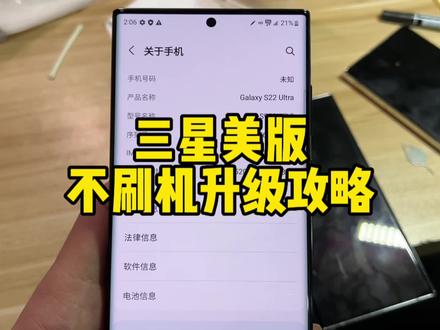 02:58查看AI文稿AI文稿
教你一招啊,怎么让你的美版三星啊,又能五 g 又能稳定升级啊,来看一下,看一下 sa 啊,来,跟着我操作。 首先呢,你一定要先刷好五 g 啊,具体怎么刷你某宝上面自己研究一下,过程之中啊,这个信用卡一定不要差,千万不要差,把卡拔出来。 首先啊,这两个驱动要装好啊,百度上基本都有啊,一个三音的驱动,一个是那个 windows 的驱动。首先呢,去这个网站上啊,看到没啊,下这个,点这个啊,去下,把这个软件下来,不懂的自己去翻译一下啊, 驱动什么都装好了,然后打开这个软件,就这样子,手机啊,点击软件信息,编一编号,疯狂点, ok, 进入开发者,开发者, 然后点击 usb 调试,点击确定,拿根好的数据线插电脑啊,然后点击一律允许点击,允许点击允许好,看到没,电脑上这个端口就出来了。 剩下的非常简单,点击 a, d, b, 点击掺至 c, s, c。 好,他在读取好,这里面点击我们要改的改成 t m b 去骗他说我能升级 好,他在读取,看他,他会自动跳啊,跳到这个工程界面, 然后你这要点击确定好他这边,这样他改完会重启啊,不用担心,你的手 是不会坏的。好,你现在你已经可以看到你现在是 tmb 人,就可以在线升级了,连上 wifi, 点击软件更新,你就可以升级了。万元五点一再向你招手 看一下啊,现在已经更新好了,五点一最新的啊,看一下我相册里面照片啊,现在我们刷回去还是老样子的步骤啊,插上去 adb, 长支 csc, 然后我们选到要改成 g c f 啊, g c f 啊,它在阅读好,我们这里面要选择到 g c f 最后一个,这个是五 g 的, 点击 change, 然后就是点击确定就 ok 啦,重启完。嗯,看一下还是五 g 的设置, 关于手机状态信息, sim 卡状态还是 s l 五级,而且你的系统也已经更新到最新了。看一下 万元五点一的让 gcf 这个版本的五 g 是最稳定的啊,公开版那种五 g 能升级的话,五 g 不是特别稳定啊。如果你后面想升级,就按照这个版本去重复操作就行了。相册里面照片也是得以保留的,不会影响你的一个文件的。
3220独舞kyo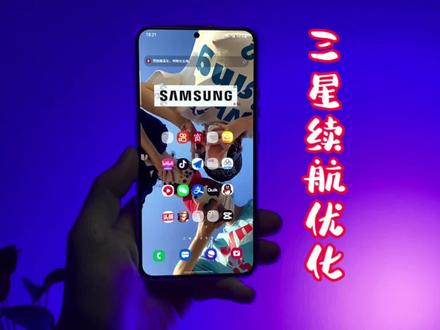 04:34查看AI文稿AI文稿
哈喽,欢迎大家来到黄心社的频道,那我们这期呢还是接着我们上一期的话题,上一期和大家说到如何优化三手机他系统卡顿的问题, 那这一期呢就和大家聊一聊如何优化三手机他续航拉跨的问题,这里为了大家避免错过,这一期的技巧呢还是点个收藏再进行一个观看。那我们废话不多说,直接进入到我们的主题,首先我们要打开设置,在设置里面找到我们的一个 id 栏, 进去之后呢,我们可以看到他第一个选项就是个人资料信息,我们点击这个个人资料信息,接着我们向下翻找他的最下方呢有一个偏好这一栏,他的第一项呢就是获取新闻和特惠,我们将此开关呢给关闭, 关闭这些用处不大的推送呢,可以优化我们一个电池续航。再来说下第二个技巧,我们在设置界面呢,我们看到上方的这 一个搜索栏,我们点击这一个搜索栏,在输入框里面我们输入应用商店,搜索出来后,他下方呢有一个应用程序,我们点击下方的这个应用商店,进之后我们再点击他第一个选项,应用商店设置,现在我们可以看到他这里呢也有一个获取新闻和特惠,我们将此开关的也给他进一个关闭。 再来就是同一个界面,他下方呢会有一个个性化推荐,我们点开,我们将此开关呢也给他关闭。说实话这些个性化推荐呢,然而呢并没有太大的作用,反而占用我们一个续航,这样做呢,不仅优化了我们一个手机续航,反而将那些乱七八糟的广告呀,消息啊都给大家进行一个关闭,让我们手机呢使用起来更加的简洁。 接着我们再来说到第三个使用技巧,我们打开智能管理器,然后呢在智能管理器的上方呢找到三个点之后,点击自动设置,进去,之后呢他 第三个选项就是自信省电,我们将此开关呢给打开,他的意思就是说手机呢会根据我们个人的手机使用模式来自动的开启和关闭省电模式。 下面呢就来说到下一个技巧,还是在智能管理器它的上方呢有一个电池选项,我们点击这个电池,它最下方呢有一个更多电池设置,我们点击这个更多电池设置, 他最上方有一个磁性电池,我们将此开关呢给打开,他的意思呢和上一个差不多,手机呢会学习我们一个手机使用模式,然后呢来进行我们一个不断的调整,从而合理的控制电池消耗。 再来呢大家也可以看到在紧充电下面这一栏呢,他有三个选项,就是一个加速充电啊,超级充电或者是无线加速充电啊,如果是在非紧急情况下的话,还是不要将这三个选项呢进行一个打开,因为本身像加速充电啊,就是对电池受 后面的一个消耗,然后呢还是在电池这个界面,他下方呢有一个后台使用限制,那我上一期的话也说到了这个后台使用限制来提高我们一个系统流畅度, 不仅这样,后台使用限制呢也可以提高我们一个手机续航,毕竟的话少运行能应用的话也会给我们手机进行一个省电,因为有些你不常用的一些软件呢,他也会在后台进行一个启动,这样的话自然会消耗我们一个手机电量,这里此后台非比后台啊, 接着就来说他下面一个选项,就是自动运行应用程序,这里的话我建议呢大家呢把它看为零,就是一个自动运行程序都不要有,如果你怕某信呢收不到一个消息,你把它打开呢也没有关系,这里还是看大家个人的一个选择。 接着我们再来说一下下一个技巧,在同一个界面呢,他有一个电量消耗监控这一栏,他下面有两个选项,第一呢是阻止连接,第二呢是 优化设置,阻止连接呢就是你在入睡的时候,你的无线网大量的消耗你的电量,他就会自动的切开网络。 再说到他优化设置,优化设置呢,他可以通过自动优化大量耗电设置来延长手机电池使用。他的下方呢就是一些优化的选项, 比如说手机发现手机电量呢,在大量的进行一个消耗,他就会运行以下几个选项,第一呢是降低你的手机亮度,然后自动熄屏,或者说控制你的音量。 这个设置呢就有点像苹果手机,在你苹果手机它进行一个发热呢,它的屏幕呢会变暗,发热呢就会增加电量的一个消耗,自动降低亮度呢,它就会减少我们一个电量的消耗。那这个优化设置呢,它的原理呢就是和此原理是一样的, 评论区里面也会有人问到我,我为什么没有这个智能管理器,因为商店里面也找不到,那我也不太清楚你为什么找 找不到这里呢?我们也可以换一个方式,我们点击设置,在设置里面找到常规管理信之后的话,它前三项呢就是电池存储和内存了,电池里面的一些应用呢,和智能管理器里面是一模一样的。 那本期关于三音手机如何优化他的一个电池续航的内容呢?到这就结束了,如果大家想了解更多的一个三音使用技巧的话,也可以来我主页。
3515黄新社 07:22查看AI文稿AI文稿
哈喽,大家好,今天我就来给大家带来一期三星万 ui 优化及插件的教程,因为之前我发了一个小红书嘛,有很多的朋友都在评论 杀后台严重和系统卡顿吊针的问题,然后刚好我今天就做一期视频吧,因为有很多人问一一回答也不太方便。 好,现在开始。首先呢我们第一步也是最重要的一步啊,我们要去浏览器里头 下载酷安,酷安之后在这个官方里头 下载,下载完之后呢,点开酷安,当然是搜索我的 id 就要吃饱了,大家可以来看一下魑魅魍魉的池,也不是为了圈粉,因为我在我的动态里头发布了 这个我们待会接下来要用到的程序,一个是这个程序,它是用来检测你手机里三十二位软件的, 然后另外一个就是我发的这个链接,待会小伙伴们可以复制一下,然后把这些表情包删掉,然后复制到浏览器里头去把 oppo 官方的应用商城给下下来 啊。然后之后呢,我们就可以看到在下载好的这个浏览器里头啊,这个软件里头可以点开这个,再点这个就可以看到你手机里六十四位 和三十二位的软件,当然我也我也是删了很多东西了,现在也没有多少三十二位了啊,肉眼可见的系统流畅,而且电池现在也非常的不错。 之后呢,我们再来从系统层面来讲一下这个使用情况。 首先我们先从系统本身的优化开始,点到设置之后搜索电池, 然后点到这个电池里头,点进去点到第一个电池。好,这有个后台使用限制,点开之后深度睡眠应用,你可以把 你一些很多不用的软件放进去,然后让他睡眠,只要你不需要他的及时通知消息,你就可以都把它放进去。之后自助运行程序。嗯,就是你需要把你需要及时接受消息的软件都放进去就可以了,能保证你能收到消息 之后放进去。嗯,再回到主界面,对比你刚才放进去自动运行的软件,然后长按那个图标,点到这个感叹号里头去,他有一个电池选项,点开, 然后我微信是不受限制啊。呃,其他的软件可以,大家都可以点到这个优化里头去,不要点到这个,如果这个点多的话,还是会造成系统的内存占用卡顿,然后耗电问题,就比如小红书, 你看我都是点的是受限制,然后支付宝也是受限制,就以此类推。之后呢,第二步我们先更新到最新的系统, 是这个万 us 点一这这这个最最新系统,然后这个软件更新里头下载安装,先检查完之后最新最新版本之后最重要的一步就是搜索游戏, 然后点到这个助推器的设置里头。好啊,往下翻,有个实验室,然后这个游戏性能实验室模式,把这个打开。这个就是在 以前版本造成 yui 系统打游戏和日常使用卡顿吊针的情况,他叫 jos, 是相当于是一个游戏的。呃,温控,应该是温控的限制模式吧, 把这个打开之后,你打游戏的流畅度也会随之提升。嗯,第二步就是下载游戏插件,这个在那个三星的官方软件里头就可以下载, 点进去 之后我们下载这两个插件, 然后把你玩的游戏都调成最大 fps 调成这个模, 是应用到所有的游戏里头去。应用 之后呢,我们在设置里通知 点到更多,把你所有不用的软件,不需要通知的软件全部关掉,包括这个系统显示啊,显示系统插件里头都得全部关掉。 之后呢,我们再去三星的应用商城里头下载一个软件,这个软件的名字叫做这个,我也不会读,大家看一下这个软件 点进去下载完之后,点进来之后,点到这个释放内存 之后呢,我们这个就是清理内存用的,然后点定制,可以把它切换为快速切换模式,这个模式呢就相当于是你的驻留应用就会更多一些, 但是我不需要啊,我不需要我就没有点。然后我们每三天或者每周优化,用这个插件来优化一下我们手机的应用, 点一下正在优化就可以了,这个是提高手机性能用的。最后还有给大家看一眼我优化 完之后三星 s 二加这台手机的电池使用表现,大家可以看到啊,我的亮屏时间已经到了四个小时四十五分,细屏到了一个半小时,然后我现在的电池电量还剩下百分之三十三, 所以这个优化还是非常有用的,这是我这一天中轻度使用的情况下。 好了,本期的视频内容差不多就是这些,然后之后我还会再做一次三星的插件插件的优化使用,然后等到下期视频再跟大家分享吧。好,拜拜。
629好好说机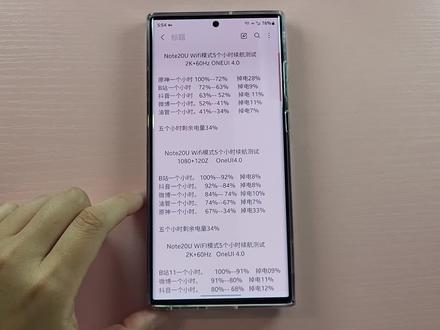 04:42查看AI文稿AI文稿
今儿我跟大家聊聊三星键盘我最喜欢的十个功能。第一个,长按空格键可以进行光标控制,在按住空格键不动的同时,你可以用另一只手双指选择位置进行删除。第二个, 当我们随便打了好多字之后,这些字我们都不想要了,可以双指往左滑进行删除,如果呢反悔的话,可以双指向右滑返回,我们找到设置,找到滑动触摸跟反馈,这里边有一个长按空格键,把这里选择光标控制就可以,这里边还有一个键盘滑动手势, 如果你经常打英文的话,这个还是挺方便的,我们点击一下,我会选择滑行输入点击,我经常看国外的 youtube 是这么打的。 这个如果你练好的话,速度非常的快,但是这个对中文不行,如果你经常打英文的话,你可以试一下,我们常 按这些数字键的时候,他是有隐藏的符号的。之前有个朋友问过我,三星的符号键在哪里?在这个位置,我们点击一下,这里边也是有很多隐藏的符号键,我们长按你就能看到各种各样的符号键,包括这个, 而且大家看一下这个位置,这是第一页,那个朋友问我说竖线在哪里?第一页没有,你可以点一下,他在第二页。这位朋友,如果你看到这个视频的话,我就是想告诉你,竖线在这个位置。 之前有一位朋友问过我说他的这个键盘为什么底下的空间占这么大,我们只要在显示里找到导航条,把这个显示可隐藏键盘的按钮给他关闭就可以了,这样你的键盘就不会占用很大的空间了。 下一个快捷文本,我们点击设置,找到这个文本快捷方式,我们在这里可以创建属于自己的快捷方式。经常我们在跟朋友聊天的时候,朋友会问我们地址在哪,电话是多少,就类似这 这样的问题,我可以点击这个加号,设置一个快捷方式,比如说地址,我写 dj, 输一些东西啊,瞎写,点击添加,比如说电话,我就写 dh 啊,随便输一下电话添加,这样的话,当我们在跟朋友聊天的时候,朋友问我们地址的话,我就写一个 dj, 地址呢,就出现在这里了, 直接一发过去就可以。如果朋友问我们电话是多少的话,我就写 dh, 就直接出现我的电话了。如果大家有一些自己常用的一些东西,就可以设置一个快捷文本,这样不用每次都需要输入了下一个,我们其实可以调整这里的快捷位置,这个主题我并不常用,我就可以把它拖回去, 这个文本扫描,我经常用,我就可以把它拖上去,我们可以根据我们自己的使用习惯来进行排列下一个,你还可以调整你的键盘大小, 还有你的键盘模式,比如说单手靠左靠右,还可以选择这个浮动键盘。 第八,文本扫描,这里边有一本英文书,我们可以点击这个文本扫描,这样他就扫描完了。扫描完成之后呢,选择你需要的区域, 点击这个对勾,你有两种方式可以进行选择。第一,发送到输入字段,这样你就直接可以发送给你的朋友了。还有一种方式,这些都是英文,如果你想给他翻译成中文的话,你可以点击这个翻译,在这里呢检测,你可以选择英翻中 输入要翻译的文本,你可以在这里呢粘贴一下,右下角这块有一个翻译,点击刚才那段英文呢就被翻译成中文发送出去了。我自己还是挺喜欢三星的翻译功能的,我可以复制一下这位观众的评论,点击这个翻译, 把刚才那个评论呢给粘贴过去,这个翻译的英文版就被我给弄出来了。当你有一段想说的中文的话,你可以试着让他给你翻译成英文,这样的话你的印象就会非常深刻,你的这段话应该拿英文怎么表达?最后一个功能, kiss coffee, 我们在三星官方商城里呢,是可以下载到这个 kiss coffee, 你在这里呢,实际上是可以设计你自己的键盘的,但是我没有任何设计天分,所以我从来不用的,不过没关系,三星给了你一些模板,这个呢是我自己用的模板,我还非常喜欢这个。 点击一下这个呢就是我的键盘了。你在这里呢,还可以有很多很多种效果可以设计,但是国行版不支持,我只能用美版跟大家演示一下。找到这个效果可以自己进行随意的选择。我在这里呢,还可以选择各种各样的动向,你在这里呢,还可以自定义,比如说随便的选几 个颜色,这是我自己自定义的选择完成。这样的话呢,当我们输入键盘的时候,就这种联谊的效果。你在这里呢还可以输入打字的音效,这里边有六种音效可以进行选择,我自己用的呢是第二个,所以呢他打出来的声音呢就是这个样子,这就是我刚才自己自定义的这种联谊的效果, 迫切的希望国行版能够有这个功能。以上就是十个我最喜欢的三星键盘使用小技巧,感谢大家的收看,我们下次再见啊,拜拜。
2729LAO曦子 03:12查看AI文稿AI文稿
文件夹的排列很感兴趣啊,也就是我们每天很多很多的软件在手机上比较杂乱,那么我们可以给他打包,甚至可以把桌面的图标排列顺序做一定的修整和排列啊。嗯,而且呢,呃,对于后台的一个设置方式啊, 呃,我们已经看习惯了那种横式的排列,我们还可以给他设置成这种纵向的, 而且每一个软件呢都会有一个呃,大体的简约的组件式的,这样更方便我们去看 还他的一个具体的使用情况,使用起来呢也是炫炫的,酷酷的啊。嗯,还有就是我们,嗯很费力的去把桌面设置好之后 如何去保存,嗯,这几项呢,我们都可以通过 good log 里边的 home up 这个软件,这个里面呢,我们就可以单独的设置这几项的实际的功能。 首先主屏幕上我们可以根据自己的需要去排列图标的一个数量,嗯,还有应用程序网格,呃,也就是说应用程序的屏幕网格,我们可以给他设置文件夹的一个大小收藏的, 呃,最大数你就应用程序列表控制背景模糊背景颜色调整,隐藏名称等各种功能啊。实用的呢,就是文件夹的一个排列,这里边我们可以都给他设置成七成七,也就是你的每一个文件夹 可以有四十九个文件在里面,这样就是收纳起来比较方便啊,尤其是办公用的比较多的话。呃,这第三项呢是备份与恢复,这个里边呢我们就可以给他把布局周期性的进行备份。还有一个是, 嗯,提个亲子这个软件啊,这个软件呢是改变我们的呃后台运行程序的一个啊,可以做成列表式,就是我们日常用的这种,还可以是网格式,这样每 每一页呢可以有六个软件的顺序,这样我们可以统一的单独关闭。堆叠式,也就是他是叠着的一划,呃主动打开竖向的,就是我用的这种方式啊。还有 一种是简洁的,就是和小图标一样,也就是说每一个呃后台的开的应用程序的打开方式呢,我们完全都可以自己去设置啊,这样圆弧形排列 搜索栏啊,推荐应用啊,各种手势啊,都是极为精致的,就是根据我们自己的一个使用习惯,完全可以去自定义的去设置这些东西啊。 ok, 这是关于 good luck 里边红 up 软件的一个关于主界面的设置的几个项啊,希望能够让你的手机更加的个性,更加的漂亮, ok, 拜拜。
143Ultra奥踔严选精品


猜你喜欢
- 2385东瓜娱乐
最新视频
- 11.1万三好学生(绝代双骄版)